
Czy chcesz zniekształcić twarz na zdjęciu lub filmie dla zabawy lub w celu ukrycia swojej tożsamości?
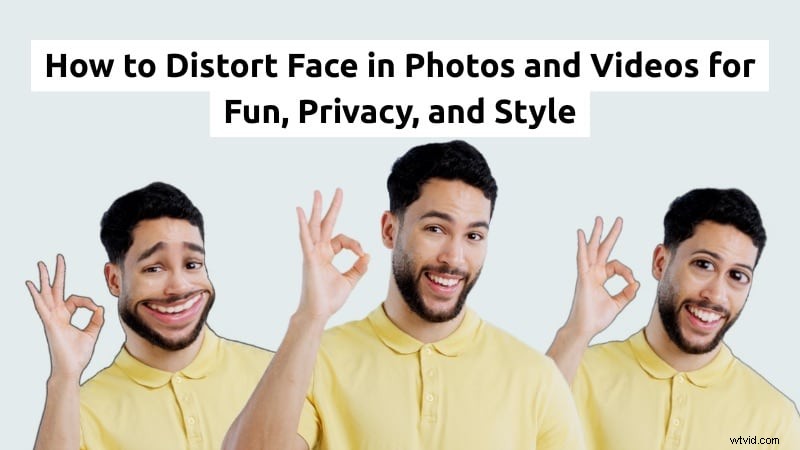
Zniekształcenie twarzy to proces wypaczania lub przekształcania części twarzy za pomocą narzędzi do edycji. Ludzie często używają go, aby zachować prywatność w Internecie lub tworzyć zabawne zmiany. Zniekształcone twarze mogą wyglądać zabawnie lub artystycznie, w zależności od sposobu ich edycji.
Dzięki wielu dostępnym obecnie aplikacjom zniekształcającym twarz możesz skręcać, rozmazywać lub rozciągać twarze bezpośrednio z telefonu lub komputera. W tym przewodniku dowiesz się, jak zniekształcić twarz na filmie i zdjęciu za pomocą prostych narzędzi. Zaczynajmy!
Część 1. Po co zniekształcać twarz?
Ludzie zniekształcają twarze z wielu powodów. Niektórzy robią to dla śmiechu, inni dla prywatności lub twórczej ekspresji. Zniekształcenie twarzy może sprawić, że treść będzie bardziej wyrazista i osobista. Zniekształcone twarze mogą również zmienić nastrój lub ton Twoich zdjęć i filmów.

Oto kilka typowych powodów, dla których ludzie zniekształcają twarze na zdjęciach lub filmach:
- Dla zabawy i humoru:wiele osób korzysta z filtrów lub aplikacji zniekształcających twarze, aby tworzyć zabawne i przesadne miny w memach lub krótkich filmach. Dzięki tym efektom zwykłe selfie stają się zabawnymi chwilami, którymi mogą dzielić się ze znajomymi.
- W przypadku edycji kreatywnych:dla artystów cyfrowych i twórców treści zniekształcenie twarzy wykracza poza zabawę. Często używają aplikacji do zniekształcania twarzy, aby zmienić jej kształt w projekty pasujące do motywu lub nastroju, takie jak sztuka abstrakcyjna lub surrealistyczne wizualizacje.
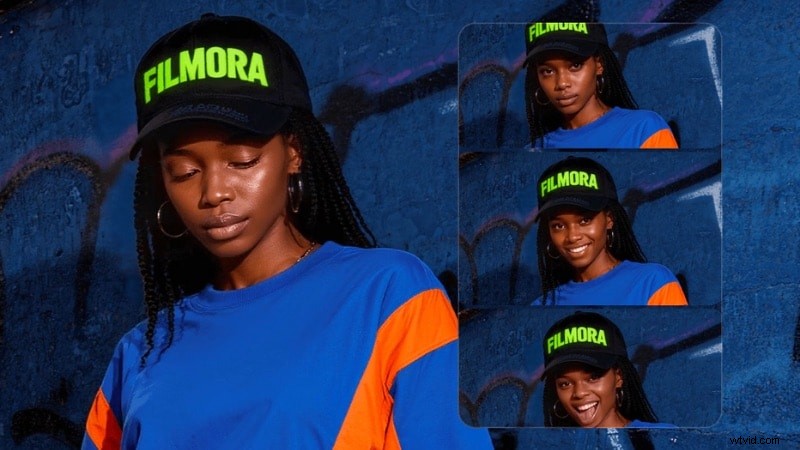
- W imię ochrony prywatności i tożsamości:nie każdy chce pokazywać swoją twarz w Internecie. Zniekształcenie twarzy pomaga ukryć cechy osobiste, zachowując jednocześnie obecność w treści. Jest popularny wśród vlogerów, pedagogów i wszystkich, którzy chcą pozostać częściowo anonimowi, jednocześnie występując na ekranie.
- W przypadku projektów stylizowanych lub tematycznych:Zniekształcenie twarzy pomaga również w kreatywnym opowiadaniu historii. Twórcy filmów i montażyści używają zniekształconych twarzy, aby wyrazić strach, zagubienie lub surrealistyczny nastrój. Artyści wizualni często używają go do zgłębiania idei tożsamości, percepcji i transformacji.
Zniekształcenie zdjęcia koncentruje się na zmianie kształtu nieruchomych obrazów, podczas gdy zniekształcenie wideo dodaje ruchu i synchronizacji. Obydwa pozwalają zniekształcić twarz w celu uzyskania humoru, prywatności lub twórczego wyrazu.
Część 2. Jak zniekształcić twarz na zdjęciach
Jeśli chcesz zniekształcić twarz na zdjęciu, możesz to zrobić za pomocą aplikacji mobilnych lub oprogramowania komputerowego. Wiele aplikacji i programów zawiera teraz filtry zniekształceń, które pozwalają w ciągu kilku sekund wykręcić, rozciągnąć lub zmienić kształt twarzy.
Na urządzeniu mobilnym
Jeśli chcesz szybko edytować, możesz użyć aplikacji do zniekształcania twarzy na swoim telefonie. Poszukaj takiego, który jest prosty w użyciu, zawiera różnorodne efekty i oferuje bezpłatną wersję na początek.
Sprawdź niektóre z najlepszych opcji aplikacji do zniekształcania twarzy, które warto wypróbować:
1. Wypaczenie twarzy
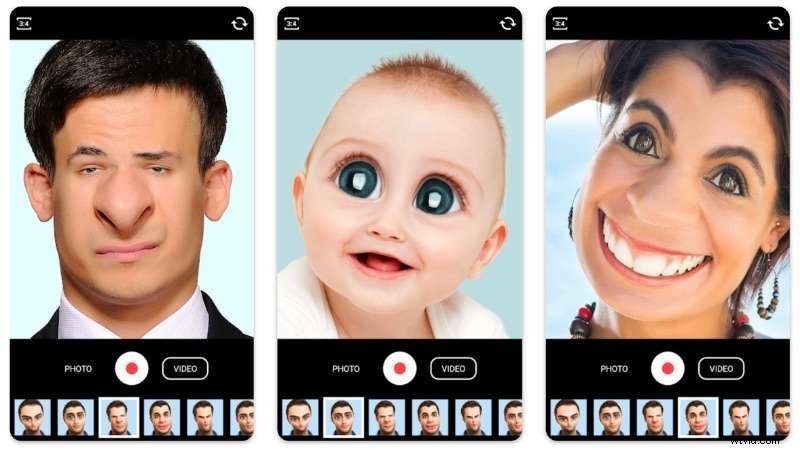
Face Warp umożliwia zniekształcanie twarzy w czasie rzeczywistym za pomocą aparatu w telefonie i tworzenie zabawnych lub obcych wyrazów twarzy. Możesz nagrywać filmy lub edytować selfie za pomocą filtrów na żywo, które rozciągają, wykręcają lub zmieniają rysy twarzy. Obsługuje także szybkie udostępnianie w mediach społecznościowych.
Platforma:Android
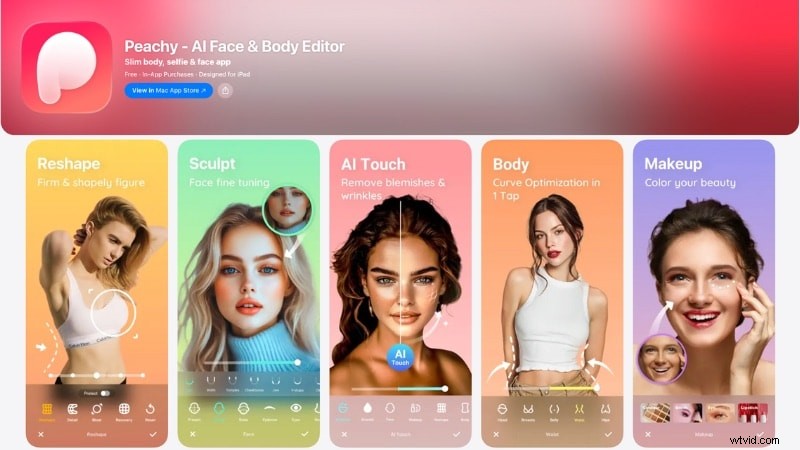
2. Peachy:edytor twarzy i ciała
Peachy ułatwia dostosowywanie i ulepszanie selfie za pomocą przejrzystych, prostych narzędzi. Możesz wygładzić skórę, zmienić jej rysy i dopasować proporcje, aby uzyskać zrównoważony wygląd. Działa również jako aplikacja do zniekształcania twarzy, umożliwiająca zabawne edytowanie, subtelne poprawki lub odważne transformacje.
Platforma:Android i iOS
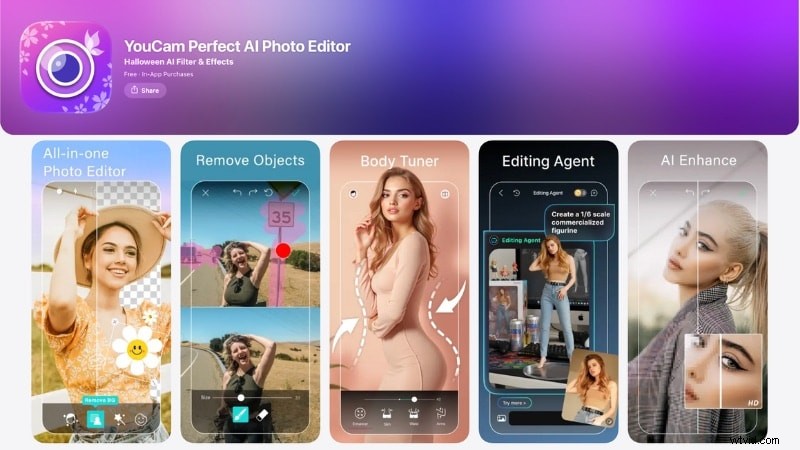
3. YouCam Perfect — edytor zdjęć
YouCam Perfect skupia się na wszechstronnym ulepszaniu zdjęć, a nie tylko na zabawnej aplikacji do zniekształcania twarzy. Umożliwia retuszowanie skóry, usuwanie obiektów tła lub dostosowywanie proporcji ciała z naturalnym efektem. Zawiera także narzędzia kreatywne, takie jak kolaże, filtry, awatary AI i funkcję przetwarzania obrazu na wideo.
Platforma:Android i iOS
Trzy z powyższych aplikacji oferują na początek bezpłatną wersję. Możesz wypróbować każdą bezpłatną aplikację do zniekształcania twarzy osobno. Gdy znajdziesz ten, który pasuje do Twojego stylu edycji, możesz go uaktualnić, aby uzyskać dostęp do wyższej jakości eksportu lub dodatkowych narzędzi.
Krok po kroku, jak zniekształcić twarz na zdjęciach w telefonie
Wykonaj poniższe czynności, aby dowiedzieć się, jak zniekształcić twarz na zdjęciu za pomocą telefonu. Każda aplikacja może umieszczać swoje narzędzia w różnych menu, ale ogólny proces jest dość podobny. W tym przewodniku używamy aplikacji Peachy.
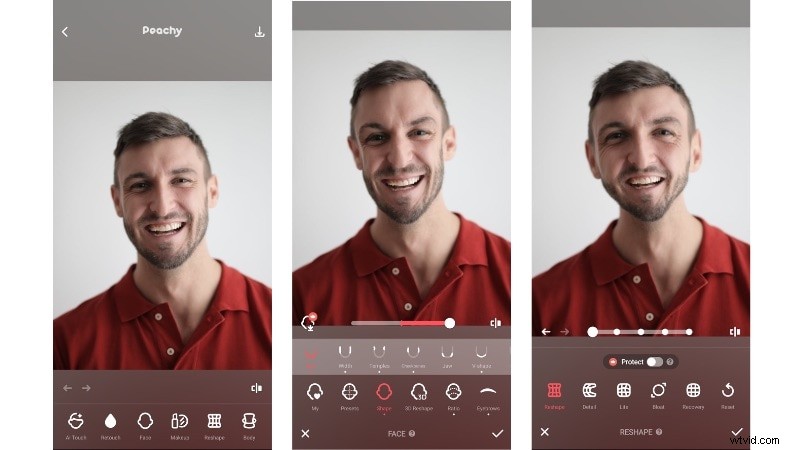
- Krok 1. Otwórz aplikację i przejdź do Galerii, aby wybrać obraz, który chcesz edytować.
- Krok 2. Na dole ekranu znajdziesz różne narzędzia, których możesz użyć do zniekształcenia twarzy.
- Krok 3. Otwórz sekcję Twarz lub Zmień kształt. Eksperymentuj z dostępnymi opcjami, aby znaleźć odpowiednie narzędzie do uzyskania pożądanego efektu zniekształconej twarzy.
- Krok 4. Dostosuj rysy twarzy, przeciągając obszary takie jak oczy, nos, usta lub linia szczęki, aby stworzyć zabawne lub subtelne zmiany.
- Krok 5. Sprawdź swoją zmianę, wprowadź ostatnie poprawki, a następnie zapisz zniekształcone zdjęcie twarzy w telefonie.
Na komputerze
Jeśli wolisz zniekształcać twarz na komputerze, wiele osób korzysta z programu Adobe Photoshop. Zapewnia większą kontrolę, ponieważ jest to profesjonalne oprogramowanie do edycji zdjęć. Możesz zniekształcać twarz w programie Photoshop za pomocą narzędzi Liquify i Face-Aware Liquify.

Krok po kroku, jak zniekształcić twarz w Photoshopie
Wykonaj poniższe czynności, aby dowiedzieć się, jak zniekształcać twarz w Photoshopie:
- Krok 1. Otwórz obraz w Photoshopie. Z górnego menu wybierz Filtruj> Skraplaj.
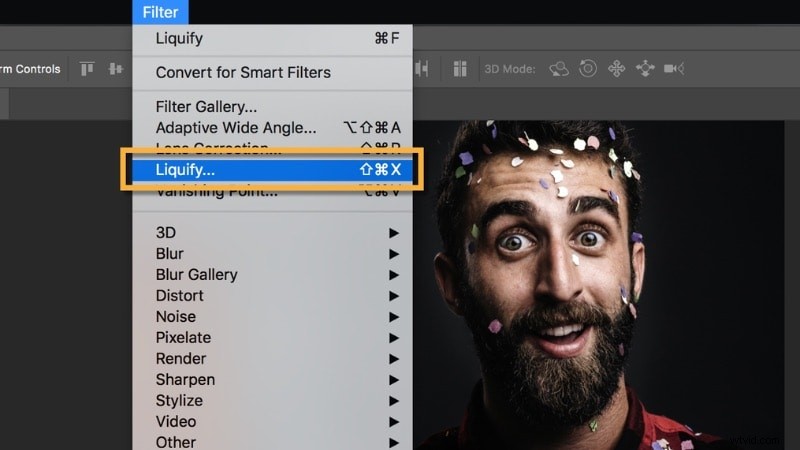
- Krok 2. W obszarze roboczym Liquify wybierz opcję Liquify z uwzględnieniem twarzy. Photoshop automatycznie wykryje rysy Twojej twarzy, umożliwiając użycie suwaków w celu dostosowania kształtu oczu, nosa, ust i twarzy.
- Krok 3. Gdy będziesz zadowolony z wyniku, kliknij OK, aby zastosować zmiany. Następnie zapisz obraz na pulpicie.
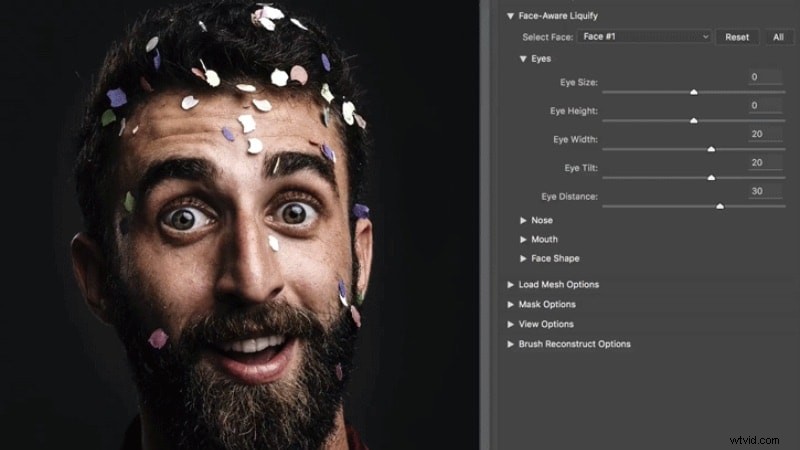
Photoshop zniekształca twarz edycja oferuje znacznie większą elastyczność i narzędzia niż aplikacje mobilne. Możesz dostosować siłę, zachować jakość obrazu, a nawet połączyć zniekształcenie z innymi efektami, takimi jak gradacja kolorów lub filtry. To idealne narzędzie dla artystów, projektantów i wszystkich osób pracujących nad szczegółowymi projektami.
Część 3. Jak zniekształcać twarz w filmach
Chcesz dowiedzieć się, jak zniekształcić twarz w filmie, aby zapewnić sobie zabawę lub zachować prywatność? Zniekształcenie wideo wymaga więcej kroków niż zdjęcie, ponieważ zarówno twarz, jak i aparat mogą się poruszać. Będziesz musiał śledzić ruch, dodawać klatki kluczowe lub używać maskowania, aby mieć pewność, że zniekształcenie pozostanie widoczne przez cały klip.
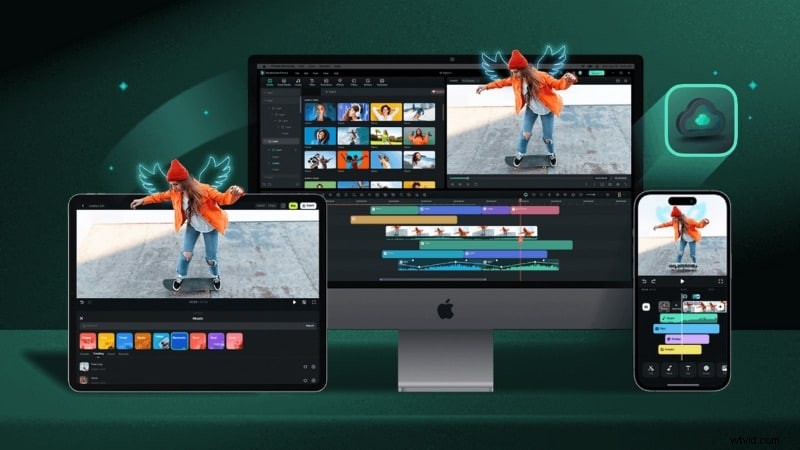
Zniekształcanie twarzy w filmie może wydawać się skomplikowane, ale dzięki Wondershare Filmora ten proces jest prosty. Oprogramowanie jest dostępne na komputery Mac, Windows, iOS i Android. Możesz więc zniekształcać twarze lub dodawać kreatywne efekty za pomocą dowolnego posiadanego urządzenia.


Zniekształcanie twarzy w Filmorze na urządzenia mobilne
Jeśli masz na telefonie aplikację Filmora, nie musisz przełączać się na inne aplikacje do zniekształcania twarzy w przypadku filmów. Możesz użyć narzędzia Retusz, aby zmienić kształt twarzy w swoim filmie, lub użyć narzędzia Mozaika, aby ukryć twarz.
Metoda 1. Zmień nieznacznie rysy twarzy
Możesz użyć narzędzia Zmień kształt, aby zniekształcić twarz w Filmorze, ale nie pozwala to na ekstremalne zniekształcenia.
Wykonaj poniższe czynności, aby dowiedzieć się, jak lekko zniekształcić twarz w filmie:
- Krok 1. Po zaimportowaniu filmu do Filmory przejdź do Przytnij, a następnie przesuń wzdłuż paska narzędzi, aby znaleźć narzędzie Retusz.
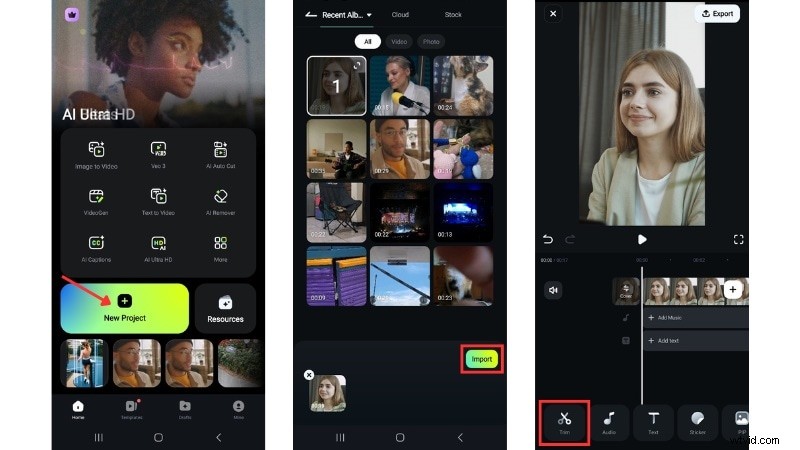
- Krok 2. Otwórz kartę Zmień kształt, a następnie wybierz rys twarzy, który chcesz zniekształcić.
- Krok 3. Przesuń suwaki, aby dostosować intensywność efektu, aż będziesz zadowolony z wyniku. Na koniec dotknij ikony znacznika wyboru, aby zapisać zmiany.
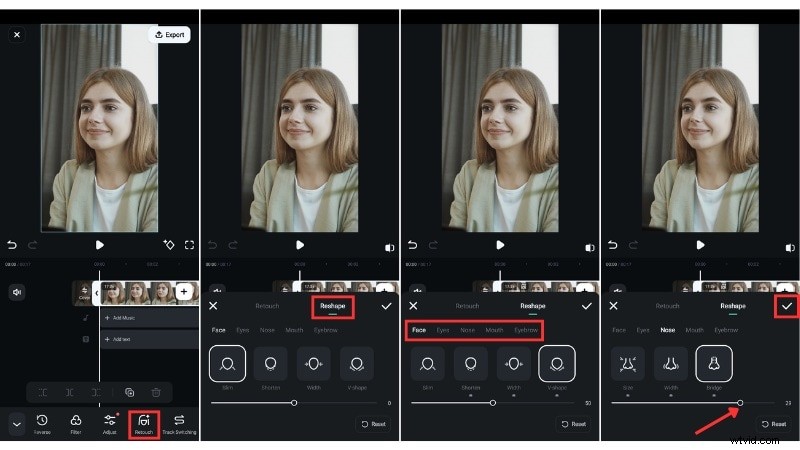
Metoda 2. Użyj narzędzia mozaiki, aby ukryć twarz
Jak pokazano w metodzie 1, użycie narzędzia Reshape firmy Filmora nadal sprawi, że Twoja twarz będzie rozpoznawalna. Jeśli chcesz, aby był nierozpoznawalny, spróbuj zamiast tego użyć narzędzia Mozaika.
Wykonaj poniższe czynności, aby zniekształcić twarz za pomocą narzędzia Mozaika w Filmorze:
- Krok 1. Przejdź do Przytnij i znajdź narzędzie Mozaika w menu paska narzędzi.
- Krok 2. Wybierz żądany typ mozaiki i przesuń suwak, aby dostosować intensywność mozaiki. Im wyższa wartość, tym silniejsze zniekształcenie.
- Krok 3. W oknie podglądu przeciągnij pole Mozaika, aby zakryć twarz i dostosuj jego rozmiar według potrzeb. Następnie kliknij ikonę znacznika wyboru, aby zapisać zmiany.
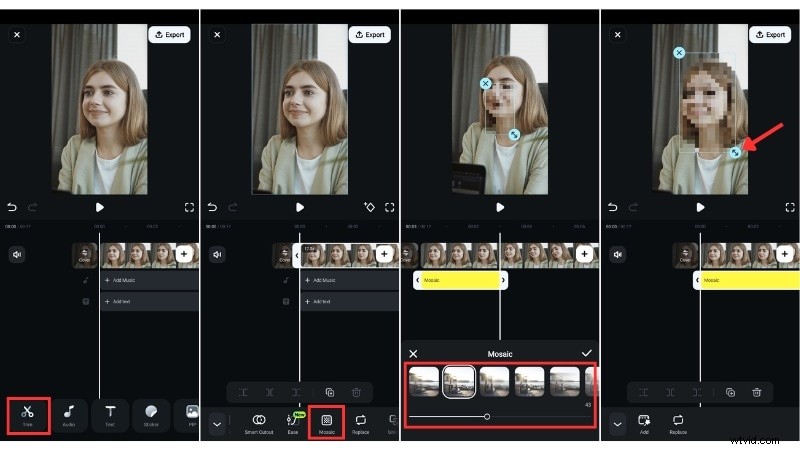
Zniekształcanie twarzy w Filmorze na komputery stacjonarne
Możesz zniekształcać twarze w Filmorze na komputery stacjonarne, korzystając z filtrów AR, które są zawarte w wbudowanych efektach. Te filtry umożliwiają stosowanie zabawnych efektów na twarzy i tworzenie przesadnych lub animowanych wyrazów w Twoich filmach.
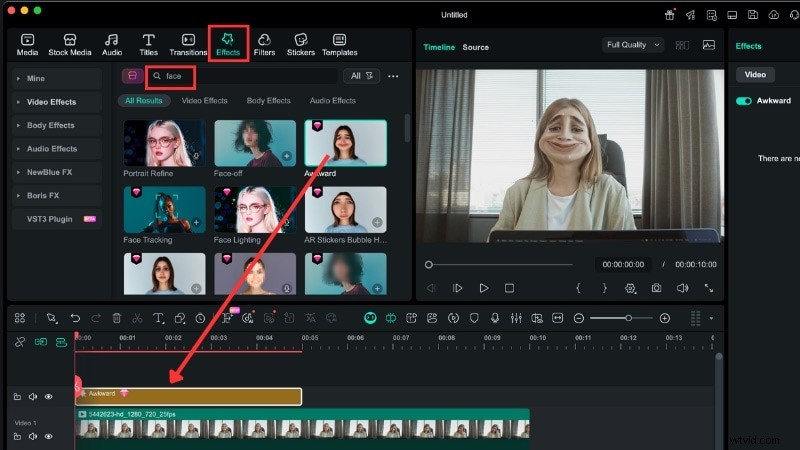
Oto kroki, jak zniekształcić twarz w filmie przy użyciu filtrów AR Filmory na komputerze:
- Krok 1. Zaimportuj klip i przeciągnij go na oś czasu.
- Krok 2. Przejdź do zakładki Efekty i w pasku wyszukiwania wpisz „twarz” lub „zniekształcenie twarzy”.
- Krok 3. Przeciągnij filtr AR na ścieżkę nad klipem wideo. Filmora automatycznie wykryje twarze w filmie, umożliwiając natychmiastowe zastosowanie efektu zniekształcenia.
- Krok 4. Dostosuj czas trwania filtra, przeciągając koniec jego ścieżki na osi czasu.
Poza tym możesz użyć funkcji mozaiki lub retuszu, podobnej do wersji aplikacji, aby zniekształcić twarz na filmie.

Wniosek
Nauka zniekształcania twarzy na zdjęciach i filmach może służyć wielu celom. Możesz zmienić kształt lub udoskonalić rysy twarzy, aby uzyskać naturalne lub przesadzone rezultaty.
Aby dokonać szybkich zmian, wypróbuj dowolną z aplikacji do zniekształcania twarzy wymienionych w tym przewodniku, aby dostosować lub udoskonalić zdjęcia. Aby uzyskać bardziej szczegółową pracę, możesz zniekształcić twarz w Photoshopie.
W tym przewodniku pokazano również, jak zniekształcić twarz w filmie za pomocą Filmory zarówno na telefonie komórkowym, jak i na komputerze. Wypróbuj jedno już dziś i przekonaj się, które narzędzie najlepiej pasuje do Twojego stylu edycji.
Często zadawane pytania
-
Jaka jest różnica między rozmyciem, mozaiką i zniekształceniem twarzy na filmie?
Efekty rozmycia i mozaiki pomagają ukryć lub chronić tożsamość poprzez zakrycie twarzy, podczas gdy wypaczenie zniekształca kształt rysów twarzy. Narzędzia wypaczania pozwalają rozciągać, skręcać i zmieniać kształt części twarzy w celu uzyskania humoru, podczas gdy rozmycie i mozaika skupiają się na prywatności.
-
Czy mogę zniekształcać twarze na żywo lub w czasie rzeczywistym?
Niektóre aplikacje do obsługi kamer i transmisji strumieniowych zawierają filtry zniekształceń działające w czasie rzeczywistym, ale zapewniają one ograniczoną kontrolę. Aby uzyskać szczegółowe rezultaty, lepiej zniekształcić twarz w filmie za pomocą narzędzi do edycji, takich jak Filmora.
-
Czy mogę zniekształcić tylko część twarzy (oczy lub usta), a resztę zachować naturalnie?
Tak. Większość narzędzi aplikacji do zniekształcania twarzy umożliwia izolowanie określonych obszarów, takich jak oczy, usta lub nos. W Filmorze lub Photoshopie możesz użyć masek lub suwaków zmiany kształtu, aby wybrać tylko ten element, który chcesz zniekształcić, pozostawiając resztę twarzy bez zmian.