Dodanie efektów zniekształceń wideo to jeden z najszybszych sposobów, aby Twoje treści wyglądały fajniej i wyróżniały się. Problem w tym, że wielu twórców próbuje zniekształcać wideo i kończ na czymś, co wygląda na chaotyczne lub nie da się oglądać.
Ale prawda jest taka, że jest to znacznie łatwiejsze, niż się wydaje, gdy zrozumiesz, który efekt zniekształcenia pasuje do Twojego stylu. Dlatego jesteśmy tutaj, aby pomóc Ci zniekształcić wideo za pomocą odpowiednich narzędzi, od chaosu z błędami po płynne wibracje VHS, aby Twoje klipy natychmiast przyciągały uwagę i przyciągały uwagę widzów.
Część 1. Różne sposoby zniekształcania wideo
Zniekształcenia to nie wszystko. Każdy typ nadaje Twojemu filmowi inny klimat:niektóre wyglądają dziko i zepsute, inne zaś są gładkie i odlotowe.
Aby dowiedzieć się, co najlepiej pasuje do Twojego projektu, oto krótki przegląd najpopularniejszych typów zniekształceń wideo i kiedy ich używać, aby uzyskać maksymalny efekt.
1. Zniekształcenie spowodowane usterką
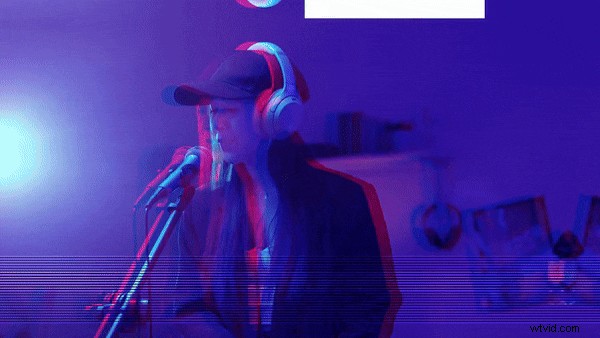
To zniekształcenie dzieli materiał filmowy na kolorowe piksele, migotanie i szybkie skoki, które sprawiają wrażenie awarii systemu. Użyj tego efektu zniekształcenia wideo, jeśli chcesz, aby Twoja edycja wyglądała energicznie i intensywnie, idealnie nadając się do teledysków lub scen inspirowanych technologią.
2. Zniekształcenia VHS
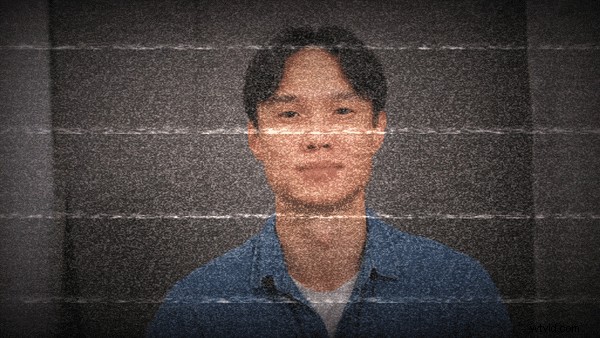
Nic nie przebije nostalgii za starymi kasetami VHS. Efekt zniekształcenia VHS dodaje ziarnistość, statyczne linie i ciepłe kolory, które natychmiast sprawiają wrażenie vintage. Jest idealny do projektów wymagających nostalgicznego lub lo-fi.
3. Zniekształcenie fali

Jeśli chcesz czegoś gładszego, wybierz zniekształcenie fali lub osnowy. Zagina i marszczy materiał filmowy, jakby unosił się pod wodą lub był widziany przez ciepło. Idealnie nadaje się do sekwencji snów, przejść i wyluzowanych edycji.
4. Zniekształcenie czasu
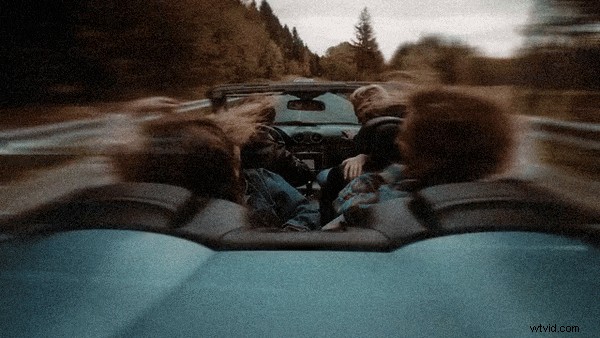
Jeśli chcesz pobawić się czasem, ten efekt zniekształcenia wideo umożliwia zamrażanie, wykonywanie echa lub zacinanie klatek w celu uzyskania dramatycznych efektów ruchu. Jest to idealne rozwiązanie, gdy chcesz, aby Twój film wyglądał kinowo lub nieziemsko, jakby czas zatrzymał się na sekundę.
5. Zniekształcenie chromatyczne
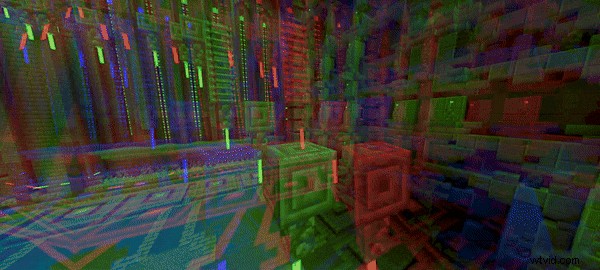
Czasami wystarczy odrobina chaosu kolorystycznego. Aberracja chromatyczna rozdziela kanały czerwony, zielony i niebieski, powodując, że krawędzie filmu świecą i wibrują. Daje nowoczesny, ostry akcent, który pasuje do edycji gier lub futurystycznych motywów.
Część 2. Magia edycji:jak zniekształcić wideo za pomocą potężnego edytora
Teraz, gdy wiesz, jak różne style zniekształceń mogą zmienić nastrój klipu, czas wprowadzić te pomysły do swojej edycji! A jeśli poważnie myślisz o stworzeniu filmu, który wygląda celowo chaotycznie, ale wciąż jest czysty, potrzebujesz narzędzia do tworzenia zniekształconych filmów, które zapewni Ci pełną kontrolę twórczą.
Na szczęście nie musisz długo szukać, ponieważ Wondershare Filmora to umożliwia. To jeden z najłatwiejszych i najskuteczniejszych sposobów zniekształcania wideo, zapewniający wszystkie kreatywne efekty w jednym miejscu.

Dlaczego Filmora to najlepszy wybór do zniekształcania wideo
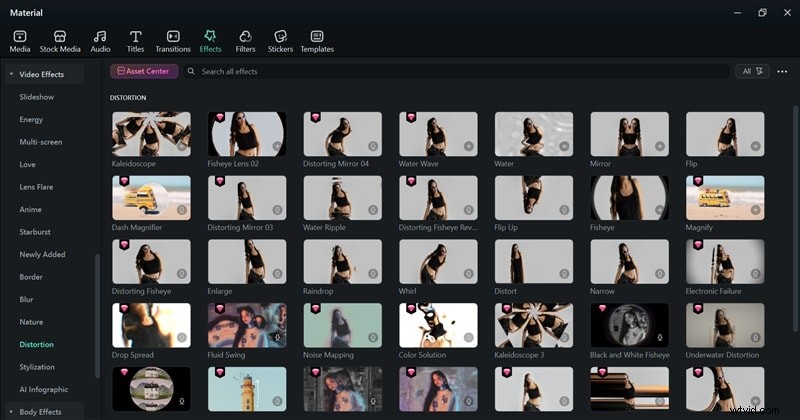
- Biblioteka pełna gotowych do użycia ustawień zniekształceń:Filmora ułatwia szaleństwo podczas edycji. Zawiera mnóstwo efektów zakłóceń, drgań, wypaczeń i zniekształceń VHS, które możesz przeciągnąć bezpośrednio na swoje klipy.
- Natychmiastowy podgląd podczas edycji:oczekiwanie na renderowanie może przerwać proces twórczy. Dzięki Filmora możesz zobaczyć efekt zniekształcenia wideo w czasie rzeczywistym, dostosowując intensywność, kierunek lub prędkość. Utrzymuje Cię w strefie, podczas gdy Ty dostrajasz każdą klatkę.
- Efekty mieszania dla kinowego chaosu:Jeśli lubisz mieszać różne rzeczy, tryby mieszania Filmory pozwalają łączyć podziały RGB, wypaczenia fal i nakładki w jeden gładki wygląd. Rezultat jest wielowarstwowy i profesjonalny, jak film prosto z teledysku lub ruchomej grafiki.
- Inteligentne narzędzia AI, które utrzymują czystość:nawet po dodaniu poważnych usterek lub zniekształceń VHS funkcje Filmory oparte na sztucznej inteligencji, takie jak AI Video Enhancer i Video Denoiser, zapewniają, że Twój materiał filmowy pozostanie ostry. Dzięki temu chaos jest stylowy, a nie bałagan.
- Działa wszędzie, gdzie tworzysz:niezależnie od tego, czy montujesz na laptopie, tablecie czy telefonie, Filmora pasuje do Twojej konfiguracji. Działa na systemach Windows, macOS, Android i iOS, umożliwiając zniekształcanie wideo w każdej chwili, gdy pojawi się inspiracja.
Wszystkie te funkcje naprawdę wyróżniają Filmorę jako najlepszy program do zniekształcania wideo, z którego możesz teraz korzystać. Dzięki niemu możesz łatwo nauczyć się, jak tworzyć filmy z usterkami i poznaj wszystkie rodzaje kreatywnych stylów wykorzystujących zniekształcenia, od subtelnych wypaczeń po pełne chaotyczne efekty, które nadają Twoim edycjom uderzający wygląd.


Jak zniekształcić wideo w Filmorze
Teraz nadszedł czas, aby zanurzyć się i zobaczyć, jak zniekształcać wideo bezpośrednio w Filmorze. Jak wspomniano, ten edytor zapewnia mnóstwo miejsca na zabawę, od marzycielskich efektów fal po pełny cyfrowy chaos.
Krok 1Uruchom Filmorę i rozpocznij nowy projekt
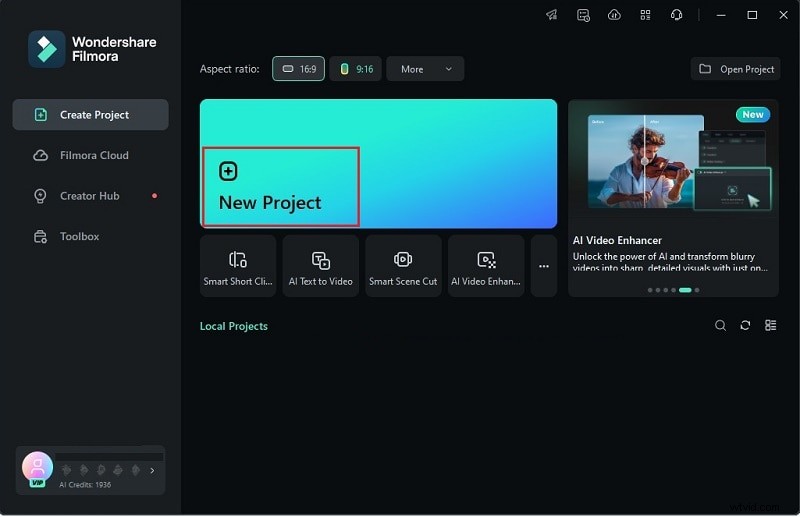
Sprawdź dokładnie, czy używasz najnowszej wersji Filmory na swoim komputerze. Gdy wszystko będzie aktualne, otwórz program i wybierz „Nowy projekt”, aby rozpocząć edycję na czystej osi czasu.
Krok 2Przenieś swoje klipy do Filmory
W głównym oknie edycji otwórz zakładkę „Media” i kliknij „Importuj”, aby przesłać pliki wideo. Gdy pojawią się w Twojej bibliotece multimediów, po prostu przeciągnij je w dół na oś czasu, aby rozpocząć edycję.
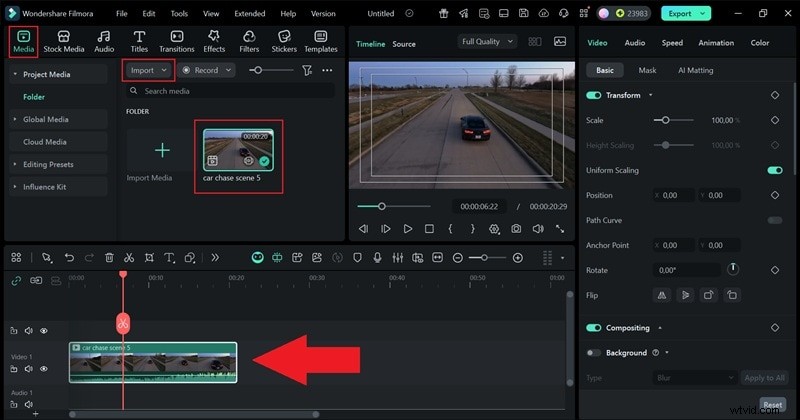
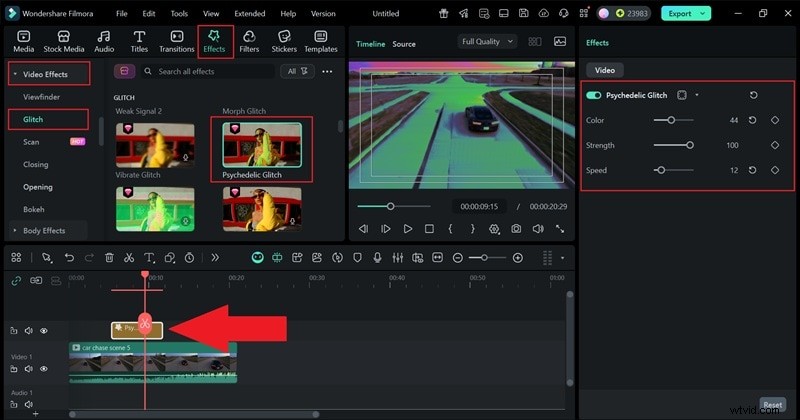
Krok 3Wstaw efekt usterki
Teraz przejdź do zakładki „Efekty” i otwórz sekcję „Usterka”, aby zapoznać się z dostępnymi ustawieniami wstępnymi. Możesz zachować minimalizm za pomocą migotania sygnału świetlnego lub odważyć się, stosując pełny psychodeliczny błąd.
Gdy znajdziesz ten, który pasuje do Twojego klimatu, przeciągnij go na oś czasu i dostosuj jego siłę w panelu sterowania. Aby zmienić czas odtwarzania, rozciągnij lub skróć ścieżkę efektu na osi czasu.
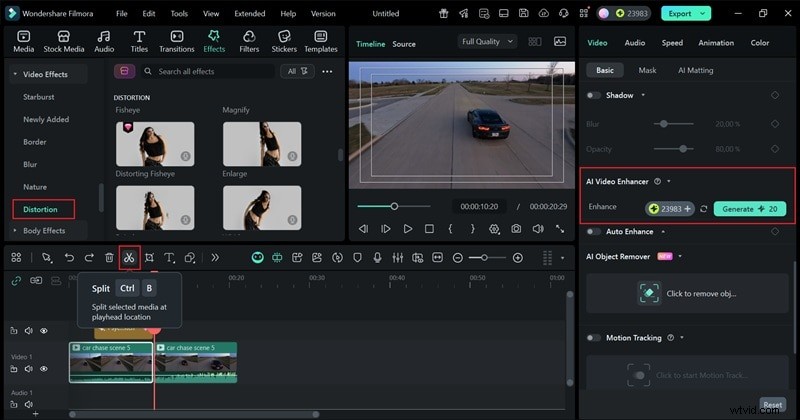
Krok 4W razie potrzeby wprowadź inne zmiany
Teraz, gdy już wiesz, jak dodać efekt usterki do filmu, możesz wypróbować inne efekty zniekształceń, aby uczynić swój film jeszcze bardziej interesującym. Użyj paska wyszukiwania lub otwórz sekcję „Zniekształcenie” w sekcji „Efekty”, aby znaleźć więcej opcji. Możesz także przyciąć części klipu, użyć narzędzia AI Video Enhancer, aby poprawić jakość, i wprowadzić inne drobne poprawki, aż klip będzie wyglądał prawidłowo.
Krok 5Wyeksportuj i zapisz swój film
Kiedy będziesz zadowolony z efektu końcowego, kliknij „Eksportuj”. Wybierz „Lokalny”, aby zapisać go na swoim urządzeniu lub wybierz „Media społecznościowe”, aby opublikować go bezpośrednio z Filmory. Dodaj tytuł, wybierz preferowany format i rozdzielczość, wybierz miejsce zapisania pliku, a następnie ponownie kliknij „Eksportuj”, aby zakończyć.
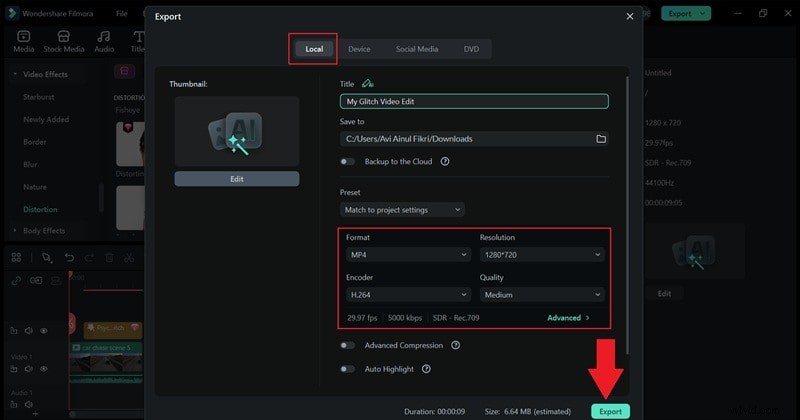
I to wszystko! Wystarczy kilka kliknięć, aby dowiedzieć się, jak zrobić błąd wideo przy użyciu efektów zniekształceń Filmora. Cały proces jest szybki, prosty i nadaje Twojemu materiałowi odważny, zepsuty wygląd, który natychmiast przyciąga uwagę. Śmiało, sprawdź niesamowity wynik, który właśnie stworzyłeś!
Część 3. Jak zniekształcić wideo online
Po zobaczeniu, jak łatwo jest zniekształcać wideo w Filmorze, możesz potrzebować czegoś jeszcze szybszego do drobnych edycji. Na szczęście istnieje wiele narzędzi online do zniekształcania wideo, takich jak Media.io, które pozwalają dodawać efekty usterek i wypaczeń bez konieczności pobierania czegokolwiek. Wszystko działa płynnie w Twojej przeglądarce, a wyniki wyglądają zaskakująco dobrze.
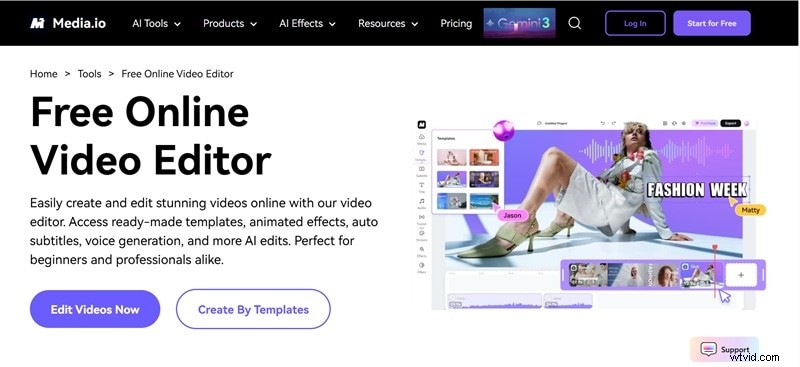
Jeśli chcesz dowiedzieć się, jak korzystać z tego internetowego zniekształcacza wideo, zapoznaj się z poniższymi prostymi krokami.
Krok 1 Odwiedź edytor wideo online Media.io i kliknij „Edytuj filmy teraz”, aby uruchomić obszar roboczy.
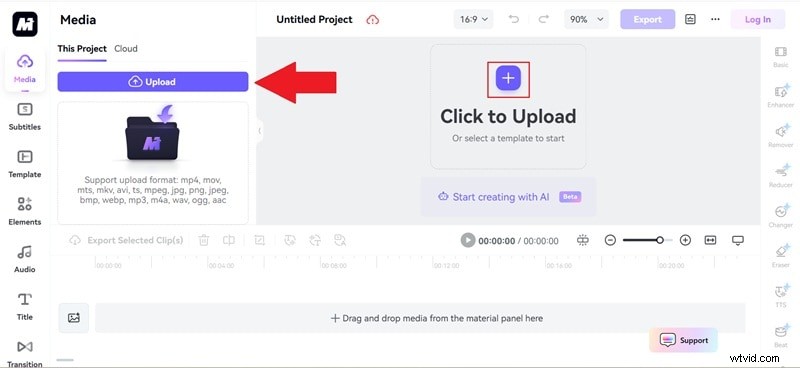
Krok 2Rozpocznij nowy projekt i prześlij swój film, klikając „Prześlij” lub ikonę plusa.
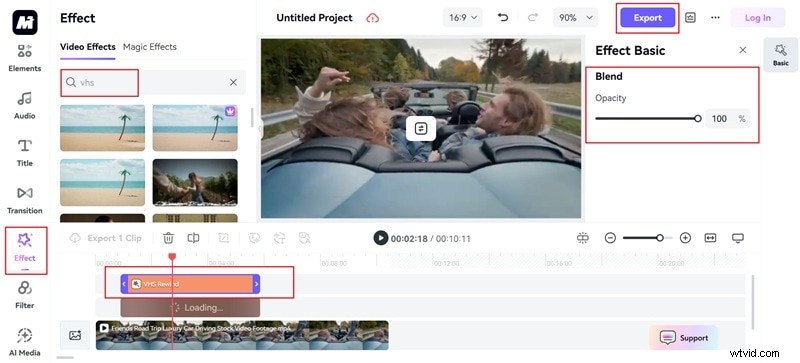
Krok 3Przeciągnij wideo na oś czasu, a następnie otwórz kartę „Efekty”. Użyj paska wyszukiwania, aby znaleźć efekt zniekształcenia VHS i upuść go na klipie, aby go zastosować.
Krok 4Jeśli nie chcesz wprowadzać innych zmian, możesz kliknąć „Eksportuj” i zapisać wideo na swoim urządzeniu. Musisz jednak najpierw zalogować się na swoje konto lub utworzyć je, jeśli jeszcze go nie masz, przed pobraniem gotowego projektu.
Dodawanie efektów zniekształceń za pomocą Filmory i edytorów online
Teraz, gdy próbowałeś zastosować efekt zniekształcenia wideo online, prawdopodobnie zauważyłeś, że korzystanie z Filmory jest trochę inne. Edytory online są szybkie i proste, co czyni je przydatnymi do lekkich edycji. Ale gdy zaczniesz więcej eksperymentować, zobaczysz, że wiele efektów jest ograniczonych do planów premium, a samo zniekształcenie nie jest tak silne.
Z drugiej strony Filmora zapewnia większą moc twórczą i elastyczność zabawy. Aby zobaczyć porównanie obu rozwiązań, spójrz na poniższą tabelę.
| Kategoria | Film | Media.io (edytor online) |
| Różnorodność efektów | Oferuje wiele typów zniekształceń, takich jak usterki, VHS, fale i wypaczenia, a wszystko to jest starannie zorganizowane. | Dostępnych jest tylko kilka podstawowych stylów zniekształcenia. |
| Siła efektu | Mocny, szczegółowy i łatwy do kontrolowania. | Mniejsze zniekształcenia przy ograniczonej możliwości regulacji. |
| Podgląd | Płynny podgląd w czasie rzeczywistym podczas edycji. | Podgląd może opóźniać się lub tracić przejrzystość w Internecie. |
| Wydajność | Działa szybko i stabilnie na komputerach stacjonarnych i urządzeniach mobilnych. | Zależy od szybkości Internetu i wydajności przeglądarki. |
| Jakość eksportu | Wysokiej jakości eksport do 4K z elastycznymi ustawieniami. | Ograniczone formaty i niższa jakość eksportu. |