
W 2026 r. spersonalizowane naklejki stały się kreatywnym elementem w aplikacjach do przesyłania wiadomości, mediach społecznościowych i elementach dekoracyjnych na co dzień. Niezależnie od tego, czy chcesz podkreślić cenne wspomnienie, czy dodać odrobinę osobowości do swoich cyfrowych rozmów, przekształcenie zdjęcia w naklejkę jest łatwiejsze niż kiedykolwiek dzięki odpowiednim narzędziom.
Poniżej znajdziesz przejrzysty przewodnik krok po kroku dotyczący trzech popularnych metod — Canva, wbudowanej funkcji iPhone'a i wszechstronnego pakietu Filmora — a także szybkie porównanie, które pomoże Ci wybrać opcję najlepszą dla Twoich potrzeb.
Metoda 1:utwórz naklejkę w serwisie Canva (online)
Canva pozostaje platformą preferowaną dla użytkowników, którzy chcą szybkiego rozwiązania internetowego. Proces obejmuje proste usunięcie tła i eksport do przezroczystego pliku PNG.
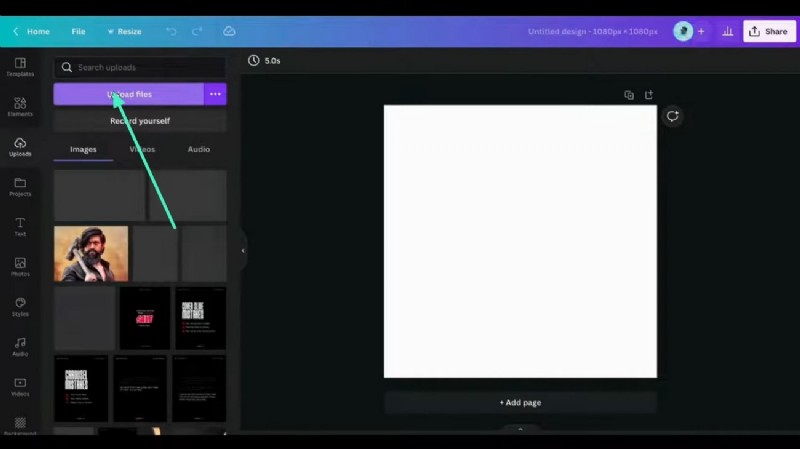
- Prześlij swoje zdjęcie, klikając Prześlij pliki na lewym panelu.
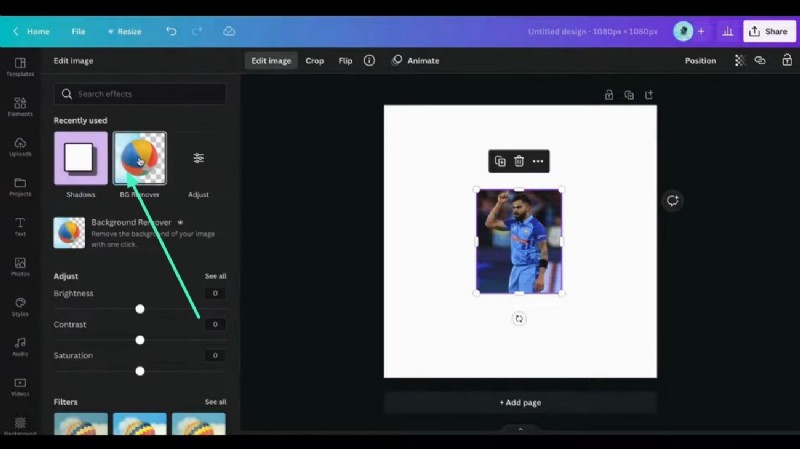
- Wybierz zdjęcie i kliknij Usuwanie tła aby odizolować temat.
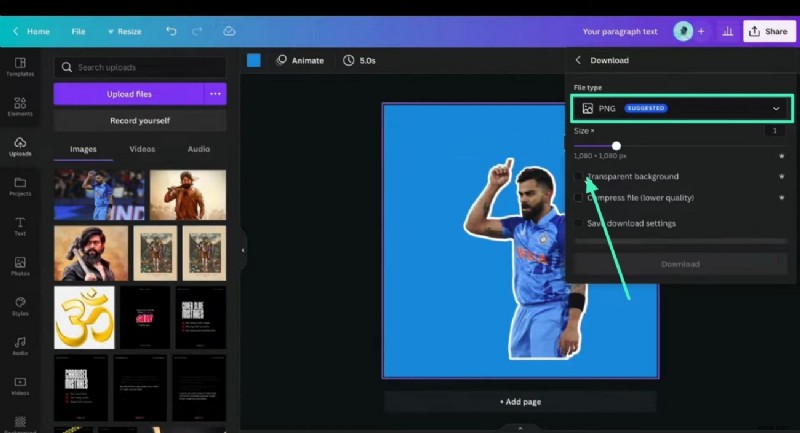
- Eksportuj jako przezroczysty plik PNG:
- Kliknij Udostępnij → Pobierz .
- Wybierz PNG i zaznacz Przezroczyste tło .
- Pobierz plik.
Wskazówki dotyczące naklejek wysokiej jakości
- Zacznij od obrazu o wysokiej rozdzielczości (co najmniej 1080 × 1080 pikseli).
- Używaj odważnych kolorów o wysokim kontraście, aby zapewnić widoczność na każdym tle.
- Dokładnie przytnij krawędzie, aby uniknąć niepożądanych przezroczystych obramowań.
- Dodaj spad 0,5 mm, aby zapobiec powstawaniu białych krawędzi podczas drukowania.
Ograniczenia Canvy
- Maksymalny rozmiar płótna to 6000 × 4000 pikseli, co może ograniczać bardzo duże naklejki.
- Automatyczna kompresja może zmniejszyć ostrość; dokładnie sprawdź podgląd przed eksportem.
- Zaawansowana edycja wektorów jest ograniczona — idealna tylko w przypadku prostych projektów.
- Poleganie na stabilnym połączeniu internetowym; wydajność może spaść w wolnych sieciach.
Metoda 2:Użyj wbudowanego narzędzia do naklejek na iPhone'a
iPhone'y (iOS15+) umożliwiają przekształcanie zdjęć w naklejki bezpośrednio w aplikacji Zdjęcia, które można następnie udostępniać w Wiadomościach, Notatkach lub dowolnej aplikacji obsługującej format naklejek.
- Otwórz zdjęcie i kliknij Udostępnij ikonę i wybierz Dodaj naklejkę .
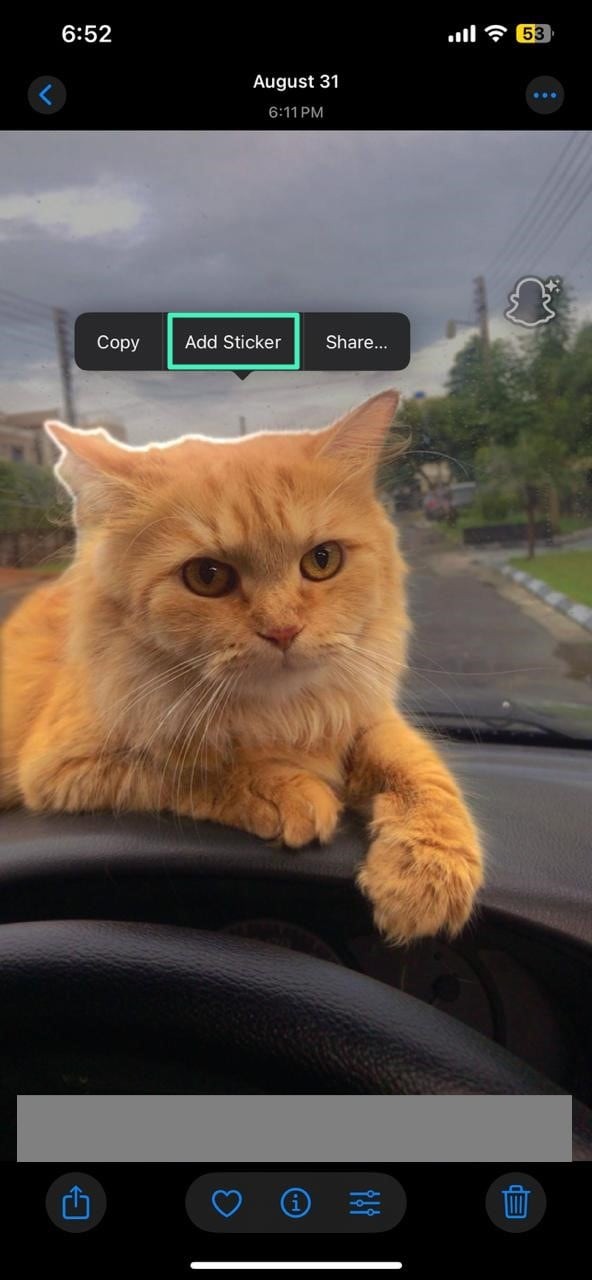
- Przejdź do opcji Wiadomości lub Notatki , kliknij Naklejkę ikonę, znajdź nową naklejkę i wyślij ją.
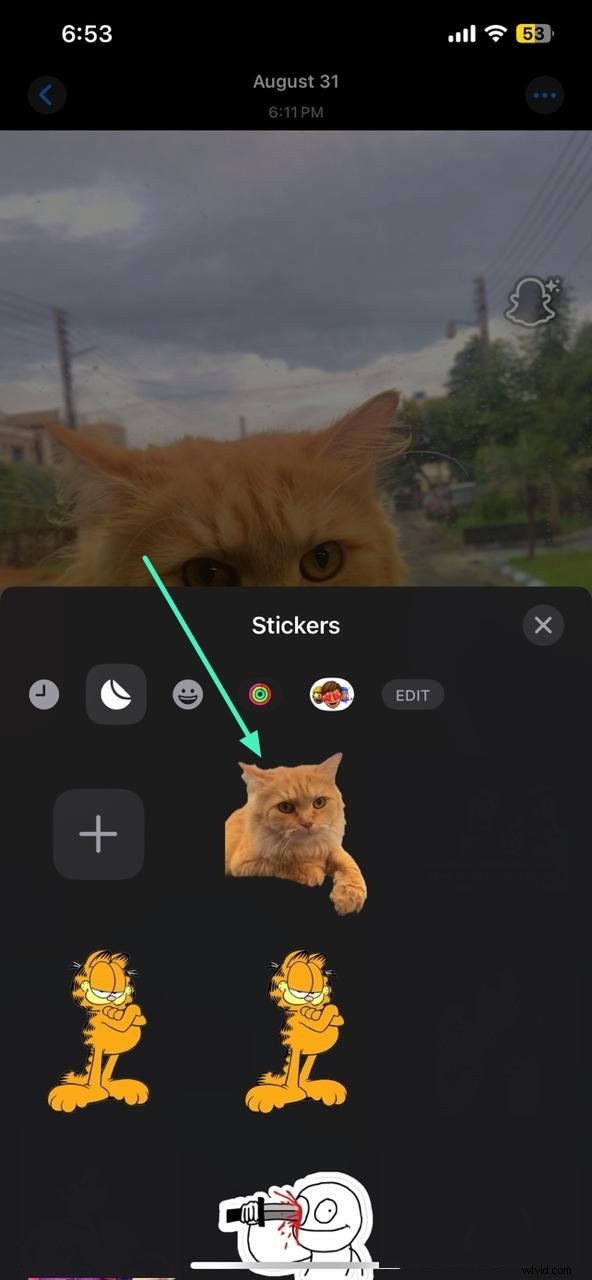
Ograniczenia naklejek na iPhone'a
- Wycięcie tła jest automatyczne i może pozostawić ostre krawędzie.
- Obsługiwane tylko w nowszych modelach iPhone'a/iPada.
- Opcje edycji są minimalne; brak możliwości dostosowywania kolorów i dodawania efektów.
- Jednorazowo można utworzyć jedną naklejkę – tworzenie zbiorcze nie jest możliwe.
Metoda 3:aplikacja mobilna Filmora (Android/iOS)
Inteligentne wycinanie oparte na sztucznej inteligencji firmy Filmora zapewnia precyzyjne usuwanie tła i zestaw narzędzi do edycji, idealne dla użytkowników, którzy chcą większej kontroli bez opuszczania telefonu.
- Utwórz nowy projekt i zaimportuj swoje zdjęcie. Następnie kliknij Inteligentne wycięcie .
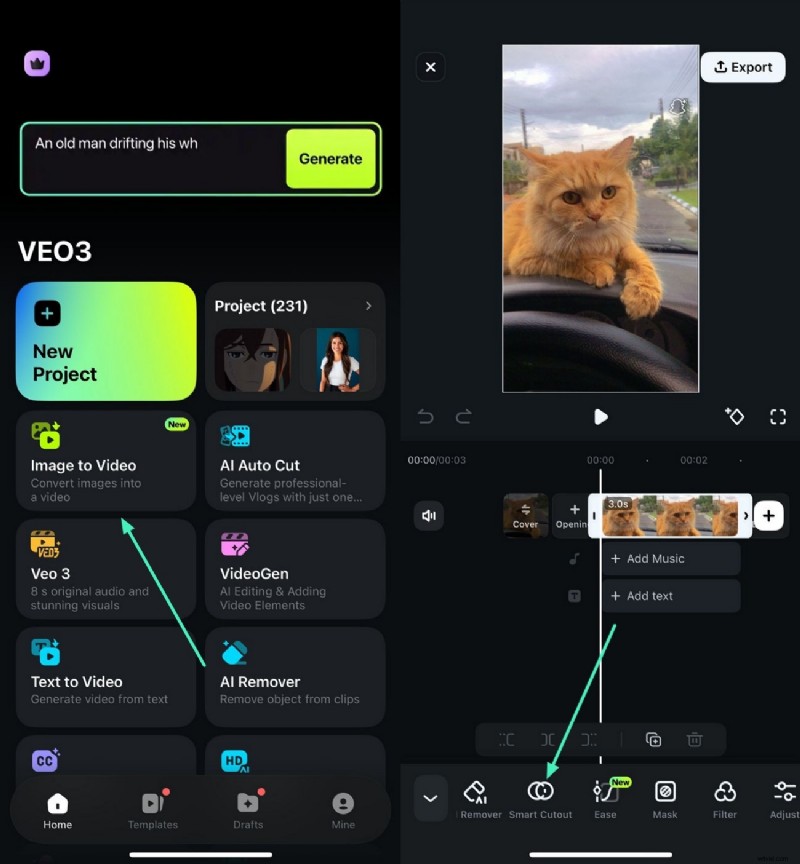
- Narysuj niestandardowy wybór wokół obiektu i potwierdź ikoną zaznaczenia, aby usunąć tło.

- Zastosuj obrys lub inne efekty z menu Obrys/Efekt/Zamień menu.
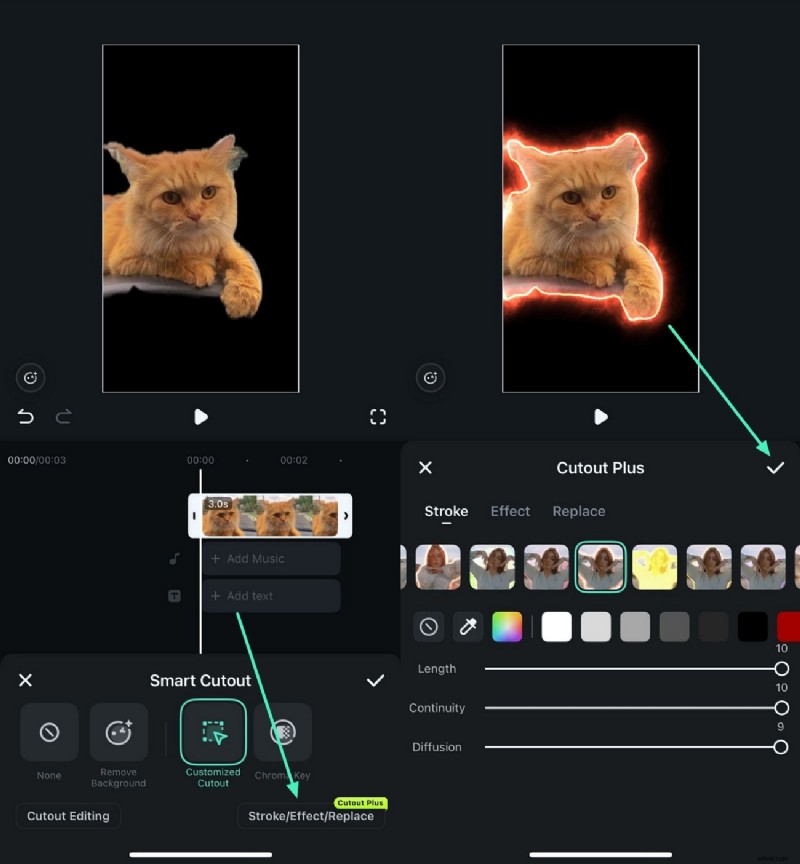
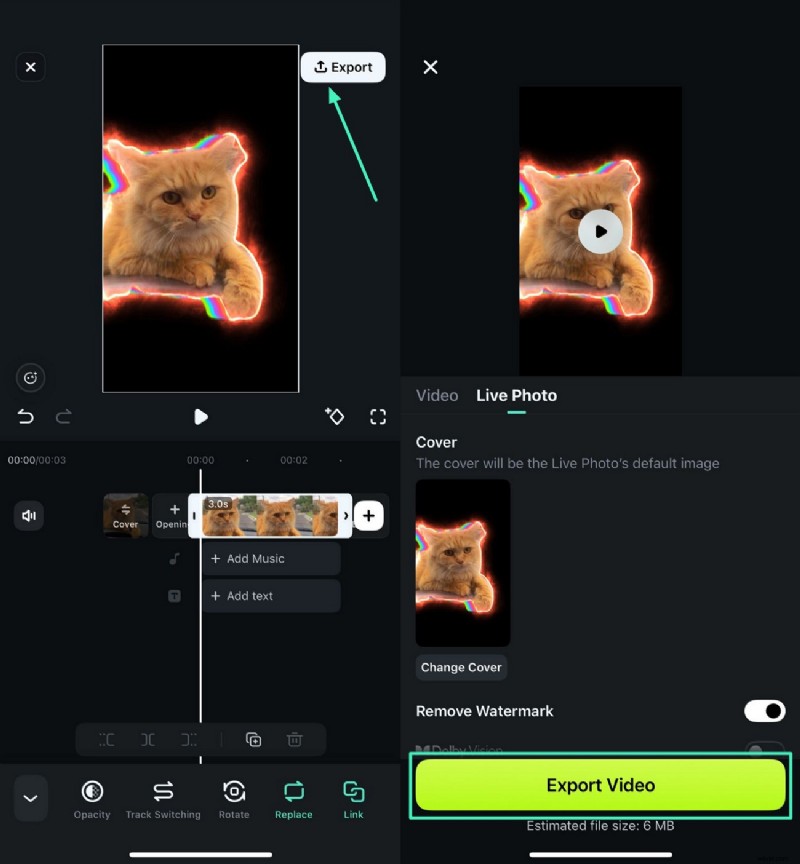
- Eksportuj jako zdjęcie na żywo lub PNG:
- Kliknij Eksportuj → włącz Zdjęcia na żywo (lub PNG do użytku internetowego).
- Zapisz na swoim urządzeniu.
Metoda 4:Filmora Desktop (Windows/macOS)
Użytkownikom wymagającym zaawansowanej personalizacji — na przykład naklejek generowanych przez sztuczną inteligencję, korekcji kolorów i automatycznego poprawiania — wersja komputerowa Filmory zapewnia kompleksowy zestaw narzędzi.
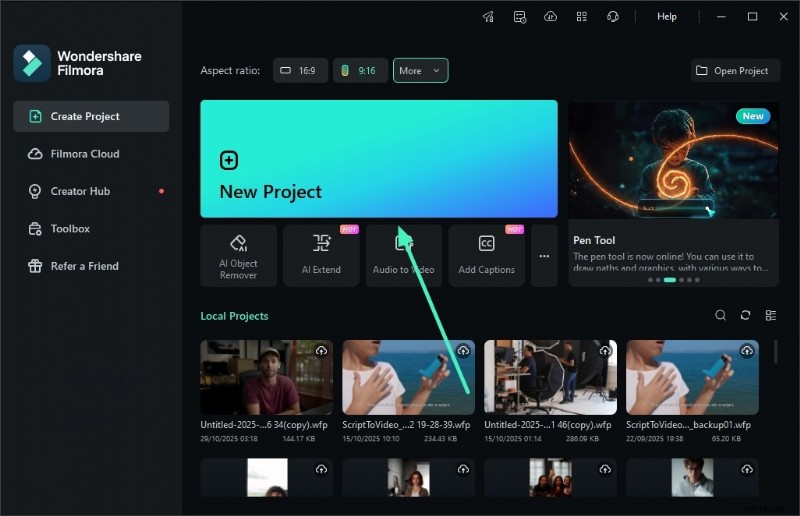
- Uruchom Filmorę i rozpocznij nowy projekt.
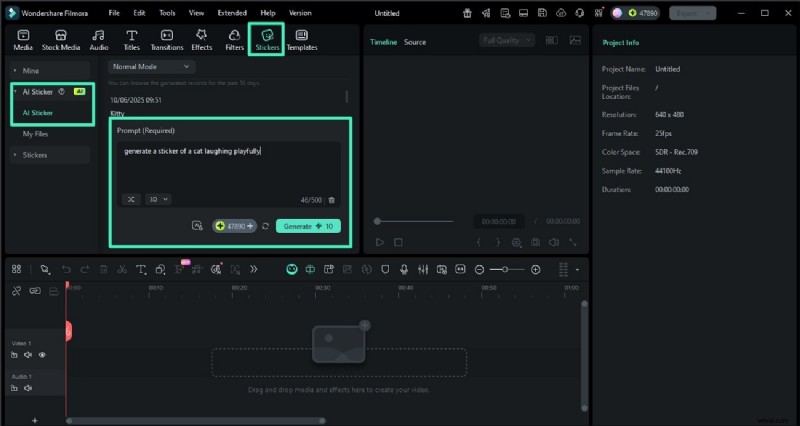
- Przejdź do opcji Naklejki → Naklejki AI , wprowadź monit i wybierz styl. Kliknij Generuj .
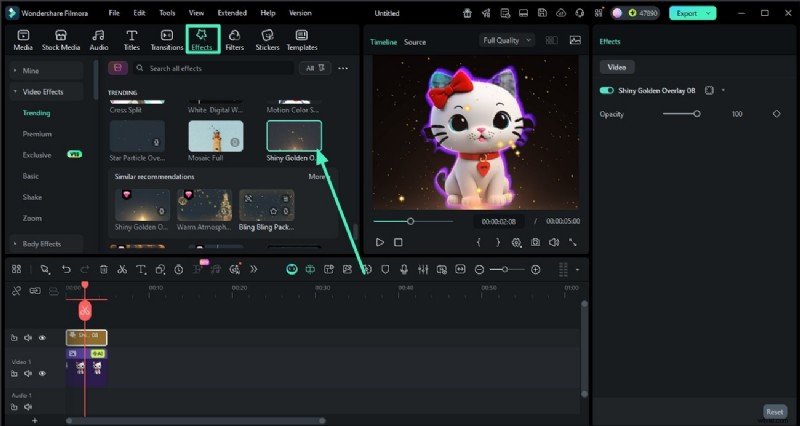
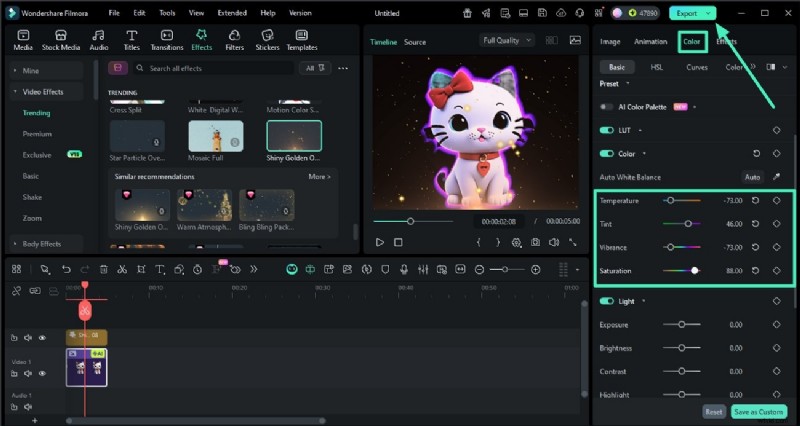
- Dodaj naklejkę do osi czasu, a następnie otwórz Efekty bibliotekę, aby zastosować ulepszenia wizualne.
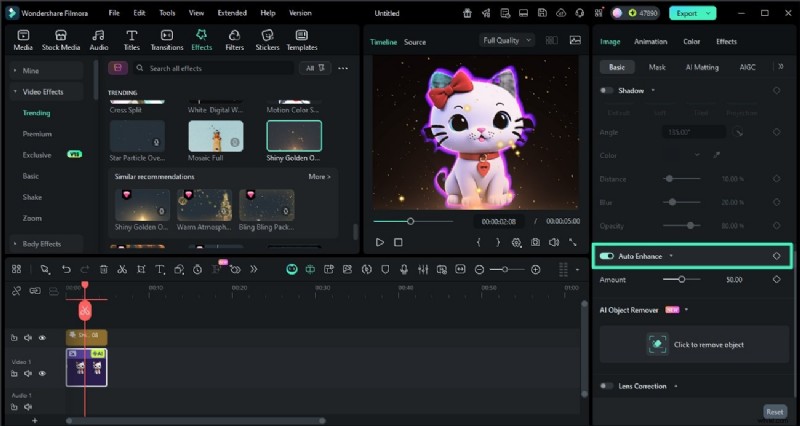
- Włącz Autokorektę w Podstawowym panel do automatycznego wyostrzania szczegółów.
- Dostosuj parametry kolorów (temperatura, odcień, jaskrawość) w opcji Kolor panel zapewniający dopracowany wygląd.
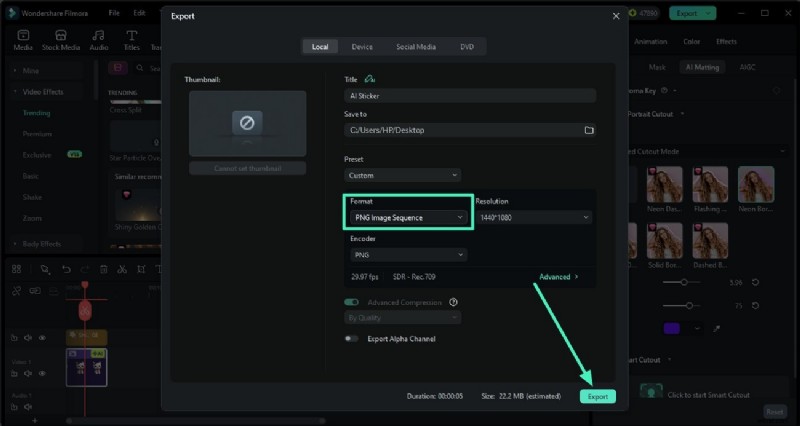
- Eksportuj jako sekwencję PNG (przezroczyste tło) za pomocą opcji Eksportuj okno.
Przykładowa wyeksportowana naklejka:

Dlaczego Filmora się wyróżnia
Filmora łączy ręczną precyzję z akceleracją AI, zapewniając użytkownikom elastyczność tworzenia profesjonalnych naklejek niezależnie od poziomu umiejętności.
Tabela porównawcza
| Narzędzie | Canva (online) | iPhone (wbudowany) | Filmora (na urządzenia mobilne/komputery) |
| Platforma | Sieć | iOS | iOS/Android, Windows, macOS |
| Tworzenie naklejek | Podstawowe usuwanie tła | Automatyczne wycinanie | Ręczny + Inteligentne wycinanie AI |
| Dostosowywanie | Umiarkowane | Minimalne | Rozbudowane (efekty, sztuczna inteligencja, kolor) |
| Opcje eksportu | PNG, JPG, PDF | Format naklejki dla iMessage | PNG, JPG, GIF, MOV, MP4, zdjęcie na żywo |
| Narzędzia do edycji | Podstawowy edytor zdjęć | Żadnego poza wycięciem | Zaawansowany pakiet do edycji |