
iPhone'y świetnie nadają się nie tylko do robienia zdjęć; są też fantastycznymi magnetowidami. Jeśli jednak Twój film jest za długi, możesz dowiedzieć się, jak podzielić film na iPhonie w łatwe do zarządzania klipy, aby ułatwić udostępnianie i edycję.
Nauka tej techniki jest szczególnie przydatna, jeśli chcesz tworzyć treści dla różnych platform mediów społecznościowych (ponieważ każda platforma ma własne wymagania dotyczące długości) lub skupić się na określonych momentach bez utraty płynności materiału.
Aby pomóc Ci zacząć, skorzystaj z tego przewodnika, aby łatwo podzielić swoje filmy na swoim iPhonie!
W tym artykule
-
- Jak podzielić wideo za pomocą Filmory na iPhonie
-
- Dodaj przejście między klipami, aby wygładzić przepływ
- Ujednolić wygląd za pomocą filtrów wideo
- Dodaj muzykę, aby poprawić nastrój filmu
-
- Korzystanie z iMovie
- Korzystanie z klipów
Część 1. Jak podzielić wideo na iPhonie:krok po kroku
Chociaż wbudowana aplikacja Zdjęcia na iPhonie oferuje podstawowe funkcje edycji wideo, w tym przycinanie, nie wystarczy, jeśli chcesz podzielić długi film na iPhonie na wiele klipów. Możesz jedynie przyciąć części i zapisać je jako różne klipy, ale nie pozwala to na dzielenie ani zmianę układu tych segmentów w tym samym projekcie.
Rozwiązaniem może być aplikacja do edycji wideo Filmora. Filmora oferuje kompleksowe funkcje wykraczające poza podstawy. Możesz łatwo dzielić filmy na iPhonie na wiele sekcji, zmieniać ich kolejność, a nawet dodawać przejścia i efekty, aby uzyskać ostateczny wygląd. Przyjrzyjmy się, jak używać Filmory na iPhonie do skutecznego dzielenia filmów.


Jak podzielić wideo za pomocą Filmory na iPhonie
Krok 1:Upewnij się, że masz zainstalowaną Filmorę na swoim iPhonie. Następnie otwórz aplikację i wybierz „Nowy projekt” na ekranie głównym.

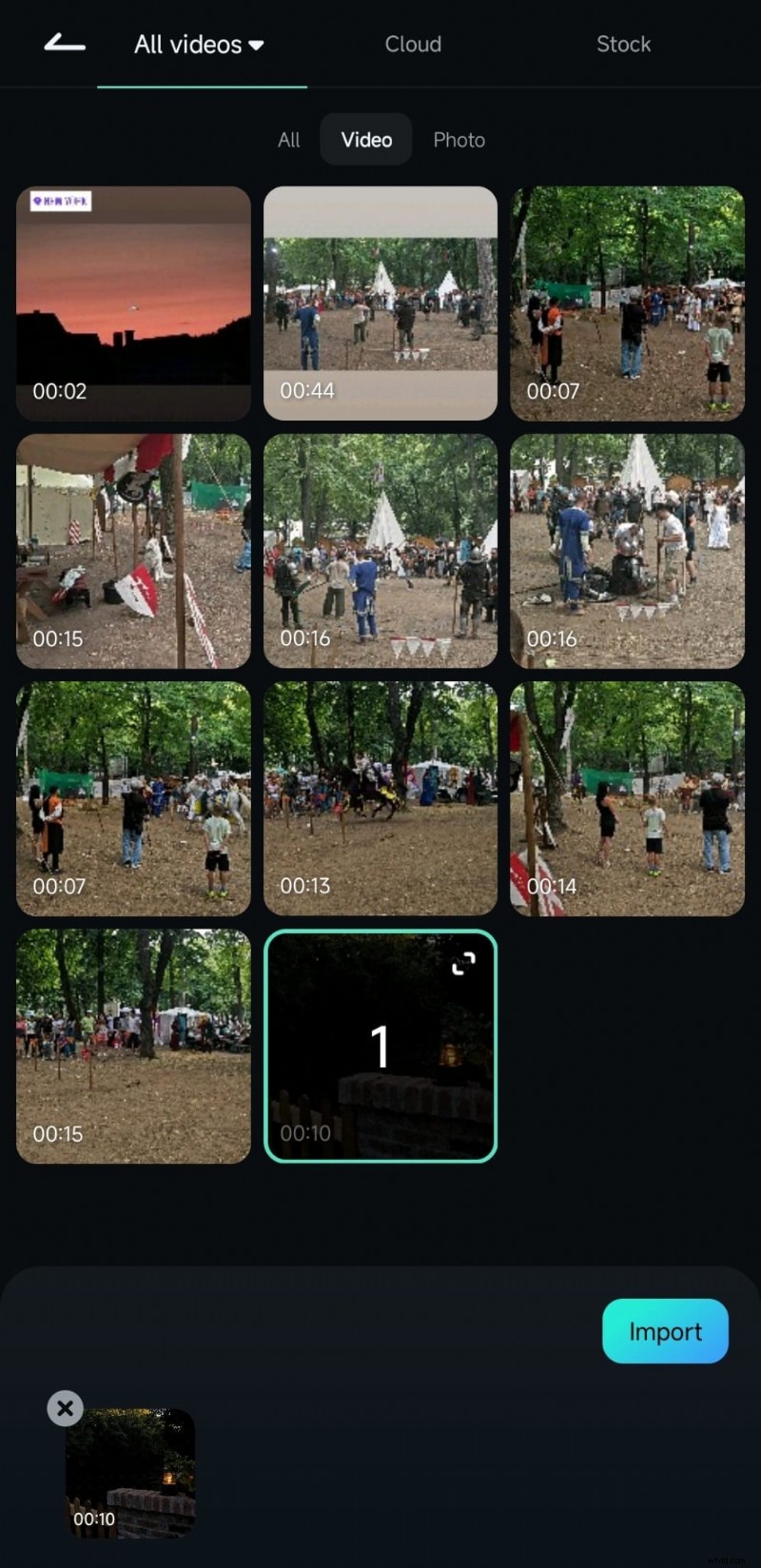
Krok 2:Aby dodać film, kliknij ten, który chcesz edytować, a następnie naciśnij przycisk „Importuj” u dołu ekranu.
Krok 3:W przestrzeni roboczej Filmora dotknij swojego wideo na osi czasu, aby je wybrać. Przesuń głowicę odtwarzania do miejsca, w którym chcesz podzielić wideo.
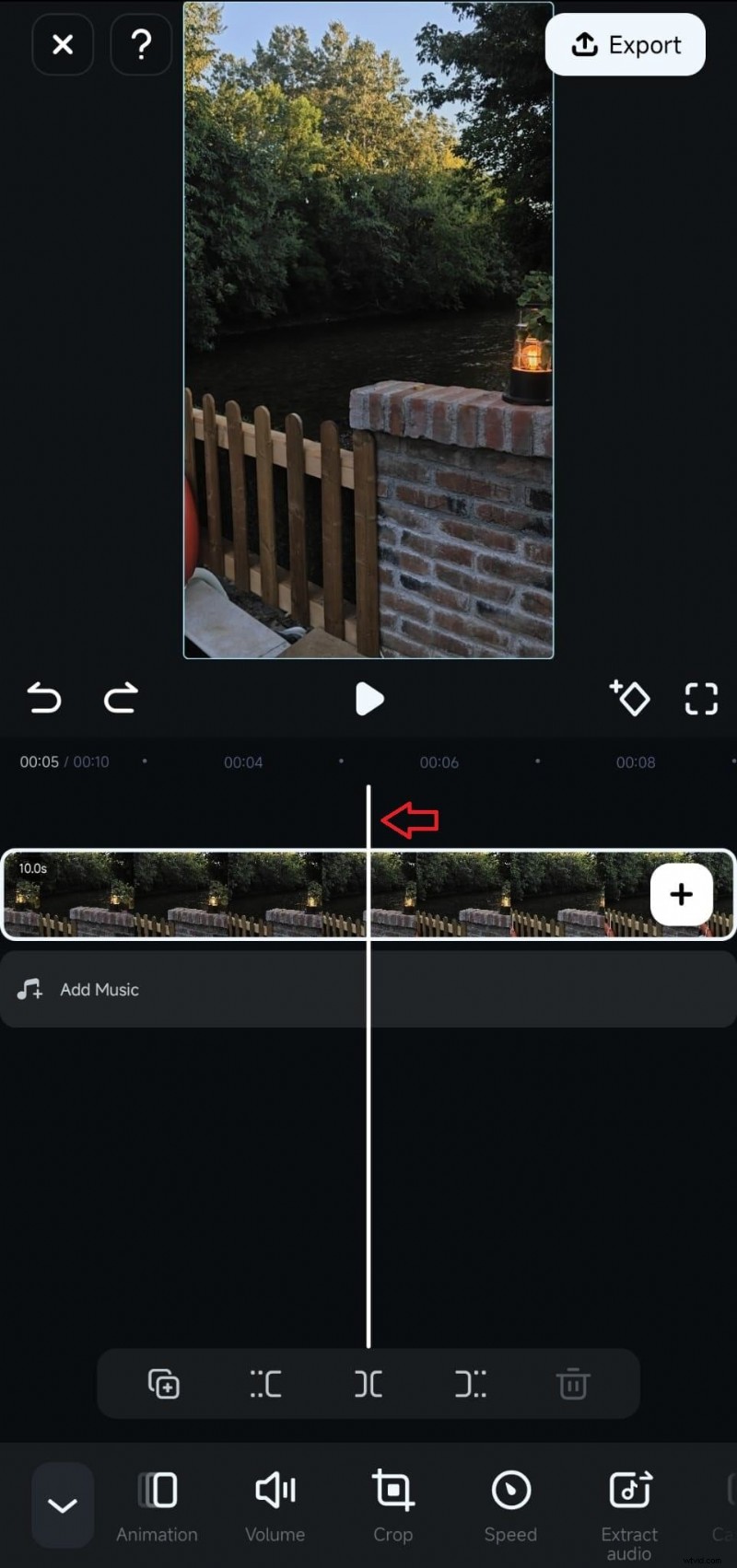
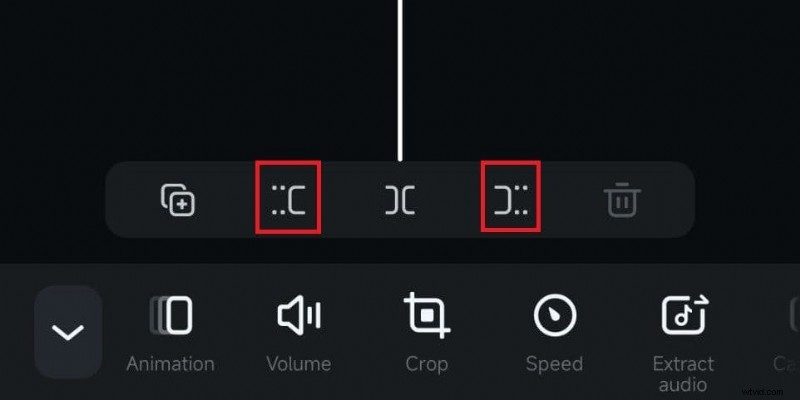
Naciśnij ikonę „Podziel” znajdującą się nad paskiem narzędzi. Po podzieleniu możesz zmienić kolejność segmentów, przeciągając je wzdłuż osi czasu.
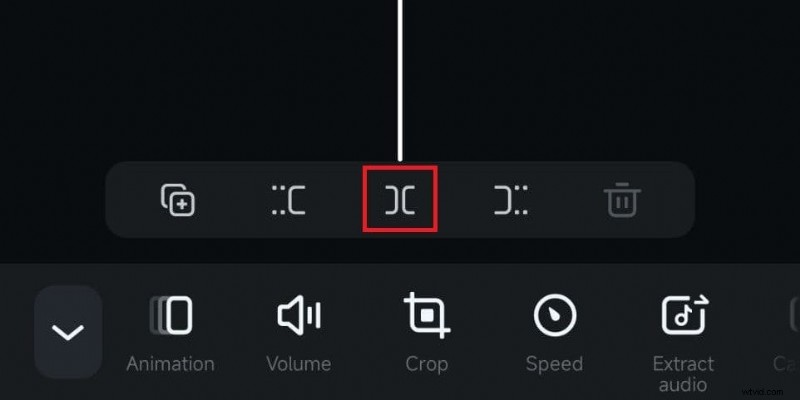
Po podzieleniu wideo możesz przyciąć klipy za pomocą przycisku Przytnij, aby uzyskać więcej szczegółów, lub usunąć niepotrzebne sekcje.

Filmora ⭐⭐⭐⭐⭐
Potężny edytor wideo AI dla wszystkich twórców
Część 2. Zarządzaj i ulepszaj swoje podzielone klipy wideo
Nauczywszy się, jak dzielić wideo na iPhonie, to nie koniec. Zarządzanie podzielonymi klipami wideo i ulepszanie ich to kolejny krok w kierunku przekształcenia dobrego materiału w świetne prezentacje. Dzięki temu, że Twój film jest teraz podzielony na łatwiejsze do zarządzania klipy, możesz wprowadzać różne zmiany indywidualnie w każdym segmencie.
Obejmuje to ulepszanie ustawień kolorów lub stosowanie różnych filtrów w celu uzyskania spójnego wyglądu wszystkich klipów. Dodatkowo możesz dodawać przejścia między klipami, a nawet wstawiać muzykę w tle lub efekty dźwiękowe, aby nadać swojemu filmowi emocjonalny charakter.
1. Dodaj przejście między klipami, aby wygładzić przepływ
Po podzieleniu wideo na iPhonie zauważysz ikonę ukośnika odwrotnego pomiędzy segmentami klipu. Stuknij tę ikonę, aby uzyskać dostęp do menu Przejście. Następnie wybierz żądany efekt przejścia spośród dostępnych opcji.

2. Ujednolić wygląd za pomocą filtrów wideo
Aby zastosować filtr do filmu i zapewnić jednolity wygląd wszystkich klipów, możesz wybrać jeden z klipów. Następnie znajdź i stuknij opcję Filtruj.
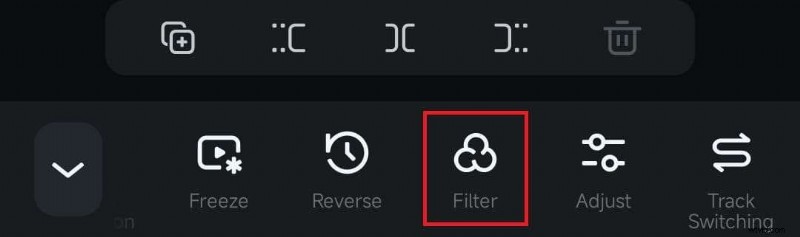
Po uzyskaniu dostępu do biblioteki filtrów możesz wyszukać konkretny filtr lub przeglądać kategorie, takie jak między innymi Film, Mono, Noc i Retro. Następnie dostosuj intensywność za pomocą suwaka. Aby zastosować filtry do wszystkich segmentów, wybierz „Zastosuj do wszystkich”.

3. Dodaj muzykę, aby podnieść nastrój filmu
Dodanie muzyki nie tylko poprawia nastrój Twojego filmu, ale także pomaga ujednolicić klipy w spójną całość, szczególnie po podzieleniu wideo w telefonie iPhone. Aby dodać muzykę do Filmora, możesz dotknąć opcji Dodaj muzykę pod filmem na osi czasu.
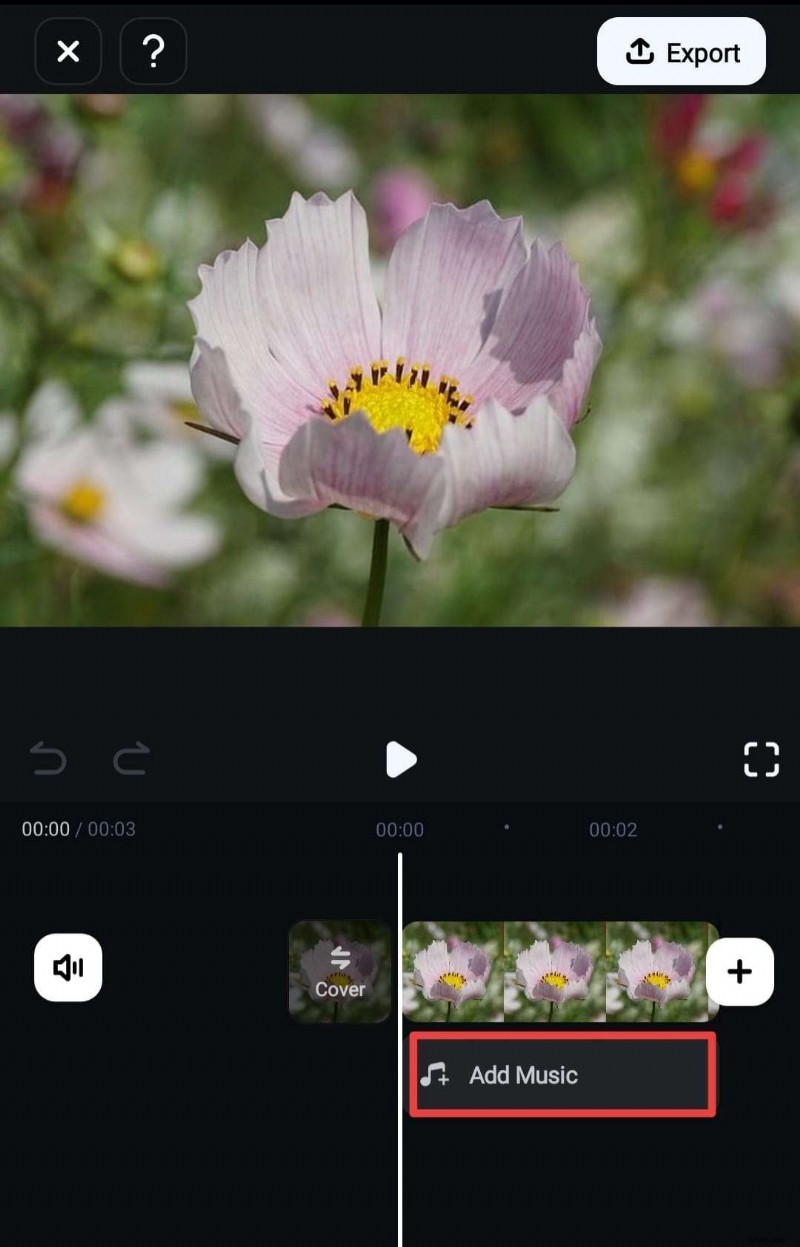
Alternatywnie możesz uzyskać do niego dostęp z paska narzędzi, wybierając „Audio”.
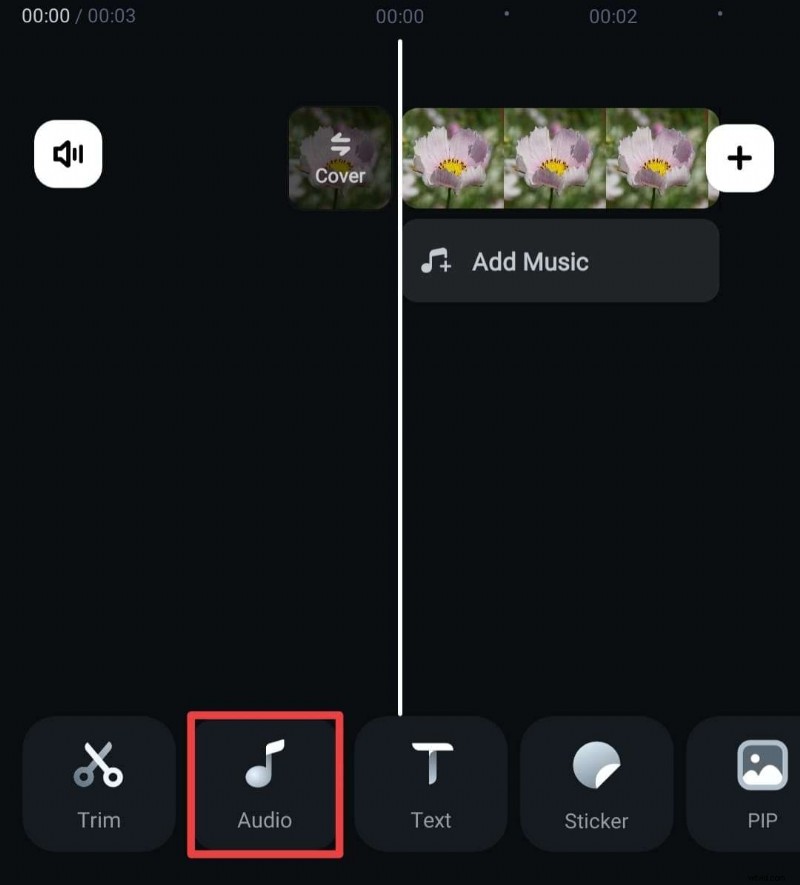
Następnie wybierz Muzyka. Możesz także wykonać ten krok, jeśli zamiast tego chcesz dodać efekty dźwiękowe lub nagrać narrację.

Przeglądaj muzykę, którą lubisz i kliknij ikonę Pobierz obok żądanego utworu muzycznego, aby dodać ją do swojego projektu.
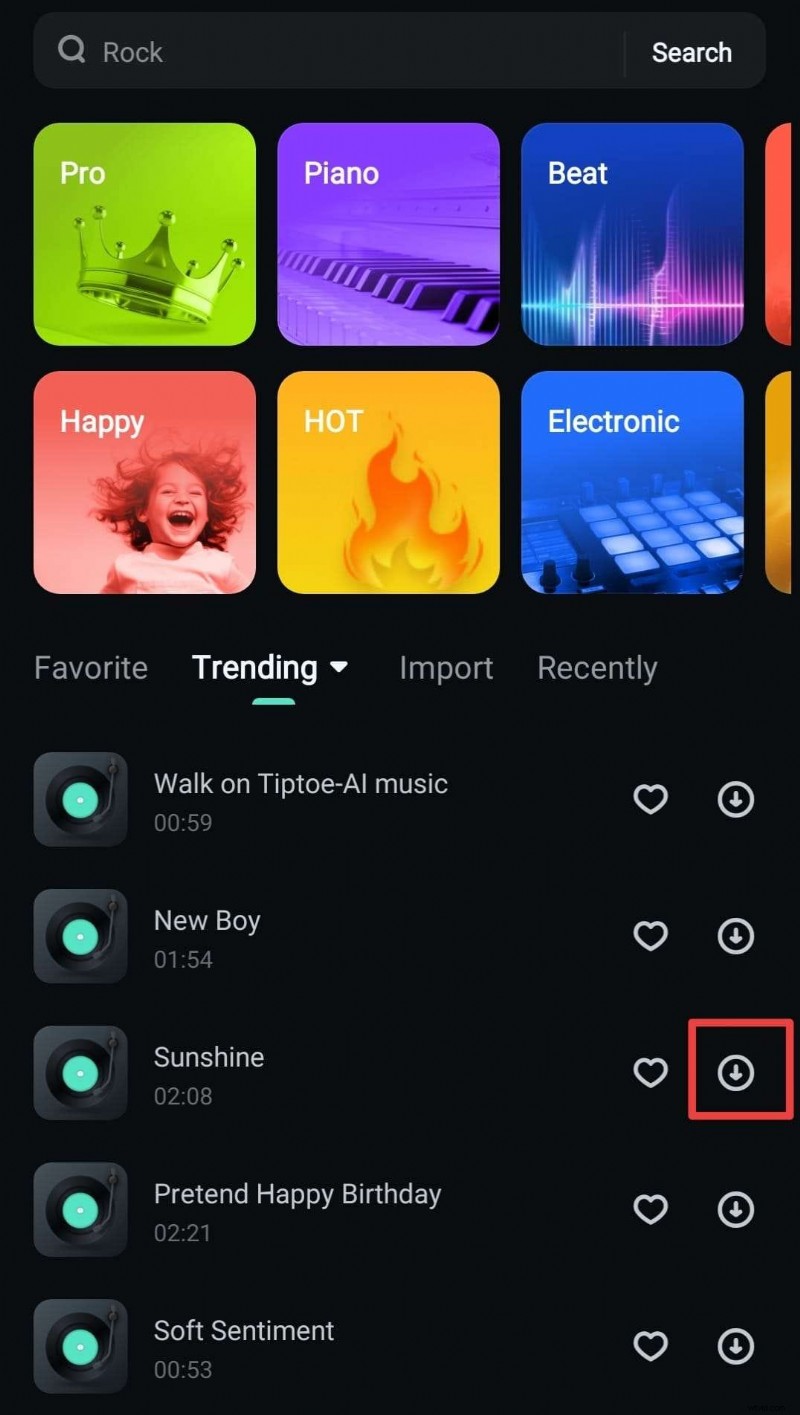
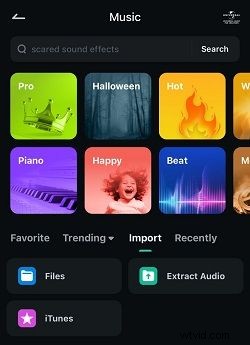
Aby zaimportować niestandardową ścieżkę, wybierz opcję „Importuj” z górnego paska i wybierz „Pliki”. Jeśli jednak wolisz uzyskać dostęp do muzyki, którą już kupiłeś lub zapisałeś na swoim urządzeniu, możesz wybrać „iTunes”.
Filmora ⭐⭐⭐⭐⭐
Potężny edytor wideo AI dla wszystkich twórców
Część 3. Inne rozwiązania dotyczące dzielenia klipów na iPhonie
Oprócz korzystania z Filmory możesz także używać innych narzędzi, takich jak iMovie i Klipy, aby dzielić klipy na swoim iPhonie. Te aplikacje są odpowiednie, jeśli Twoim głównym celem jest po prostu dzielenie klipów, ponieważ oferują bardziej ograniczony zestaw funkcji w porównaniu z rozbudowaną funkcjonalnością dostępną w Filmorze.
1. Korzystanie z iMovie
iMovie to aplikacja do edycji wideo firmy Apple, która jest preinstalowana na Twoim urządzeniu. Jest to proste rozwiązanie, ponieważ nie musisz instalować żadnej dodatkowej aplikacji, aby podzielić wideo na swoim iPhonie. Jednak oferowane przez nią przejścia i filtry są bardzo ograniczone, co może nie wystarczyć w przypadku bardziej kreatywnych lub złożonych potrzeb edycyjnych.
Oto jak dzielić klipy za pomocą iMovie:
Krok 1:Otwórz iMovie i rozpocznij nowy projekt filmowy.
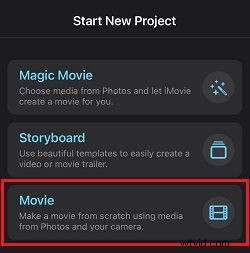
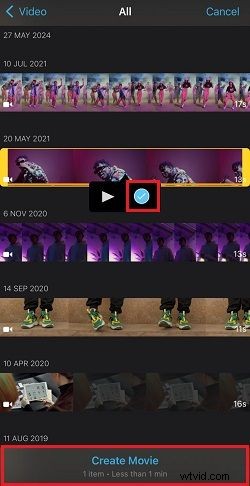
Krok 2:Wybierz film, który chcesz edytować, i kliknij „Utwórz film”, aby dodać go do interfejsu edycji.
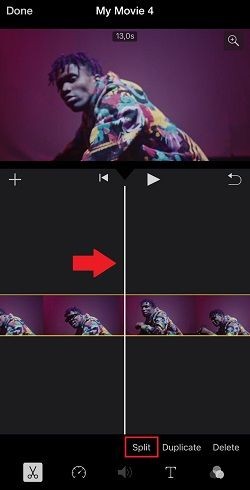
Krok 3:Przesuń głowicę odtwarzania do żądanej pozycji i dotknij Podziel. Podzieli Twój film na dwa klipy.
2. Korzystanie z klipów
Clips to kolejna aplikacja do edycji wideo firmy Apple. Zwykle jest on fabrycznie zainstalowany na iPadzie, ale jeśli używasz iPhone'a, może być konieczne jego wcześniejsze zainstalowanie, aby móc dzielić klipy za pomocą Klipy. W porównaniu do iMovie, Clips oferuje bardziej zabawne podejście z różnorodnymi zabawnymi efektami. Jest jednak nieco ograniczony, jeśli chodzi o zaawansowane funkcje edycji, takie jak przejścia.
Oto jak podzielić wideo iPhone'a za pomocą Klipów:
Krok 1:Otwórz Klipy na swoim iPhonie. Następnie dodaj multimedia ze swoich zdjęć.

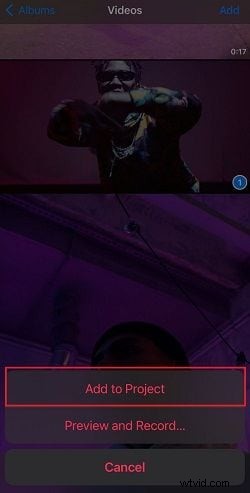
Krok 2:Wybierz film, który chcesz podzielić, i kliknij „Dodaj do projektu”.
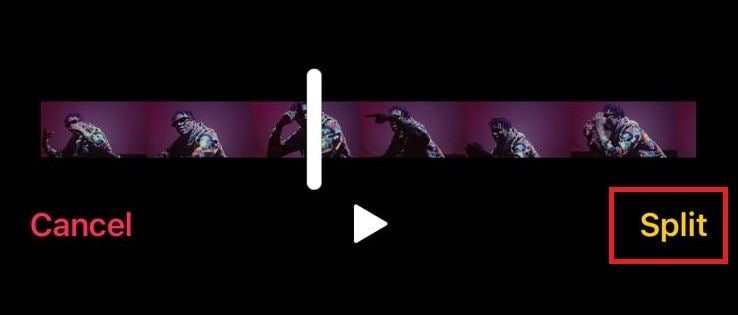
Krok 3:W interfejsie edycji klipów wybierz „Podziel” z paska narzędzi.

Następnie umieść głowicę odtwarzania w żądanym miejscu filmu i dotknij „Podziel”, aby podzielić klip.
Wniosek
Teraz znalazłeś odpowiedź na pytanie „Jak podzielić wideo na iPhonie?” pytanie. Dzięki Filmora dzielenie wideo na łatwe do zarządzania klipy jest szybkie i proste. Dzięki temu przewodnikowi możesz przekształcić te długie nagrania w doskonałe klipy, które można udostępniać.
Jeśli przygotowujesz klipy dla różnych platform mediów społecznościowych lub po prostu chcesz podkreślić najlepsze momenty, nie tracąc przy tym płynności, techniki, których się dzisiaj nauczyłeś, pomogą Ci w tym. Więc śmiało eksperymentuj z różnymi przejściami i filtrami. Nic nie stoi na przeszkodzie, aby zrealizować swoją twórczą wizję!
Filmora ⭐⭐⭐⭐⭐
Potężny edytor wideo AI dla wszystkich twórców