
Czy zastanawiasz się nad dodaniem znaku wodnego do swojego filmu? ? Opublikowanie filmu bez znaku wodnego jest jak wysłanie w świat produktu bez opakowania. Dobry znak wodny chroni Twoją pracę przed nieupoważnionym ponownym wykorzystaniem, buduje rozpoznawalność marki na różnych platformach i sygnalizuje dawkę profesjonalizmu, która wyróżni Cię na tle konkurencji.
W dzisiejszym artykule dowiemy się, jak dodawać znaki wodne do filmów przy użyciu metody opartej na sztucznej inteligencji i tradycyjne metody.
W tym artykule
-
- Metoda 1:filmy ze znakami wodnymi przy użyciu metody opartej na sztucznej inteligencji
- Metoda 2:Dodaj znak wodny do filmu w normalny sposób
- Pomysły na kreatywny znak wodny do filmów
- Bonus:jak zrobić idealny znak wodny dla różnych typów filmów
- Wniosek
Dlaczego Filmora jest najlepszym narzędziem do tworzenia znaków wodnych do filmów
Zanim przejdziesz do dokładnych kroków dodawania znaków wodnych do filmów, powinieneś wybrać dobrego producenta znaków wodnych do filmów.
Jeśli szukasz idealnego narzędzia do edycji wideo, które pozwala dodawać znaki wodne we wszystkich możliwych stylach, nie szukaj dalej niż Wondershare Filmora. Jest to jedna z najlepszych opcji dla początkujących i zaawansowanych użytkowników, oferująca płynny przepływ pracy, który pozwala znaleźć radość w edycji wideo.

Filmora
⭐⭐⭐⭐⭐
Najlepsze oprogramowanie i aplikacja do edycji wideo oparte na sztucznej inteligencji
- Dodajnik znaku wodnego wideo oparty na sztucznej inteligencji:dodawaj dowolne obiekty, teksty, dinozaury, ludzi i znaki wodne do filmów za pomocą sztucznej inteligencji, korzystając z obrazu referencyjnego i podpowiedzi.
- Wbudowane animowane wstępy przedstawiające logo:przeglądaj różne szablony wprowadzające przedstawiające logo i umieszczaj je w swoich filmach w ciągu kilku sekund.
- Rozbudowane funkcje edycji znaku wodnego:użyj wbudowanych funkcji Filmory, aby dostosować przezroczystość, rozmiar, obrót i umiejscowienie znaku wodnego w bezpiecznym obszarze. Możesz nawet używać trybów mieszania i ruchu klatek kluczowych, aby uzyskać nowoczesne, nieinwazyjne znaki wodne.
- Zaawansowane efekty:podnieś poziom prostego logo za pomocą niesamowitych efektów, takich jak poświata, cień, obrys, duotone, lub animuj je do środka lub na zewnątrz, korzystając z gotowych ustawień i śledzenia ruchu AI. Możesz także wybrać dynamiczne nakładki, które reagują na Twój materiał filmowy.
- Elastyczność między platformami:pracuj na Androidzie, iOS, Windows i Mac.
Jak dodać znak wodny do filmu za pomocą Filmory?
Dzisiaj przeanalizujemy dwie różne metody dodawania znaku wodnego do filmu w Filmorze.
Metoda 1:filmy ze znakiem wodnym przy użyciu metody opartej na sztucznej inteligencji
Funkcja generowania obrazu AI do wideo firmy Filmora gwarantuje, że wyjściowy film będzie miał realistyczną grafikę i będzie w stanie w naturalny sposób zrozumieć podpowiedzi użytkownika. Po aktywowaniu funkcji Obraz do wideo możesz użyć narzędzia Video Element Adder, aby przesłać swój film, a następnie dodać wcześniej utworzony znak wodny i uzupełnić go prostym komunikatem tekstowym wyjaśniającym, że chcesz użyć przesłanego obrazu jako znaku wodnego wideo. Pamiętaj, aby wspomnieć, gdzie i jak chcesz to wdrożyć. Resztę zrobi za Ciebie Filmora.
Oto kroki, jak znakować filmy wideo za pomocą sztucznej inteligencji .
- Pobierz i zainstaluj Filmorę na swoim komputerze.
- Rozpocznij nowy projekt> przejdź do Stock Media> AI Media> Obraz do wideo> i znajdź opcję Edycja elementu wideo.
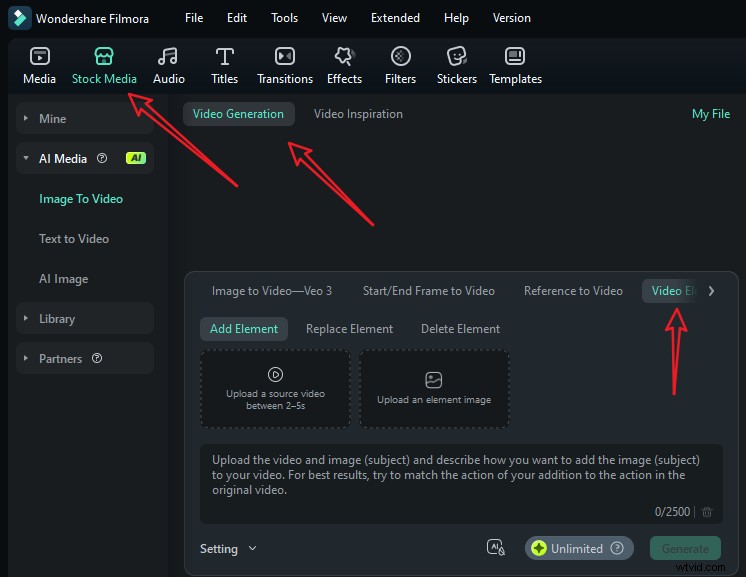
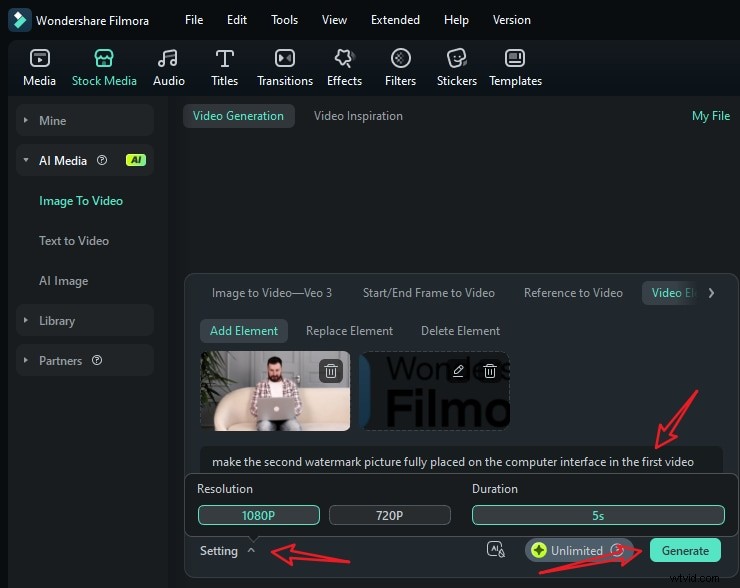
- Prześlij krótki film i zdjęcie referencyjne, wpisz monity i przejdź do ustawień, aby dostosować rozdzielczość wideo. Na koniec dotknij Generuj, aby rozpocząć dodawanie znaku wodnego do wideo za pomocą AI.
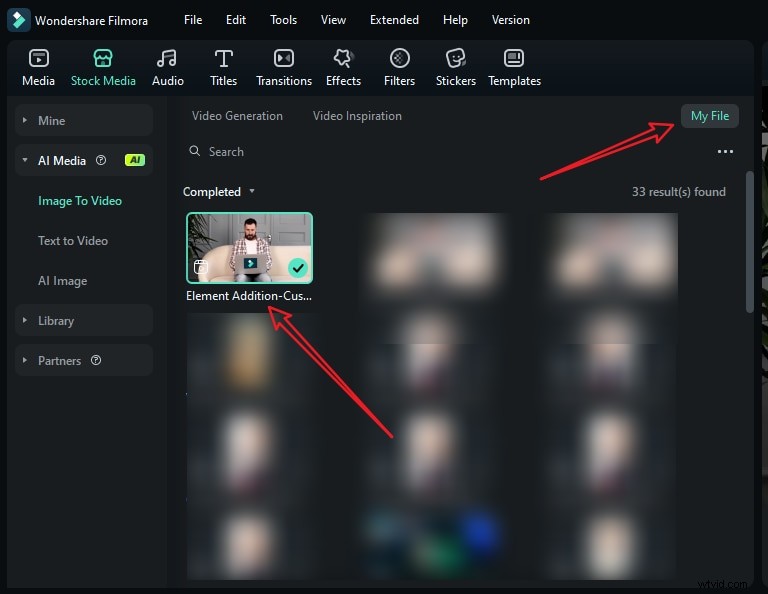
- Po zakończeniu dodawania osoby do filmu przejdź do opcji Mój plik> wyświetl podgląd filmu i dodaj go do osi czasu.
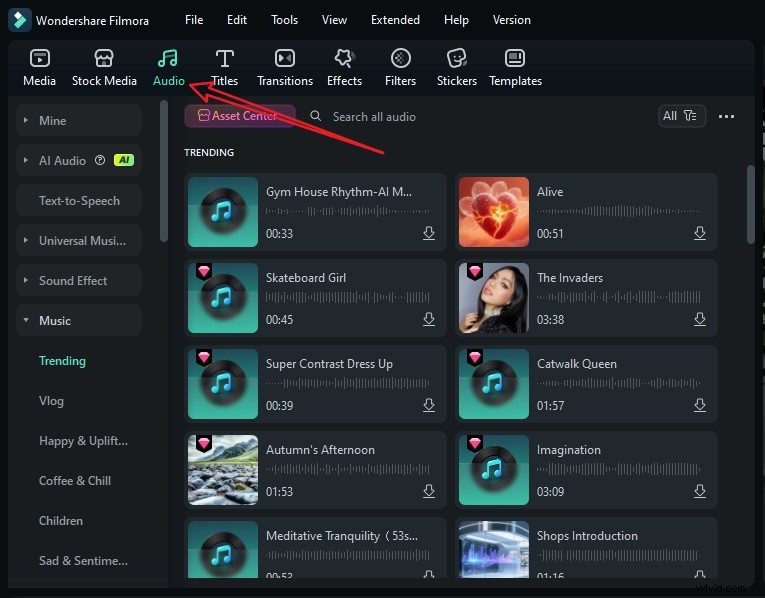
- Następnie możesz dalej edytować wideo. Jeśli film nie ma muzyki w tle, po prostu przejdź do zakładki audio> wybierz muzykę zgodnie ze swoimi preferencjami i przeciągnij ją na oś czasu.
- Odtwórz wideo i jeśli jesteś zadowolony, dotknij opcji Eksportuj.
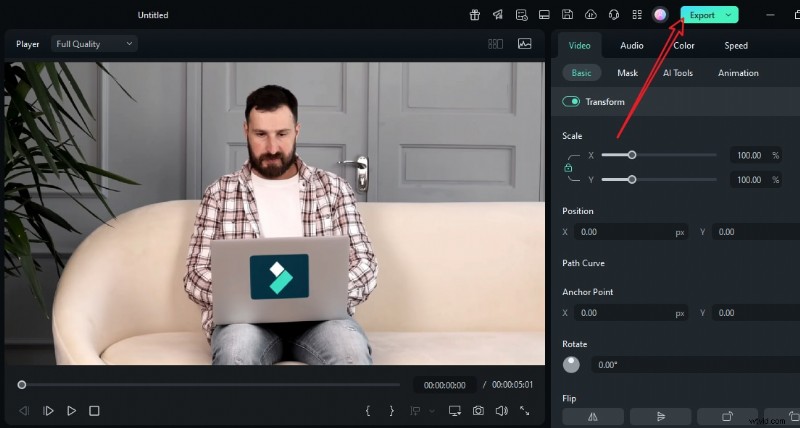
Jeśli chcesz wiedzieć, jak działa dodanie znaku wodnego do filmu na iPhonie i Androidzie ze sztuczną inteligencją, możesz także skorzystać z aplikacji Filmora.
- Uruchom aplikację i dotknij VideoGen> Wybierz Dodaj.
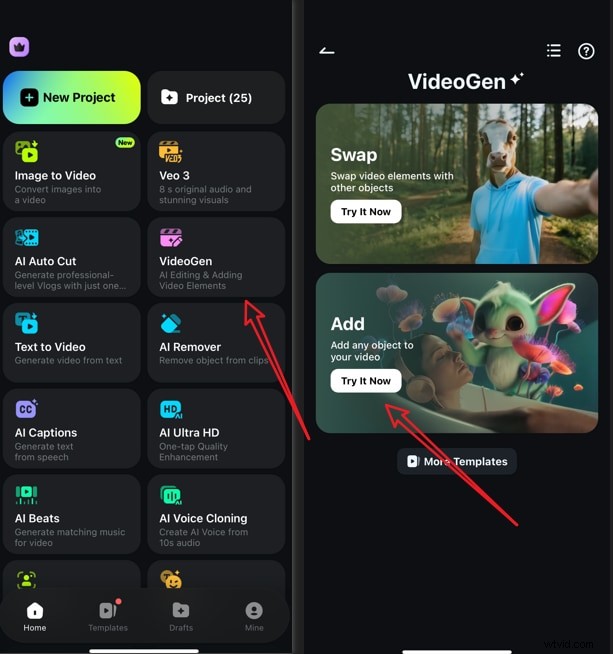
- Importuj swój film> zaimportuj element, który chcesz dodać, a następnie, jeśli chcesz, możesz dodać podpowiedzi. Następnie dotknij Generuj, aby rozpocząć generowanie wideo.
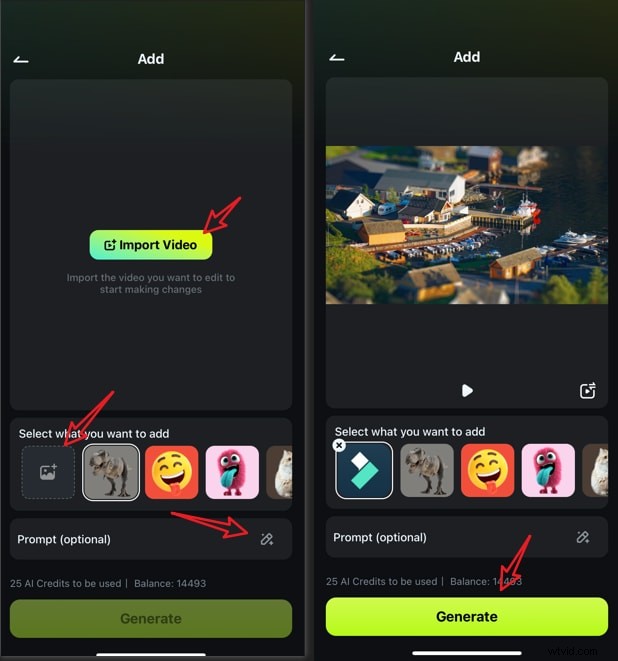
- Zapisz wynik bezpośrednio, jeśli jesteś zadowolony.
Ta metoda jest doskonała dla użytkowników, którzy chcą szybkich rezultatów, ale jeśli chcesz mieć pełną kontrolę nad procesem dodawania znaku wodnego, możesz zastosować podejście ręczne.
Metoda 2:Dodaj znak wodny do filmu w normalny sposób
W przypadku tej metody przedstawimy szczegółowe kroki, które mogą Ci pomóc. Zacznijmy od wersji na PC.
- Pobierz i zainstaluj Filmorę na swoim komputerze.
- Otwórz Filmorę i utwórz nowy projekt.
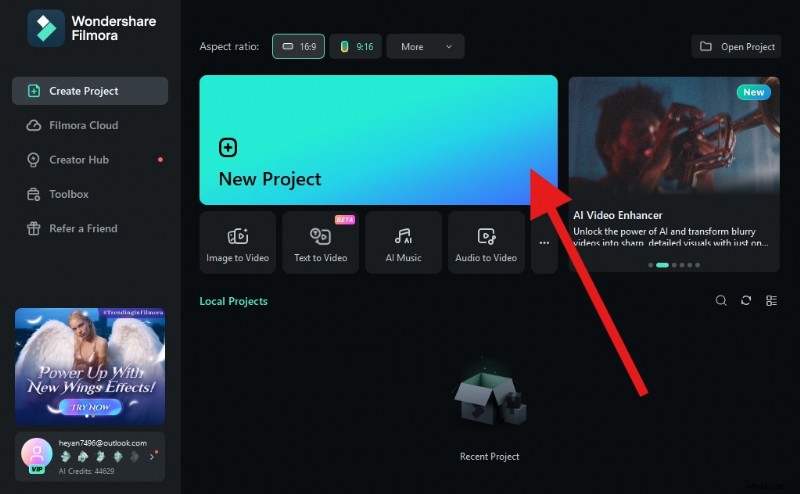
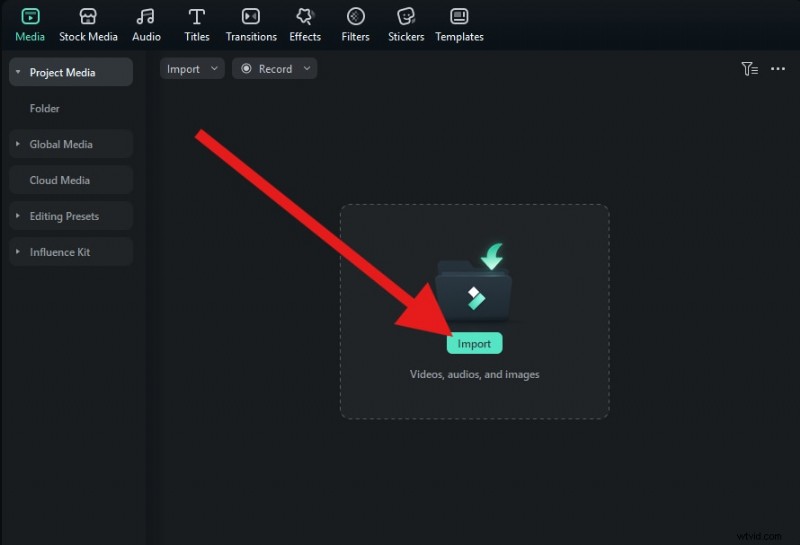
- Kliknij Importuj i dodaj swój film do projektu.
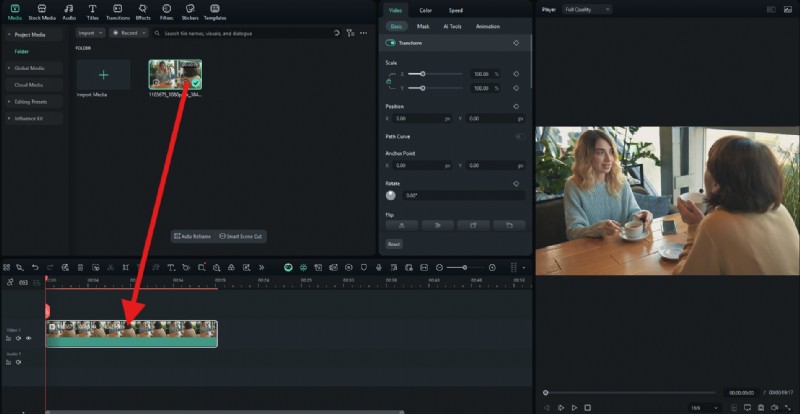
- Musisz teraz przeciągnąć wideo na oś czasu.
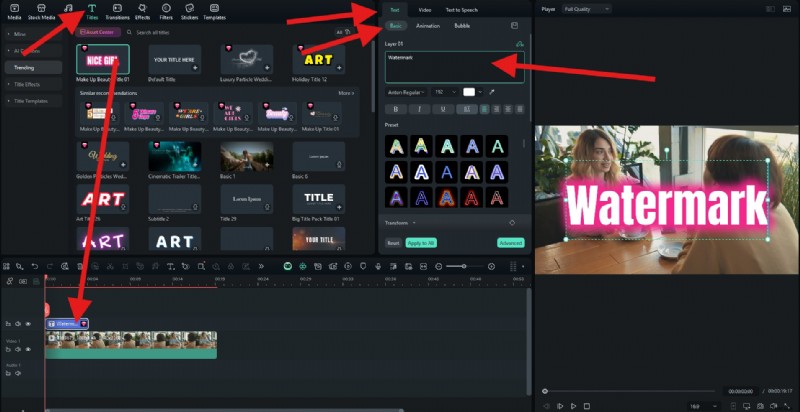
- Teraz przejdź do Tytułów i wybierz animację tekstu, która Ci się podoba. Następnie przeciągnij go na oś czasu nad filmem. Następnie przejdź do Tekst> Podstawowy i dodaj żądany tekst. Jeśli masz określone kolory marki, możesz także edytować kolor tekstu, aby je dopasować.
- Możesz dostosować rozmiar znaku wodnego w sekcji podglądu interfejsu. Dobrym pomysłem jest, aby znak wodny był mały i nieinwazyjny. Następnie przejdź do Wideo> Podstawowe i aktywuj funkcję Compositing, aby dostosować krycie.
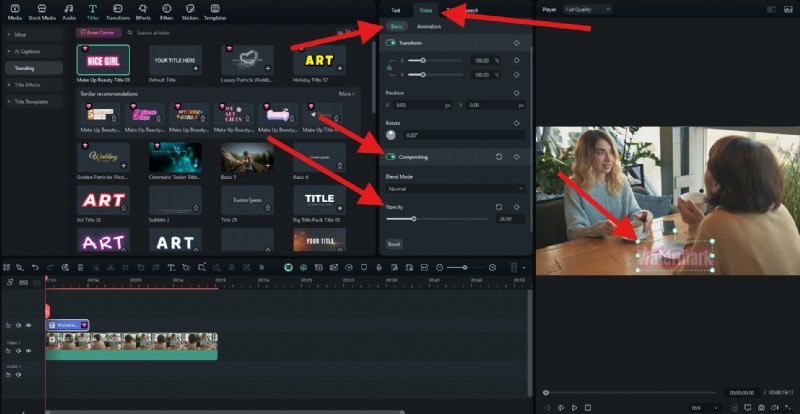
UWAGA:w ten sposób dodajesz tekstowy znak wodny. Jeśli chcesz dodać obrazowy znak wodny, proces jest taki sam. Po prostu prześlij zdjęcie i przeciągnij je nad filmem na osi czasu.
Oto wynik.

Jeśli chodzi o wersję mobilną, proces jest mniej więcej taki sam, ale interfejs jest nieco inny. Musisz także pobrać i zainstalować wersję mobilną, otworzyć ją, utworzyć nowy projekt i zaimportować wideo, które chcesz edytować. Po wykonaniu tej czynności wykonaj poniższe czynności.
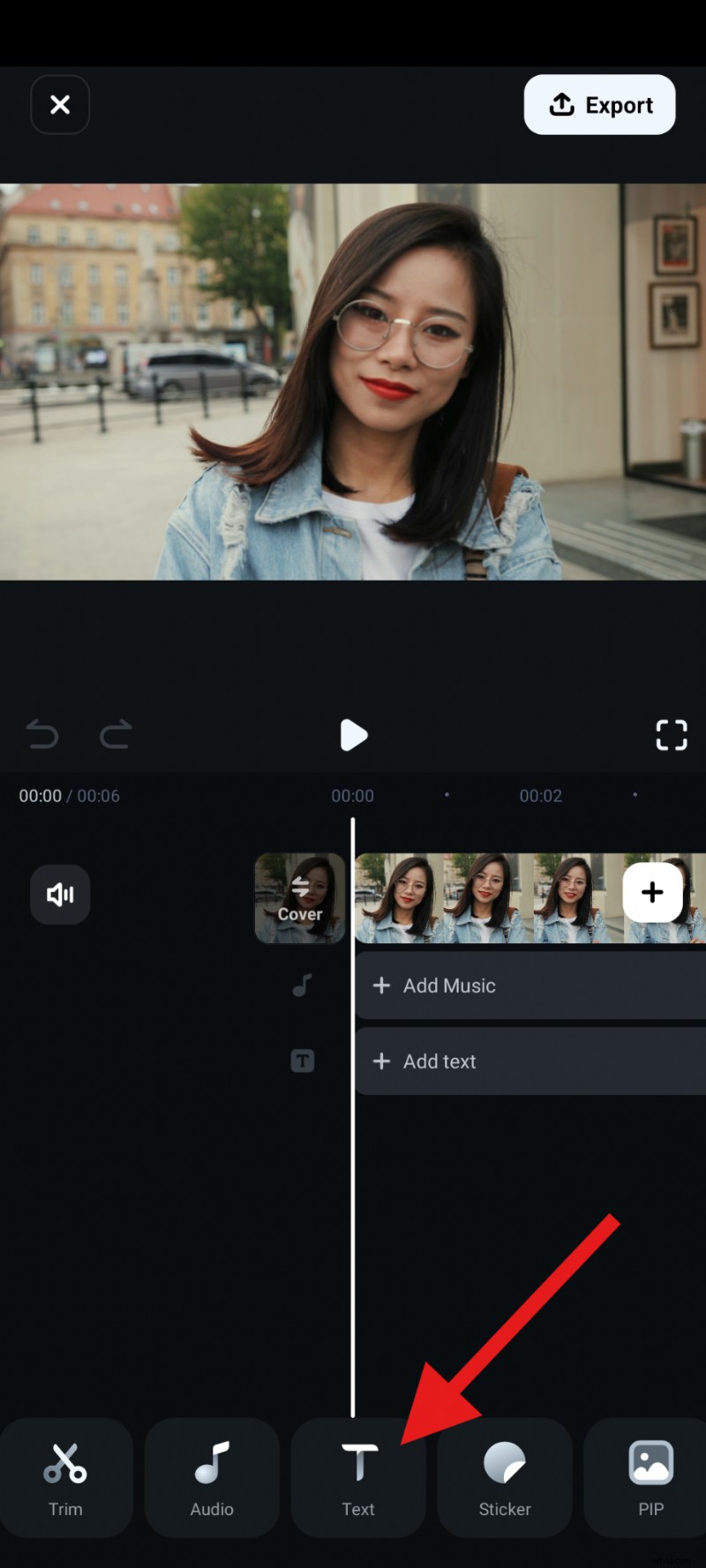
- Dotknij opcji Tekst w dolnym menu.
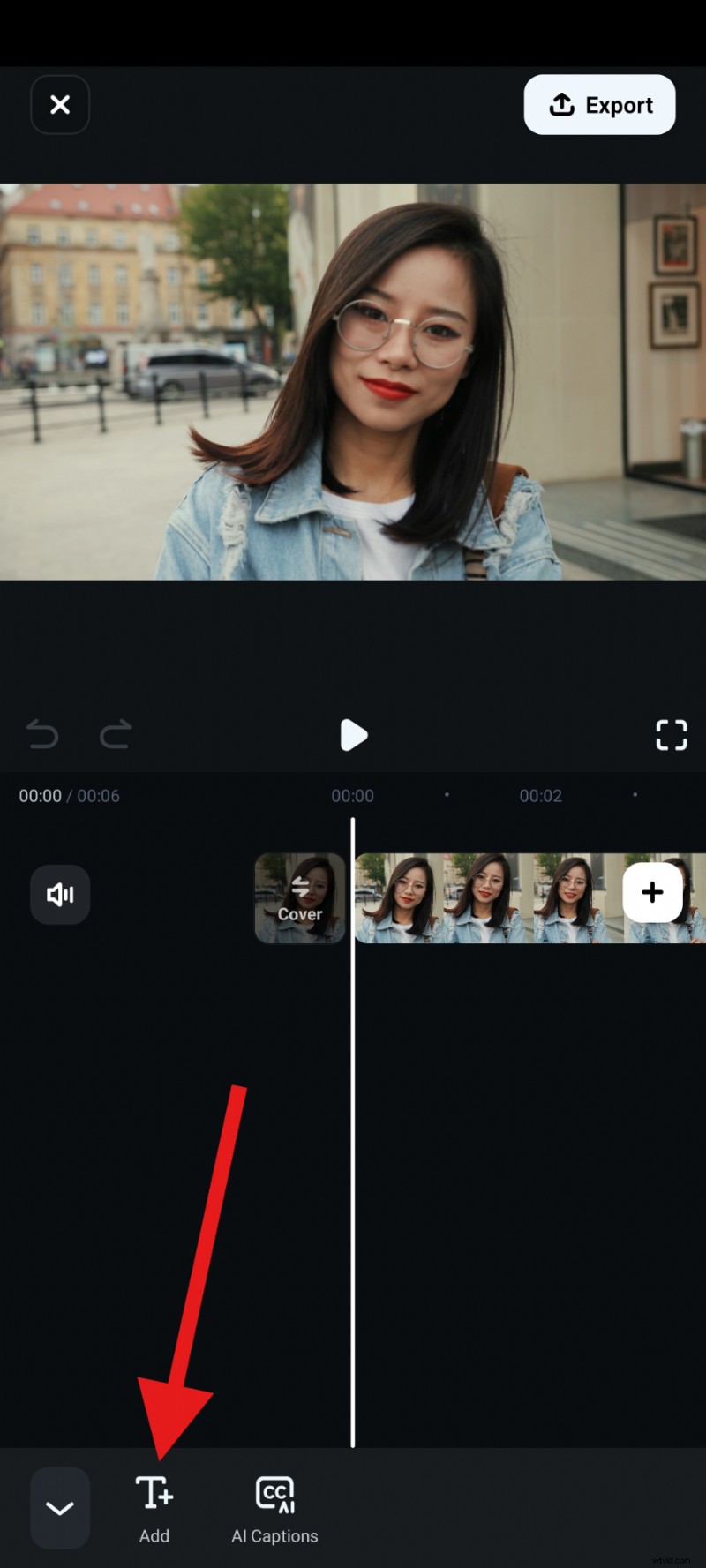
- Dotknij opcji Dodaj w podmenu.
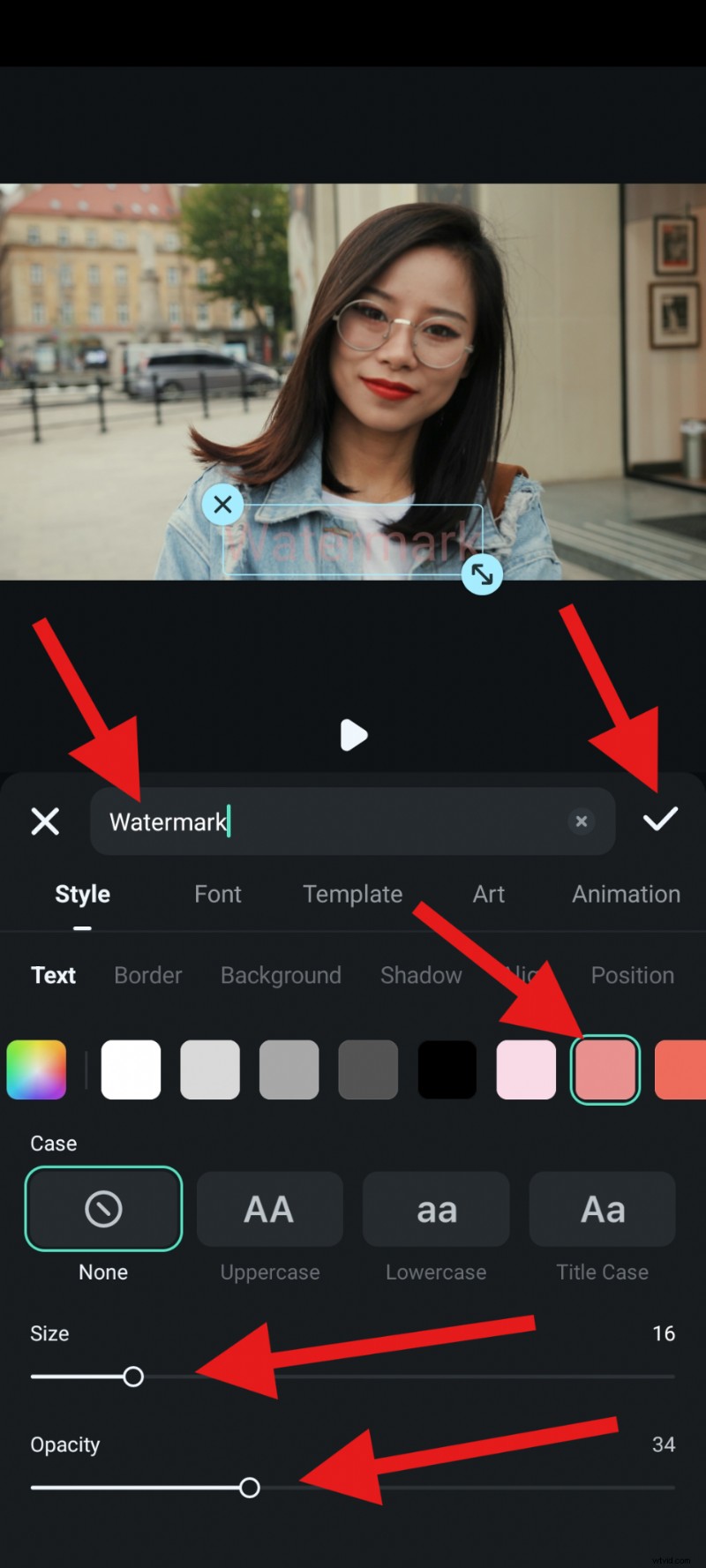
- Dodaj żądany tekst, wybierz kolor, dostosuj rozmiar i krycie tekstu, a następnie zaakceptuj zmiany.
Oto wynik.

Pomysły na kreatywny znak wodny do filmów
Jeśli chcesz, aby Twój znak wodny mógł więcej niż tylko „istnieć”, rozważ te pomysły, aby opracować odpowiedni pomysł na swój film.
- Znak wodny oparty na logo:umieść minimalny, jednokolorowy obraz logo w rogu. Dodaj miękki cień lub blask, aby był widoczny zarówno w jasnych, jak i ciemnych scenach. Zapisz różne ustawienia proporcji obrazu (16:9, 9:16, 1:1), aby nigdy nie zapełniały klatki.
- Znaki wodne „Subskrybuj” lub wezwanie do działania:niewielka subskrybuj lub śledź ze stałą animacją pulsującą co 20–30 sekund stanowi subtelne wezwanie do działania. Powiąż puls z efektem dźwiękowym tylko raz na początku, aby pozostał subtelny.
- Uchwyty mediów społecznościowych:obracaj @handle + ikona (IG, TikTok, YouTube) za pomocą karuzeli z 3 ikonami co 10–12 s lub wyświetlaj jeden kompaktowy wiersz ze zmniejszonym przezroczystością. Niech każda ikona będzie mała, ale widoczna.
- Znaki wodne o tematyce niszowej:do gier użyj glifu kontrolera wtopionego za logo przy stopniu krycia od 20% do 30%. W przypadku podróży użyj cienkiego konturu mapy lub współrzędnych pod uchwytem. Jeśli chodzi o technologię, użyj futurystycznych pierścieni HUD krążących powoli wokół Twojego logo. W każdym razie zachowaj subtelność ruchu.
- Znaki wodne wydarzeń lub seriali:możesz użyć mikroplakietek o niskiej przezroczystości, np. „S2 • Ep04” lub „Summer Drop 25”. Pamiętaj, aby pokolorować go przy użyciu palety marki i umieścić w połowie dolnej jednej trzeciej, tak aby współgrał z podpisami.
Bonus:jak zrobić idealny znak wodny dla różnych typów filmów
Aby Ci jeszcze bardziej pomóc, przygotowaliśmy tę prostą tabelę, która pokazuje, jakiego rodzaju znak wodny należy zastosować w zależności od rodzaju przesyłanego filmu.
| Typy wideo | Główne cele | Projekt i treść znaku wodnego | Umieszczenie i krycie |
| Filmy dotyczące marketingu marki | Rozpoznawanie bez rozpraszania uwagi | Płaskie logo lub monogram; opcjonalny slogan w mikrotekście | Prawy dolny róg; krycie 30–45%; zanikanie 8–12f |
| Krótkie filmy w mediach społecznościowych | Szybkie przywoływanie na małych ekranach | Kompaktowe logo + @uchwyt; sporadyczny impuls 1 s | Prawy górny róg (bez napisów); 35–55% |
| Zawodowe i edukacyjne | Autorytet i przejrzystość | Logo szkoły/firmy + plakietka serii (np. „Lekcja 3”) | Lewy dolny róg; 25–40%; brak animacji |
| Filmy z życia osobistego | Delikatna atrybucja | Tekst lub inicjały w stylu podpisu; miękki cień | Na dole po lewej; 20–35%; subtelne zanikanie |
| Komercyjne lub reklamowe | Synergia marki i wezwania do działania | Logo + małe wezwanie do działania („Kup teraz”, URL/QR na karcie końcowej) | Bezpieczny kącik; 35–55%; krótki impuls podczas ofert |
| Filmy transmitowane na żywo | Zakaz restreamingu + marka | Błąd w logo + plakietka LIVE + mały znacznik czasu | Lewy górny róg; 40–60%; statyczny (unikaj zakrywania czatu) |