REC

Wskazówki dotyczące nagrywania, produkcji, edycji wideo i konserwacji sprzętu.

 WTVID >> Przewodnik po produkcji wideo >  >> Wideo >> Klipy Wideo

Opanowywanie tekstu w programie Adobe Premiere Rush:przewodnik krok po kroku

Czy zastanawiałeś się kiedyś, jak dodać tekst w Premiere Rush, aby Twoje filmy wyróżniały się?

Adobe Premiere Rush jest idealny dla doświadczonych profesjonalistów i początkujących, którzy chcą ulepszyć swoje filmy. Ta intuicyjna, wieloplatformowa aplikacja ułatwia edycję wideo bez utraty jakości.

Niezależnie od tego, czy zajmujesz się szybką edycją na urządzeniach mobilnych, czy szczegółowymi projektami na komputerze, to oprogramowanie zapewnia wszystkie niezbędne narzędzia.

Na tym blogu dowiesz się, jak używać Premiere Rush do dodawania dynamicznego tekstu i nie tylko do swoich filmów.

Niezależnie od tego, czy tworzysz podpisy, tytuły czy tekst animowany, Premiere Rush wszystko upraszcza. Zobaczmy, jak to oprogramowanie przenosi Twoje projekty wideo na wyższy poziom.

W tym artykule
    1. Kroki dodawania tekstu w Premiere Rush
    1. Funkcja związana z dodawaniem tekstów w Filmorze
    2. Przewodnik krok po kroku dotyczący dodawania tekstu w Filmorze
    3. Filmora kontra. Pośpiech premierowy:kto najlepiej dodaje tekst do filmów?

Część 1. Jak dodać tekst w Premiere Rush?

Dodawanie tekstu w programie Adobe Premiere Rush jest łatwe i przeznaczone zarówno dla początkujących, jak i doświadczonych redaktorów. Oprogramowanie oferuje szeroki wybór opcji tekstowych. W ten sposób możesz wzbogacić swoje projekty wideo o tytuły, podpisy i inne elementy tekstowe.

Możesz wybierać spośród różnych gotowych stylów lub dostosować własny, aby pasował do wyglądu Twojego filmu. Dzięki możliwościom edycji na komputerach stacjonarnych i urządzeniach przenośnych Premiere Rush zapewnia wszystkie narzędzia umożliwiające bezproblemowe włączanie tekstu do projektów. Dlatego jest to preferowany wybór dla twórców treści, którzy chcą nadać swoim filmom profesjonalny charakter.

Kroki dodawania tekstu w Premiere Rush

Zastanawiasz się, jak dodać tekst w Premiere Rush? Wykonaj te proste kroki, aby łatwo dodać tekst do projektu Adobe Premiere Rush. Te instrukcje działają zarówno w przypadku wersji Adobe Rush na komputery, jak i na urządzenia mobilne.

Krok 1. Otwórz program Adobe Premiere Rush na swoim komputerze i załaduj swój projekt wideo.

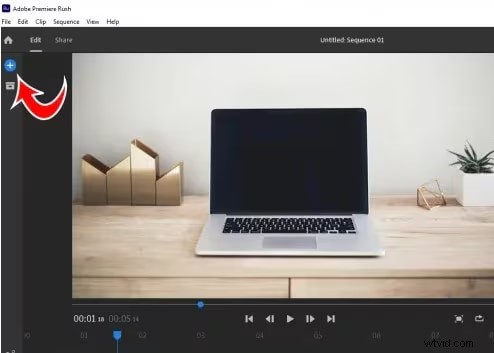
Krok 2. Kliknij niebieską ikonę „Plus” pod menu głównym. Na urządzeniach mobilnych ta ikona znajduje się na dole strony głównej.
Opanowywanie tekstu w programie Adobe Premiere Rush:przewodnik krok po kroku

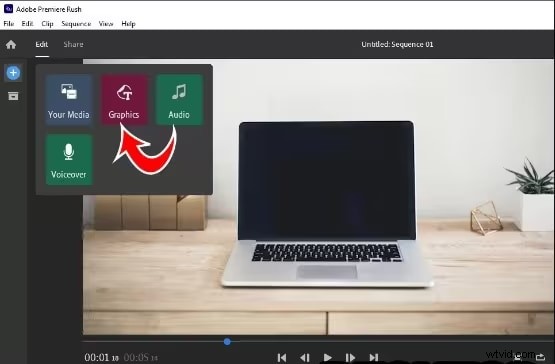
Krok 3. Z wyświetlonych opcji wybierz „Grafika”.
Opanowywanie tekstu w programie Adobe Premiere Rush:przewodnik krok po kroku

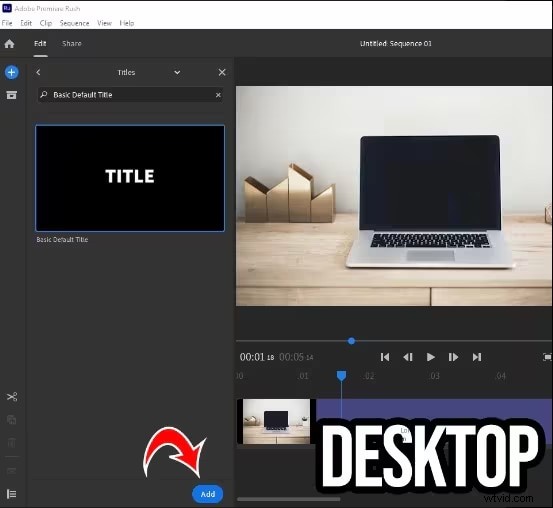
Krok 4. Kliknij „Więcej” w sekcji „Tytuły” i wyszukaj „Podstawowy tytuł domyślny”. Kliknij „Dodaj”, aby wstawić tytuł do sekwencji wideo.
Opanowywanie tekstu w programie Adobe Premiere Rush:przewodnik krok po kroku

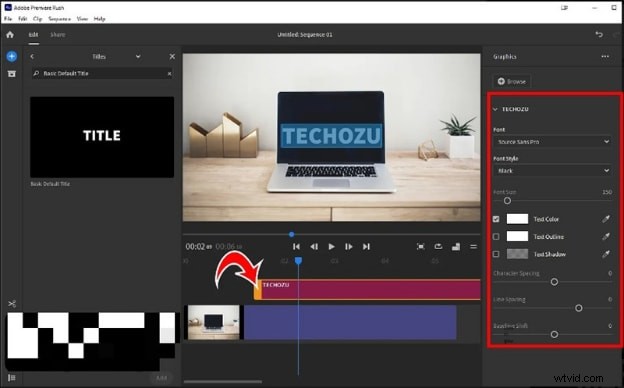
Krok 5. Po dodaniu możesz dowolnie modyfikować tytuł. Przeciągnij dodany tytuł na podglądzie i dotknij go, aby uzyskać dostęp do opcji zmiany koloru, rozmiaru, czcionki i innych opcji w podmenu.
Opanowywanie tekstu w programie Adobe Premiere Rush:przewodnik krok po kroku

W tym samouczku użyliśmy podstawowego tytułu, ale Adobe Premiere Rush oferuje wiele tytułów i efektów stylizacji, które pasują do Twojego projektu. Do tytułu możesz także dodać różne grafiki i efekty. Aby powielić sformatowany tekst, kliknij go prawym przyciskiem myszy i wybierz „duplikuj”, aby utworzyć kopię.

Widziałeś, jak dodawać tekst w programie Adobe Premiere Rush. Czy to jest trudne? Nie martw się! W następnej sekcji omówimy łatwiejszy sposób dodawania tekstu do filmu.

Część 2. Łatwiejsze dodawanie efektów tekstowych do filmu:Wondershare Filmora

Potrzebujesz prostego sposobu dodawania tekstu do zdjęć i filmów? Wondershare Filmora zapewni Ci wsparcie. Prosty interfejs umożliwia łatwe ulepszanie tekstu za pomocą różnych czcionek, rozmiarów i stylów. Możesz także ożywić swój tekst za pomocą cieni, konturów i animacji. Co więcej, funkcja Auto Caption upraszcza proces dodawania napisów, poprawia dostępność i zaangażowanie oraz sprawia, że Twoje treści są bardziej przyjazne dla widza.

Wykorzystuje sztuczną inteligencję do automatycznego generowania napisów do Twoich filmów

  • Oszczędzaj czas na ręcznym dodawaniu napisów dzięki sztucznej inteligencji.
  • Edytuj, dostosowuj i stylizuj tekst według własnego uznania.
  • Obsługuje ponad 23 języki napisów.
  • Zapewnia synchronizację napisów z dźwiękiem
  • Generuj osobne pliki napisów (np. .SRT) w celu elastycznego wykorzystania.

Opanowywanie tekstu w programie Adobe Premiere Rush:przewodnik krok po kroku Opanowywanie tekstu w programie Adobe Premiere Rush:przewodnik krok po kroku

Opanowywanie tekstu w programie Adobe Premiere Rush:przewodnik krok po kroku

Samouczek wideo:szybki i łatwy sposób na dodanie automatycznych napisów w Filmorze

Niezależnie od tego, czy edytujesz szybki film, czy kompleksowy projekt fotograficzny, Filmora zapewnia wszystkie narzędzia do ulepszania tekstu. Zawiera nawet opcję zamiany tekstu na mowę, upraszczającą dodawanie narracji z tekstu. Wybierz Filmorę do wszystkich zadań związanych z edycją tekstu — to najlepszy wybór, jeśli chodzi o łatwe ulepszenia.

Więcej funkcji związanych z dodawaniem tekstów w Filmorze

  • Zaawansowane dostosowywanie tekstu:Filmora oferuje wiele opcji dostosowywania tekstu. Możesz łatwo zmienić styl, rozmiar i położenie czcionki. Umożliwia także dodawanie cieni, konturów i innych efektów.
  • Szeroka gama animacji:Filmora oferuje różne animacje tekstowe do wyboru. Dzięki tym efektom Twój tekst będzie bardziej wciągający i przyciągający wzrok.
  • Funkcja zamiany mowy na tekst:Filmora posiada opcję zamiany mowy na tekst, która umożliwia tworzenie narracji z tekstu. Jest to idealne rozwiązanie, jeśli chcesz dodać narrację bez konieczności osobnego nagrywania.
  • Gotowe szablony tekstowe:Filmora udostępnia gotowe szablony tekstowe, dzięki którym możesz szybko dodać stylowy tekst do swoich filmów.
  • Łatwa regulacja czasu:możesz łatwo dostosować czas wyświetlania tekstu na ekranie i miejsce jego wyświetlania. Filmora pozwala kontrolować czas i rozmieszczenie tekstu w filmie.

Przejdźmy do porównania, aby zobaczyć, który z nich naprawdę się wyróżnia.

Filmora kontra. Pośpiech premierowy:kto najlepiej dodaje tekst do filmów?

Oto tabela porównawcza podsumowująca funkcje i możliwości programów Filmora i Adobe Premiere Rush, szczególnie w zakresie dodawania tekstu.

Podsumowanie kluczowych różnic

  • Łatwość obsługi:Zarówno Filmora, jak i Premiere Rush są przyjazne dla użytkownika. Ale Filmora oferuje bardziej zaawansowane funkcje, a jednocześnie jest przyjazna dla początkujących.
  • Narzędzie tekstowe i animacja:Filmora zapewnia szerszą gamę animacji i efektów tekstowych. Tymczasem Premiere Rush ma podstawowe opcje tekstowe z mniejszą liczbą animacji.
  • Dostosowywanie:Filmora pozwala na większe dostosowywanie tekstu, w tym efekty takie jak cienie i kontury. Premiere Rush ma mniej opcji.
  • Zamiana tekstu na mowę:Filmora posiada funkcję zamiany tekstu na mowę do tworzenia lektorów, której brakuje w Premiere Rush.
  • Ceny:Filmora oferuje opcje jednorazowe i subskrypcję, natomiast Premiere Rush to tylko subskrypcja.

To porównanie pomoże Ci wybrać odpowiednie narzędzie do dodawania tekstu do filmów w oparciu o Twoje potrzeby. Następnie zajmiemy się niektórymi z często zadawanych pytań.

Przewodnik krok po kroku dotyczący dodawania tekstu w Filmorze

Poniżej znajdują się kroki umożliwiające łatwe dodanie tekstu w Filmorze.

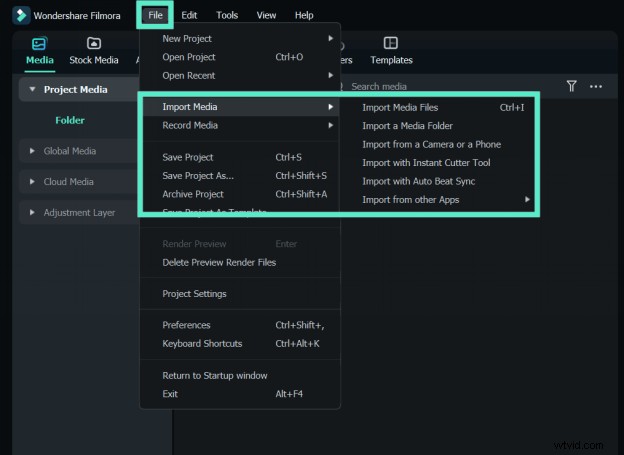
Krok 1:Zaimportuj plik wideo

Uruchom Filmorę i kliknij „Nowy projekt”, aby otworzyć ekran główny. Zanim zaczniesz, w oknie Ustawienia projektu dostosuj ustawienia, takie jak współczynnik proporcji i liczba klatek na sekundę.

Domyślny współczynnik proporcji to 16:9. Zmień go na 1:1 dla Instagrama, 4:3 lub 9:16 dla filmów w orientacji pionowej.

Kliknij „Importuj”, aby załadować plik wideo do biblioteki multimediów. Możesz także po prostu przeciągnąć i upuścić plik wideo bezpośrednio do kolekcji.

Opanowywanie tekstu w programie Adobe Premiere Rush:przewodnik krok po kroku

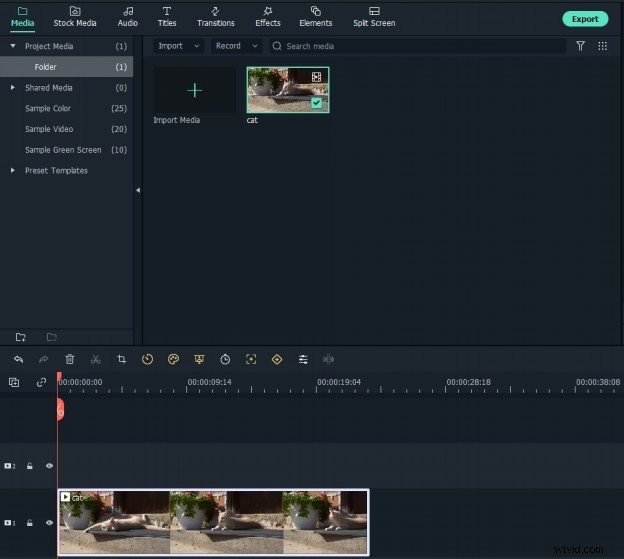
Krok 2:dodaj filmy do osi czasu i znajdź klatkę wideo

Przeciągnij klipy wideo z biblioteki multimediów na panel osi czasu, aby rozpocząć edycję. W razie potrzeby przytnij, wytnij lub usuń dowolne części filmu. Powiększ oś czasu, aby wyraźniej zobaczyć klatki i dowiedzieć się, gdzie dodać nakładki tekstowe.

Opanowywanie tekstu w programie Adobe Premiere Rush:przewodnik krok po kroku

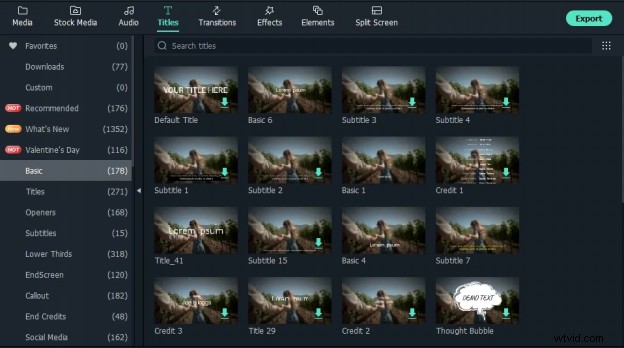
Krok 3:Wybierz gotowe ustawienia tekstu i dodaj tekst

Kliknij kartę Tytuły, aby uzyskać dostęp do gotowych ustawień tekstu i tytułu. Filmora oferuje ponad 200 efektów tekstowych, w tym style takie jak styl życia, media, sezonowość, otwieracze, dolne trzecie i napisy końcowe. Kliknij dwukrotnie gotowe ustawienie tytułu, aby zobaczyć wynik w oknie podglądu.

Opanowywanie tekstu w programie Adobe Premiere Rush:przewodnik krok po kroku

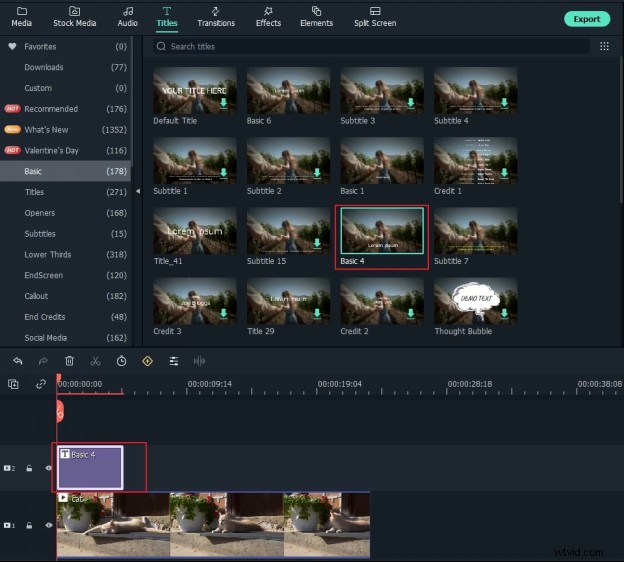
Jeśli tytuł odpowiada Twoim potrzebom, przesuń głowicę odtwarzania w miejsce, w którym chcesz dodać tekst na osi czasu. Następnie przeciągnij i upuść tytuł na ścieżkę nad filmem.

Opanowywanie tekstu w programie Adobe Premiere Rush:przewodnik krok po kroku

Krok 4:Zmień czas trwania tekstu

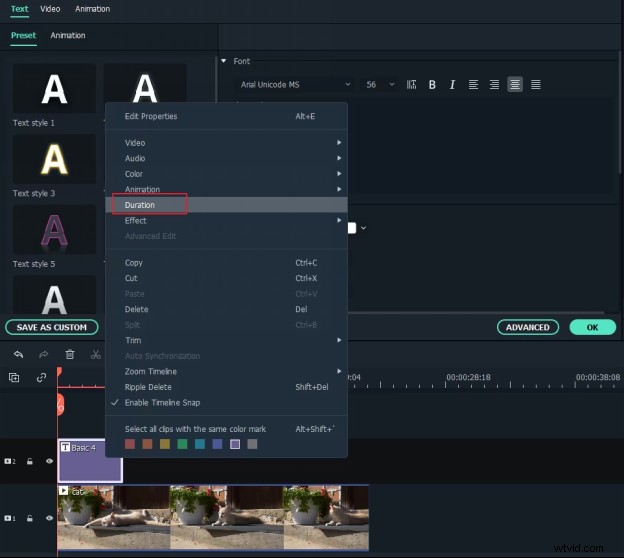
W Filmorze domyślny czas trwania nakładek tekstowych wynosi 5 sekund. Aby to dostosować, możesz przeciągnąć krawędzie modułu tekstowego na osi czasu lub kliknąć ikonę Timera po zaznaczeniu tekstu, aby zmienić jego czas trwania.

Opanowywanie tekstu w programie Adobe Premiere Rush:przewodnik krok po kroku

Krok 5:Edytuj i dostosuj swój tekst

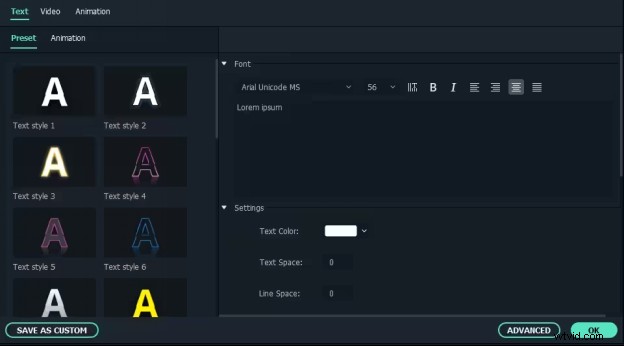
Kliknij dwukrotnie ramkę tytułową na osi czasu, aby uzyskać dostęp do okna edycji. Tutaj możesz wpisać tekst i dostosować czcionkę, kolor i rozmiar.

Opanowywanie tekstu w programie Adobe Premiere Rush:przewodnik krok po kroku

Wybieraj spośród ponad 100 stylów tekstu. Kliknij dwukrotnie dowolny styl, aby zastosować go do nakładki tekstowej i obserwuj zmiany w oknie podglądu.

Dodatkowo możesz dostosować animację tekstu, klikając ikonę „Animacja”. Po prostu przeciągnij pole tekstowe w oknie podglądu do żądanej lokalizacji zmiany położenia.

Zaawansowana edycja tekstu

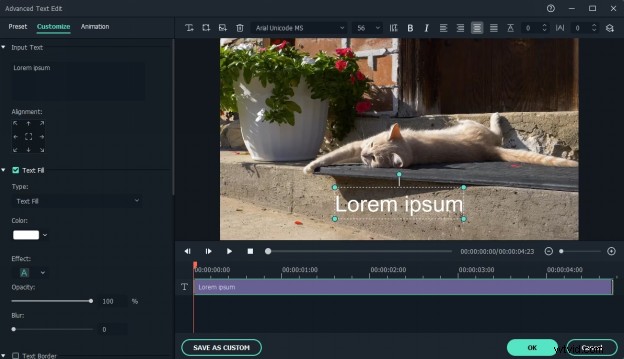
Aby jeszcze bardziej ulepszyć nakładkę tekstową, kliknij przycisk „Zaawansowane”, aby uzyskać dostęp do panelu Zaawansowanej edycji tekstu. W tym panelu możesz zastosować różne gotowe ustawienia i animacje oraz dostosować elementy wypełnienia tekstu, obramowania i cienia.

Opanowywanie tekstu w programie Adobe Premiere Rush:przewodnik krok po kroku

Dodaj do swojego filmu więcej pól tekstowych i kształtów, takich jak koła, prostokąty, bąbelki i strzałki. Możesz modyfikować długość każdego elementu tekstowego, przeciągając jego krawędzie wzdłuż osi czasu tekstu.

Krok 6:Eksportuj nowy film

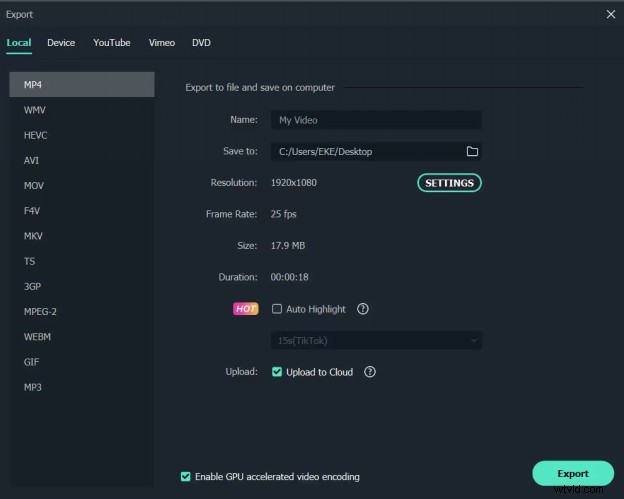
Po umieszczeniu nakładki tekstowej kliknij ikonę „Odtwórz”, aby wyświetlić podgląd. Jeśli wygląda dobrze, naciśnij „Eksportuj”, aby wybrać preferowany format wyjściowy. W ustawieniach zaawansowanych możesz dostosować ustawienia wideo i audio, takie jak szybkość transmisji, koder i rozdzielczość.

Ponadto masz możliwość bezpośredniego przesłania swojego dzieła do serwisu YouTube za pośrednictwem Filmory lub nagrania go na płycie DVD. Aby odtwarzać na urządzeniach mobilnych, przejdź do karty „Urządzenia” i wybierz konkretne urządzenie, np. iPhone, iPad, Samsung Galaxy lub Xbox.

Opanowywanie tekstu w programie Adobe Premiere Rush:przewodnik krok po kroku

Czy dodanie tekstu w Premiere Rush nie jest całkiem proste? Absolutnie tak! Teraz, gdy poznaliśmy zarówno Premiere Rush, jak i Filmorę.

Przemyślenia końcowe

Teraz, gdy już opanowałeś dodawanie tekstu w Premiere Rush. Zbadaliśmy także jego porównanie z Filmorą. Dzięki temu możesz śmiało wybrać najlepsze narzędzie do swoich projektów.

Premiere Rush oferuje łatwą, przyjazną dla urządzeń mobilnych edycję tekstu. Natomiast Filmora wyróżnia się szeroką gamą dostosowań i efektów.

Każda platforma spełnia określone potrzeby, zapewniając odpowiednie funkcje umożliwiające aktualizację filmów. Ten przewodnik pomoże Ci w poruszaniu się po opcjach i znalezieniu oprogramowania odpowiadającego Twojemu stylowi edycji.

Niezależnie od tego, czy chodzi o szybkie poprawki, czy o skomplikowane projekty, użycie odpowiednich narzędzi przekształci Twoje filmy w wciągające historie. Aby uzyskać szeroką kontrolę twórczą, rozważ Wondershare Filmora jako solidną alternatywę.

Rozpocznij korzystanie z FreeFor Win 7 lub nowszego (64-bitowego) Rozpocznij korzystanie z FreeFor macOS 10.14 lub nowszego


  1. Test Bench:Oprogramowanie do tworzenia treści interaktywnych Avid ePublisher

  2. Master Final Cut Pro X w 2026 r.:Ostateczny przewodnik po samouczku, zasoby i alternatywy

  3. Opanuj edycję wideo na podzielonym ekranie za pomocą Wondershare Filmora:schemat dla początkujących

  4. Zabierz swój film 8 mm do formatu cyfrowego

  5. Profesjonalna edycja wideo GoPro:kompletny przewodnik po oszałamiających wynikach

  1. Narzędzie audio Dokumentów Google:rewolucja w pisaniu scenariuszy wideo

  2. Odkrywanie dźwięku z Robertem Mackenzie w „The Power of the Dog”

  3. Udostępnij swój link polecający dla dostawcy Shutterstock, aby szybko zarabiać pieniądze

  4. 19 wskazówek dotyczących fotografii śnieżnej (jak uchwycić magiczne ujęcia)

  5. Wykonane w cieniu, dlaczego robienie portretów może być idealne

  6. Jak skutecznie korzystać z kątów portretowych:wizualny przewodnik

  7. Tworzenie filmu Talking Heads nigdy nie było takie proste. Dowiedz się, jak BIGVU upraszcza dla Ciebie cały proces

Cecha/Opis Film Adobe Premiere Rush
Wybór czcionki Dostępna jest szeroka gama czcionek, w tym czcionki niestandardowe Ograniczone opcje czcionek, ale obsługuje czcionki Adobe
Dostosowywanie tekstu Zaawansowane Podstawowe
Wstępne ustawienia tekstu Dostępnych jest wiele gotowych ustawień i szablonów tekstu Mniej wbudowanych ustawień tekstu
Wsparcie warstw Obsługuje nakładanie tekstu na inne elementy wideo Obsługuje nakładanie warstw, ale z ograniczoną elastycznością
Efekty tekstowe Oferuje efekty cienia, konturu i blasku Ograniczona
Śledzenie tekstu
Wyrównanie tekstu Oferuje różne opcje wyrównania Podstawowe opcje wyrównania
Jakość eksportu tekstu Wysoka jakość Dobra jakość
Funkcja zamiany tekstu na mowę
Kompatybilność z urządzeniami mobilnymi Dostępna na urządzenia mobilne z funkcjami podobnymi do wersji na komputery stacjonarne Przeznaczony głównie do użytku mobilnego