
Jako twórca treści wiesz, jak ważna jest precyzyjna edycja, aby utrzymać zaangażowanie widzów. Usunięcie zbędnych segmentów zamienia długi klip w mocną, wciągającą historię.
Ten przewodnik przeprowadzi Cię przez dokładne kroki przycinania filmów, niezależnie od tego, czy jesteś początkującym, czy doświadczonym montażystą. Poniżej znajdziesz zwięzły opis krok po kroku oraz szczegółowe opisy siedmiu popularnych narzędzi — od edytora Riverside opartego na sztucznej inteligencji po standard branżowy DaVinci Resolve.
Czy możesz usunąć sekcje z filmu wideo?
Odpowiedź brzmi:tak. Większość nowoczesnych programów do montażu pozwala wyizolować i usunąć dowolną część materiału filmowego przy minimalnym wysiłku.
Po nagraniu wystarczy wybrać oprogramowanie, które najlepiej odpowiada Twojemu poziomowi umiejętności i tokowi pracy. Przyjrzymy się siedmiu opcjom, z których każda oferuje inne podejście do przycinania.
Procedura przycinania wideo krok po kroku
Niezależnie od narzędzia, podstawowy proces pozostaje taki sam. Wykonaj następujące ogólne kroki:
1. Wybierz materiał do edycji
Upewnij się, że klip jest zapisany lokalnie lub dostępny w chmurze, aby móc uzyskać do niego dostęp podczas sesji montażowej.
2. Zainstaluj lub otwórz oprogramowanie do edycji
Pobierz wybrany program. Uruchom go i utwórz nowy projekt, aby rozpocząć.
3. Zaznacz sekcję do wycięcia
Nawiguj do dokładnych punktów początkowych i końcowych za pomocą znaczników, głowic odtwarzających lub brzytwy, w zależności od oprogramowania. Większość edytorów umożliwia podzielenie klipu w tych punktach.
4. Usuń niechciany segment
Wybierz wyizolowaną część i naciśnij klawisz Delete lub użyj polecenia „Usuń” programu.
5. Wyeksportuj przycięty film
Zapisz lub wyeksportuj edytowany plik, korzystając ze wstępnie ustawionych ustawień narzędzia, wybierając żądaną rozdzielczość i format.
7 narzędzi do edycji, których możesz użyć do przycięcia filmu
1. Nad rzeką
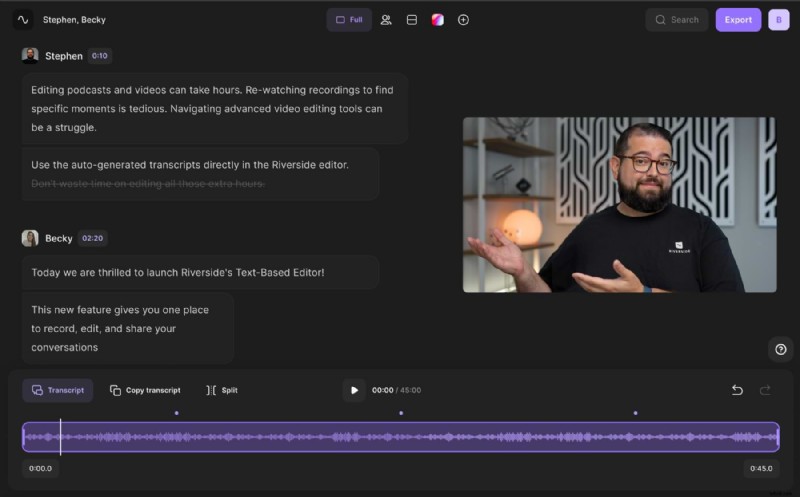
- Cena: Bezpłatnie (standard), 15 USD/miesiąc (standard), 24 USD/miesiąc (Pro)
- Nagrywaj lokalnie w rozdzielczości do 4K, przechwytując oddzielne ścieżki audio i wideo, aby zapewnić maksymalną elastyczność.
- Edytor tekstowy korzysta z transkrypcji AI — usuń tekst, a pasujący segment wideo/audio zniknie.
- Odpowiedni dla wszystkich poziomów umiejętności; oferuje udostępniane klipy, niestandardowe tła i układy.
Jak przycinać za pomocą Riverside
1️⃣ Otwórz Riverside i załóż studio nagrań online.
2️⃣ Po przesłaniu kliknij Przejdź do edytora .
3️⃣ W edytorze znajdź transkrypcję i podgląd osi czasu.
4️⃣ Usuń tekst lub użyj osi czasu wideo:umieść znacznik na początku, podziel, powtórz na końcu, wybierz segment i kliknij Usuń .
5️⃣ Zapisz i eksportuj w preferowanym formacie.
2. Adobe Premiere Pro
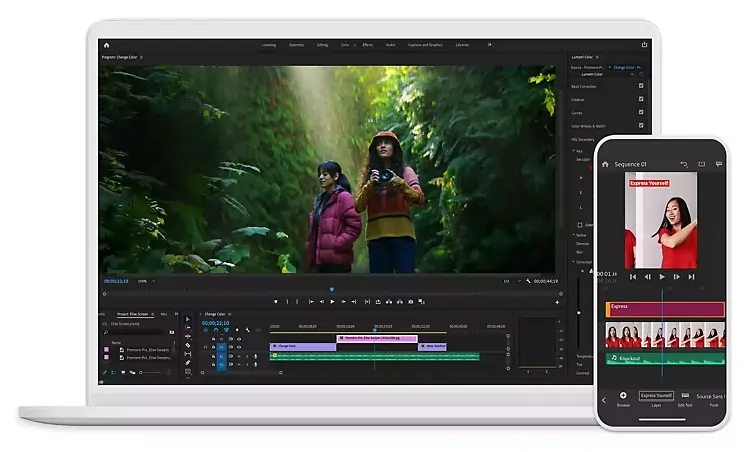
- Cena: 20,99 USD/miesiąc (standard), 52,99 USD/miesiąc (wszystkie aplikacje)
- Dostępne dla systemów Windows i macOS; idealny zarówno dla początkujących, jak i profesjonalistów.
- Oferuje niezawodne narzędzia do edycji tekstowej i wizualnej.
Jak przycinać w Premiere Pro
1️⃣ Utwórz nowy projekt.
2️⃣ Zaimportuj klip.
3️⃣ Przeciągnij go na oś czasu.
4️⃣ Graj, aby znaleźć punkty początkowe/końcowe.
5️⃣ Przesuń głowicę odtwarzania na początek, naciśnij C (Brzytwa) do podziału.
6️⃣ Przejdź do końca, podziel ponownie.
7️⃣ Wybierz niechciany segment i naciśnij Usuń .
3. Final Cut Pro
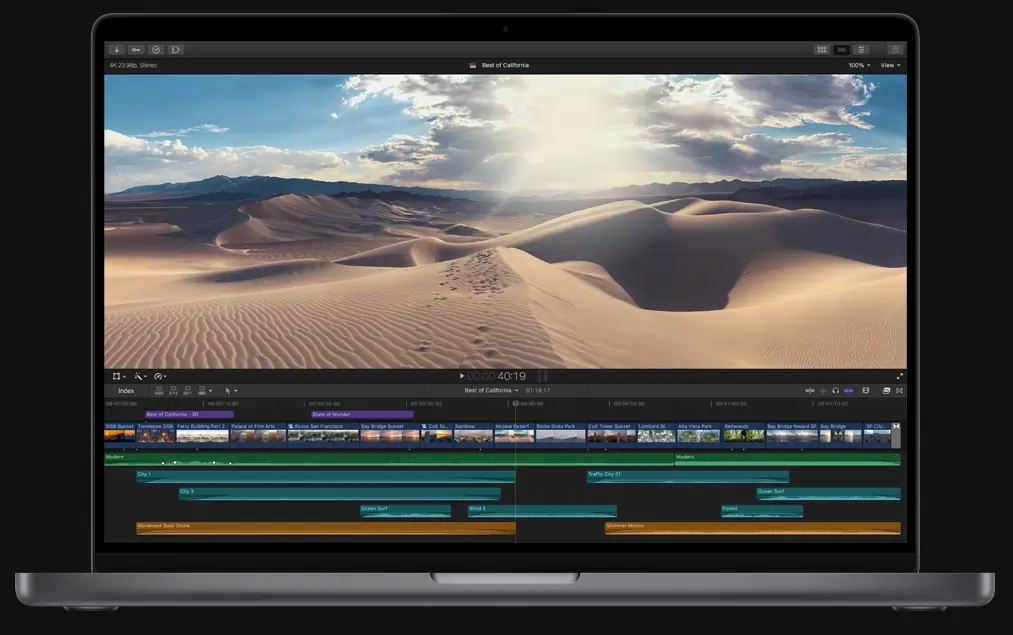
- Cena: Jednorazowy zakup za 299,99 USD
- Zoptymalizowany dla systemu macOS, obsługuje przepływ pracy w rozdzielczości 4K/8K i wielu kamerach.
- Intuicyjny interfejs ze skrótami klawiaturowymi.
Jak przycinać za pomocą Final Cut Pro
1️⃣ Otwórz Final Cut Pro i rozpocznij nowy projekt.
2️⃣ Zaimportuj swój klip.
3️⃣ Przeciągnij go na oś czasu.
4️⃣ Ustaw ja punkt na początku, O punkt na końcu.
5️⃣ Wybierz zakres i naciśnij Usuń .
4. iMovie
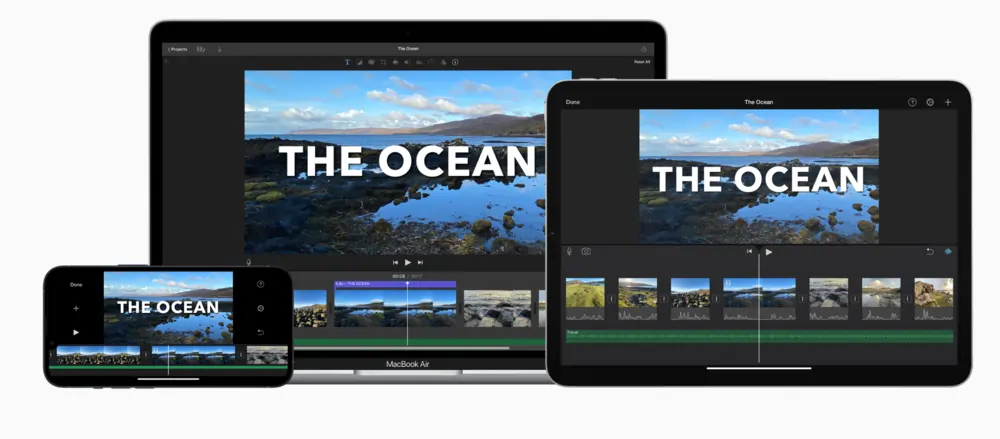
- Cena: Bezpłatnie na urządzeniach Apple
- Proste przycinanie, przejścia, tytuły, muzyka i efekty.
Jak przycinać za pomocą iMovie
1️⃣ Otwórz iMovie i rozpocznij projekt.
2️⃣ Zaimportuj klip.
3️⃣ Przeciągnij na oś czasu.
4️⃣ Przesuń głowicę na początek, kliknij ikonę nożyczek.
5️⃣ Przejdź do końca, kliknij ponownie nożyczkami.
6️⃣ Wybierz segment i naciśnij Usuń .
5. Filmora
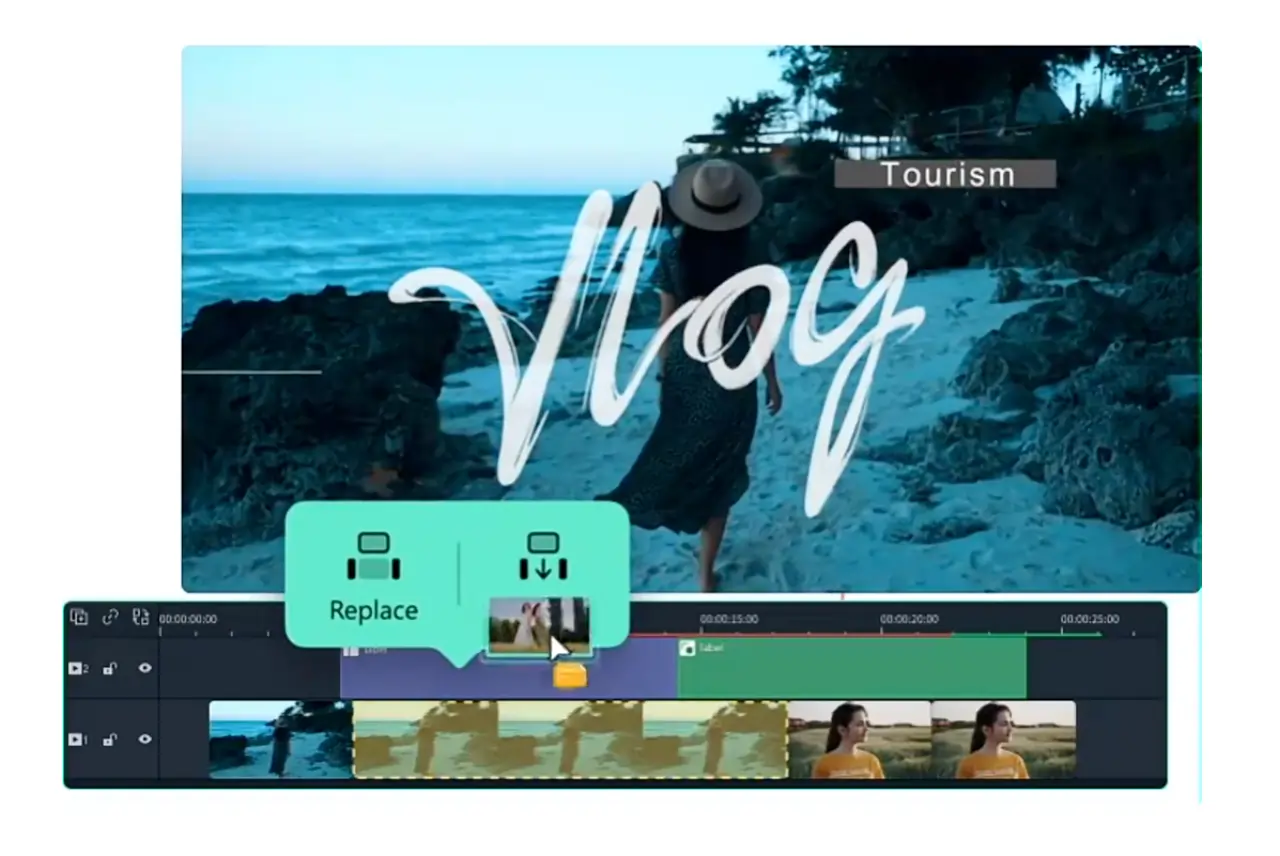
- Cena: 39,99 USD/rok
- Wieloplatformowy (Windows i Mac), przyjazny dla początkujących i wyposażony w zaawansowane funkcje.
Jak przycinać za pomocą Filmory
1️⃣ Zaimportuj swój klip.
2️⃣ Przeciągnij na oś czasu.
3️⃣ Użyj Nożyczek ikonę lub naciśnij S podzielić na początku.
4/>Przejdź do końca, podziel ponownie.
5/>Wybierz niechciany segment i naciśnij Usuń .
6. Rozwiązanie DaVinci
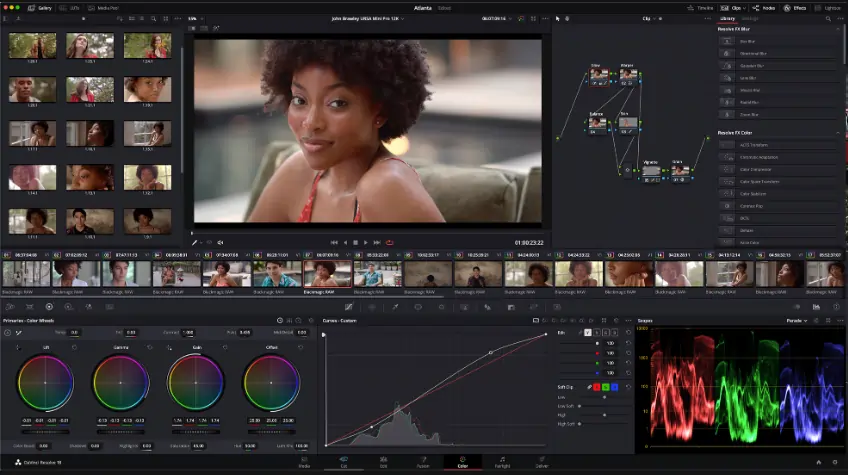
- Cena: Bezpłatnie (Resolve), 24,99 USD/miesiąc (Studio)
- Oferuje korekcję kolorów, kompozycję 3D, animowaną grafikę i współpracę.
Jak przycinać za pomocą DaVinci Resolve
1️⃣ Utwórz nowy projekt.
2️⃣ Importuj multimedia za pomocą funkcji Importuj multimedia przycisk.
3/>Przeciągnij na oś czasu.
4/>Przetrzyj, aby zlokalizować sekcję.
5/>Użyj Zaznacz i Zaznacz aby go wybrać.
6/>Naciśnij Usuń .
7. Obcinarka wideo online
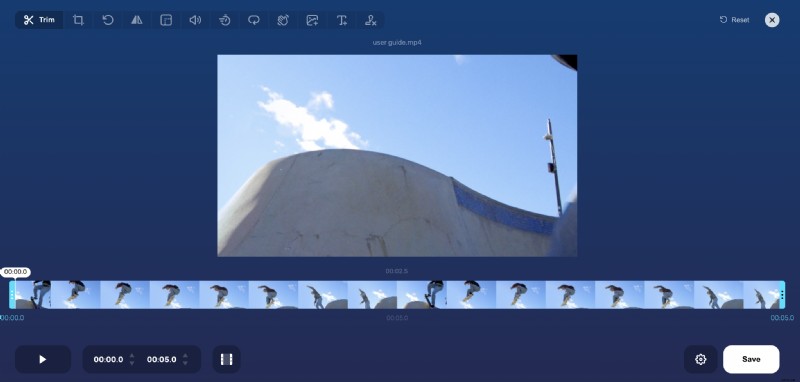
- Cena: Bezpłatne
- Oparta na przeglądarce, nie wymaga pobierania — świetna do szybkich edycji.
Jak przycinać za pomocą narzędzia do przycinania wideo online
1️⃣ Otwórz narzędzie w swojej przeglądarce.
2️⃣ Kliknij Otwórz plik i prześlij swój klip.
3/>Użyj suwaka osi czasu, aby wybrać zakres cięcia.
4/>Ustaw początek za pomocą Start i zakończ przyciskiem Koniec .
5/>Podgląd segmentu.
6/>Kliknij Wytnij aby go usunąć.
7/>Pobierz przycięty film.
Premia:tworzenie klipów do mediów społecznościowych za pomocą magicznych klipów Riverside
Zamień pełnometrażowe nagrania w niewielkie posty w mediach społecznościowych bez wysiłku:
- Nagraj i pozwól Riverside przesłać pliki.
- W panelu kliknij Generuj klipy w polu Magiczne klipy.
- Pobierz lub edytuj każdy klip — dodaj podpisy, dostosuj układ i udostępnij.
Często zadawane pytania
Jak wyciąć część filmu i zapisać go?
Użyj dowolnego z powyższych narzędzi:wyizoluj segment za pomocą znaczników lub brzytwy, usuń go, a następnie wyeksportuj wynik. Dokładne kroki różnią się w zależności od oprogramowania, ale podstawowa koncepcja jest taka sama.
Czy mogę usunąć środkową część filmu?
Tak. Proces przycinania — oznaczanie punktu początkowego i końcowego, dzielenie i usuwanie — działa w przypadku dowolnego segmentu, łącznie ze środkiem klipu.