
Integracja dźwięku z filmem poprawia opowiadaną historię, przejrzystość i zaangażowanie widza. Niezależnie od tego, czy dodajesz muzykę w tle, narrację czy efekty dźwiękowe, odpowiedni dźwięk może zwiększyć siłę oddziaływania dowolnej treści wizualnej.
Poniżej znajdziesz sześć sprawdzonych podejść niezależnych od urządzenia — każde obsługiwane przez narzędzia klasy branżowej — umożliwiające płynne nakładanie dźwięku na wideo. Wybierz ten, który pasuje do Twojego przepływu pracy i już dziś zacznij tworzyć bogatsze, bardziej wciągające filmy.
Dlaczego dźwięk ma znaczenie w wideo
Dźwięk dodaje głębi, kieruje uwagę widza i może przekazać informacje, których sama grafika może nie zauważyć. Według niedawnej ankiety TikTok 88% użytkowników uważa, że dźwięk jest niezbędny do oglądania filmów , a 73% wstrzymałoby film, gdyby zawierał wciągający dźwięk . W przypadku marek dźwięk nie jest już opcjonalny; to kluczowy element, który może zwiększyć zaangażowanie i utrzymanie klientów.
Użyj dźwięku, aby:
- Wyjaśnij działania na ekranie za pomocą narracji mówionej.
- Opowiedz historię, która uzupełnia narrację wizualną.
- Twórz nastrój lub atmosferę za pomocą utworów w tle.
- Zwiększ dostępność dla odbiorców, którzy polegają na sygnałach dźwiękowych.
6 sposobów dodawania dźwięku do wideo
1. Riverside – zdalne nagrywanie w studyjnej jakości
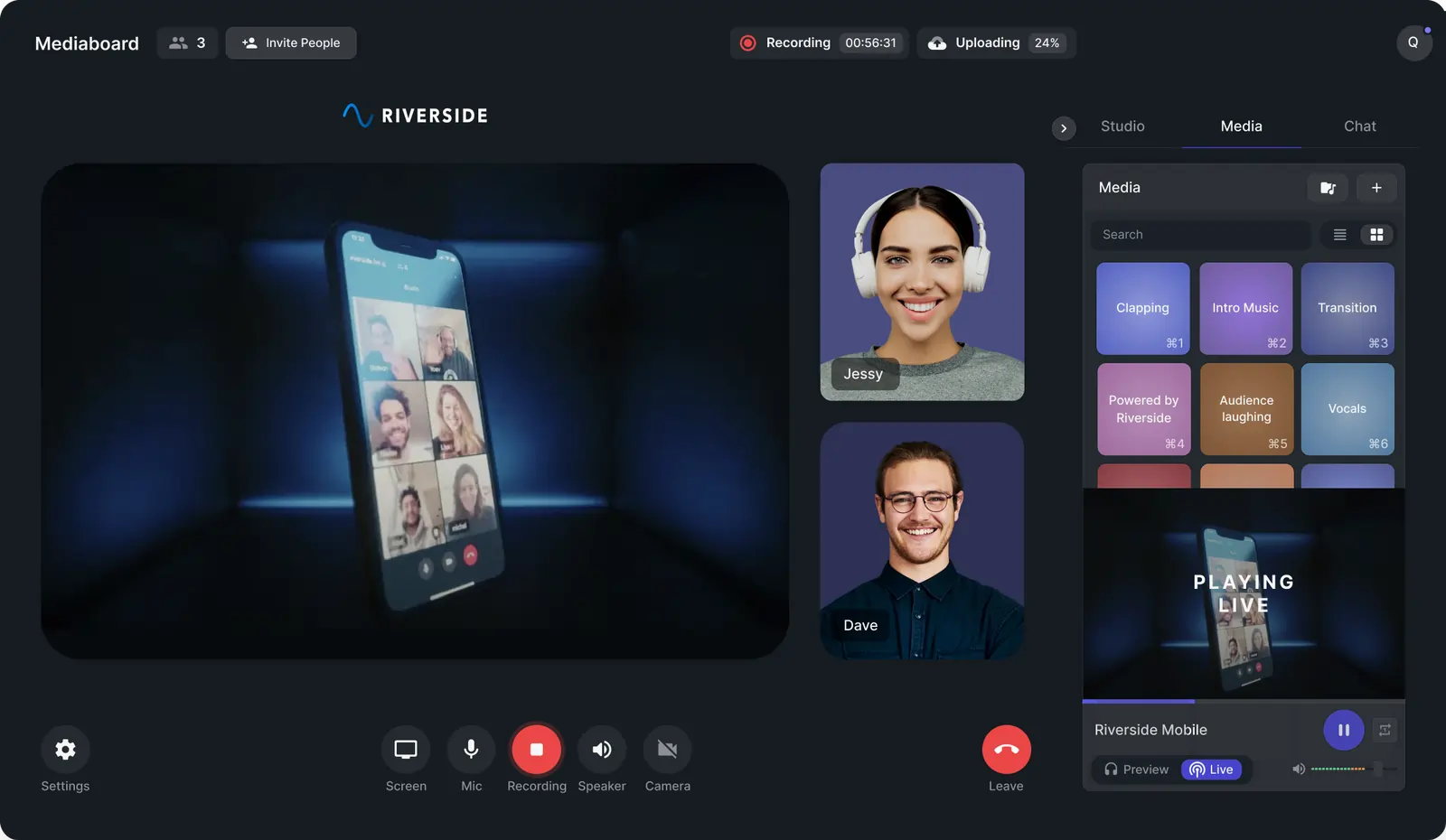
Cena: Poziom bezpłatny; płatne plany zaczynają się od 15 USD miesięcznie.
Kompatybilność: PC, Mac.
Riverside nagrywa lokalny dźwięk i obraz w rozdzielczości do 4K i 48 kHz, zapewniając wysoką wierność niezależnie od szybkości Internetu. Dzięki oddzielnym ścieżkom dla każdego uczestnika możesz niezależnie edytować dźwięk przed połączeniem.
- Zaproś maksymalnie dziewięciu zdalnych gości.
- Użyj edytora tekstowego, aby szybko edytować postprodukcję.
- Generuj napisy za pomocą dokładnych transkrypcji (SRT/TXT).
- Przypisz producenta do zarządzania poziomami dźwięku.
Jak dodać dźwięk:
- Zaloguj się na stronie Riverside za pomocą przeglądarki Chrome.
- Kliknij + Utwórz nowy , nazwij swoje studio i wybierz „Audio + Wideo”.
- Wejdź do lobby, sprawdź sprzęt, a następnie kliknij Dołącz do Studio .
- Otwórz Media i importuj nagrane wcześniej klipy lub przeciągnij własne pliki audio.
- Podgląd, pętla i przełączanie Na żywo aby nagrać dźwięk podczas sesji.
- Naciśnij Nagraj i pozwól Riverside przechwytywać zarówno obraz, jak i dźwięk.
- Po nagraniu wyeksportuj projekt ze zintegrowanym dźwiękiem.
2. iMovie – wbudowana edycja dla komputerów Mac/iOS
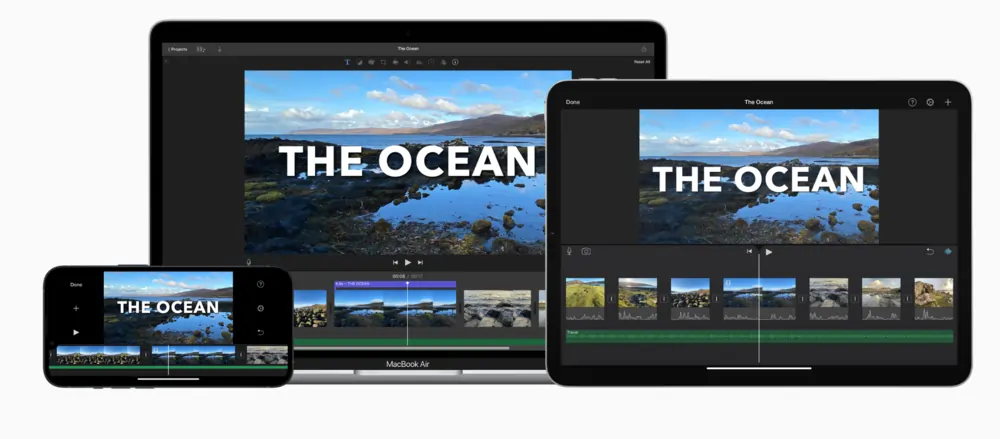
Cena: Bezpłatny (preinstalowany na systemach macOS i iOS).
Kompatybilność: Mac, iPhone, iPad.
iMovie obsługuje formaty M4A, MP4, MP3, WAV i AIFF. Intuicyjna oś czasu pozwala nakładać na siebie muzykę, narrację i efekty dźwiękowe.
Kroki dla Maca:
- Otwórz projekt i kliknij Dźwięk u góry.
- Wybierz Biblioteki> Muzyka aby przeglądać utwory nieodpłatne.
- Przeciągnij wybrany utwór na oś czasu.
- Aby dodać niestandardowe pliki, zlokalizuj je w Finderze i upuść je w polu muzycznym.
- W przypadku dźwięku specyficznego dla segmentu przeciągnij plik pod odpowiedni klip.
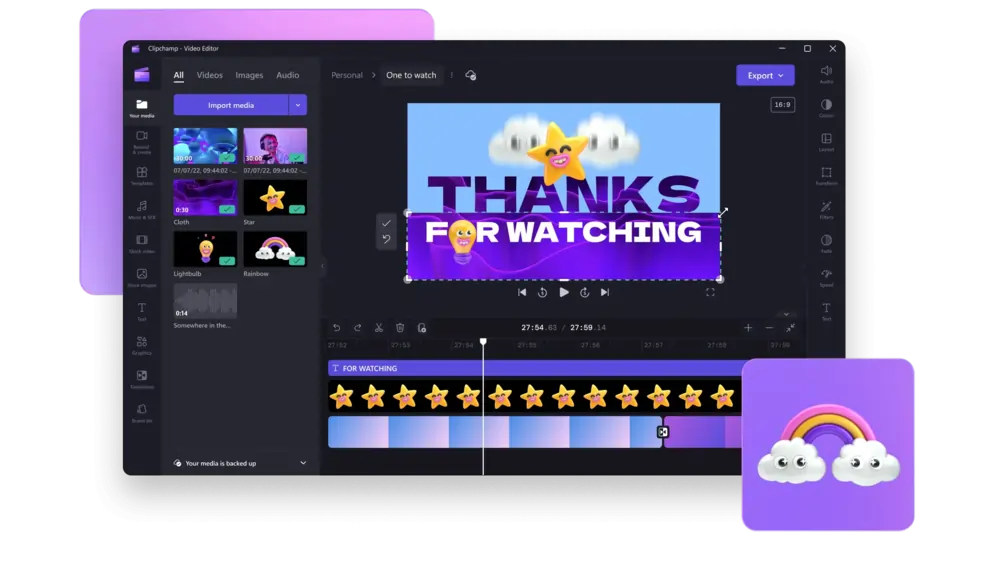
3. Clipchamp – edytor wideo systemu Windows
Cena: Bezpłatnie.
Kompatybilność: Okna.
Clipchamp umożliwia szybki import wideo i audio. Chociaż nie obsługuje samodzielnego nagrywania dźwięku, idealnie nadaje się do dodawania muzyki lub efektów dźwiękowych.
Proces:
- Prześlij swój film, przeciągając go do edytora.
- Przeciągnij pliki audio do lewego panelu multimediów.
- Upuść dźwięk na oś czasu poniżej ścieżki wideo.
- Przytnij, regulując zielone uchwyty; rozdzielony ikoną nożyczek.
4. InShot – mobilna nakładka audio

Cena: Bezpłatny; Ceny wersji Pro zaczynają się od 3,99 USD miesięcznie.
Kompatybilność: Androida, iPhone’a.
InShot idealnie nadaje się do edycji w dowolnym miejscu. Dodaj muzykę w tle lub nagraj głos za pomocą kilku kliknięć.
Procedura:
- Otwórz InShot i kliknij Wideo i zaimportuj klip.
- Dotknij ikony nuty, aby uzyskać dostęp do karty Muzyka.
- Wybierz Polecane utwory, Moja muzyka lub Efekty.
- Pobierz utwór, a następnie kliknij Użyj aby umieścić go na osi czasu.
- Aby nagrać narrację, naciśnij minutnik, nagraj, a następnie zapisz klip.
5. Splice – edytor wieloplatformowy

Cena: Bezpłatny; płatne plany od 4,99 USD.
Kompatybilność: Mac, Windows, iOS, Android.
Splice oferuje prosty sposób dodawania muzyki, efektów dźwiękowych i narracji.
Kroki:
- Utwórz nowy projekt i wybierz film z rolki z aparatu.
- Wybierz proporcje i nadaj projektowi tytuł.
- Dotknij przycisku audio:Muzyka, Dźwięki lub Głos.
- Nagraj bezpośrednio narrację lub zaimportuj ścieżkę.
- Przeciągnij nowy dźwięk na oś czasu i w razie potrzeby przytnij lub zmień jego położenie.
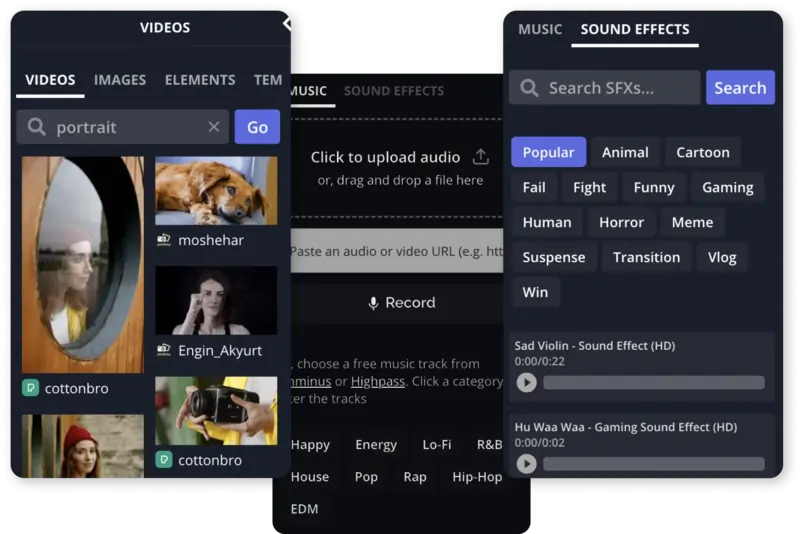
6. Kapwing – internetowy edytor audio
Cena: Bezpłatny; płatne plany zaczynają się od 16 USD miesięcznie.
Kompatybilność: PC, Mac.
Kapwing to rozwiązanie dostępne wyłącznie w przeglądarce, które pozwala dodawać, edytować i eksportować dźwięk bez instalowania oprogramowania.
Przebieg pracy:
- Zarejestruj się w Kapwing i otwórz edytor wideo.
- Przeciągnij plik wideo lub wklej adres URL.
- Kliknij Dźwięk na lewym pasku bocznym.
- Prześlij plik, skorzystaj z biblioteki, nagraj narrację lub przekonwertuj tekst na mowę.
- Umieść dźwięk na osi czasu, dostosuj głośność, a następnie kliknij Eksportuj projekt .
Najlepsze praktyki dotyczące dodawania dźwięku
- Nagrywaj dźwięk wysokiej jakości: Użyj dedykowanego mikrofonu i niezawodnej platformy, aby uchwycić wyraźny dźwięk.
- Zminimalizuj hałas w tle: Nagrywaj w cichym otoczeniu i rozważ zastosowanie narzędzi do usuwania szumów.
- Użyj skryptu: Przygotowany scenariusz ogranicza liczbę słów wypełniających i utrzymuje skupioną narrację.
- Mądrze dodawaj muzykę w tle: Wybierz utwory, które uzupełniają, a nie przytłaczają oprawę wizualną.
- Zrównoważone poziomy głośności: Przed publikacją upewnij się, że dialogi i muzyka mają odpowiedni, spójny poziom.
Często zadawane pytania
Czy mogę dodać dźwięk do nagranego wcześniej filmu?
Absolutnie. Niezależnie od tego, czy jest to narracja, muzyka czy efekty dźwiękowe, możesz nałożyć dźwięk za pomocą dowolnego z narzędzi wymienionych powyżej.
Jak bezpłatnie nałożyć dźwięk?
Bezpłatne opcje obejmują iMovie, Kapwing i InShot. Obsługują bezpłatne dodawanie ścieżek w tle i nagrywanie narracji.
Jak dodać dźwięk na moim iPhonie?
Skorzystaj z preinstalowanej aplikacji iMovie:zaimportuj klip, kliknij Muzyka ikonę i wybierz utwór lub nagraj narrację.
Jak połączyć dźwięk i obraz?
Platformy takie jak Riverside umożliwiają przechwytywanie audio-wideo na żywo, a narzędzia do edycji umożliwiają nakładanie istniejącego dźwięku na nagrane wideo.