
Jak wykonać konwersję WMV na MP4
Pomyśl o WMV jak o tym upartym przyjacielu, który upiera się, że spotyka się tylko w jego ulubionej restauracji. Jasne, program Windows Media Video odtwarza się dobrze w systemie Windows (a nawet powoduje awarie imprez na komputerze Mac, jeśli zainstalujesz program Windows Media Player), ale poza jego strefą komfortu? Nie tak bardzo. Sprawdzamy najpopularniejsze sztuczki konwersji, aby zobaczyć, które z nich rzeczywiście powodują mieszanie WMV z MP4 – a które to tylko gadanina. Spoiler:zapoznaliśmy się z każdą metodą, którą zobaczysz poniżej, dzięki czemu otrzymujesz prawdziwe wyniki, a nie tylko teorię.
W tym przewodniku pokażemy, jak przekonwertować WMV na MP4 za pomocą Movavi Video Converter, omówimy porównanie obu formatów i odpowiemy na pytania, o których nie miałeś pojęcia, dotyczące przygotowania filmów do odtwarzania w dowolnym miejscu.
Jak przekonwertować WMV na MP4 w systemie Windows i Mac za pomocą Movavi Video Converter
Przetestowałem prawie każdą sztuczkę z tej książki – konwertery online, nieporadne darmowe oprogramowanie, co tam – i wciąż wracam do Movavi Video Converter. Podczas moich własnych prób dorzucałem wszystko, od małych klipów po gigantyczne, wielogigowe pliki WMV, a wszystko to poradziło sobie bez najmniejszego problemu. Zrzuty ekranu, które zobaczysz w tym przewodniku, pochodzą bezpośrednio z tych testów, więc wiesz, że to prawdziwa okazja.
Aplikacja komputerowa Movavi (dostępna dla systemów Windows i Mac) obsługuje ponad 180 formatów, przetwarzanie wsadowe, a nawet bezstratną konwersję, zapewniając nieskazitelną jakość. Oto dokładnie sposób, w jaki przechodzę od bólu głowy po WMV do rozkoszy MP4.
Krok 1. Pobierz i zainstaluj konwerter WMV na MP4
Zaczynam od pobrania odpowiedniej wersji – Windows lub Mac – bezpośrednio z oficjalnej strony Movavi. Instalacja jest odświeżająco pozbawiona dramatów:wystarczy postępować zgodnie z instrukcjami wyświetlanymi na ekranie i gotowe.
Krok 2. Dodaj pliki WMV
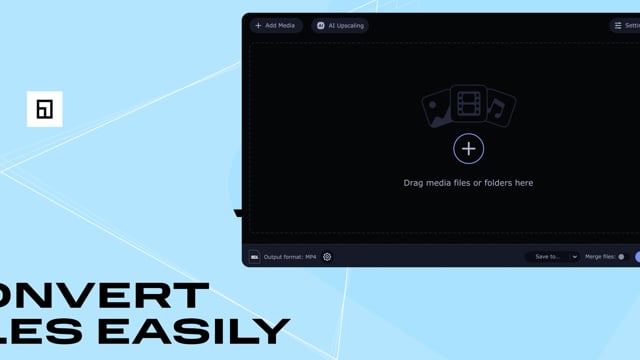
Następnie uruchamiam program i klikam Dodaj multimedia → Dodaj wideo aby pobrać pliki WMV, które chcę przekonwertować. Tryb wsadowy ratuje życie, jeśli masz cały sezon starych domowych nagrań wideo lub nagrań wykładów.
Krok 3. Edytuj swoje filmy (opcjonalnie)
Czasami lubię wypolerować klip przed konwersją. Otwieram wbudowany edytor, klikając szybko Edytuj i zanurz się. Pierwszym przystankiem są Korekty obszar, w którym mogę precyzyjnie dostroić jasność, kontrast i nasycenie, aż obraz będzie się wyróżniał. Jeśli dźwięk jest wyłączony, Dźwięk Elementy sterujące pozwalają mi zwiększać lub zmniejszać głośność i usuwać szumy tła. Czujesz się kreatywny? Efekty Sekcja jest wypełniona filtrami, które poprawią nastrój nawet najnudniejszemu nagraniu. Mogę dodać napisy lub znak wodny z ich własnych zakładek, a gdy potrzebne są czarne obramowania lub dodatkowy materiał, używam funkcji Przytnij i przytnij narzędzia do dokręcania wszystkiego, a nawet obracania strzału w bok. Przeglądałem je wszystkie podczas testowania i każda zmiana została zastosowana szybko i czysto, bez utraty jakości.
Krok 4. Kompresuj duże pliki (opcjonalnie)
Masz WMV, który pożera Twój dysk twardy żywcem? Po prostu klikam rozmiar pliku podany obok filmu, a następnie ustawiam nowy docelowy rozmiar, szybkość transmisji lub jakość. Możesz nawet kliknąć Konwertuj próbkę aby wyświetlić podgląd krótkiego fragmentu – bardzo przydatne, jeśli chcesz mieć pewność, że obraz nadal wygląda ostro.
Krok 5. Wybierz MP4 jako format wyjściowy
Pod Wideo rozwijam MP4 i wybierz ustawienie wstępne. Czasami trzymam się oryginalnego rozmiaru aby zachować rozdzielczość; innym razem zmniejszam głośność, aby odtwarzać na telefonie lub tablecie.
Krok 6. Konwertuj i ciesz się
Zanim zacznę, dwukrotnie zaznaczam opcję Zapisz w path, dzięki czemu wiem dokładnie, gdzie wylądują gotowe pliki. Następnie kliknąłem Konwertuj . Movavi robi swoje i – bam! – folder z moimi nowymi, błyszczącymi plikami MP4 otworzy się automatycznie.
To pełny program, który sam przetestowałem. Movavi Video Converter nie tylko sprawił, że konwersja WMV do MP4 była bezproblemowa; to teraz mój ulubiony sposób na konwersję praktycznie wszystkiego, bez ograniczeń formatów, dzięki ogromnej kompatybilności, stabilnej wydajności i najwyższej jakości wyjściowej.
Oto, co robi zespół Movavi, aby zapewnić Ci zweryfikowane informacje:
-
Wybierając produkty do uwzględnienia w naszych recenzjach, badamy zarówno popyt, jak i popularność.
-
Wszystkie produkty omówione w tym artykule zostały przetestowane przez nasz zespół.
-
Podczas testowania porównujemy kluczowe cechy, w tym obsługiwane formaty wejściowe i wyjściowe, utratę jakości podczas konwersji i inne istotne funkcje.
-
Badamy opinie użytkowników z popularnych platform z recenzjami i wykorzystujemy te informacje podczas pisania recenzji produktów.
-
Zbieramy opinie naszych użytkowników i analizujemy ich opinie na temat oprogramowania Movavi oraz produktów innych firm.
Porównanie WMV i MP4
WMV i MP4 to popularne formaty wideo, ale zobaczmy, czym się od siebie różnią.
WMV (Windows Media Video) to format kontenera wideo opracowany przez firmę Microsoft. Dziś jest to raczej przestarzały format, który najlepiej nadaje się do użytku w systemie Windows; w innych systemach operacyjnych mogą wystąpić problemy z odtwarzaniem tego formatu wideo. Zastosowane w nim kodeki i algorytmy kompresji są mniej zaawansowane technologicznie niż MP4, który wykorzystuje głównie kodeki H.264 i H.265.
MP4 (MPEG-4 część 14) to format kontenera używany do przechowywania strumieni wideo i audio. Format ten zapewnia wysoki poziom kompresji i stosunkowo niską utratę jakości, co czyni go jednym z najczęściej używanych formatów w Internecie. Z biegiem czasu MP4 stał się naprawdę uniwersalnym formatem i można go odtwarzać na prawie każdym komputerze stacjonarnym lub urządzeniu przenośnym.
Podsumowując, istnieje jeden główny punkt, na którym należy się skupić przy podejmowaniu decyzji, którego z dwóch formatów użyć – system operacyjny. Jeśli chcesz odtwarzać filmy WMV tylko w systemie Windows, możesz zachować pliki w niezmienionej postaci, bez konwersji. Jeśli jednak myślisz o odtwarzaniu ich na innych platformach lub urządzeniach mobilnych, lepszym rozwiązaniem będzie konwersja WMV do bardziej zaawansowanego formatu MP4.
Idealny sposób na uzyskanie multimediów w wymaganym formacie!
Często zadawane pytania
WMV (Windows Media Video) to format kompresji wideo, który został pierwotnie zaprojektowany do przechowywania plików wideo w systemie Windows. WMV nie jest natywnie obsługiwany przez wiele innych systemów operacyjnych ani urządzeń przenośnych.
Aby przekonwertować wideo WMV na komputerze Mac, wypróbuj Movavi Video Converterr. Oto krótki przewodnik po konwersji WMV na MP4:
-
Pobierz i zainstaluj konwerter.
Pobierz konwerter wideo Movavi -
Uruchom aplikację i kliknij Dodaj multimedia> Dodaj film . Wybierz pliki do konwersji.
-
Otwórz wideo i naciśnij MP4 . Wybierz ustawienie wstępne, którego potrzebujesz.
-
Kliknij Konwertuj .
Program Windows Media Player nie może konwertować plików. Aby zmienić WMV na MP4, użyj oprogramowania do konwersji, takiego jak Movavi Video Converter.
Możesz przekonwertować WMV na MP4 za pomocą Movavi Video Converter.
-
Pobierz, zainstaluj i uruchom konwerter WMV na MP4.
Pobierz konwerter wideo Movavi -
Przejdź do Dodaj multimedia i wybierz Dodaj wideo . Wybierz plik, który chcesz przekonwertować.
-
Otwórz wideo kliknij MP4 i wybierz ustawienie wstępne.
-
Kliknij Konwertuj .
Możesz bezpłatnie przekonwertować WMV na MP4 za pomocą Freeconvert.com – to narzędzie online umożliwia bezpłatną konwersję plików o rozmiarze do 1 GB.
Oto jak przekonwertować WMV na MP4 za pomocą darmowego oprogramowania VLC:
-
Pobierz, zainstaluj i uruchom darmowy konwerter WMV na MP4.
-
Przejdź do Media i wybierz Konwertuj / Zapisz .
-
Kliknij Dodaj i wybierz pliki do konwersji. Kliknij Konwertuj / Zapisz .
-
W Profilu z listy rozwijanej wybierz Wideo – H.264 + MP3 (MP4) .
-
Kliknij Przeglądaj i wybierz folder wyjściowy.
-
Naciśnij Start .
WMV nie jest natywnie obsługiwany na komputerach Mac. Aby odtwarzać pliki WMV na komputerze Mac, zainstaluj Switch – wieloformatowy odtwarzacz i koder opracowany przez Telestream. Oprogramowanie umożliwia odtwarzanie WMV na komputerach Mac. Alternatywnie możesz przekonwertować WMV na zgodny format, np. MP4 lub MOV.
Obydwa formaty mają swoje zalety i wady. MP4 jest obsługiwany przez prawie każde urządzenie i odtwarzacz multimedialny. Dodatkowo pliki MP4 są mniejsze niż WMV, dzięki czemu można je łatwo udostępniać online. Jeśli planujesz odtwarzać filmy na komputerze, wybierz WMV.
Masz pytania?
Jeśli nie możesz znaleźć odpowiedzi na swoje pytanie, skontaktuj się z naszym zespołem pomocy technicznej.
Dołącz do nas, aby uzyskać zniżki, wskazówki dotyczące edycji i pomysły na treści
Ponad 1,5 mln użytkowników zapisało się już na nasz newsletter