
Niezależnie od tego, czy tworzysz krótkie szpule, czy film pełnometrażowy, manipulowanie szybkością wideo może ulepszyć opowiadanie historii, podkreślić szczegóły lub po prostu skrócić czas odtwarzania. W tym przewodniku omówimy, jak dostosować prędkość w Lightworks — profesjonalnym edytorze nieliniowym, któremu ufają filmowcy na całym świecie — i porównamy go z Wondershare Filmora dla użytkowników, którzy chcą pracy bardziej przyjaznej dla początkujących.
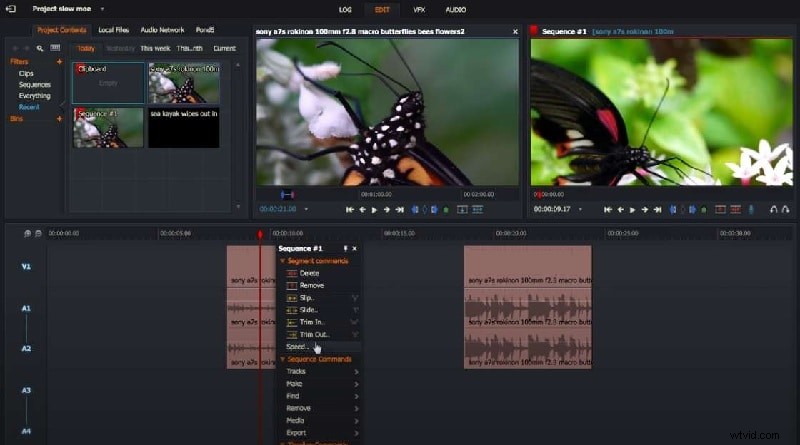
Spis treści
- Część I. Przyspieszanie wideo w Lightworks
- Część II. Spowalnianie wideo w Lightworks
- Część III. Zaawansowane wskazówki dotyczące szybkiej edycji w Lightworks
- Część IV. Alternatywne oprogramowanie ułatwiające kontrolę prędkości
Część I. Przyspieszanie wideo w Lightworks
Treści w krótkiej formie często zyskują na szybszym tempie. Lightworks sprawia, że jest to proste:wybierz klip, dostosuj ustawienie prędkości i zastosuj zmianę. Wykonaj następujące kroki:
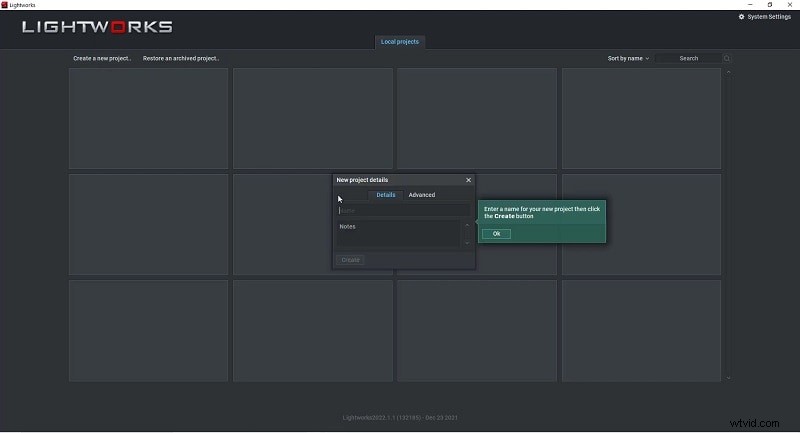
Krok 1: Uruchom Lightworks i utwórz nowy projekt. Nazwij go i kliknij Utwórz .
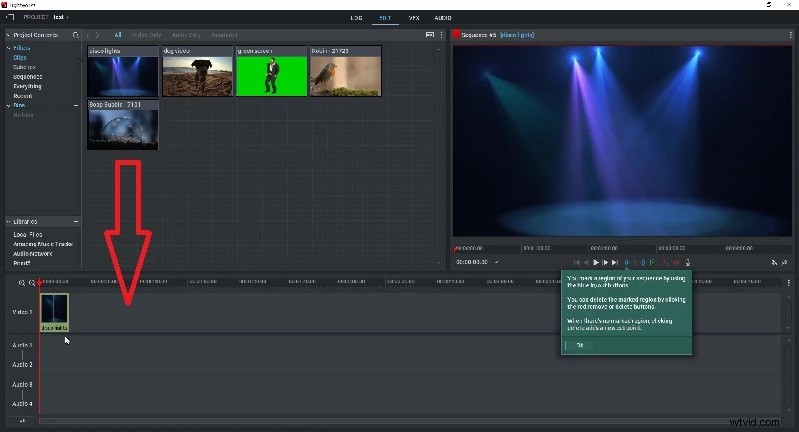
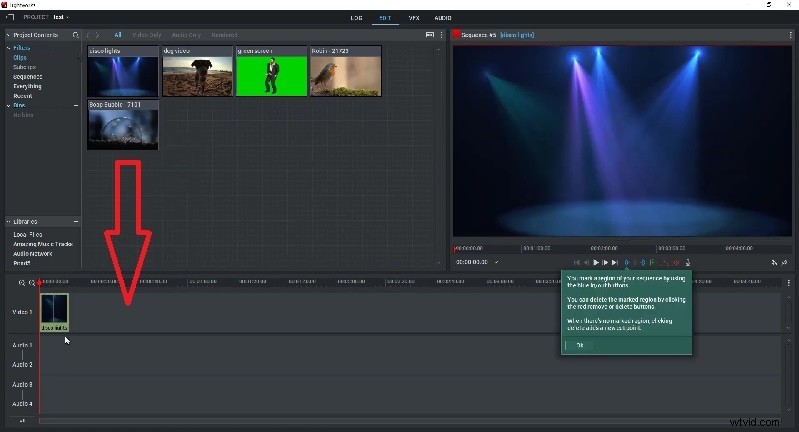
Krok 2: Zaimportuj swój materiał do Edycji obszarze roboczym i przeciągnij klip na oś czasu.
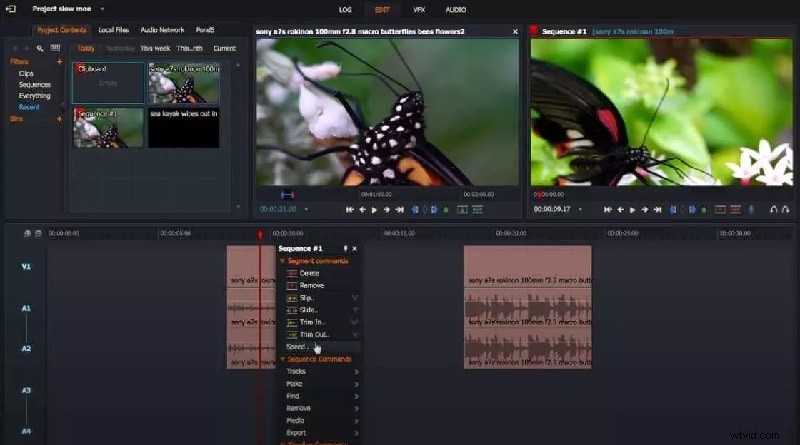
Krok 3: Kliknij prawym przyciskiem myszy klip na osi czasu i wybierz Szybkość z menu kontekstowego.
Krok 4: W oknie dialogowym Szybkość wybierz ustawienie wstępne powyżej 100%, aby zwiększyć prędkość odtwarzania. Kliknij Zrób to złożyć wniosek.

Część II. Spowalnianie wideo w Lightworks
W zwolnionym tempie można skupić się na danej chwili. Procedura odzwierciedla procedurę przyspieszania, ale wybierzesz ustawienie wstępne poniżej 100%:
Krok 1: Gdy klip znajduje się na osi czasu, kliknij go prawym przyciskiem myszy.
Krok 2: Wybierz Prędkość , a następnie wybierz ustawienie wstępne poniżej 100%.
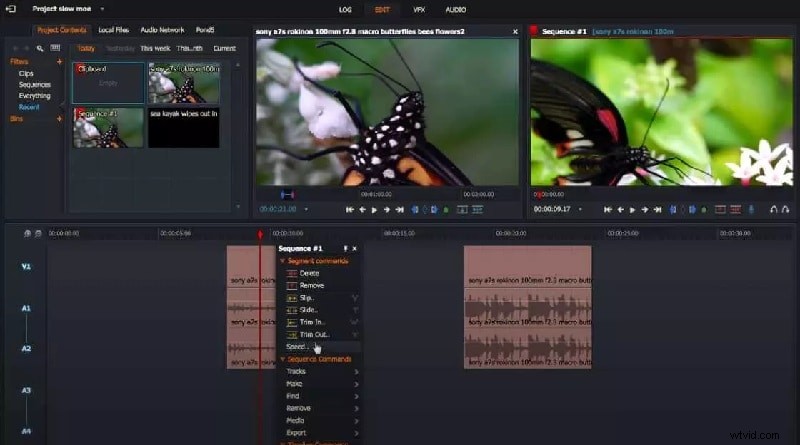
Krok 3: Potwierdź, klikając Zrób to i wyświetl podgląd wyniku.
Część III. Zaawansowane wskazówki dotyczące szybkiej edycji w Lightworks
Gdy już oswoisz się z globalnymi zmianami prędkości, możesz jeszcze bardziej udoskonalić efekt:
Przyspiesz określone sekcje – Ustaw głowicę odtwarzania w żądanym punkcie początkowym i naciśnij C klawisz, aby podzielić, a następnie dostosuj prędkość izolowanego segmentu.
Synchronizacja audio-wideo – Lightworks umożliwia jednoczesne dostosowanie prędkości dźwięku. Dzięki temu ścieżka dźwiękowa jest zgodna ze zmianami wizualnymi.
Planowanie liczby klatek – Podczas planowania zwolnionego tempa nagrywaj z większą liczbą klatek na sekundę (np. 120 kl./s). użyj niższej szybkości w przypadku ujęć w szybkim tempie. Lightworks automatycznie normalizuje końcową liczbę klatek na sekundę, zapewniając płynniejsze odtwarzanie.
Część IV. Alternatywne oprogramowanie ułatwiające kontrolę prędkości
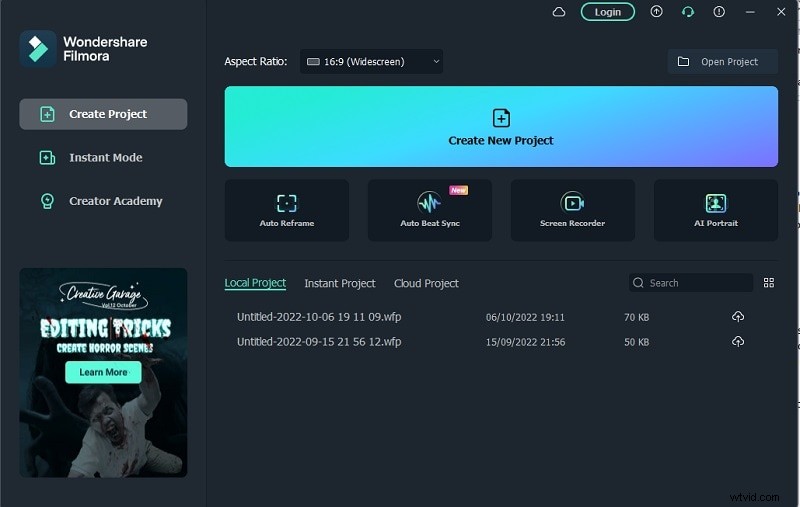
Profesjonalny interfejs Lightworks może być onieśmielający dla nowicjuszy. Wondershare Filmora oferuje bardziej intuicyjną obsługę, wraz z bogatszym zestawem ustawień wstępnych, konfigurowalną prędkością i narzędziami do zwiększania prędkości. Poniżej znajdują się uproszczone metody dostosowywania prędkości w Filmorze:
Metoda 1:Zadana prędkość
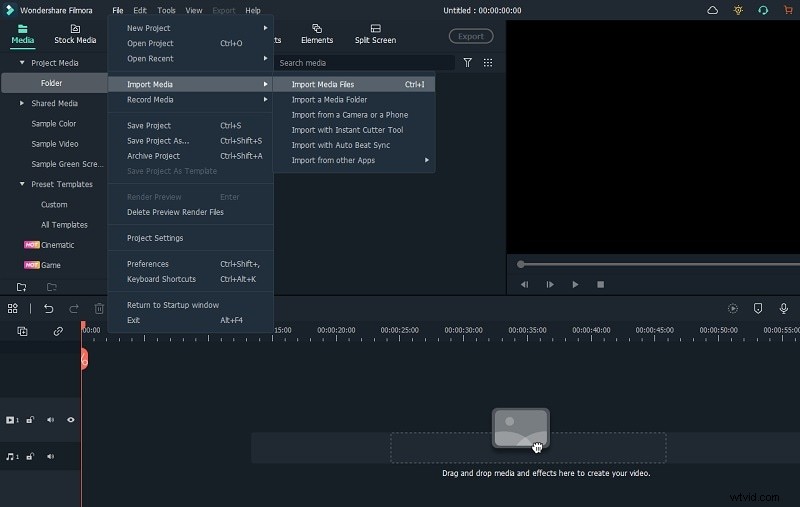
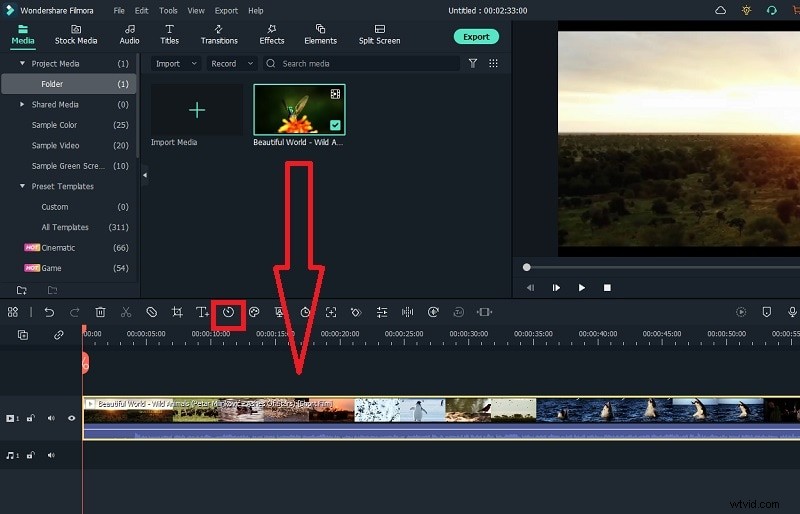
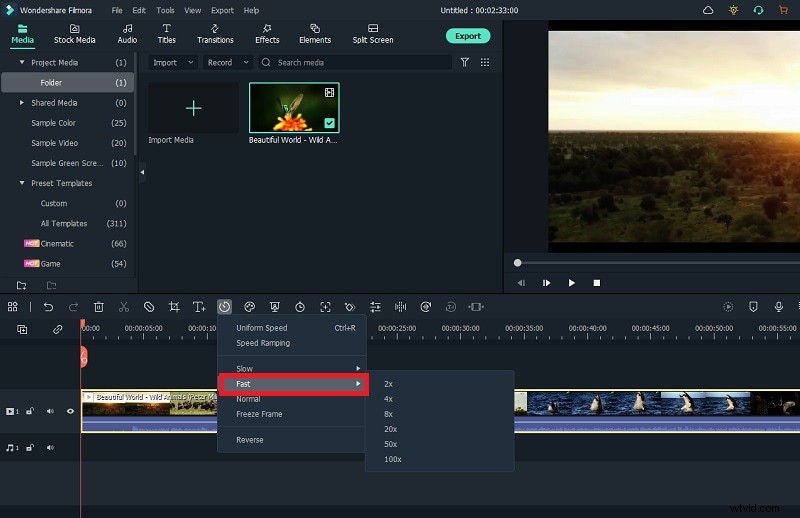
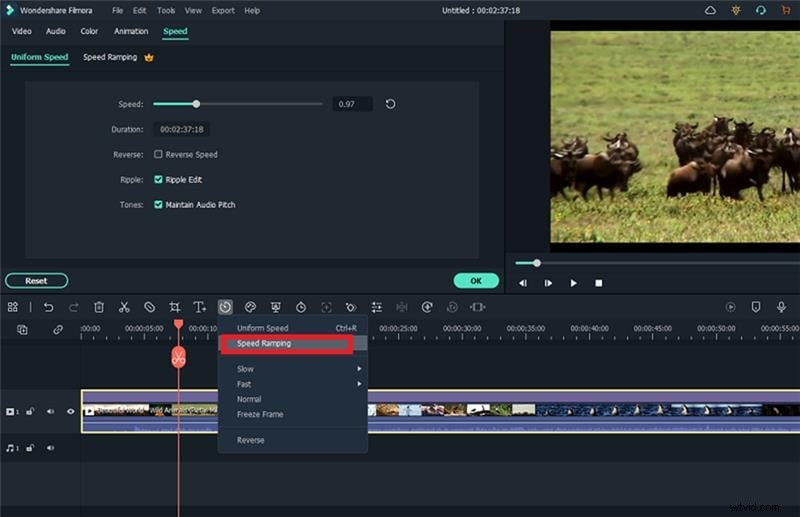
Wstępnie ustawione menu Filmory zapewnia szybki dostęp do typowych ustawień prędkości. Zaimportuj klip, wybierz go na osi czasu i kliknij Szybkość ikonę, a następnie wybierz ustawienie wstępne Szybkie lub Wolne podmenu.
Metoda 2:Jednolite dostosowanie prędkości
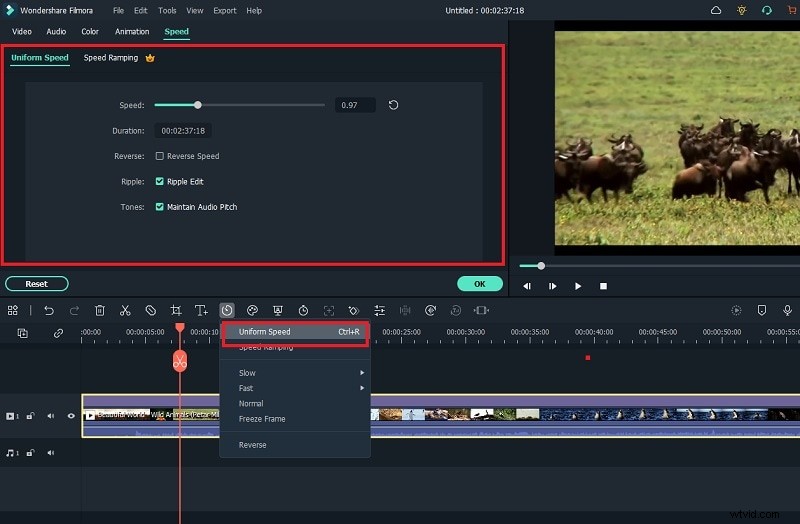
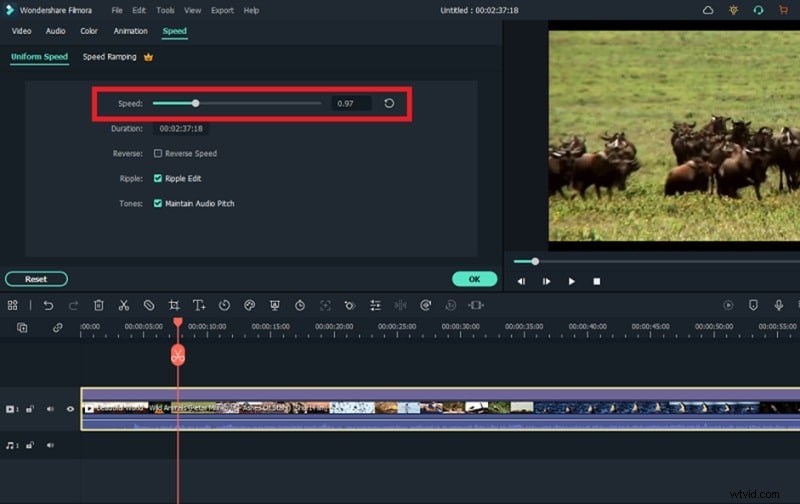
Aby uzyskać precyzję, wybierz Jednolita prędkość aby ustawić dowolną wartość od 0,01× do 100×. Dostosuj suwak, wyświetl podgląd i kliknij OK i eksportuj.
Metoda 3:Zwiększanie prędkości
Zaawansowani redaktorzy mogą tworzyć dynamiczne krzywe prędkości. Wybierz Zmienianie prędkości , wybierz lub edytuj wykres z węzłami i wyświetl podgląd zmiennej prędkości na osi czasu.
Wniosek
Lightworks zapewnia niezawodne narzędzia do regulacji prędkości dla profesjonalnych przepływów pracy, ale oferuje ograniczone możliwości dostosowywania poza wstępnie ustawionymi wartościami. Jeśli potrzebujesz lepszej kontroli lub łagodniejszej krzywej uczenia się, Wondershare Filmora to doskonały wybór. Obaj redaktorzy umożliwiają twórcom kształtowanie tempa, podkreślanie momentów i utrzymywanie zaangażowania odbiorców.