
Efekty zwolnionego i przyspieszonego tempa to podstawa w mediach społecznościowych, niezależnie od tego, czy nagrywasz materiał w trybie zwolnionego tempa, czy poprawiasz go podczas postprodukcji. W momentach komediowych szybkie cięcia dodają humoru, a krótkie treści często wymagają skompresowanego tempa, aby dopasować je do ograniczeń platformy. Do tych dostosowań niezbędny jest wszechstronny edytor wideo.
DaVinci Resolve zyskał reputację w pełni funkcjonalnego pakietu do edycji, który obsługuje cięcie, korekcję kolorów, efekty wizualne i dźwięk. Oferuje również solidne narzędzia do zmiany szybkości wideo, chociaż jego interfejs może wydawać się gęsty dla nowicjuszy. W tym przewodniku przeprowadzimy Cię przez proces przyspieszania nagrań w DaVinci Resolve, przedstawimy jego zalety i wady oraz przedstawimy alternatywę bardziej przyjazną dla początkujących.
W tym artykule
- Część 1. Typowe scenariusze wymagające dostosowania prędkości
- Część 2. Przyspieszanie wideo za pomocą DaVinci Resolve
- Część 3. Plusy i minusy narzędzi prędkości DaVinci Resolve
- Część 4. Prostsza alternatywa:Wondershare Filmora
- Część 5. Szybki montaż w podróży dzięki Filmora Mobile
- Część 6. DaVinci Resolve kontra Filmora:szybkie porównanie
Część 1. Typowe scenariusze wymagające dostosowania prędkości
Poniżej znajdują się najczęstsze przypadki użycia, w których zmiana szybkości wideo może poprawić zaangażowanie:
- Długie, niczym nie wyróżniające się segmenty – Kompresja wolnych fragmentów zapobiega utracie zainteresowania widzów.
- Humorystyczny materiał – Przyspieszenie akcji może poprawić czas trwania komedii, szczególnie w połączeniu z zabawnym dźwiękiem.
- Krótka treść – Platformy takie jak Stories i Reels preferują krótkie klipy; przyspieszenie może pozwolić na osiągnięcie limitów czasu trwania przy jednoczesnym zachowaniu kluczowych momentów.
- Tworzenie timelapse – Niezależnie od tego, czy fotografujesz w trybie timelapse, czy też przetwarzasz później, przyspieszenie pozwala godzinom aktywności zmieścić się w sekundach.
Część 2. Przyspieszanie wideo za pomocą DaVinci Resolve
DaVinci Resolve oferuje kilka metod dostosowywania szybkości klipu. Możesz zastosować jednolitą zmianę procentową, stworzyć nierówne rampy prędkości lub precyzyjnie dostroić ruch za pomocą krzywych retime. Poniżej znajduje się instrukcja krok po kroku dotycząca wersji 17.
Metoda 1. Zmień opcję szybkości klipu
To proste podejście pozwala ustawić dokładny procent prędkości. Wartości powyżej 100% przyspieszają klip; wartości poniżej 100% spowalniają.
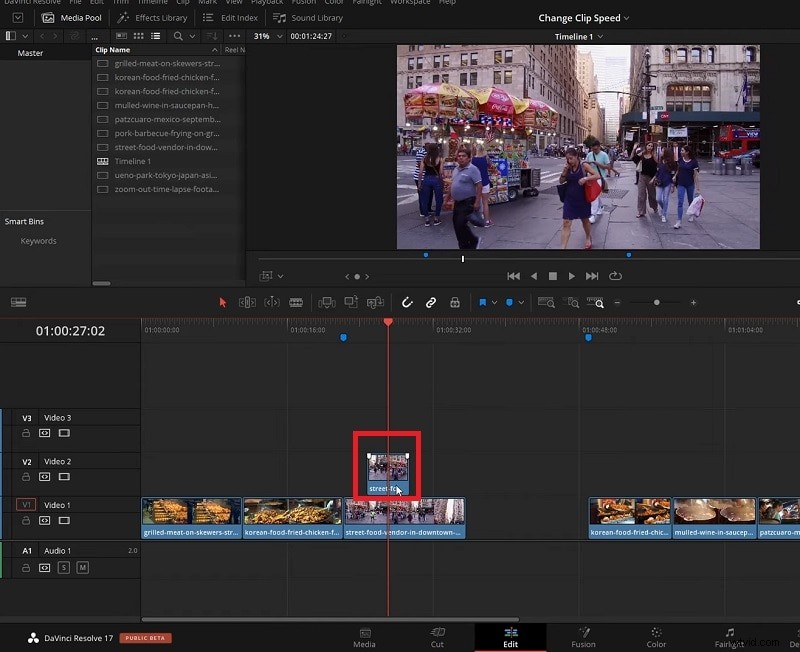
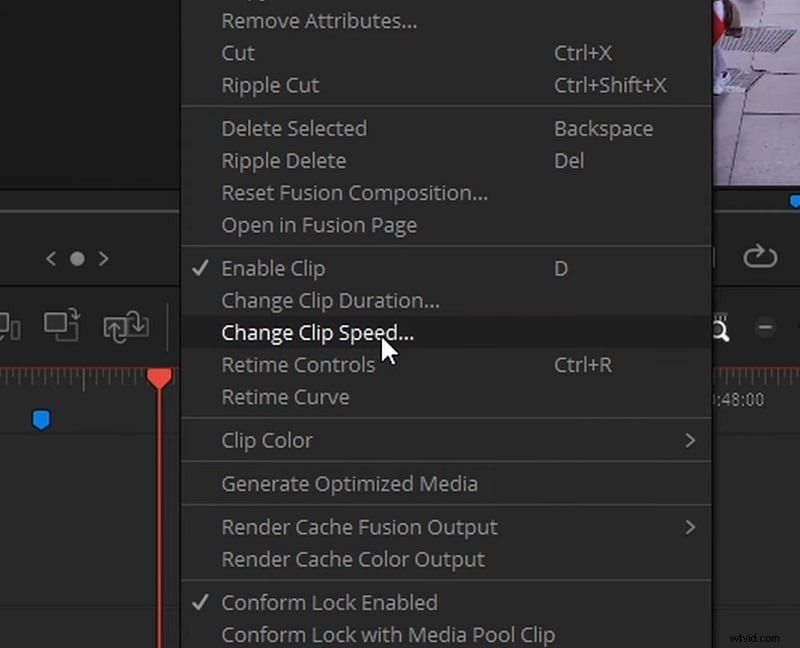
Krok 1:umieść klip na osi czasu, kliknij go prawym przyciskiem myszy i wybierz Zmień prędkość klipu… .
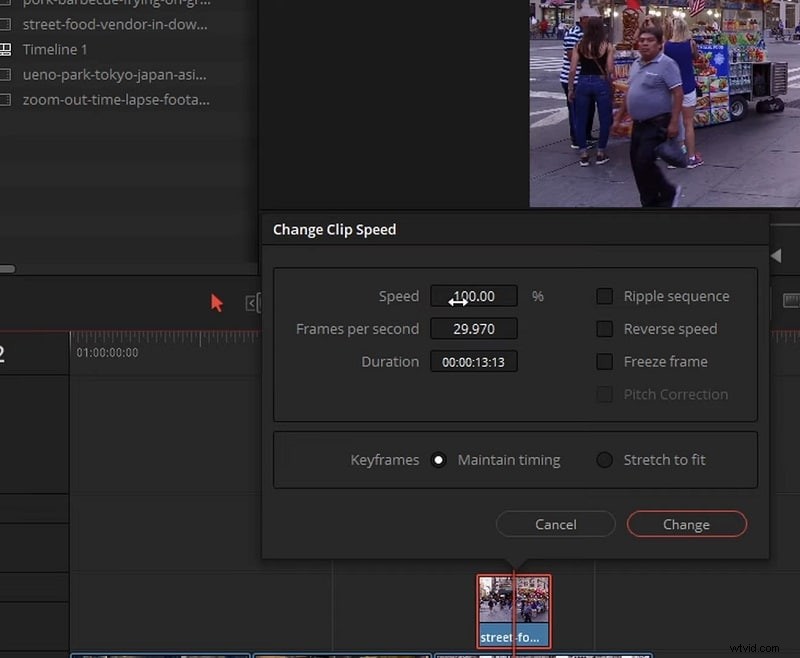
Krok 2:w oknie dialogowym wprowadź żądaną wartość procentową prędkości (np. 200%, aby podwoić tempo).
Krok 3:Kliknij Zmień aby zastosować korektę.
Metoda 2. Zwiększanie prędkości
Stopniowanie prędkości umożliwia różnicowanie ruchu w klipie, tworząc płynne przejścia między wolnymi i szybkimi sekcjami. Elementy sterujące Retime umożliwiają umieszczanie punktów prędkości na osi czasu.
Krok 1:kliknij klip prawym przyciskiem myszy i wybierz Sterowanie ponownym czasem .
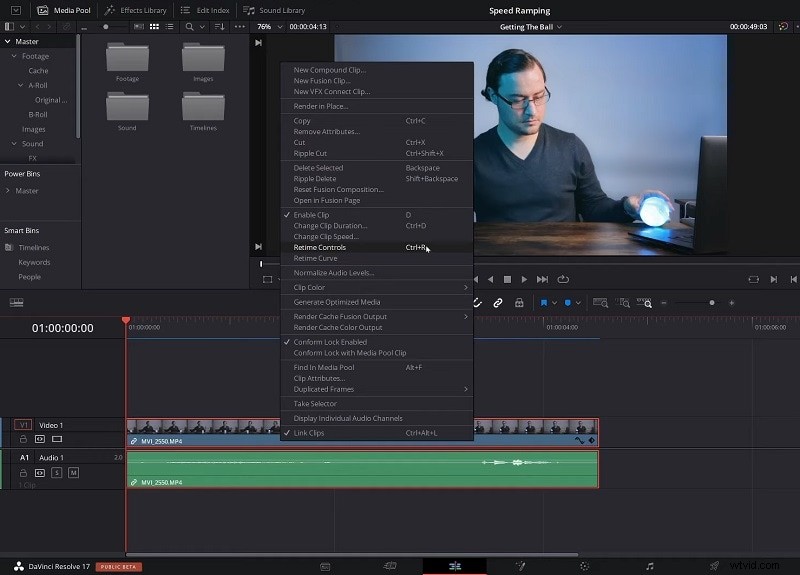
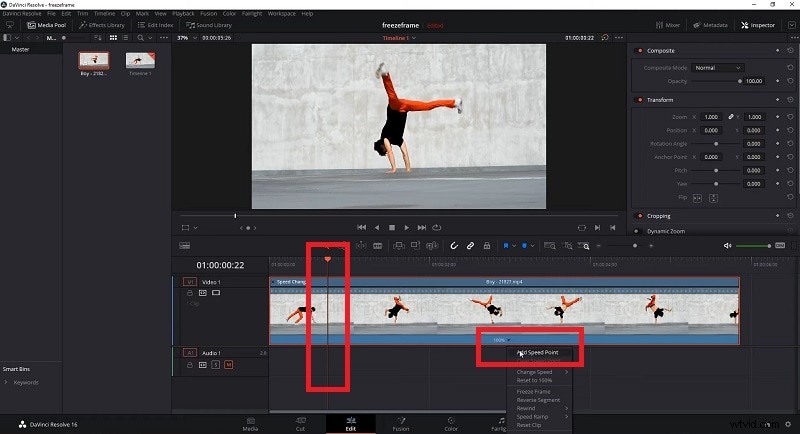
Krok 2:przesuń głowicę odtwarzania w wybrane miejsce, kliknij strzałkę 100% i wybierz Dodaj punkt prędkości . Powtórz tę czynność, aby uzyskać dodatkowe punkty.
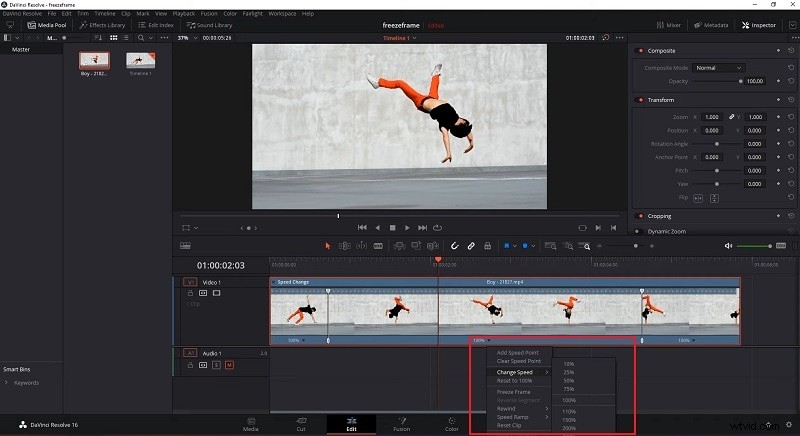
Krok 3:pomiędzy punktami prędkości kliknij ponownie strzałkę 100% i wybierz Zmień prędkość i wybierz gotową lub niestandardową wartość. Szybkość klipu zostanie odpowiednio dostosowana.
Część 3. Plusy i minusy
Każde profesjonalne narzędzie równoważy moc i złożoność. Oto krótki przegląd możliwości regulacji prędkości DaVinci Resolve.
- Zalety
- Natychmiastowe globalne zmiany prędkości
- Ukierunkowane rampy prędkości dla wybranych odcinków
- Konfigurowalne krzywe czasu rzeczywistego dla dopracowanego ruchu
- Obsługa przepływu optycznego zapewniająca płynniejszą interpolację
- Wady
- Przeciążenie funkcji może być mylące dla początkujących
- Nieoptymalne ustawienia mogą powodować drgania
- Niektóre funkcje wymagają zaawansowanej wiedzy
- Raporty o awariach podczas jednoczesnego stosowania wielu zmian prędkości
Te wady powodują, że trzeba się dużo uczyć, co skłania wielu twórców do poszukiwania bardziej przystępnego redaktora.
Część 4. Prostsza alternatywa:Wondershare Filmora
Jeśli wolisz czystszy interfejs bez poświęcania funkcjonalności, Wondershare Filmora to doskonały wybór. Oferuje wszystkie podstawowe narzędzia do edycji oraz usprawniony przepływ pracy z regulacją szybkości.
Filmora zapewnia jednolite ustawienia prędkości, konfigurowalny suwak jednolitej prędkości i intuicyjny wykres zmiany prędkości - wszystko to zaprojektowane, aby zapobiegać artefaktom związanym z ruchem i zapewniać szybkość procesu.
Oto jak dostosować prędkość w Filmorze:
Metoda 1. Użyj ustawień prędkości
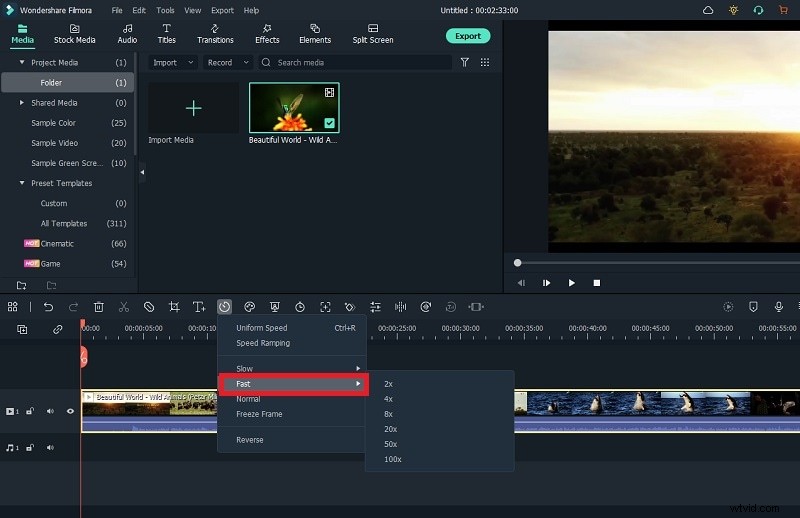
Aby dokonać szybkiej zmiany jednym kliknięciem, wybierz jedną ze wstępnie ustawionych prędkości.
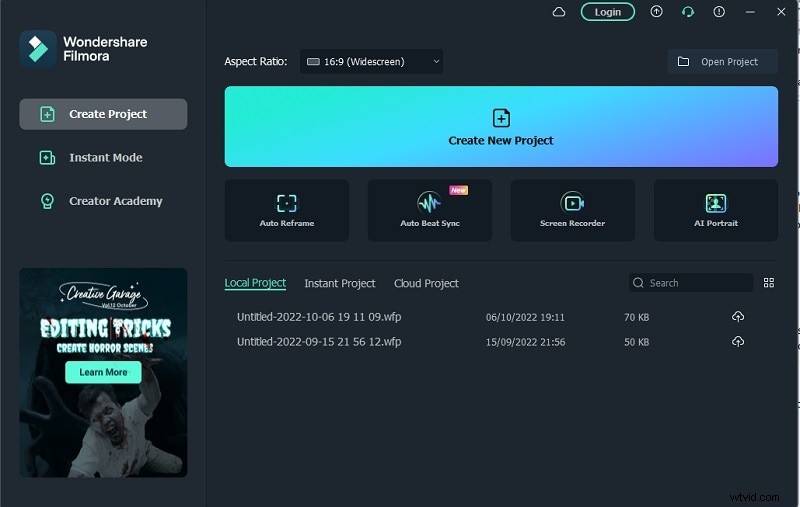
Krok 1:Uruchom Filmorę, rozpocznij nowy projekt i przeciągnij film na oś czasu.
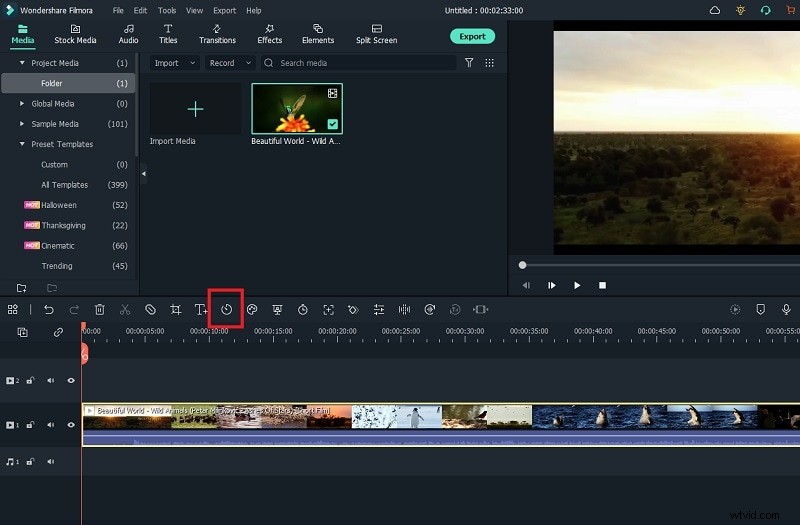
Krok 2:kliknij Prędkość ikona na pasku narzędzi osi czasu.
Krok 3:wybierz ustawienie wstępne Szybkie lub Wolne, a następnie wyeksportuj gotowy klip.
Metoda 2. Ustaw jednakową prędkość
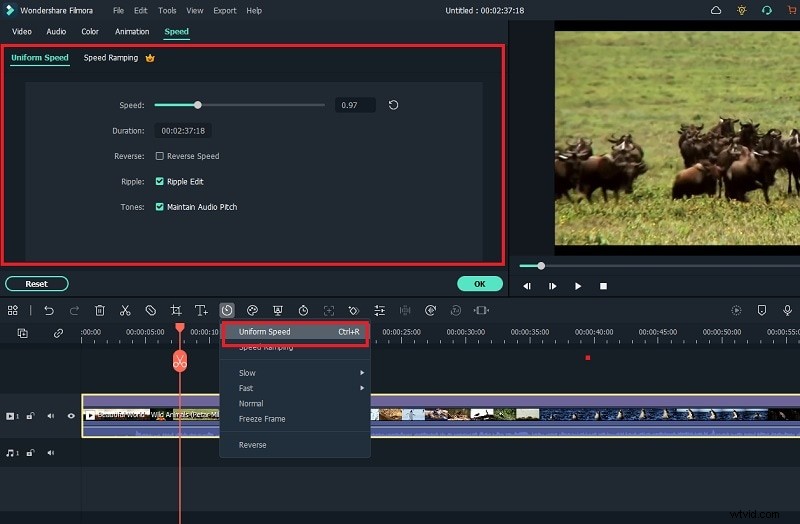
Aby uzyskać precyzyjną kontrolę, użyj suwaka Jednolita prędkość.
Krok 1:kliknij ikonę Szybkość i wybierz Jednolita prędkość .
Krok 2:Ustaw suwak na żądanym mnożniku (0,01X-100X).
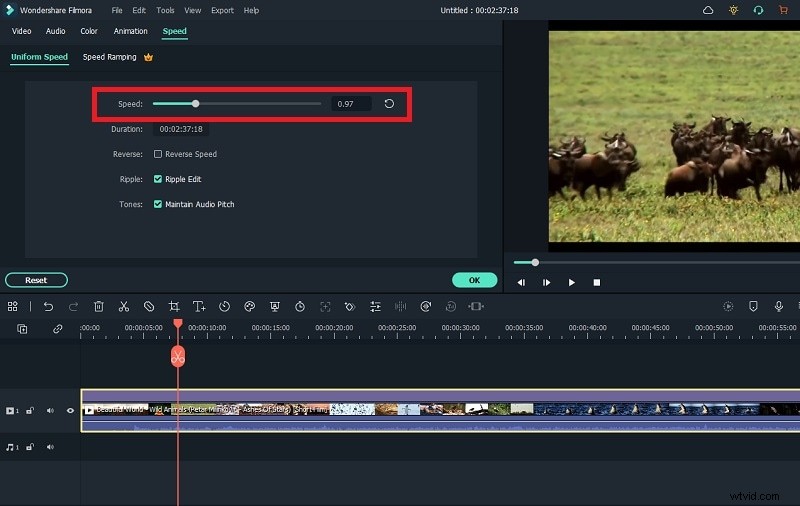
Krok 3:Potwierdź za pomocą OK i eksportuj.
Metoda 3. Rampa prędkości za pomocą wykresu
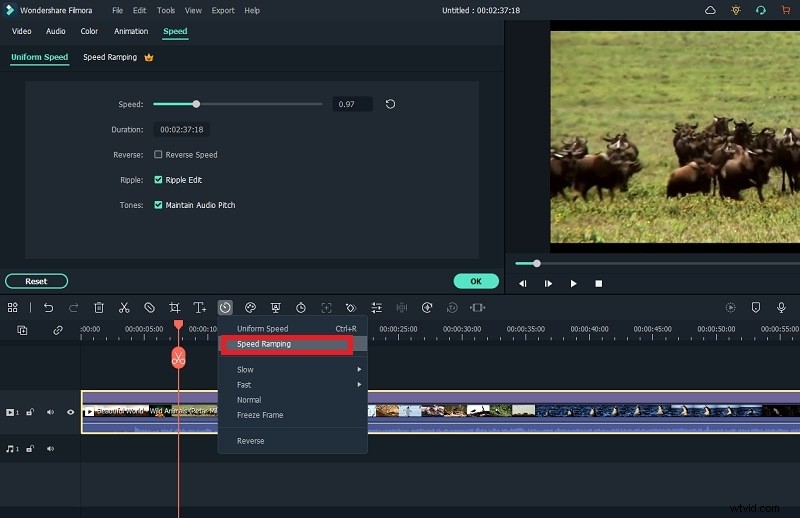
Narzędzie do zwiększania prędkości Filmory wyświetla wykres, który możesz edytować, aby utworzyć niestandardowe krzywe ruchu.
Krok 1:Wybierz Zmienianie prędkości z menu Szybkość.
Krok 2:wybierz gotowe ustawienie lub kliknij Dostosuj aby bezpośrednio zmodyfikować wykres.
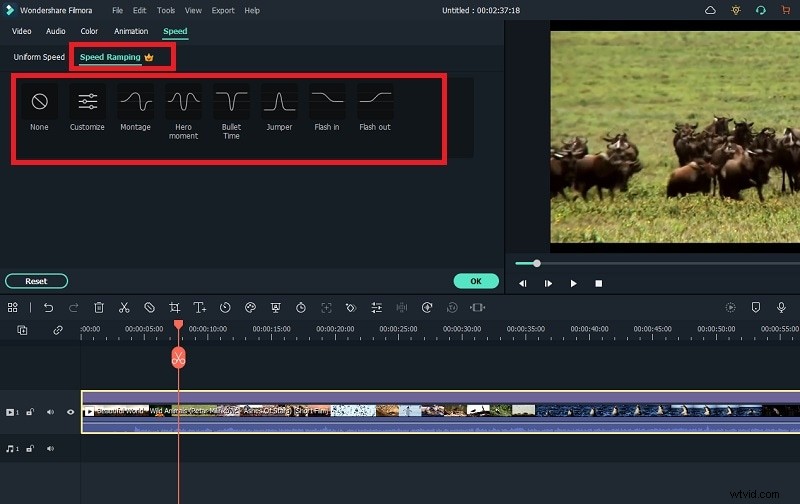
Krok 3:Zastosuj zmiany i wyeksportuj wideo.
Część 5. Szybki montaż w dowolnym miejscu dzięki Filmora Mobile
Filmora Mobile oferuje lekki, przyjazny dla dotyku interfejs umożliwiający szybkie dostosowywanie szybkości na smartfonach.
Krok 1:Zaimportuj swój film, klikając Nowy projekt lub + ikona.
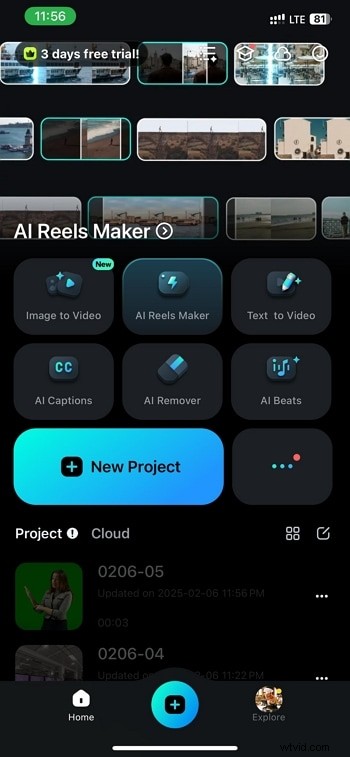
Krok 2:Otwórz Przytnij narzędzie i wybierz Prędkość z paska narzędzi.
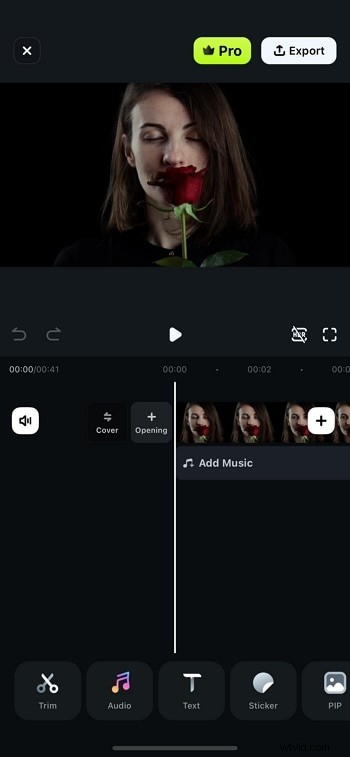
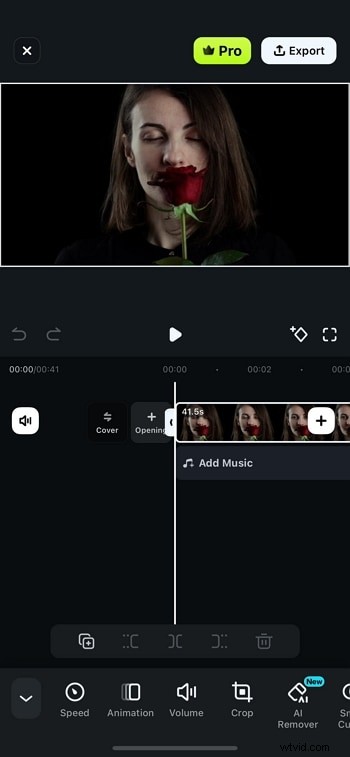
Krok 3:Przesuń, aby dostosować prędkość; w prawo, aby szybciej, w lewo, aby wolniej.

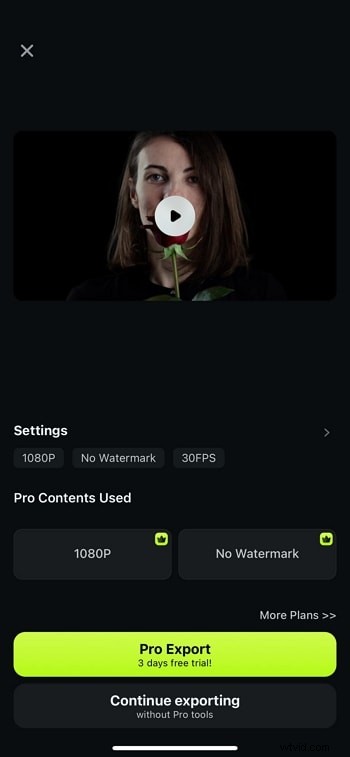
Krok 4:Wyświetl podgląd i wyeksportuj po zakończeniu.
Część 6. DaVinci Resolve kontra Filmora
| Parametry | Rozwiązanie DaVinci | Filmora |
| Zmień opcje szybkości wideo | Za dużo | Odpowiednie |
| Ustawienia szybkości wideo | Ograniczona | Wystarczająco |
| Łatwość zmiany prędkości | Nieco skomplikowane | Bardzo łatwe |
| Opcje eksportu | Ograniczona | Wystarczająco |
| Stabilność aplikacji | Mniej stabilne | Wysoce stabilny |
| Średnia ocena | 3/5 | 4,5/5 |
| Ceny | Wysoki | Rozsądne |
| Najlepsze dla | Zaawansowane edytory wideo | Początkujący i zaawansowani montażyści wideo |