
Montaż wideo zapewnił sobie znaczącą pozycję wśród innych prac postprodukcyjnych dzięki innowacjom w kamerach. Now, you do not need to hold the reins of your imagination tight.
Dzięki zaawansowanej technologii Go-Pro przyciągnął uwagę miłośników technologii. Oferuje stabilizację wideo, co czyni go najlepszym gadżetem do rejestrowania zajęć sportowych i innych wydarzeń na świeżym powietrzu.
Jeśli nagrałeś wideo w dziwnym kierunku? Poza tym nie chcesz stracić tego cennego wspomnienia? Nie ma powodu się martwić.
Obracanie wideo w poziomie lub w pionie może zmienić całą perspektywę projektu.
Proces zmiany orientacji wideo jest wygodny. Istnieją różne narzędzia do prostego i łatwego obracania filmów Go-Pro.
W tym artykule znajdziesz cztery rozwiązania dotyczące obracania filmów Go-Pro. W tym celu zostaną wykorzystane następujące narzędzia.
- Wondershare Filmora
- GoPro Quik
- Odtwarzacz multimedialny VLC
- Konwerter online (Ezgif)
Filmora Wondershare — towarzysz umożliwiający obracanie filmów GoPro
Jeśli chcesz doświadczyć nowych wymiarów edycji wideo, zmieniając orientację swoich filmów, to Filmora Video Editor jest dla Ciebie. Jeśli nakręciłeś film za pomocą Go-pro pod złym kątem, obrót wideo może rozwiązać Twój problem.
Filmora jest po to, aby uchronić Cię przed kłopotami. Dostępna jest opcja zmiany kierunku filmów. Oprócz tego możesz przyciąć niechciane fragmenty, a nawet powiększyć filmy.
Oto przewodnik krok po kroku dotyczący obracania filmu go-pro.
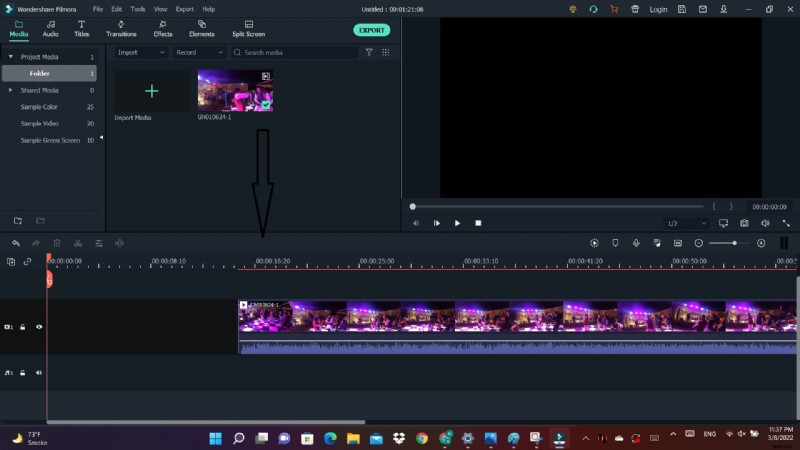
Krok 1:przeciągnij i upuść
Interfejs Filmory jest przyjazny dla użytkownika i wygodny. Proces rotacji wideo rozpoczyna się od zaimportowania pliku wideo, a następnie dodania funkcji „przeciągnij i upuść” na osi czasu.

Krok 2:Obrót wideo
- In the timeline, double-click on the video clip.
- Pojawi się karta wideo z kilkoma opcjami, takimi jak transformacja i korekcja obiektywu.
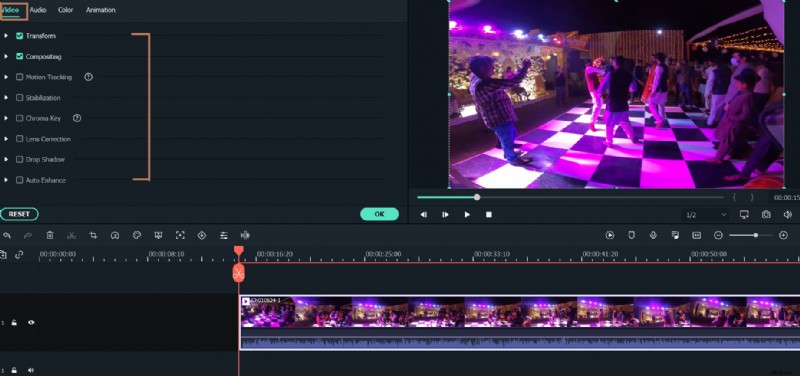
Step 3:Exploring the Transform Tab
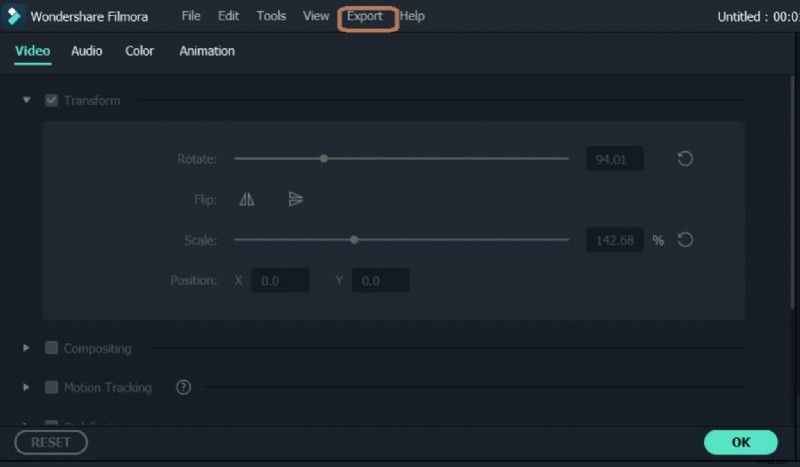
- Rozwiń kartę Przekształć.
- Zobaczysz opcje takie jak obrót, odwrócenie, skalowanie i położenie.
- Możesz teraz obracać wideo Go-pro, obracając suwak lub wprowadzając określoną wartość stopnia obrotu.
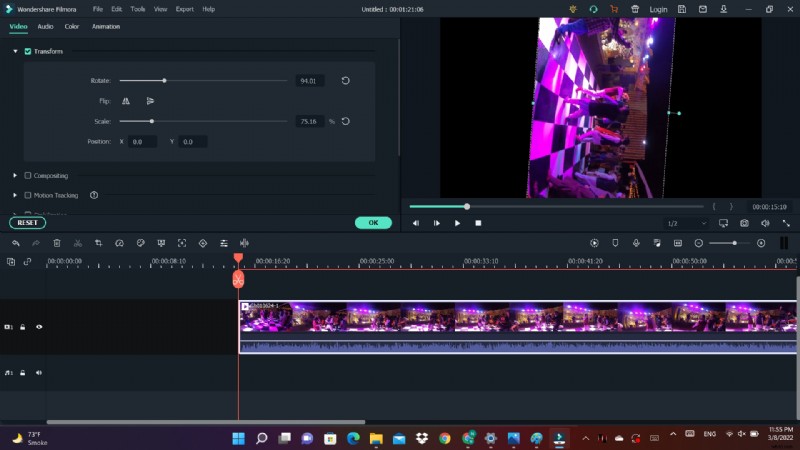
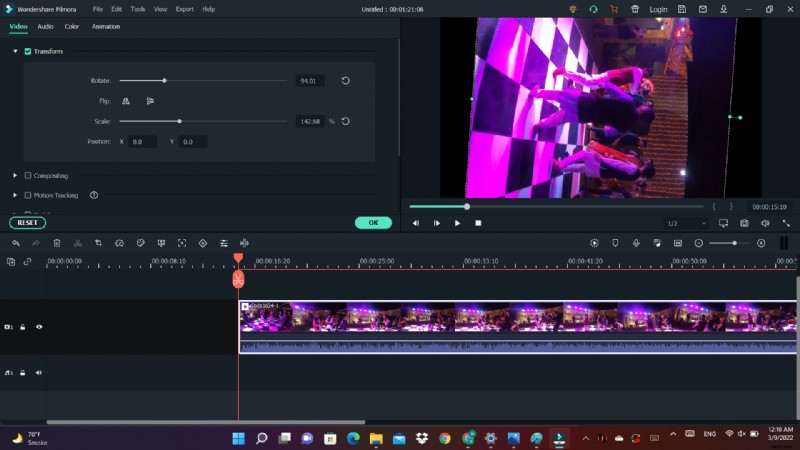
- Możesz także użyć suwaka skali, aby dostosować rozmiar obrazu.
Krok 4:Eksportowanie obróconego filmu Go-pro
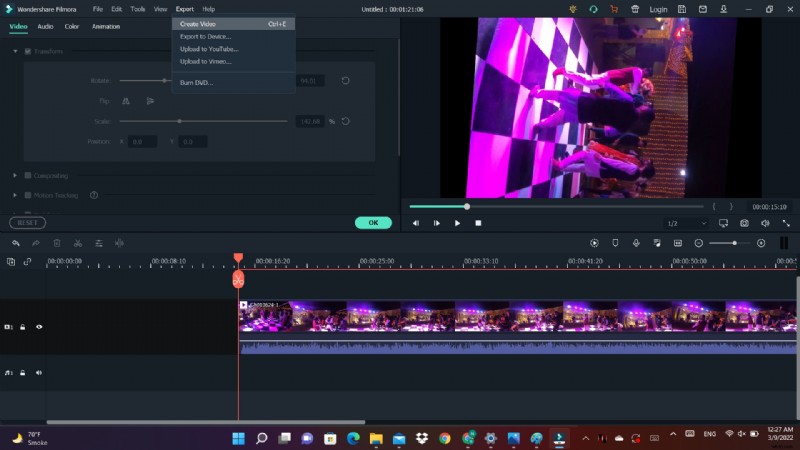
- Po zmianie orientacji filmu nadszedł czas na wyeksportowanie projektu.
- Kliknij kartę Eksportuj.
Eksport karta pokazuje listę opcji, czy chcesz wyeksportować obrócone wideo bezpośrednio na komputer, czy udostępnić je znajomym za pośrednictwem mediów społecznościowych.
Odkrywanie rotacji wideo za pomocą GoPro Quik
GoPro Quik stanowi alternatywę dla zmiany kierunku filmów. Zawiera wbudowane narzędzia przeznaczone specjalnie do obsługi filmów GoPro. Niezależnie od jakości i formatu Twoich filmów, możesz z łatwością obracać filmy GoPro.
Możesz obracać wideo GoPro za pomocą GoPro Quik, wykonując poniższe kroki.
- Pobierz i zainstaluj oprogramowanie, a następnie uruchom je.
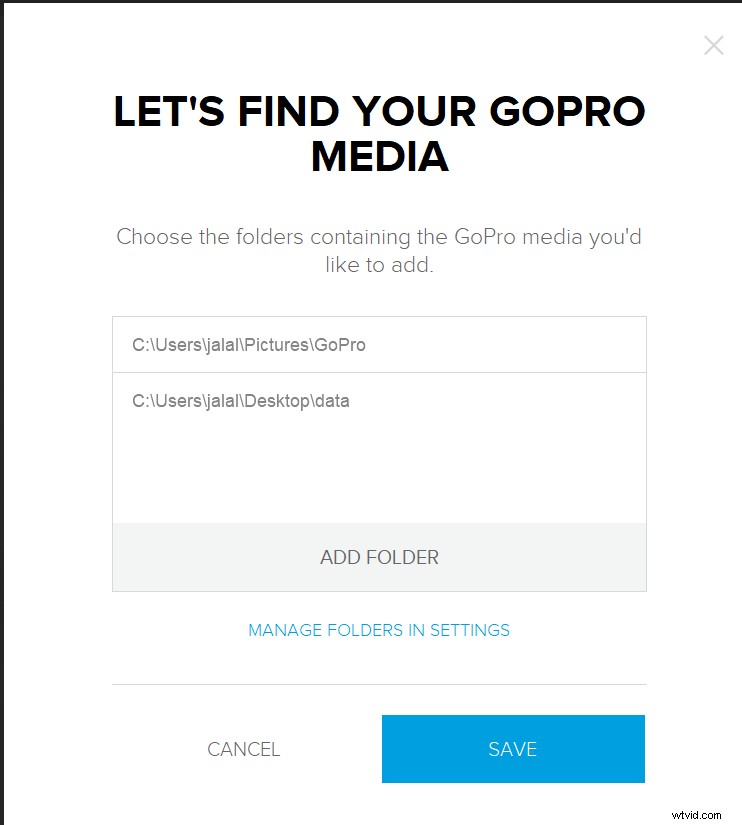
- Możesz podłączyć urządzenie GoPro do komputera lub wybrać folder, w którym chcesz dodać multimedia.
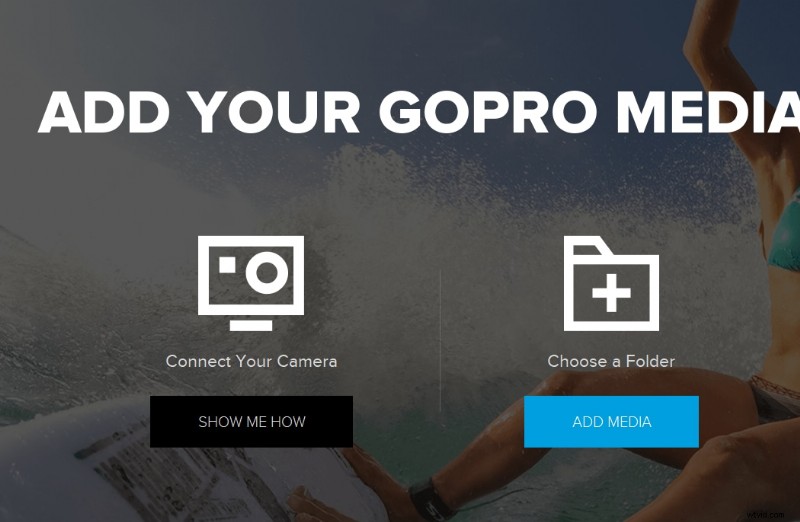
- Prześlij folder multimediów do programu GoPro Quik.
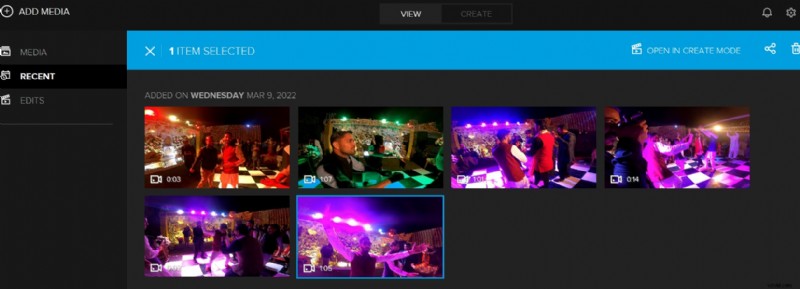
- Przejdź do filmu, który chcesz obrócić, i kliknij go dwukrotnie.
- Otworzy się nowe okno. Wybierz ikonę w kształcie koła.
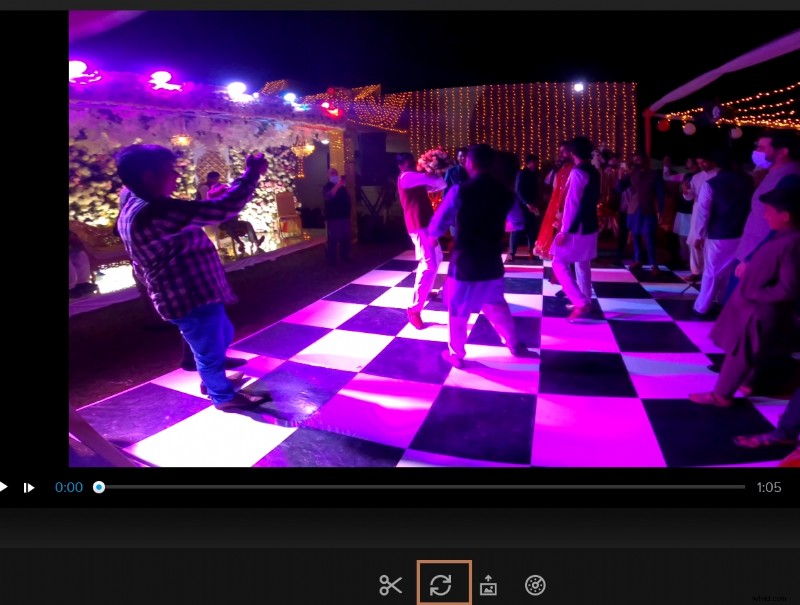
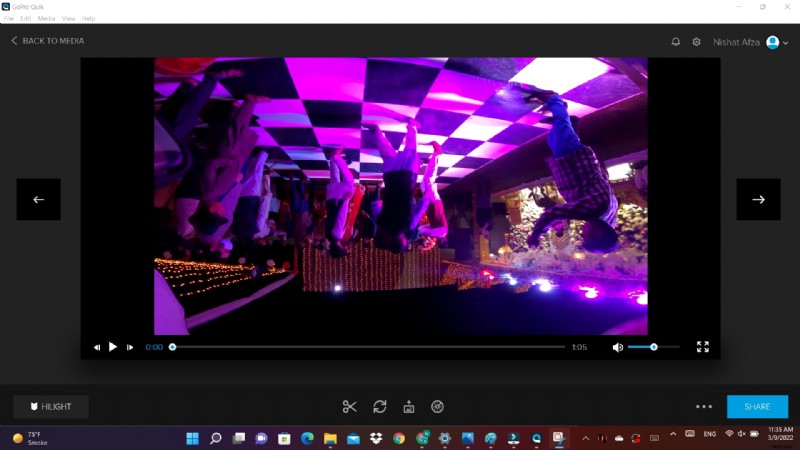
- Każde kliknięcie obraca film o 90 stopni.
- Oprócz tego po prawej stronie znajduje się przycisk z trzema kropkami. Kliknij go, aby wejść doTrybu tworzenia.
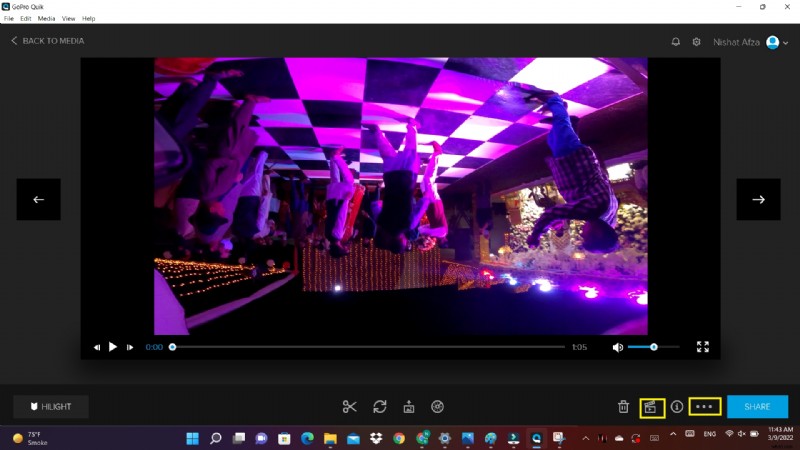
- Następnie wybierz Otwórz .
- Kliknij przycisk Zapisz, aby zapisać wszystkie zmiany.
Zalety:
- Przyjazny dla użytkownika i wygodny
- Łatwo łączy się z kamerą GoPro.
- Ścieżki w tle można importować do bibliotek audio.
- Obsługuje importowanie utworów w tle do bibliotek muzycznych.
Wady:
- W przypadku rozdzielczości 4K i plików działa wolno.
Zmiana orientacji filmu Go-pro za pomocą odtwarzacza VLC
Większość uważa VLC jedynie za odtwarzacz multimedialny. Ale pełni także funkcje edytora wideo. Oprogramowanie jest przyjazne dla użytkownika i obsługuje każdy istniejący system operacyjny, w tym Windows i Linux. Wisienką na torcie jest to, że obsługuje wszystkie formaty audio i wideo. W przeciwieństwie do innych narzędzi, nie ma potrzeby pobierania dodatków.
- Po pobraniu odtwarzacza multimedialnego VLC uruchom oprogramowanie.
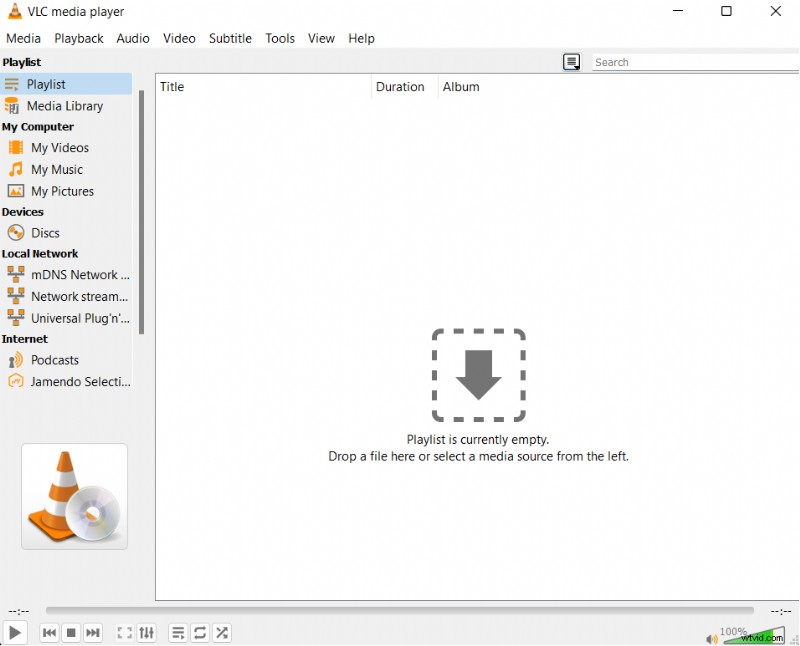
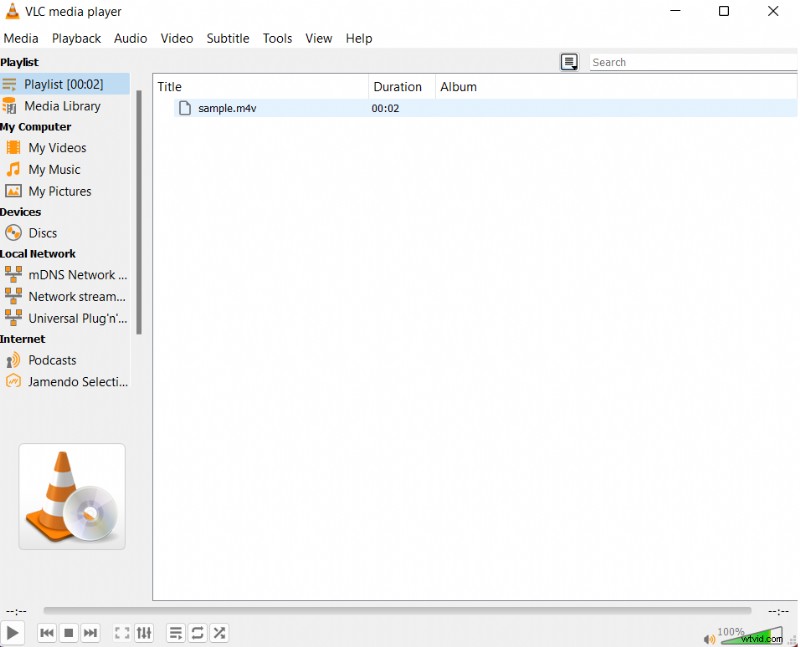
- Teraz musisz zaimportować plik wideo, który chcesz obrócić. Odbywa się to poprzez przeciągnięcie pliku multimedialnego na oś czasu lub wybranie źródła multimediów z lewej strony.
- W menu VLC przejdź do Narzędzia a następnie wybierz Efekty i filtry .
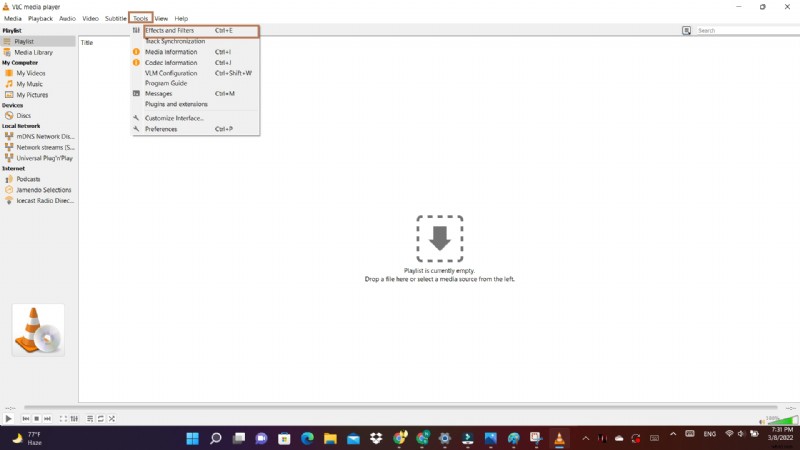
Wskazówka :W tym samym celu możesz użyć skrótu CTRL+E.
- Zakładka Efekty i filtry spowoduje otwarcie okna dialogowego z różnymi opcjami. Wybierz Efekty wideo zakładka.
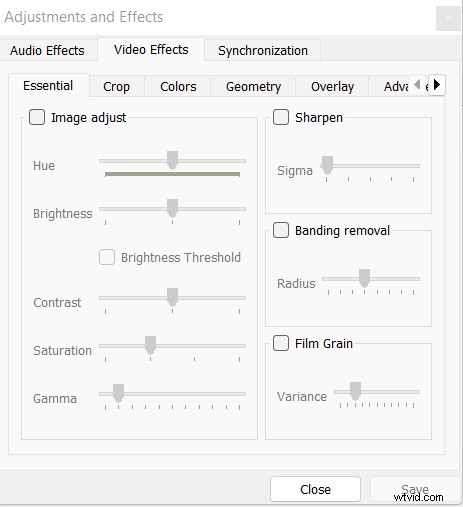
- Karta efektów wideo zawiera wiele zakładek podrzędnych. Musisz wybrać Geometrię zakładka.
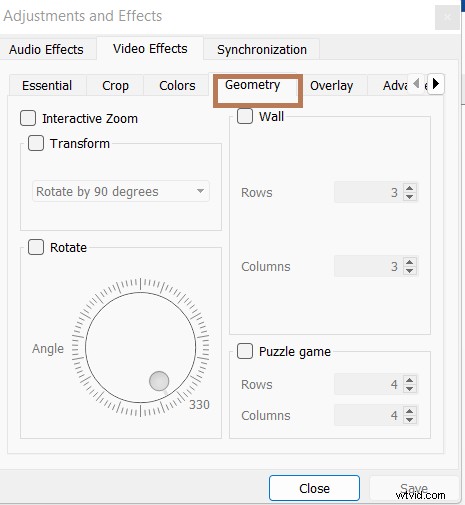
- Wybierz opcję Przekształć opcja. Pojawi się menu rozwijane z różnymi opcjami obracania wideo pod różnymi kątami.

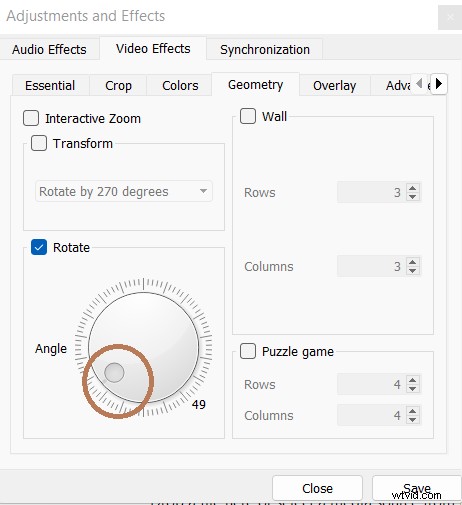
- Zaznacz pole wyboru Obróć aby obrócić wideo pod określonym kątem. Następnie przesuń pokrętło kąta. Spowoduje to obrócenie wideo pod określonym kątem.
- Kliknij zapisz możliwość zakończenia procesu rotacji.
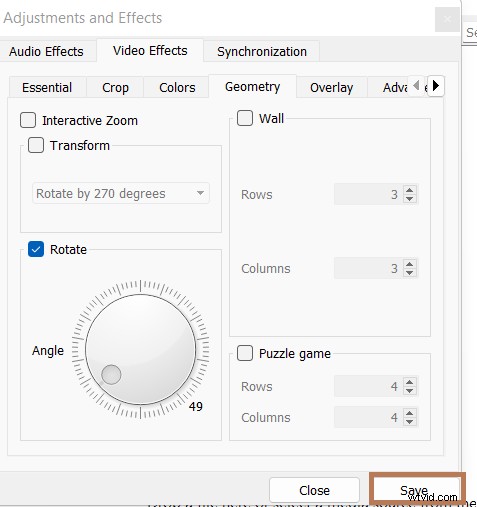
Uwaga :The rotation settings are saved. Dlatego musisz odznaczyć tę opcję, jeśli nie chcesz obracać kolejnego filmu.
Stały obrót wideo
Powyższe kroki obróciły wideo, aby było odtwarzane tylko raz. Jeśli chcesz trwale zmienić orientację filmu, postępuj zgodnie z poniższymi instrukcjami po wykonaniu powyższych kroków.
Przejdź do Media i wybierz Konwertuj/Zapisz na pasku menu lub użyj skrótu CTRL+R .
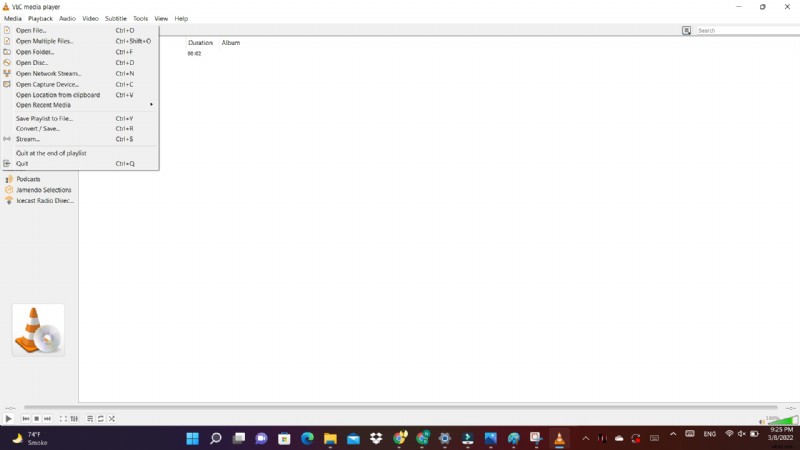
Pojawi się wyskakujące okienko. Kliknij Dodaj przycisk. Twój film zostanie dodany.
Następnie wybierz opcję Konwertuj/Zapisz .

Pojawi się wyskakujące okienko, w którym musisz wybrać logo ustawień , znajdujący się obok Profilu
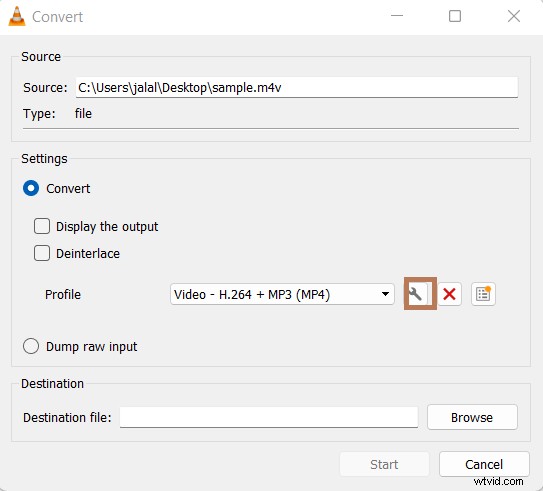
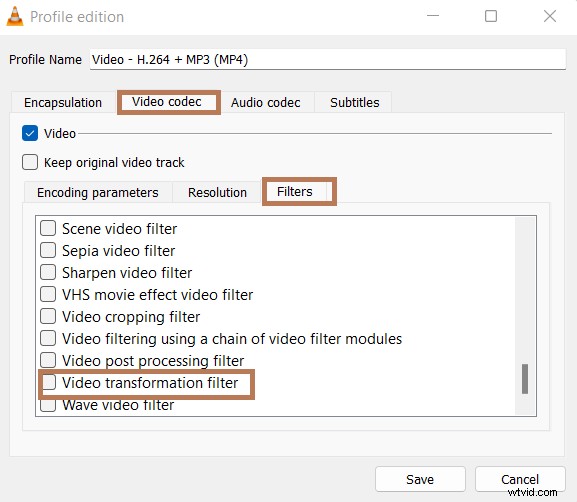
- Pojawi się wyskakujące okienko; kliknij Kodek wideo zakładka.
- Wybierz kartę Filtry i kliknij Filtr transformacji wideo
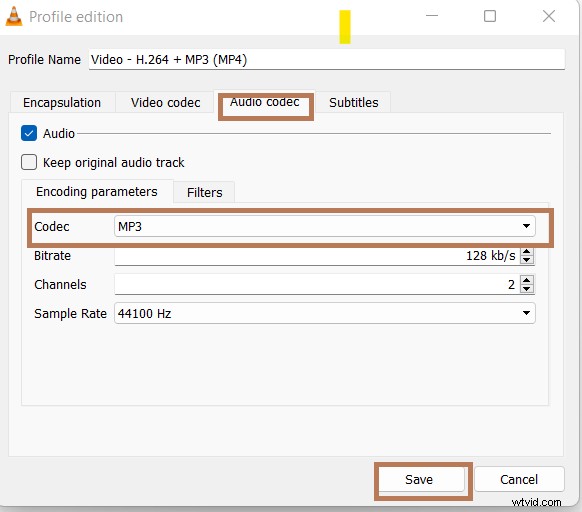
W kodeku audio i pod parametrami kodowania wybierz MP3 w opcji kodeka.
Wybierz zapisz opcja.
Uwaga: Pamiętaj, aby dodać plik docelowy w oknie dialogowym konwersji.
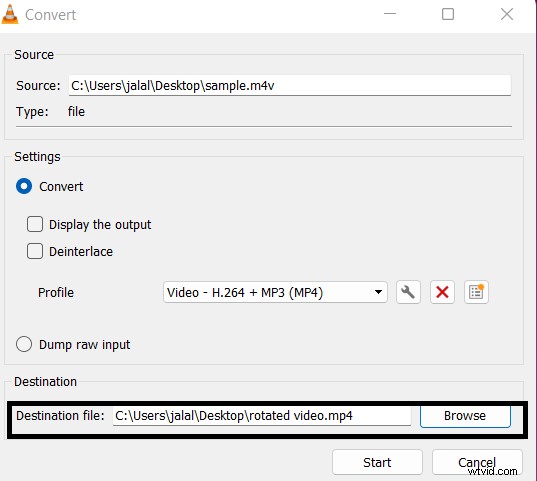
Kliknij start przycisk, aby rozpocząć transformację.
Korzystanie z konwertera online
Konwerter online to narzędzie, które pomaga w obróceniu kierunku kamery GoPro. Jest to zasób online i nie wymaga pobierania i instalowania uciążliwych problemów. Jest przyjazny dla użytkownika i kompatybilny z różnymi formatami wideo, takimi jak MP4, MKV, 3GP i innymi.
Zalety:
Jest bezpłatny dla użytkowników. Dlatego nie ma potrzeby instalacji.
Wady:
- Jeśli przesyłanie pliku trwa dłużej, konieczne może być jego ponowne przesłanie. Dlatego może to być czasochłonne.
- Nie obsługuje zaszyfrowanych plików.
Poprawianie orientacji wideo Go-pro autorstwa Ezgifa
Jeśli nie masz czasu na pobieranie różnych narzędzi do obracania filmów Go-Pro, Internet ma rozwiązanie Twojego problemu. W Internecie dostępne są różne zasoby ułatwiające rotację filmów online.
Rotacja wideo online Ezgif to przydatne narzędzie. Dzięki niemu możesz obracać wideo Go-pro zarówno w poziomie, jak i w pionie. Nie tylko to, ale daje także możliwość obracania wideo pod różnymi kątami. Obsługuje różne formaty wideo, takie jak MP4, MOV i wiele innych.
Musisz wykonać te proste kroki, aby ustalić orientację wideo Go-Pro.
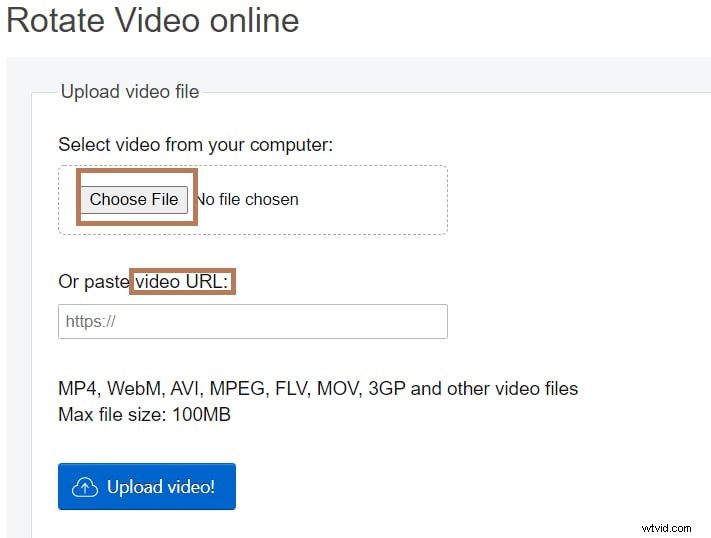
- Prześlij żądany plik wideo.
- Możesz także wkleić adres URL.
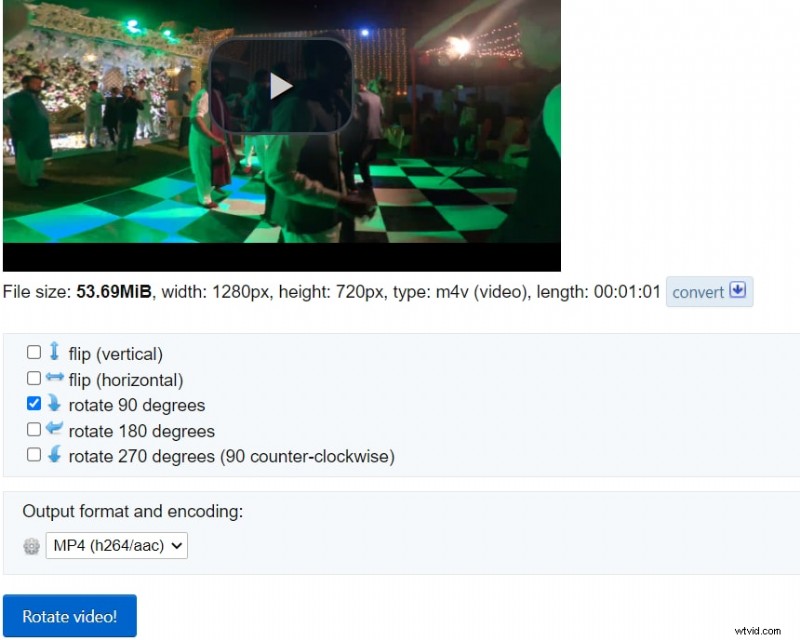
- Wybierz opcje obrotu, a następnie kliknij przycisk Obróć wideo.
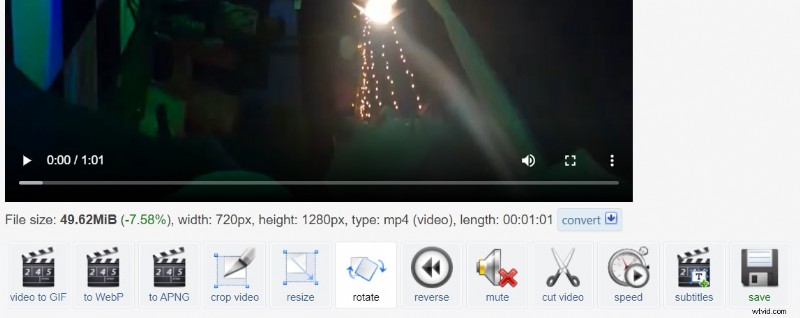
Viola! Twój nowy, obrócony film będzie dostępny w mgnieniu oka.
- Zobaczysz także kilka opcji, od przycięcia wideo po zmianę szybkości wideo.
Zalety:
- W wersji obróconej nie będzie żadnych znaków wodnych.
- Wyjście utworzonego pliku jest w większości podobne do wstępnie obróconego wideo.
Wady:
- Jeśli masz słabe połączenie internetowe, proces konwersji może potrwać nieco dłużej niż zwykle.
Wniosek
Wraz z rosnącym trendem w rozwoju narzędzi do edycji wideo, Go-pro Quik nie jest jedyną aplikacją do edycji swoich filmów. Niezależnie od tego, czy jesteś początkujący, czy średniozaawansowany, edycja plików multimedialnych dodała iskierki kreatywności artystów. Możesz dodać żądane efekty rotacji do swoich.
Zmiana rotacji filmów Go-Pro została ułatwiona dzięki dostępności przyjaznych dla użytkownika narzędzi. Są one dostępne dla wszystkich typów systemów operacyjnych. Ich interfejs nie jest skomplikowany. Dzięki temu początkujący mogą łatwo doskonalić swoje umiejętności edycji wideo.
Zmieniając orientację filmu, możesz zamienić zwykły film w fascynujące i cenne wspomnienie na całe życie. Niezależnie od tego, czy jest to aktywność w pomieszczeniu, czy na świeżym powietrzu, popraw swoje umiejętności edycji wideo, bawiąc się różnymi orientacjami swoich filmów.