
Twórz filmy wysokiej jakości — Wondershare Filmora
Łatwy i wydajny edytor wideo YouTube
Do wyboru liczne efekty wideo i audio
Szczegółowe tutoriale udostępnia oficjalny kanał
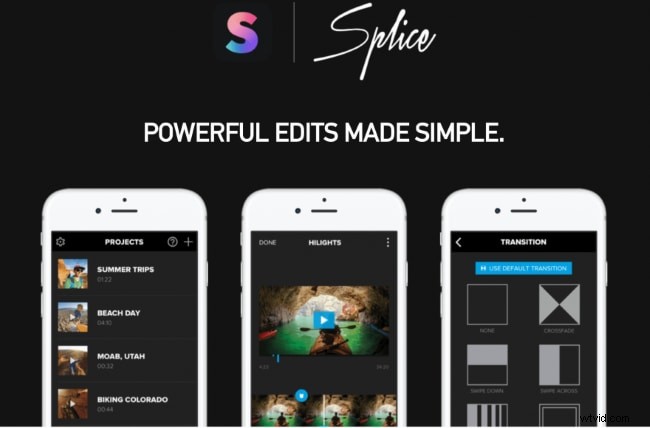
Dostępność aplikacji do edycji wideo umożliwia przekształcenie urządzenia w atrakcyjne narzędzie do wprowadzania ulepszeń wideo. Dostępnych jest kilka możliwości edycji, począwszy od dodawania nakładek, tekstu, muzyki i zmiany szybkości. To drugie ma większą wagę, zwłaszcza gdy mamy do czynienia z szeroką gamą scen. Możesz spowolnić lub przyspieszyć wideo jednym kliknięciem. W tym artykule skupiamy się na jak przyspieszyć wideo w Splice i jego alternatywa.
W tym artykule
Czy mogę przyspieszyć wideo za pomocą Splice?
Tak, Splice to najnowocześniejsze narzędzie, które zawiera kilka funkcji edycyjnych, w tym kontrolę przyspieszania i zmniejszania prędkości. Działa z urządzeniami z systemem iOS, takimi jak iPhone i iPad, i z pewnością nadaje się do edytowania filmów w podróży. Aplikacja Splice jest ogólnie przydatna dla osób mających wpływ na media społecznościowe, które chcą między innymi promować swoje produkty i prowadzić samouczki online.t
Funkcje kontroli szybkości wideo Splice
Wśród funkcji Splice jest możliwość przyspieszania lub spowalniania wideo. Rampa prędkości splotu to szybkość przyspieszania lub zwalniania klipu. Ta technika płynnie dostosowuje prędkość wideo do żądanego tempa.
Kilka innych funkcji Splice
- Możesz także dodawać muzykę do swoich filmów. Muzyka przyciąga uwagę, utrzymując ją przyklejoną podczas odtwarzania wideo.
- Funkcje przycinania i przycinania umożliwiają wycięcie niepotrzebnego materiału z filmu w celu uzyskania dopracowanego wykończenia. Możesz także użyć aplikacji, aby usunąć niektóre segmenty, których nie chcesz pokazywać w swoim filmie.
- Przynosi ekskluzywne efekty, które znacznie ulepszają Twoje filmy. Dodanie określonych elementów, takich jak nałożony tekst i zmiana szybkości, to między innymi świetny sposób na wzbogacenie filmu.
- Korzystanie z platformy mediów społecznościowych to najbardziej wpływowa funkcja Splice. Ułatwia udostępnianie filmów online po edycji i zakończeniu procesu tworzenia. Możesz łatwo przesłać swój film między innymi na Instagram, Facebook i YouTube.
Alternatywa:wypróbuj funkcję Speed Ramping Filmora V11
Alternatywa dla wideo Splice w Speed Ramping Filmora V11. Filmora oferuje zaawansowane funkcje umożliwiające tworzenie zapierających dech w piersiach filmów.
- Filmora oferuje sześć gotowych efektów prędkości, które umożliwiają tworzenie profesjonalnych zmian prędkości, takich jak flashowanie, punktor, montaż itp.
- To narzędzie pomaga zachować oryginalną wysokość dźwięku podczas zmiany szybkości filmu.
- Filmora obsługuje także niestandardowe szablony zwiększania prędkości, aby uzyskać unikalny efekt zwiększania prędkości.
Jak używać Filmory do przyspieszania wideo
Filmora to wyrafinowane narzędzie, które szybko rozwiąże za Ciebie wszelkie funkcje montażowe. Posiada intuicyjny interfejs, odpowiedni zarówno dla profesjonalistów, jak i początkujących. Jest to szybkie rozwiązanie umożliwiające przyspieszenie wideo w celu uzyskania szybkiej akcji. Wykonaj poniższe kroki, aby przyspieszyć wideo za pomocą Filmora i stworzyć filmy wysokiej jakości.
Krok 1. Uruchom Filmorę i otwórz wideo
Najpierw otwórz aplikację Filmora na swoim urządzeniu, a następnie wyszukaj docelowy film, aby przyspieszyć. Alternatywnie możesz przeciągać i upuszczać filmy do interfejsu.
Krok 2:Szybkość
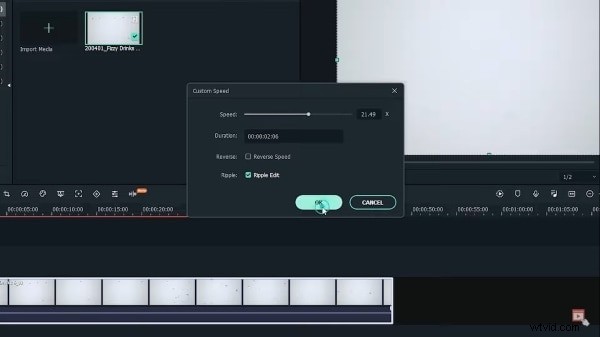
Praca Zmieniaj wideo na osi czasu. Kliknij wideo prawym przyciskiem myszy, a natychmiast wyświetli się menu. Następnie dotknij „Prędkość i czas trwania” i wybierz, ile razy chcesz zwiększyć prędkość. Obejmują one X2, X3, X4, X5 lub dowolną inną wybraną prędkość.
Krok 3:zmień czas trwania
Określ czas trwania filmu; to zajmie. Pamiętaj, że jeśli chcesz przyspieszyć wideo, czas trwania powinien być krótszy niż pierwotny. Następnie kliknij przycisk „OK”, aby wyświetlić podgląd wideo.
Krok 4. Zapisz i wyeksportuj swój film
Wreszcie nadszedł czas, aby zapisać i udostępnić swój film. Kliknij na zakładkę „Plik” i przejdź do opcji „Zapisz projekt”. Następnie nadaj swojemu projektowi nazwę i wybierz opcję „Zapisz”. Następnie użyj funkcji „Eksportuj”, aby wyeksportować wideo do innych witryn multimedialnych.
Używanie Splice do przyspieszania wideo
Zanim przyspieszysz wideo w Splice, lepiej wiedzieć, jak korzystać z aplikacji Splice i tworzyć imponujące filmy.
1) Rozpoczęcie projektu wideo
Upewnij się, że aplikacja Splice jest zainstalowana na Twoim urządzeniu. Następnie wybierz, co ma być pierwszą częścią Twojego filmu. Może to być ekran tytułowy lub możesz najpierw dodać wideo. Aby utworzyć ekran tytułowy, kliknij przycisk „Tytuł”. Następnie wpisz tekst, który będzie używany jako tytuł. Podobnie możesz wybrać, jak długo powinien być wyświetlany ekran tytułowy w Twoim filmie, regulując suwak „czas trwania”. Następnie kontynuuj dodawanie treści po tytule lub użytym filmie.
2) Dodaj filmy
Sprawdź wideo, które chcesz dodać do swojego projektu i kliknij przycisk „+”. Powinieneś zauważyć wyświetlenie ekranu „Albumy”, a Twoje filmy będą widoczne w sekcji „Rolka z aparatu”. Wybierz film, który chcesz edytować i kliknij zakładkę „Gotowe”. Następnie Twoje filmy zostaną przesłane do projektu i powrócą do ekranu głównego, na którym będziesz mógł obejrzeć projekt.
3) Edytuj swoje filmy
Aplikacja Splice jest bogata w różne narzędzia do edycji, dzięki którym możesz zmienić swój film w dowolne, kuszące dzieło.
Aby przyciąć i wyciąć wideo:Aby przyciąć wideo, po prostu dotknij wideo i przeciągnij klip krawędziowy do części, którą chcesz przyciąć.
Tymczasem, aby wyciąć wideo, dotknij wideo i znajdź miejsce, w którym chcesz wyciąć klip. Sprawdź „żółtą” linię, ponieważ jest to wytyczna dla Twojego klipu. Następnie dotknij klipu jeszcze raz i kliknij kartę „Podziel”, aby podzielić film na dwie części.
Aby dodać nakładki wideo, najpierw wstaw wideo na oś czasu. Następnie naciśnij i przytrzymaj multimedia, które chcesz dodać jako nakładkę. Następnie przeciągnij klip na kartę „Upuść tutaj, aby zamienić go w nakładkę”, aby go dodać.
Aby dodać tekst:Dodanie tekstu do filmu umożliwia łatwiejsze jego rozwijanie. Aby to zrobić, kliknij ikonę „Tytuł” u dołu osi czasu. Następnie dotknij dwukrotnie ekranu multimediów i wpisz tekst, który chcesz dodać.
Aby dodać muzykę:w przypadku muzyki dotknij ikony „Muzyka” znajdującej się na dole osi czasu. Możesz wyodrębnić muzykę z galerii „Splice” lub zaimportować ją ze swojego urządzenia.
Dodaj filtry i inne efekty:Do swojego klipu możesz także dodać filtry. Wystarczy kliknąć ikonę „Filtruj” znajdującą się na dole osi czasu. Następnie wybierz wybrany filtr, który chcesz dodać i na koniec dostosuj poziom filtra.
4) Zapisz i wyeksportuj swój film
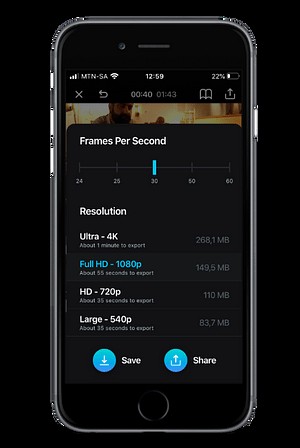
Po udanej edycji przyszedł czas na zapisanie projektu na urządzeniu. Splice pozwala wybrać format wyjściowy, w którym chcesz zapisać plik. Po zapisaniu na komputerze możesz teraz udostępniać je w serwisach społecznościowych.
• Pamiętaj, że dzięki Splice możesz zrobić więcej, na przykład przyspieszyć odtwarzanie wideo. W tej sekcji opisano proste sposoby przyspieszania wideo w celu uzyskania profesjonalnego wyglądu.
Oto kroki, jak przyspieszyć wideo w Splice
Krok 1:wybierz film
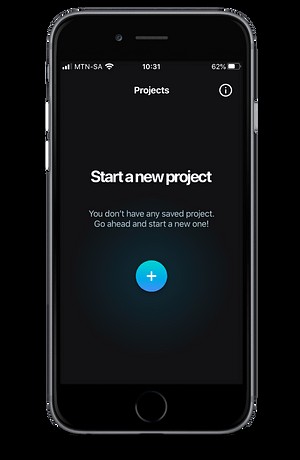
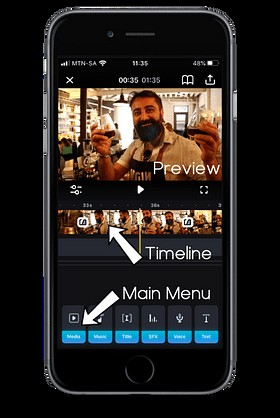
Najpierw musisz wybrać wideo, które chcesz przyspieszyć. Przejdź do osi czasu i wybierz film, który chcesz dodać do osi czasu. Możesz wybrać wideo z galerii Splice, importując je lub przeciągając i upuszczając na oś czasu.
Krok 2:Wybierz prędkość
To szybkość określa, jak szybki lub wolny jest Twój film. W tym celu należy wybrać dużą prędkość. W tym celu należy najpierw wybrać zakładkę „Prędkość” z dolnego paska narzędzi. Następnie wybierz opcję „Efekty szybkości” i określ prędkość jako X2, X4 itd.
Krok 3:Rozpocznij efekt
Określ, gdzie chcesz rozpocząć efekt przekroczenia prędkości i umieść w tym miejscu żółtą linię.
Krok 4. Dodaj punkt prędkości
Po prostu dotknij białego przycisku „+”, aby dodać punkt prędkości do swojego filmu.
Krok 5:określ punkt końcowy
Teraz ponownie umieść żółtą linię w miejscu, w którym chcesz zakończyć efekt. Następnie kliknij ponownie biały przycisk „+” i określisz punkt końcowy.
Krok 6. Ustaw żądaną prędkość
Na koniec wybierz segment, którego prędkość chcesz dostosować. Użyj „Slidera” na dole, aby ustawić żądaną prędkość wideo. Następnie zapisz i udostępnij swój film.
Wniosek:
● Edycja wideo wiąże się z wieloma aspektami. Kontrola prędkości to jedna z głównych cech udanego filmu. Przyspieszanie wideo przewinie do wybranego fragmentu i w ten sposób wyeliminuje powtórzenia lub nieistotne fragmenty filmu. W tym artykule opisano, jak łączyć i przyspieszać wideo, a także wykonywać inne czynności edycyjne wideo.