
Tworzenie harmonogramu edycji filmu buduje szkielet Twojej produkcji filmowej. Konfigurowanie osi czasu może ułatwić lub przerwać proces edycji. Niezależnie od tego, czy używasz Wondershare Filmora, czy Adobe Premiere Pro.
W tym artykule omówimy podstawy tworzenia efektywnych osi czasu filmów. Poprawi to produktywność edycji i usprawni pracę. Wyróżniamy Filmorę jako przyjazny interfejs i Premiere Pro dla ekspertów.
Do tego czasu będziesz już wiedział, jak planować, montować i dopracowywać produkcję filmową. Dzięki temu wszystko przebiega sprawnie i fachowo od pierwszego cięcia po eksport. Razem możemy skierować Twoją karierę redaktorską na właściwą ścieżkę!
W tym artykule
-
- Co to jest oś czasu w montażu filmów?
- Korzyści korzystania z osi czasu edycji filmów
- Warstwy osi czasu profesjonalnej edycji
- Osie czasu profesjonalnej edycji
- Oś czasu montażysty filmów fabularnych
-
- Kluczowe funkcje Wondershare Filmora
- Twórz osie czasu montażu filmów w Filmorze
Część 1:Odkrywanie ram czasowych montażu filmów
Osie czasu edycji filmów są sercem Twojego projektu montażowego. Pomagają w konfigurowaniu, udoskonalaniu i organizowaniu filmów. Jeśli nigdy wcześniej tego nie robiłeś, rozważ oś czasu, czyli obraz ilustrujący historię Twojego filmu.
Korzystanie z osi czasu zapewnia porządek w projekcie. Możesz zobaczyć wszystkie swoje klipy, dźwięk i efekty ułożone w kolejności. Łatwiej jest wprowadzać precyzyjne zmiany i dostosowania.
Co to jest oś czasu w montażu filmów?
Oś czasu w montażu filmów to plan działania Twojego projektu. Tutaj możesz uporządkować i uporządkować wszystkie swoje wideo, audio i efekty. Pomyśl o tym jak o układzie wizualnym całego filmu.
Każda oś czasu składa się z wielu ścieżek. Będziesz mieć ścieżki dla wideo, audio i innych elementów, takich jak efekty i przejścia. Dzięki temu zobaczysz, jak wszystko do siebie pasuje.
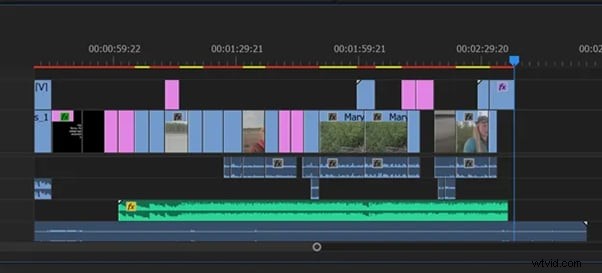
Osie czasu ułatwiają edycję. Możesz przycinać, wycinać i przenosić klipy, dostosowywać poziomy dźwięku i dodawać efekty. To centralne miejsce, w którym odbywa się cały montaż, pomagające w tworzeniu filmu.
Korzyści korzystania z osi czasu edycji filmów
- Organizacja:Osie czasu zapewniają strukturę i porządek projektu. Możesz łatwo przeglądać wszystkie swoje klipy, dźwięki i efekty oraz zarządzać nimi.
- Wydajność:szybko poruszaj się po projekcie. Szybciej edytuj, mając wszystko jasno ułożone.
- Precyzja:wykonuj dokładne cięcia i korekty. Idealnie dopasuj klipy, aby uzyskać płynne przejścia.
- Zarządzanie warstwami:używaj wielu warstw dla różnych elementów. Trzymaj główny materiał filmowy, B-roll, dźwięk i efekty oddzielnie, ale w sposób dostępny.
- Ulepszony przepływ pracy:Usprawnij proces edycji od początku do końca. Skróć czas spędzony na wyszukiwaniu klipów i wprowadzaniu zmian.
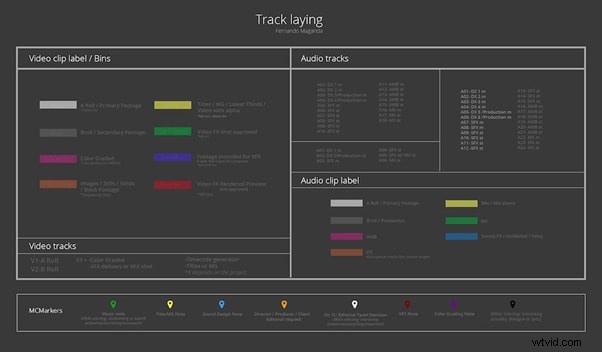
Warstwy osi czasu profesjonalnego montażu
- Warstwa wideo 1 (V1):główne klipy wideo
Podstawowy materiał filmowy Twojego projektu.
- Warstwa wideo 2 (V2):B-roll lub materiał dodatkowy
Dodatkowe ujęcia wzbogacające główny film.
- Warstwa wideo 3 (V3):efekty i nakładki
Elementy wizualne, takie jak tekst, grafika i efekty specjalne.
- Warstwa audio 1 (A1):Dialog
Główne mówione części projektu.
- Warstwa audio 2 (A2):Efekty dźwiękowe
Dźwięki otoczenia, efekty i foley.
- Warstwa audio 3 (A3):ścieżka dźwiękowa
Muzyka w tle i ścieżki dźwiękowe.
- Dodatkowe warstwy:używane w bardziej złożonych projektach
W razie potrzeby może zawierać więcej warstw wideo, audio lub efektów.
a następnie, jak powiedzieć użytkownikowi, jak nauczyć się edytować oś czasu filmu za pomocą Filmory
Oś czasu profesjonalnego montażu
Terminy profesjonalnej edycji są skrupulatnie zorganizowane. Każdy element ma swoją dedykowaną ścieżkę. Podstawowa ścieżka wideo zawiera główny materiał filmowy, stanowiący szkielet projektu. Dodatkowe ścieżki wideo są używane w B-rollach i przekrojach.
Grafika i efekty mają swoje ścieżki, dzięki czemu tytuły, dolne tercje i efekty wizualne są oddzielone od głównego materiału filmowego. Ułatwia to dostosowanie.
Ścieżki audio dialogów są często dzielone według postaci lub scen, co zapewnia czysty i wyraźny dźwięk. Efekty dźwiękowe są umieszczane na oddzielnych ścieżkach, co pozwala na precyzyjne dostrojenie.
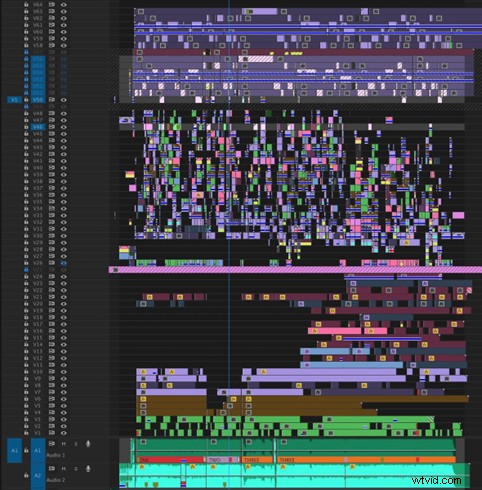
Utwory muzyczne zawierają podkłady muzyczne i ścieżki dźwiękowe, które są dostosowane do nastroju i tempa scen. Markery i etykiety są szeroko stosowane do oznaczania ważnych punktów i organizowania osi czasu.
Kodowanie kolorami pomaga szybko zidentyfikować różne elementy. Ta staranna struktura zapewnia łatwą nawigację i edycję profesjonalnych projektów, co prowadzi do dopracowanego produktu końcowego.
Harmonogram montażu filmów fabularnych
Fascynujące spojrzenie na harmonogram profesjonalnego montażu filmów. Możesz zapoznać się z fantastycznymi przykładami udostępnianymi przez czołowych redaktorów.
- Oto rzut oka na harmonogram profesjonalnego montażu udostępniony przez Geofreya Hildrew. Możesz zobaczyć, jak skrupulatnie organizuje ścieżki wideo, audio i efekty. Pokazuje szczegóły potrzebne do stworzenia dopracowanego odcinka telewizyjnego.
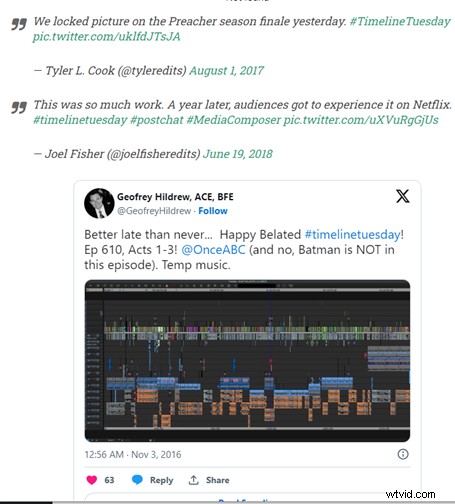
- Oto rzut oka na harmonogram montażu filmu „Avengers:Infinity War” udostępniony przez Jeffreya Forda. Niesamowicie jest widzieć szczegółowe warstwy, które włożono w montaż tego hitu.

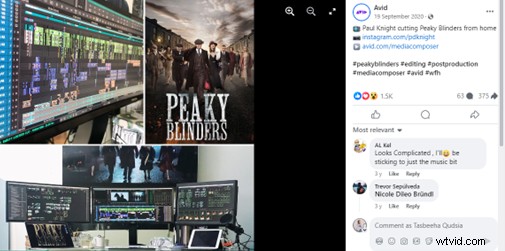
- Oto spojrzenie na domową konfigurację Paula Knighta do montażu „Peaky Blinders”. Widok złożonej osi czasu i wielu ekranów, których używa do tworzenia tak szczegółowej i wciągającej serii, jest niesamowity.
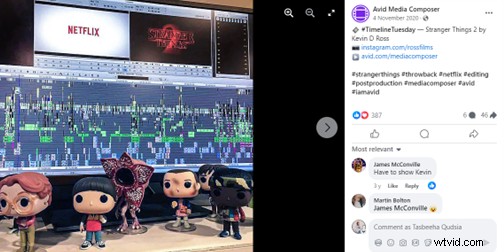
- Przyjrzyj się szczegółowemu harmonogramowi „Stranger Things 2” zaproponowanemu przez Kevina D. Rossa. Nie możesz uwierzyć, ile pracy wymaga montaż popularnego programu.
Część 2:Tworzenie osi czasu edycji filmów w programie Adobe Premiere Pro
Rozpoczęcie edycji filmu w programie Adobe Premiere Pro może wydawać się trudne. Ale to prostsze niż myślisz. Ten przewodnik krok po kroku pomoże Ci stworzyć profesjonalne ramy czasowe, które zapewnią porządek i efektywność Twojego projektu. Zagłębmy się w szczegóły i ustalmy harmonogram pierwszego montażu filmu!
Krok 1. Uruchom Premiere Pro
Otwórz Adobe Premiere Pro i utwórz nowy projekt. Następnie wybierz odpowiednie ustawienia dla swojego projektu, takie jak proporcje i rozdzielczość.
Krok 2. Zaimportuj swoje multimedia
Kliknij „Importuj”, aby dodać pliki wideo, audio i obrazy. Uporządkuj swoje multimedia w panelu projektu, korzystając z pojemników i folderów.
Krok 3. Ustaw sekwencję
Utwórz nową sekwencję odpowiadającą ustawieniom materiału. Nazwij swoją sekwencję, aby zachować porządek.
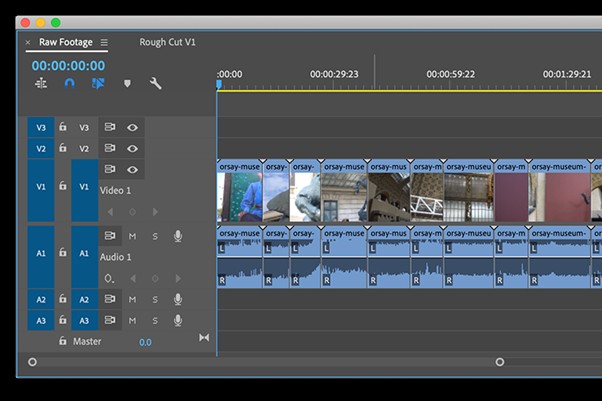
Krok 4. Uporządkuj multimedia na osi czasu
Przeciągnij klipy z panelu projektu na oś czasu. Ułóż je w takiej kolejności, w jakiej mają się pojawić w Twoim filmie.

Uwaga:użyj wielu ścieżek dla wideo, audio i efektów.
Krok 5. Edytuj swoje klipy
Przycinaj, wycinaj i dziel swoje klipy, aby usunąć niechciane sekcje. Użyj funkcji usuwania tętniącego, aby automatycznie zamknąć luki. W razie potrzeby dostosuj prędkość i czas trwania klipów.
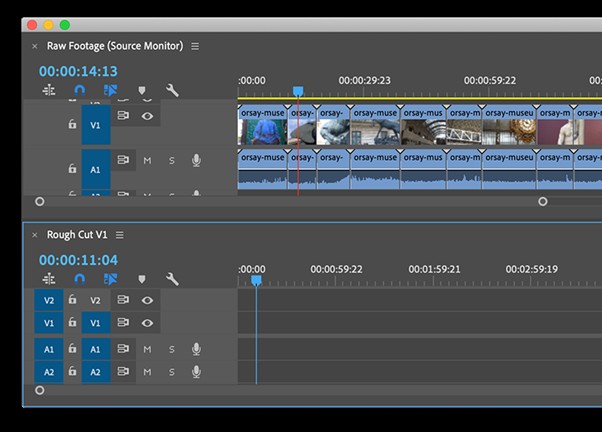
Krok 6. Zastosuj efekty i przejścia
Uzyskaj dostęp do panelu efektów i przejść, aby ulepszyć swój film. Przeciągnij i upuść efekty oraz przejścia na klipy na osi czasu.
Krok 7. Dopracuj swój projekt
Użyj narzędzi do korekcji kolorów, aby dostosować wygląd materiału filmowego. Dodaj tekst, tytuły i napisy końcowe, aby zapewnić kontekst i informacje. Zrównoważ poziomy dźwięku i dodaj muzykę w tle.

Krok 8. Eksportuj swój film
Kliknij przycisk „Eksportuj”. Wybierz żądany format, rozdzielczość i ustawienia jakości. Zapisz film na swoim komputerze lub udostępnij go w mediach społecznościowych.
Wykonując poniższe kroki, możesz stworzyć profesjonalnie wyglądającą oś czasu filmu. Proces jest intuicyjny i pozwala na dużą kreatywność i precyzję.
Część 4. Skonfiguruj ramy czasowe edycji filmów autorstwa Wondershare Filmora
Wondershare Filmora to fantastyczne narzędzie do edycji wideo. Jest przeznaczony dla tych, którzy chcą intuicyjnego i przyjaznego dla użytkownika interfejsu. Jest wyposażony w funkcje, dzięki którym edycja filmów jest przystępna i wydajna. Jeśli na co dzień edytujesz materiał wideo lub po prostu tworzysz krótki film, możesz skorzystać z szybszego i prostszego programu do edycji wideo, takiego jak Filmora. Przyjrzyjmy się kluczowym funkcjom i krokom tworzenia harmonogramów edycji filmów w Filmorze.
Kluczowe funkcje tworzenia osi czasu edycji filmu w Wondershare Filmora
- Interfejs „przeciągnij i upuść”:łatwo dodawaj pliki multimedialne do osi czasu, przeciągając je i upuszczając.
- Wiele ścieżek:wykorzystuj wiele ścieżek wideo i audio do złożonych projektów edycyjnych.
- Narzędzia przycinania i dzielenia:szybko przycinaj i dziel klipy bezpośrednio na osi czasu.
- Zaawansowane narzędzia do edycji:stosuj efekty, przejścia i nakładki bezpośrednio na osi czasu.
- Kontrola dźwięku:dostosuj poziomy dźwięku i dodaj klatki kluczowe, aby kontrolować zmiany dźwięku w czasie.
- Powiększanie/pomniejszanie: Powiększaj i pomniejszaj oś czasu, aby uzyskać precyzyjną edycję i szczegółowy widok.
- Magnetyczna oś czasu:klipy automatycznie zatrzaskują się na swoim miejscu, co zapewnia płynną edycję.
- Znaczniki i notatki:dodawaj znaczniki i notatki do określonych punktów na osi czasu, aby zapewnić lepszą organizację.
- Edycja Ripple:automatycznie dostosuj czas trwania osi czasu podczas dodawania lub usuwania klipów, zachowując kolejność.
- Podgląd w czasie rzeczywistym:przeglądaj zmiany w czasie rzeczywistym bez renderowania.
Utwórz osie czasu montażu filmów w Filmorze
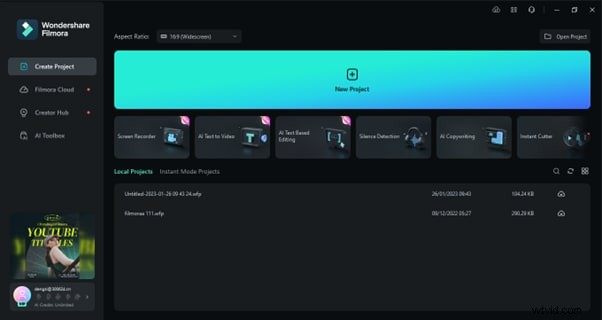
Krok 1. Pobierz i uruchom Filmorę
Filmorę możesz pobrać, klikając poniższe przyciski. A następnie uruchom Filmorę i rozpocznij nowy projekt. Wybierz odpowiedni współczynnik proporcji i rozdzielczość dla swojego projektu.
Krok 2. Zaimportuj pliki multimedialne
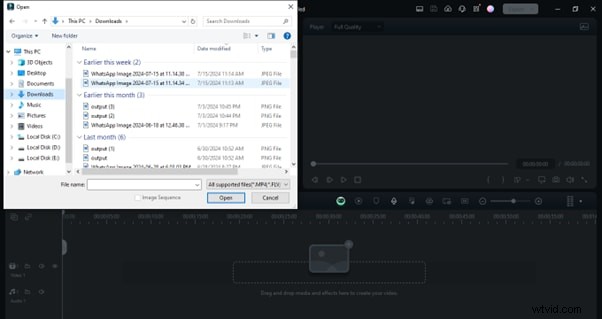
Kliknij „Importuj”, aby dodać pliki wideo, audio i obrazy do biblioteki multimediów. Możesz także przeciągać i upuszczać pliki z komputera do biblioteki.
Krok 3. Ułóż multimedia na osi czasu
Przeciągnij pliki multimedialne z biblioteki na oś czasu. Uporządkuj je w żądanej kolejności, aby utworzyć strukturę filmu.
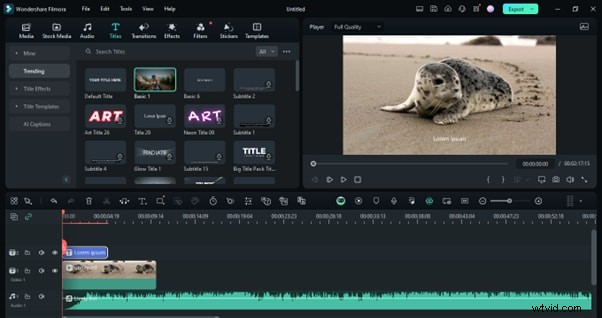
Uwaga:użyj wielu ścieżek, aby oddzielić elementy, takie jak klipy wideo, dźwięk i efekty.
Krok 4. Edytuj klipy wideo
Przycinaj, wycinaj i dziel klipy, aby usunąć niepotrzebne sekcje. Użyj funkcji usuwania tętniącego, aby automatycznie wypełnić luki. Dostosuj prędkość i czas trwania klipów według potrzeb.

Krok 5. Zastosuj efekty i przejścia
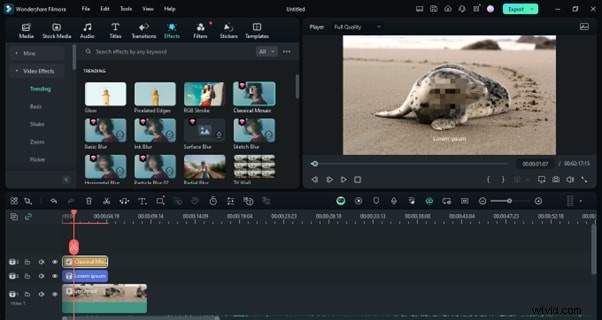
Uzyskaj dostęp do biblioteki efektów i przejść, aby ulepszyć swój film. Przeciągnij i upuść efekty oraz przejścia na osi czasu. Dostosuj właściwości każdego efektu, aby pasowały do Twojego projektu.
Krok 6. Dopracuj projekt
Użyj narzędzi do korekcji kolorów, aby dostosować estetykę wizualną. Dodaj tekst, tytuły i napisy, aby zapewnić kontekst i informacje.
Uwaga:upewnij się, że poziomy dźwięku są zrównoważone i dodaj muzykę w tle lub efekty dźwiękowe.
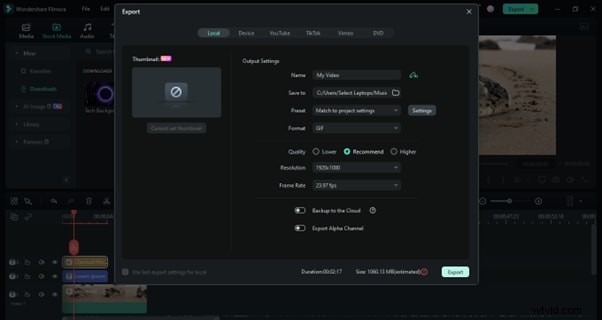
Krok 7. Eksportuj gotowy film
Kliknij „Eksportuj”, aby sfinalizować projekt. Wybierz żądany format, rozdzielczość i ustawienia jakości. Zapisz film na swoim komputerze lub udostępnij go w mediach społecznościowych.
Filmora ma narzędzia potrzebne do urzeczywistnienia Twojej twórczej wizji. Miłego edytowania!
Część 4. Najlepsze praktyki dotyczące ram czasowych montażu filmów
Postępuj zgodnie z kilkoma najlepszymi praktykami, aby proces edycji wideo przebiegał sprawniej i wydajniej. Oto kilka wskazówek, które pomogą Ci zachować dobrze zorganizowany harmonogram i efektywny przepływ pracy.
- Utrzymuj porządek w multimediach:użyj pojemników i folderów do sortowania plików multimedialnych. Oznacz wszystko wyraźnie, aby uniknąć nieporozumień.
- Oznaczaj ścieżki i sekwencje:oznaczaj ścieżki kolorami, aby ułatwić ich identyfikację. Nazwij swoje sekwencje, aby zachować porządek.
- Wykorzystuj znaczniki:umieszczaj znaczniki, aby podkreślić ważne punkty. Używaj różnych kolorów dla różnych typów znaczników.
- Regularnie twórz kopie zapasowe:często zapisuj swoją pracę. Zachowaj kopie zapasowe plików projektu.
- Używaj skrótów:poznaj skróty klawiaturowe, aby przyspieszyć pracę. Dostosuj skróty do swojego stylu edycji.
- Zachowaj spójność: Trzymaj się spójnej konwencji nazewnictwa. Upewnij się, że Twoje zmiany zachowują ten sam styl i jakość przez cały czas.
- Przejrzyj i udoskonalaj:regularnie przeglądaj harmonogram, aby wykryć błędy. Wprowadź niezbędne zmiany, aby wszystko działało płynnie.
- Efektywna współpraca:komunikuj się jasno ze swoim zespołem. Udostępniaj swoją oś czasu i pliki projektu w zorganizowany sposób.
Przestrzeganie tych najlepszych praktyk pomoże Ci efektywnie zarządzać harmonogramem edycji filmów. Dzięki temu proces edycji jest płynniejszy i przyjemniejszy.
Wniosek
Montaż filmu może być złożonym, ale satysfakcjonującym procesem. Korzystaj z dostępnych narzędzi, takich jak Adobe Premiere Pro i Wondershare Filmora. Pomagają Ci zachować porządek i wydajność.
Harmonogramy mają kluczowe znaczenie w zarządzaniu projektem. Pozwalają zobaczyć szerszy obraz i dokonać precyzyjnych edycji. Postępując zgodnie z najlepszymi praktykami, możesz tworzyć profesjonalnie wyglądające filmy.
Te porady i wskazówki mogą poprawić Twoje umiejętności edytowania niezależnie od poziomu doświadczenia. Skorzystaj z szansy, wypróbuj nowe rzeczy i baw się, ożywiając swoją historię!