
HDR, czyli High Dynamic Range, rejestruje szersze spektrum jasności i kolorów niż jego odpowiednik w standardzie Standard Dynamic Range (SDR). Chociaż HDR oferuje bogatszą szczegółowość i wyższy kontrast, duży rozmiar pliku i ograniczona kompatybilność oznaczają, że wiele urządzeń — zwłaszcza starszych modeli — nie może odtwarzać treści HDR. Konwersja HDR na SDR gwarantuje, że wideo pozostanie dostępne dla najszerszego grona odbiorców bez utraty wierności wizualnej.
W tym artykule omówiono pięć praktycznych sposobów konwersji HDR na SDR, począwszy od przyjaznego dla użytkownika oprogramowania do edycji po bezpłatne narzędzia typu open source i rozwiązania dostosowane do konkretnego urządzenia. Zanurzmy się.
W tym artykule
- Najłatwiejsza poprawka – edytuj i konwertuj filmy HDR w Wondershare Filmora (PC i Mac)
- Konwertuj HDR na SDR w Filmorze bez utraty danych
- Dekoduj HDR do SDR za pomocą HandBrake
- Transkoduj HDR na SDR na urządzeniach Samsung (Galaxy S22+)
- Prześlij HDR do YouTube i pozwól platformie dostarczyć SDR na nieobsługiwane urządzenia
- Konwersja HDR do SDR w czasie rzeczywistym dla transmisji na żywo
- Wykorzystaj pomysł AI firmy Filmora w wideo po konwersji
Najłatwiejsza poprawka – edytuj i konwertuj filmy HDR w Wondershare Filmora (PC i Mac)
Jeśli dopiero zaczynasz przygodę z edycją wideo, Wondershare Filmora będzie najlepszym wyborem. Intuicyjny interfejs i profesjonalne narzędzia sprawiają, że jest to idealne rozwiązanie dla twórców, którzy muszą szybko edytować i formatować filmy.
Filmora obsługuje pliki HDR z iPhone'ów, lustrzanek cyfrowych i profesjonalnych urządzeń. Zmieniając przestrzeń kolorów projektu, możesz bez wysiłku wygenerować wersję SDR, która pozostaje wierna oryginalnym szczegółom 4K.
Wykonaj poniższe kroki, aby przekonwertować klip HDR na SDR w Filmora:


Konwertuj HDR na SDR w Filmorze bez utraty danych
1. Pobierz i zainstaluj :pobierz najnowszą wersję Filmory dla swojego systemu operacyjnego z oficjalnej strony internetowej.
2. Zaimportuj klip HDR :kliknij Importuj , wybierz plik i przeciągnij go na oś czasu. W razie potrzeby przytnij lub edytuj.
3. Ustaw przestrzeń kolorów :wybierz Plik> Ustawienia projektu i wybierz Przestrzeń kolorów> SDR-Rec709 . Spowoduje to konwersję klipu do formatu SDR podczas edycji.
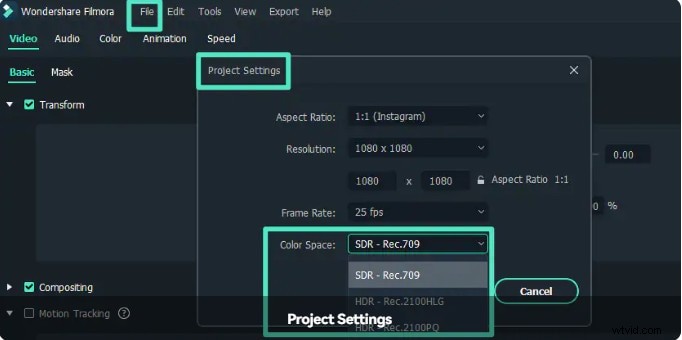
4. Eksportuj :w oknie Eksportuj kliknij Ustawienia i wybierz Przestrzeń kolorów> SDR-Rec709 . Użyj Urządzenia aby dopasować rozdzielczość do iPhone'a, Samsunga, PlayStation lub Xbox. Potwierdź i eksportuj.
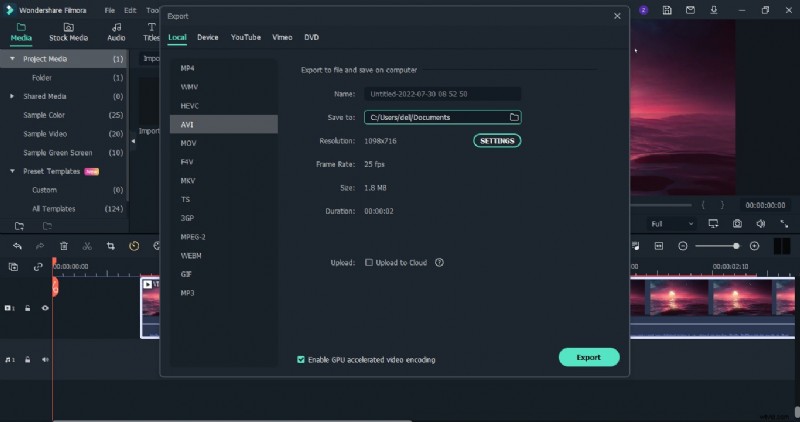
Filmora płynnie radzi sobie z konwersją, zachowując jakość 4K, jednocześnie tworząc w pełni kompatybilny plik SDR.
Dekoduj HDR do SDR za pomocą HandBrake
HandBrake to szeroko stosowany koder typu open source obsługujący konwersję HDR do SDR. Jest bezpłatna i dostępna na systemy Windows, macOS i Linux.
Kroki:
- Uruchom HandBrake i załaduj plik HDR poprzez opcję Plik> Wybór źródła lub przeciągnij i upuść.
- W sekcji Ogólne , wybierz ustawienie wstępne, takie jak Szybka 1080p30 . W przypadku rozdzielczości 4K HDR na 4K SDR wybierz opcję Produkcja> Standard produkcyjny lub dostosuj starszy profil.
- Określ format wyjściowy (MP4 lub MKV), jakość i kodek.
- Wybierz folder docelowy i rozpocznij kodowanie.
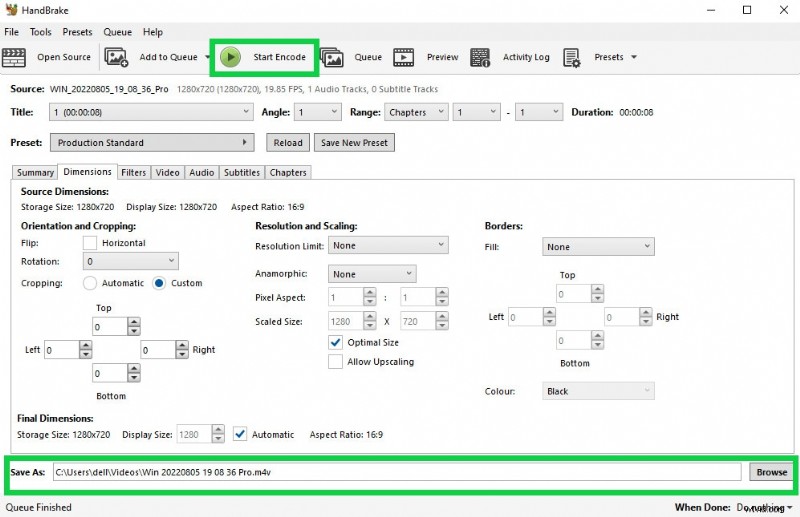
Prosty interfejs HandBrake sprawia, że konwersja HDR do SDR jest szybka i niezawodna.
Transkoduj HDR do SDR na urządzeniach Samsung (Galaxy S22+)
Użytkownicy Samsunga Galaxy S22+ mogą konwertować filmy HDR10+ bezpośrednio na swoim telefonie, bez konieczności przesyłania plików do komputera.
Procedura:
- Otwórz Galerię i wybierz klip HDR10+.
- Kliknij trzy kropki w prawym dolnym rogu, a następnie wybierz Otwórz w odtwarzaczu wideo .
- W odtwarzaczu kliknij trzy kropki w prawym górnym rogu i wybierz opcję Edytor .
- W edytorze przejdź do opcji Rozmiar i format i ustaw format na SDR .
- Zamiast zapisywać, użyj opcji Zapisz jako kopię aby zachować oryginalny plik HDR.
Prześlij HDR do YouTube i pozwól platformie dostarczyć SDR na nieobsługiwane urządzenia
YouTube automatycznie transkoduje przesłane treści HDR do formatu SDR w przypadku urządzeń, które nie obsługują formatu HDR. Aby skorzystać z tej funkcji:
- Eksportuj wideo HDR z odpowiednimi metadanymi HDR (Rec.2020 z funkcją przesyłania PQ lub HLG) od profesjonalnego edytora, takiego jak Filmora.
- Prześlij plik do YouTube. Jeśli platforma wykryje metadane HDR, wygeneruje strumień SDR dla starszych urządzeń.
- Widzowie korzystający z ekranów innych niż HDR otrzymają wersję SDR bez wykonywania dodatkowych czynności.
Chociaż jest to wygodne, upewnij się, że gradacja HDR jest prawidłowa, aby uniknąć zniekształcenia kolorów.
Konwersja HDR do SDR w czasie rzeczywistym dla transmisji na żywo
W przypadku transmisji na żywo niezbędna jest konwersja w czasie rzeczywistym. Usługi takie jak stos do transmisji strumieniowej na żywo firmy Intel oferują wbudowane potoki HDR do SDR, umożliwiając nadawcom udostępnianie treści SDR szerszemu gronu odbiorców przy jednoczesnym zachowaniu jakości 4K HDR na kompatybilnych platformach.
Wykorzystaj pomysł AI firmy Filmora w wideo po konwersji
Gdy Twój materiał filmowy znajdzie się w formacie SDR, funkcja AI Idea to Video firmy Filmora może przekształcić surowe klipy w dopracowane projekty:
- Podpowiedź tekstowa do filmu – Wpisz zdanie i pozwól sztucznej inteligencji wygenerować scenorys i pełną edycję.
- Inteligentne tworzenie scenorysów i edycja skryptów – Dopracuj sceny i dialogi przed ostatecznym renderowaniem.
- Kontrola stylu wizualnego i proporcji obrazu – Wybierz style kinowe i ustawienia eksportu dla YouTube Shorts, TikTok lub panoramicznego.
- Nakład głosowy AI i synchronizacja ust – Dodaj naturalną narrację pasującą do Twoich efektów wizualnych.
- Generowanie oryginalnego materiału AI – Twórz nowe sekwencje wizualne bezpośrednio ze swojego skryptu.
Narzędzia te łączą techniczną precyzję z kreatywną elastycznością, umożliwiając przekształcanie treści HDR w wciągające historie.
Przemyślenia końcowe
HDR oferuje niezrównane bogactwo wizualne, ale SDR pozostaje domyślnym rozwiązaniem dla szerokiej kompatybilności urządzeń. Korzystając z Filmora, HandBrake lub przepływów pracy dostosowanych do konkretnego urządzenia, możesz konwertować HDR na SDR bez poświęcania szczegółów 4K. Chociaż mogą być potrzebne pewne korekty kolorów lub cieni, powstałe pliki SDR będą odtwarzane płynnie na praktycznie każdym ekranie, zwiększając zasięg odbiorców.