
Linie i kształty to jedne z podstaw projektowania wizualnego, na których budowana jest kreatywność w projektowaniu. W tym samym świetle prosta typografia podkreśla sposób postrzegania projektu, przekazuje wiadomość i zwraca uwagę na ważne informacje pośród innych wizualnych elementów projektu.
W tym artykule znajdziesz obszerny przewodnik na temat korzystania z funkcji tekstu wzdłuż ścieżki programu Photoshop. Omówiono w nim podstawy korzystania z narzędzia, różne skróty, których można używać, oraz inne narzędzia, których można używać do wpisywania tekstu na ścieżce w filmach.
W tym artykule
-
- Dopasowywanie tekstu do ścieżki w Photoshopie
- Odwracanie tekstu na ścieżce
- Dodatkowe wskazówki
Korzystanie z narzędzia Photoshop Tekst na ścieżce
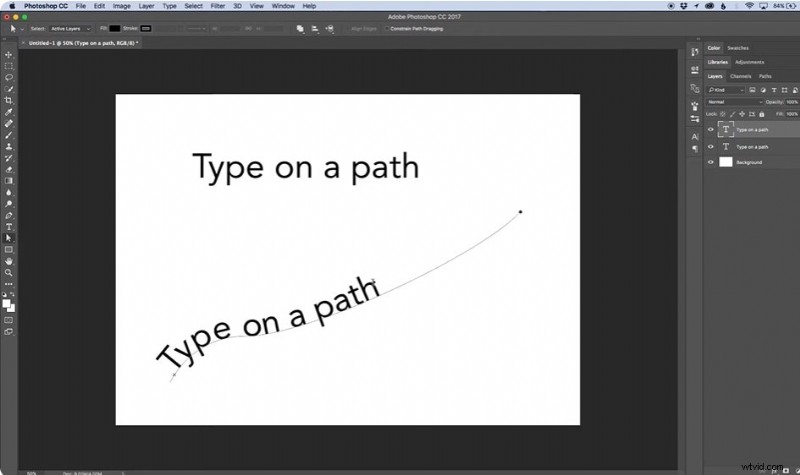
Tekst programu Photoshop na ścieżce w unikalny sposób łączy te dwa elementy. W przeciwieństwie do zwykłych narzędzi tekstowych korzystających z prostokątnych pól tekstowych, to narzędzie zapisuje tekst wzdłuż ścieżki.
To narzędzie umożliwia projektantom i redaktorom tworzenie efektów, które byłyby trudne w przypadku standardowego narzędzia tekstowego, i zwiększa kreatywność przy rozmieszczaniu tekstu. Daje Ci większą kontrolę nad sposobem, w jaki Twój tekst łączy się z innymi częściami Twojego projektu lub zdjęcia.
Podczas korzystania z narzędzia Tekst na ścieżce w programie Photoshop należy wziąć pod uwagę trzy typy ścieżek:
- Ręcznie rysowane ścieżki:można je kształtować w dowolnej formie. Możesz je utworzyć za pomocą pióra lub narzędzia do rysowania.
- Kształt:obejmuje okręgi, kwadraty lub inne kontury geometryczne, których można używać jako ścieżek.
- Obrazy:krawędzi obrazu lub części zdjęcia można używać jako ścieżki w programie Photoshop.
Pisanie tekstu na ścieżce w Photoshopie rozpoczyna się od utworzenia ścieżki. Możesz utworzyć ścieżkę za pomocą dowolnego z tych dwóch narzędzi; narzędzie Pióro i narzędzie Kształt. To, które narzędzie wybierzesz, zależy od Twoich potrzeb projektowych.
Narzędzie Pióro
To narzędzie umożliwia tworzenie ręcznie rysowanych ścieżek dla tekstu. Umożliwia tworzenie prostych lub zakrzywionych ścieżek przy użyciu punktów kontrolnych w projekcie.
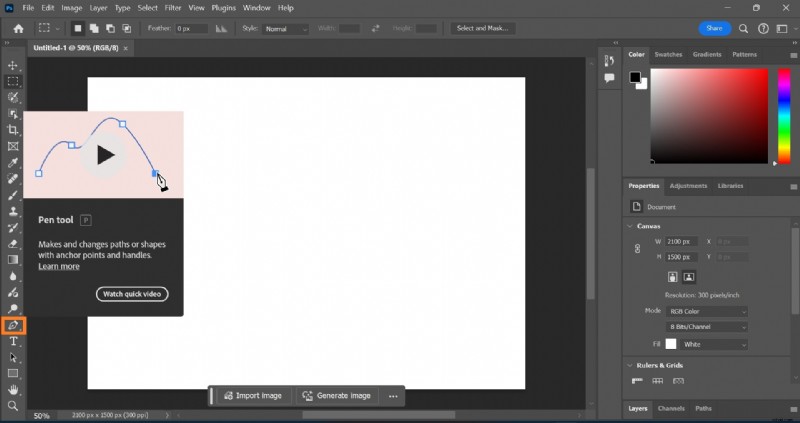
Krok 1:Aby utworzyć ścieżkę za pomocą narzędzia Pióro, wybierz ikonę Pióra na pulpicie nawigacyjnym, aby aktywować narzędzie.
Krok 2:Kliknij dowolną część projektu, aby umieścić punkty kontrolne, a następnie dostosuj linie między nimi, aby uzyskać pożądany kształt lub krzywiznę.
Krok 3:Zmień tryb narzędzia na pasku nawigacyjnym na Ścieżka.
Narzędzie Kształt
To narzędzie służy do tworzenia ścieżek przy użyciu predefiniowanych kształtów geometrycznych, takich jak koła i kwadraty.
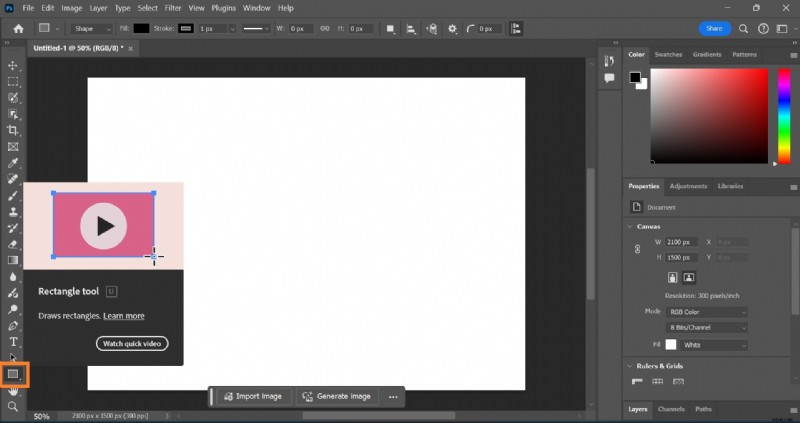
Aby utworzyć ścieżkę za pomocą narzędzia kształtu, wybierz ikonę Prostokąt na pulpicie nawigacyjnym. Następnie wybierz żądany kształt z listy opcji. Podobnie jak w przypadku narzędzia Pióro, po narysowaniu kształtu zmień tryb narzędzia na pasku nawigacji na Ścieżka.
W porównaniu z narzędziem Kształt, które oferuje precyzyjne symetryczne kształty, narzędzie Pióro jest elastyczne i można go używać do rysowania złożonych i unikalnych ścieżek.
Dopasowywanie tekstu do ścieżki w Photoshopie
Następnym krokiem po utworzeniu ścieżki jest dopasowanie do niej tekstów.
Krok 4:Wybierz narzędzie Tekst. Ustaw typ i rozmiar czcionki, wyrównanie tekstu i kolor.
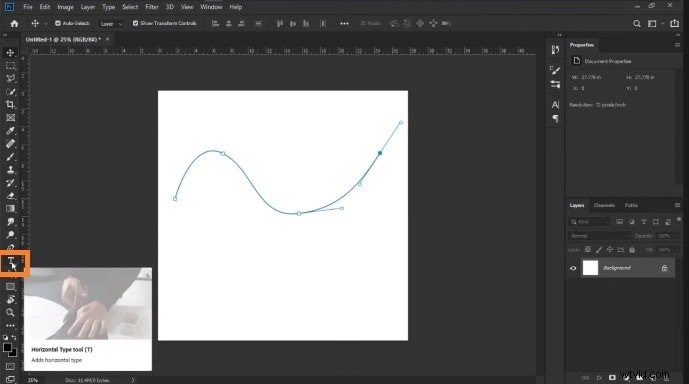
Krok 5:Najedź kursorem na ścieżkę. Kiedy zmieni się w kursor typu I-beam z przerywaną falistą linią, kliknij ścieżkę i zacznij pisać. Twój tekst automatycznie będzie podążał ścieżką.
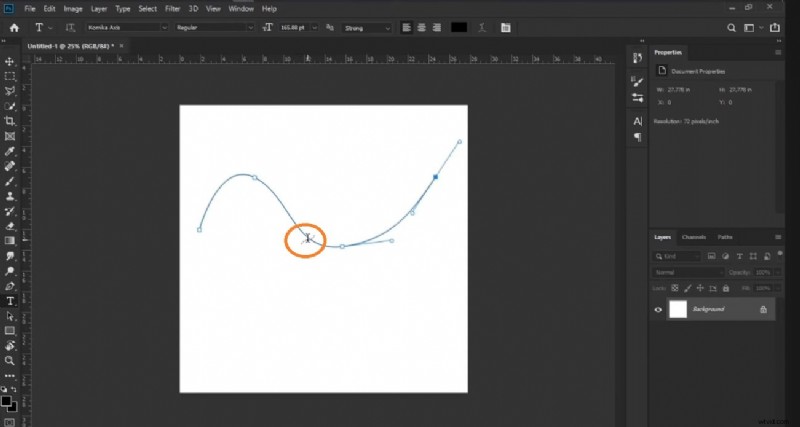
Odwracanie tekstu na ścieżce
Aby odwrócić tekst, po prostu przeciągnij go po ścieżce. Tekst zostanie odwrócony w przeciwnym kierunku. Jeśli podczas edycji przez pomyłkę odwrócisz tekst, po prostu przeciągnij go z powrotem po ścieżce za pomocą narzędzia Zaznaczanie ścieżki. Spowoduje to przywrócenie pierwotnego kierunku tekstu.
Dodatkowe wskazówki
- Edytowanie ścieżki:możesz zmodyfikować ścieżkę po dodaniu tekstu, używając Narzędzia zaznaczania bezpośredniego w celu dostosowania punktów kontrolnych.
- Tworzenie zakrzywionego tekstu:możesz tworzyć bardziej złożone kształty tekstu, używając narzędzia Pióro do rysowania niestandardowych ścieżek.
- Tekst do góry nogami:jeśli chcesz pisać po ścieżce do góry nogami, możesz dostosować linię bazową tekstu za pomocą Narzędzia zaznaczania ścieżki.
- Przesuwanie tekstu:Możesz zmienić położenie tekstu wzdłuż ścieżki, używając Narzędzia zaznaczania ścieżki. Czarna strzałka wyboru ścieżki zmieni się w kursor typu I-beam z czarną strzałką, gdy umieścisz ją nad tekstem, który chcesz przenieść.
Odwracanie tekstu na ścieżce w programie Photoshop zostało udostępnione we wcześniejszych wersjach programu Photoshop — Photoshop CS. Jednak nowsze wersje programu Photoshop zazwyczaj oferują większą funkcjonalność i lepszą wydajność. Dlatego w Photoshopie 2022 i nowszych wersjach zaleca się używanie tekstu na ścieżce.
Możesz używać tekstu Photoshopa w narzędziu ścieżki na komputerze Mac; proces jest taki sam, jak przy użyciu narzędzia na komputerze z systemem Windows.
Czy są jakieś skróty do dodawania tekstu na ścieżce w Photoshopie?
Tak, istnieje kilka skrótów klawiaturowych, które mogą pomóc podczas dodawania tekstu na ścieżce w Photoshopie:
Krok 1. Wybierz narzędzie Tekst, naciskając T na klawiaturze.
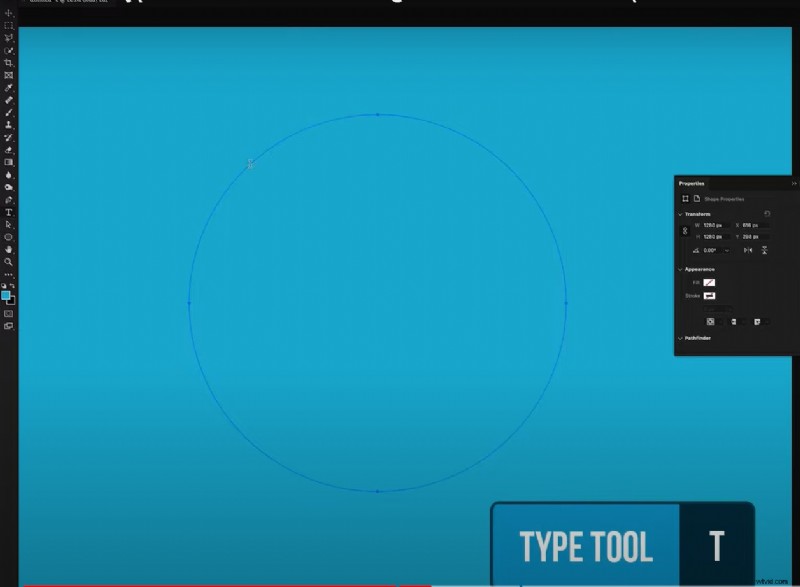
Krok 2. Po wybraniu narzędzia Tekst, najedź kursorem na ścieżkę, aż obok kursora pojawi się mały symbol „+”. Oznacza to, że możesz kliknąć, aby dodać tekst.
Krok 3. Kliknij raz ścieżkę, aby dodać pole tekstowe. Tekst zostanie automatycznie wyrównany do ścieżki.

Krok 4. Aby edytować tekst, po prostu zacznij pisać. Możesz także użyć następujących skrótów:
- Ctrl/Cmd + A, aby zaznaczyć cały tekst
- Ctrl/Cmd + B, aby pogrubić tekst
- Ctrl/Cmd + I, aby zapisać tekst kursywą
Krok 5. Aby przesunąć tekst wzdłuż ścieżki, wybierz Narzędzie zaznaczania ścieżki (A), a następnie kliknij i przeciągnij tekst, aby zmienić jego położenie.
Krok 6. Aby odwrócić tekst do środka okrągłej ścieżki, użyj narzędzia Zaznaczanie ścieżki, aby kliknąć i przeciągnąć tekst po ścieżce.
Krok 7. Aby dostosować samą ścieżkę, możesz użyć narzędzia Zaznaczanie bezpośrednie (A), aby wybrać i przenieść punkty kontrolne.
Podsumowując, główne skróty to narzędzie Tekst (T) do dodawania tekstu, narzędzie Zaznaczanie ścieżki (A) do przenoszenia tekstu oraz popularne skróty tekstowe, takie jak Ctrl/Cmd + A, B i I do edycji tekstu po dodaniu do ścieżki. Pozwala to na szybki przepływ pracy podczas pracy z tekstem na ścieżkach w Photoshopie.
Ograniczenia dodawania tekstu na ścieżce w Photoshopie

Chociaż narzędzie zamiany tekstu na ścieżkę oferuje wszechstronny sposób dodawania tekstu do projektów, ma ono ograniczenia, o których należy pamiętać. Niektóre z nich to:
- Ograniczona długość tekstu:w ścieżce można wpisać tylko kilka znaków, szczególnie w niektórych wersjach programu Photoshop. Może to być frustrujące przy próbie dopasowania dłuższego tekstu do zakrzywionej lub złożonej ścieżki
- Ograniczenia typu ścieżki:Tekst można dodawać wyłącznie do ścieżek wektorowych utworzonych za pomocą narzędzia Pióro lub Narzędzia kształtu. Jeśli ścieżka nie jest poprawnie zdefiniowana lub ma kształt rastrowy, nie można dodać tekstu.
- Brak bezpośredniej manipulacji położeniem tekstu:chociaż za pomocą Narzędzia zaznaczania ścieżki można przesuwać tekst wzdłuż ścieżki, precyzyjne dostosowanie położenia tekstu względem ścieżki może stanowić wyzwanie i może nie pozwolić na precyzyjne dostrojenie bez wpływu na ogólny układ.
- Ograniczone opcje dostosowywania:chociaż dostępne są podstawowe dostosowania czcionki i rozmiaru, istnieje mniej opcji zaawansowanych efektów tekstowych w porównaniu ze standardowymi warstwami tekstowymi. Może to ograniczyć elastyczność twórczą podczas projektowania złożonych układów.
Ograniczenia te mogą wpływać na łatwość i efektywność używania tekstu na ścieżce w programie Photoshop, dlatego ważne jest, aby użytkownicy mieli świadomość tych czynników podczas planowania swoich projektów.
Alternatywne sposoby tworzenia tekstu na ścieżce w filmach za pomocą Filmory
Chociaż program Photoshop oferuje przyjemny sposób tworzenia tekstu na ścieżce na zdjęciach i projektach, w przypadku filmów nie daje zbyt wiele. Do wpisania ścieżki w filmach przydatne mogą być narzędzia takie jak Wondershare Filmora. Filmora to oprogramowanie do edycji wideo oparte na sztucznej inteligencji, które pozwala z łatwością manipulować filmami i zdjęciami. Pozwala wykazać się kreatywnością i zapewnia profesjonalne rezultaty niezależnie od poziomu umiejętności.
Możesz pisać kursywą tekst na ścieżce w Filmorze, korzystając z funkcji Text Path, która umożliwia dodawanie tekstu do ścieżki. Dzięki swojej wydajności i kompatybilności zarówno z mediami wideo, jak i fotograficznymi, Filmora Text Path Animation jest łatwym narzędziem dla redaktorów i twórców, którzy chcą eksperymentować z kursywą w treści wizualnej.
Animuj tekst wzdłuż ścieżki w Wondershare Filmora
- Utwórz tekst płynący wzdłuż zaprojektowanej ścieżki.
- Opcje dostosowywania w celu projektowania interaktywnych efektów tekstowych.
- Narysuj z łatwością dowolny kształt za pomocą narzędzia Béziera.
- Różne opcje stylizacji tekstu odpowiadają Twojej kreatywnej wizji.
- Połącz tekst wzdłuż ścieżki z zasobami kreatywnymi Filmory.


Przewodnik krok po kroku dotyczący tworzenia tekstu na ścieżce w filmach za pomocą Filmory
Krok 1:Zaimportuj pliki multimedialne
Zacznij od uruchomienia Filmory i zaimportowania wideo lub obrazu na oś czasu. Przeciągnij i upuść plik ze swojego komputera do Biblioteki multimediów w Filmora.
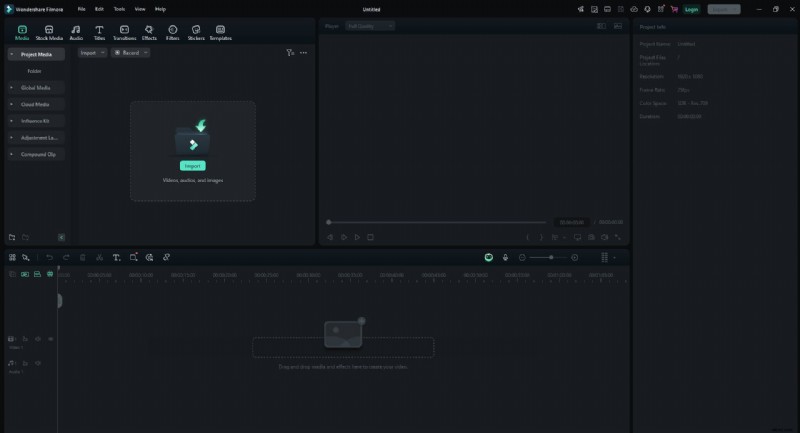
Krok 2:Dodaj swój plik do osi czasu
W tym przewodniku jako obraz tła użyjemy jednolitego tła z Filmory. Przeciągnij plik tła na oś czasu.
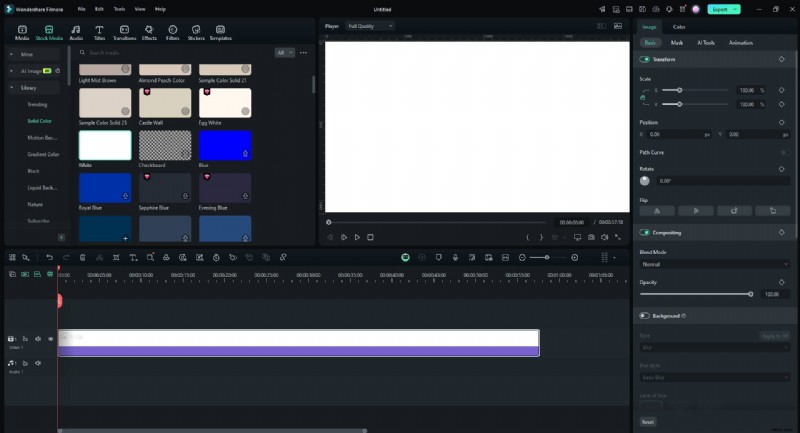
Krok 3:Dodaj warstwę tekstową w Filmorze
Kliknij kartę „Tytuły” i wybierz styl tekstu pasujący do Twojego projektu. Przeciągnij styl tekstu na nową ścieżkę.
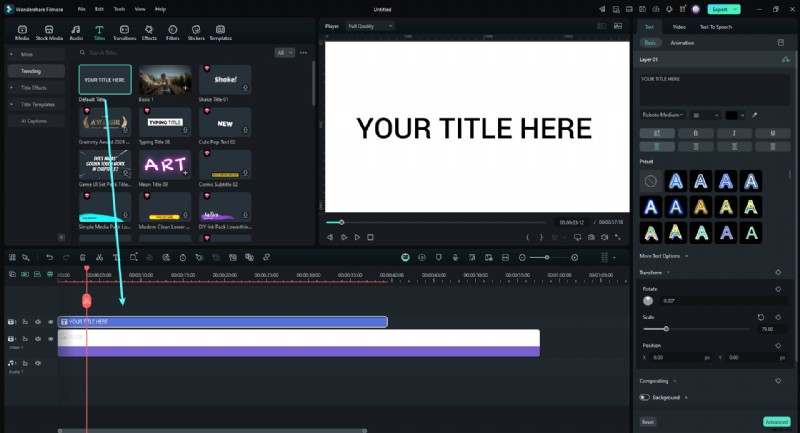
Krok 4:Edytuj tekst i zastosuj efekty
Kliknij dwukrotnie tekst na osi czasu, aby go edytować. Dostosuj czcionkę, rozmiar i kolor, aby dopasować je do swojego projektu. Efekty możesz także zastosować na karcie Efekty.
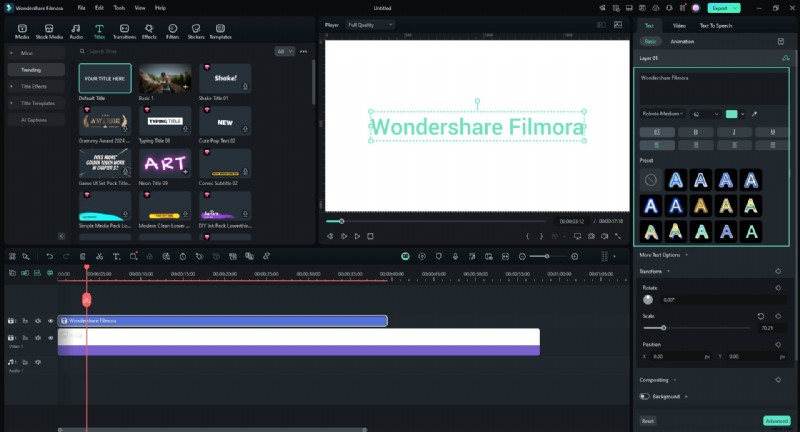
Krok 5:Umieść tekst wzdłuż ścieżki
Włącz przełącznik „Ścieżka Beziera” w sekcji „Podstawowe”. Przeciągnij zaznaczenia wokół punktów i uchwytów Beziera, aby ustawić tekst wzdłuż ścieżki projektu. W razie potrzeby dostosuj obrót, odstępy i wyrównanie.
Użyj suwaka „Czas trwania animacji”, aby dostosować prędkość animacji.
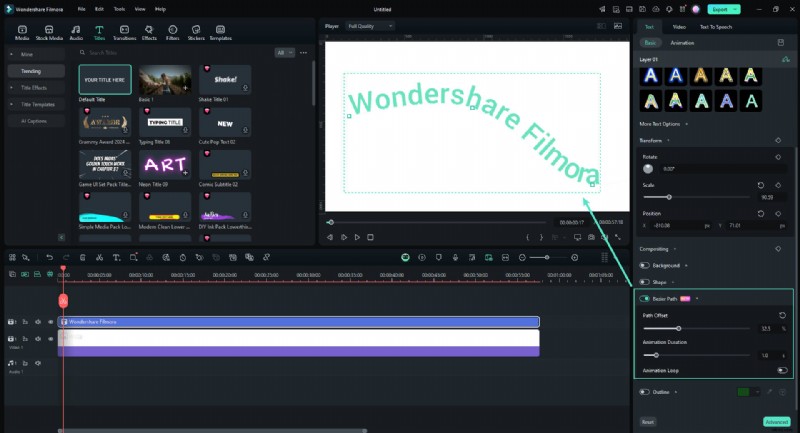
Krok 6:Dopracuj i wyświetl podgląd swojego projektu
Odtwórz oś czasu, aby zobaczyć, jak tekst pasuje do ścieżki. Dokonaj ostatecznych poprawek położenia tekstu lub efektów, korzystając z suwaka „Przesunięcie ścieżki”, aby zapewnić jego płynne dopasowanie.

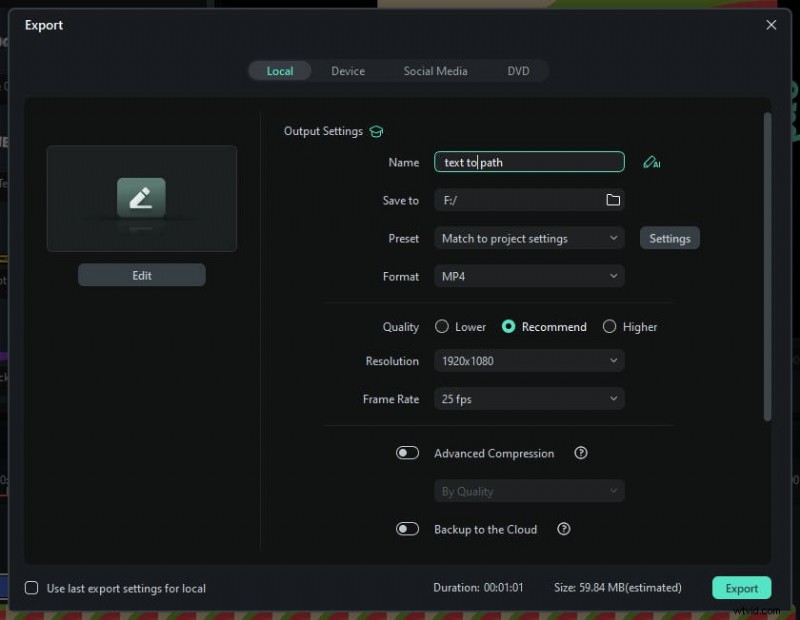
Krok 7:Eksportuj swój projekt
Kiedy już ustalisz dopasowanie tekstu, kliknij przycisk „Eksportuj”. Wybierz preferowany format i rozdzielczość, a następnie wyeksportuj wideo lub obraz z dopasowanym tekstem.
Praktyczne zastosowania narzędzia Photoshop Tekst na ścieżce
Narzędzia Photoshop Tekst wzdłuż ścieżki można używać na różne sposoby w celu tworzenia unikalnych i atrakcyjnych wizualnie efektów tekstowych. Oto różne obszary, w których to narzędzie może zostać zastosowane w projektowaniu.
Projekt marki :Narzędzie Tekst na ścieżce jest przydatne przy tworzeniu logo marki i innych elementów marki, w których tekst musi zostać przekształcony w określone kształty i linie. Jest to ważne w utrzymaniu spójności marki, szczególnie w brandingu, w którym tekst integruje się z innymi elementami projektu.
Logo Starbucks jest doskonałym przykładem efektywnego projektu zakrzywionego tekstu, przedstawiającego nazwę marki „Starbucks Coffee” elegancko owiniętą wokół okrągłego emblematu. W tym projekcie zastosowano okrągłą ścieżkę, aby stworzyć atrakcyjny wizualnie układ, w którym tekst podąża za krzywizną logo, podkreślając jego kultowy wygląd. W górnym łuku logo widnieje napis „Starbucks”, a w dolnym widnieje napis „Kawa, herbata i przyprawy”, tworząc zrównoważoną i harmonijną kompozycję, która jest natychmiast rozpoznawalna. Ta technika zakrzywiania tekstu nie tylko dodaje wartości estetycznej, ale także wzmacnia tożsamość marki, czyniąc ją potężnym elementem w projektowaniu logo.

Projektowanie plakietek :niektóre plakietki są zaprojektowane w taki sposób, że tekst podąża określoną ścieżką, na przykład okrągły tekst wokół centralnego emblematu lub tekst podążający za konturami niestandardowej tarczy, kształtu lub symbolu. Jest to powszechnie widoczne w logo sportowych i emblematach organizacyjnych.
Tworzenie unikalnej typografii dla grafik i plakatów :Typografia to wyjątkowy sposób na kreatywność w zakresie grafiki i plakatów. Za pomocą narzędzia Tekst na ścieżce możesz kształtować tekst wokół ścieżki i sprawiać, że tekst będzie współdziałał z elementami wizualnymi projektu w wyróżniający się sposób.
Dołączanie tekstów do niestandardowych kształtów :podczas tworzenia złożonych projektów, w których tekst musi być zsynchronizowany z innymi elementami projektu, dodanie tekstu do niestandardowych kształtów, abstrakcyjnych kształtów lub grafik liniowych dodaje Twojej pracy warstwę kreatywności i nadaje jej bardziej dopracowany wygląd.
Nakładanie tekstu na warstwy w celu uzyskania efektu 3D :Rozważ nakładanie tekstu na warstwy za pomocą narzędzia Tekst na ścieżce, aby utworzyć efekt 3D, który doda głębi i wymiaru Twojemu projektowi. Możesz także symulować efekty 3D, dodając tekst wzdłuż wielu ścieżek i kreatywnie układając je jeden na drugim.

Tworzenie grafiki cyfrowej :Narzędzia Tekst na ścieżce można używać do tworzenia grafik słownych lub dodawania podpisów pasujących do przepływu grafiki cyfrowej. Jest to niezwykły sposób integrowania tekstu z grafiką, który może przyciągać wzrok, jeśli zostanie odpowiednio wykonany.
Dostosowywanie zaproszeń :tego narzędzia można używać do zakrzywiania tekstu wokół ozdobnych obramowań, umieszczania tekstu wzdłuż konturu wstążki lub wyrównywania tekstu wzdłuż ozdobnej ramki. Jest to szczególnie przydatne przy projektowaniu niestandardowych zaproszeń na wesela lub wydarzenia wymagające osobistego charakteru. Za pomocą tego narzędzia możesz dostosować tekst tak, aby pasował do tematu wydarzenia.
Wniosek
Narzędzie Photoshop do tekstu na ścieżce to kreatywny sposób na włączenie tekstu jako elementu projektu do ulotek i zdjęć. Zapoznaj się z programem Photoshop, opanuj kroki związane z korzystaniem z narzędzia Tekst na ścieżce i przejdź do tworzenia prostych i przyciągających wzrok projektów.
Do pisania tekstu na ścieżce w filmach wybierz narzędzia takie jak Filmora, które wykonają to zadanie.