
Synchronizacja dźwięku z wideo jest podstawą dopracowanej produkcji wideo. Chociaż pojedyncza kamera może rejestrować obie ścieżki, większość twórców nagrywa dźwięk oddzielnie, aby podnieść jakość dźwięku. Ten przewodnik pokazuje, jak łatwo połączyć te ścieżki w Filmorze, niezależnie od tego, czy wolisz ręczną precyzję, czy zautomatyzowaną wygodę.
W tym artykule
- Dlaczego oddzielne audio i wideo są niezbędne
- Przygotowanie przed nagraniem do bezbłędnej synchronizacji
- Ręczne wyrównanie audio-wideo w Filmorze
- Automatyczna synchronizacja z funkcją Premium Filmory
- Często zadawane pytania
Dlaczego oddzielne audio i wideo są niezbędne
Profesjonalna jakość wideo wymaga zarówno ostrego obrazu, jak i nieskazitelnego dźwięku. Wbudowany mikrofon aparatu często boryka się z szumami tła i ograniczonym zakresem dynamiki. Korzystanie z zewnętrznego rejestratora — niezależnie od tego, czy jest to mikrofon typu shotgun, mikrofon przypinany do klapy czy rejestrator terenowy — rejestruje czystszy dźwięk. Kompromis polega na etapie postprodukcji:dopasowaniu dwóch plików. Mały błąd może zrujnować projekt, dlatego istotne jest odpowiednie przygotowanie.
Przy odrobinie przezorności synchronizacja stanie się rutynowym zadaniem, a nie bólem głowy. Poniżej znajdziesz kroki, które pozwolą Ci to łatwo osiągnąć.
Przygotowanie przed nagraniem do bezbłędnej synchronizacji
Zanim rozpoczniesz nagrywanie, utwórz widoczną wskazówkę, która będzie działać jako punkt odniesienia zarówno w przebiegach wideo, jak i audio. Najprostszą wskazówką jest klaskanie w dłonie. Aby uzyskać bardziej kinowy efekt, użyj klapy:uderzenie w deskę powoduje ostry impuls w dźwięku, co ułatwia późniejsze ustawienie ścieżek.
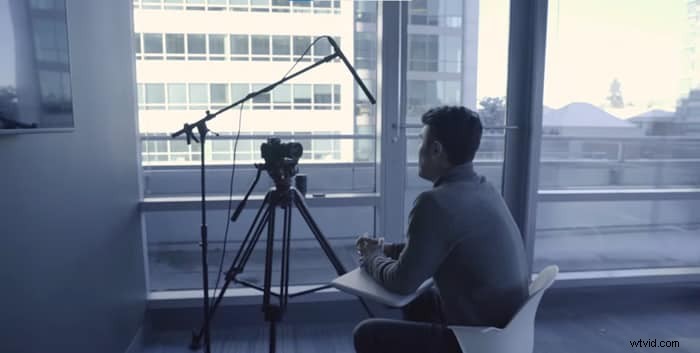
Klaszcz przed pierwszą wskazówką „Akcja” i ponownie przed każdym cięciem. Jeśli zapomnisz, „ogon” – klaśnięcie na koniec ujęcia – działa równie dobrze. Te wskazówki stanowią podstawę każdej udanej synchronizacji audio-wideo.
Po nagraniu z już umieszczoną pamięcią możesz zaimportować pliki do Filmory i rozpocząć proces wyrównywania.
Ręczne wyrównywanie audio-wideo w Filmorze
Filmora jest popularnym wyborem twórców ze względu na intuicyjny interfejs i potężne narzędzia. Wykonaj poniższe kroki, aby przeprowadzić ręczną synchronizację na komputerze stacjonarnym lub urządzeniu mobilnym.
Komputer stacjonarny (Windows / Mac)
1. Pobierz i zainstaluj Filmorę
Pobierz najnowszą wersję Filmora z oficjalnej strony. Bezpłatne pobieranie zapewnia pełną funkcjonalność do podstawowej edycji, ale licencja Premium odblokowuje funkcję automatycznej synchronizacji.
2. Zaimportuj swoje multimedia
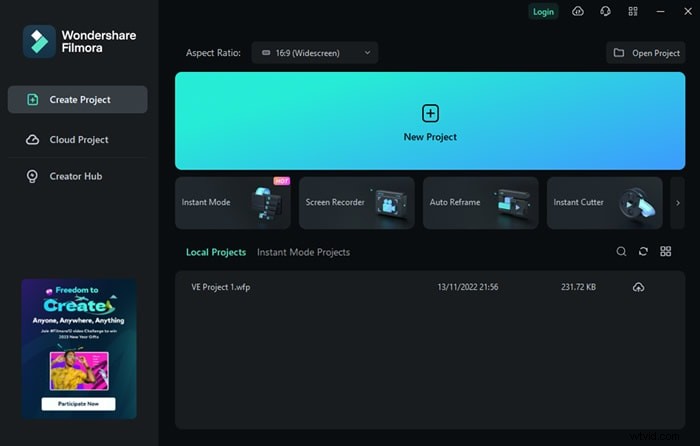
Otwórz Filmorę i utwórz nowy projekt. Kliknij „Importuj multimedia” lub przeciągnij pliki wideo i zewnętrzne pliki audio do kosza multimediów.
3. Umieść utwory na osi czasu
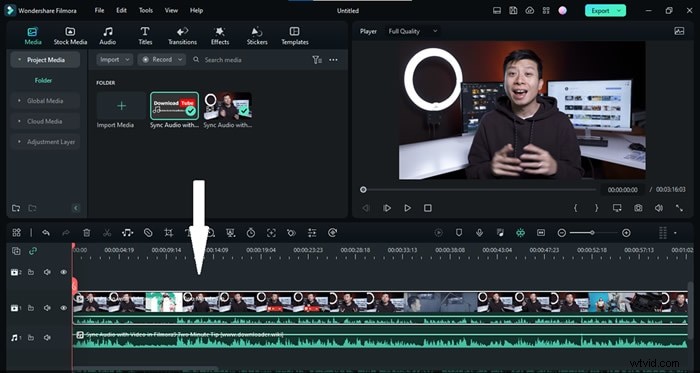
Przeciągnij klip wideo do pierwszej ścieżki. Umieść zewnętrzny dźwięk na ścieżce poniżej.
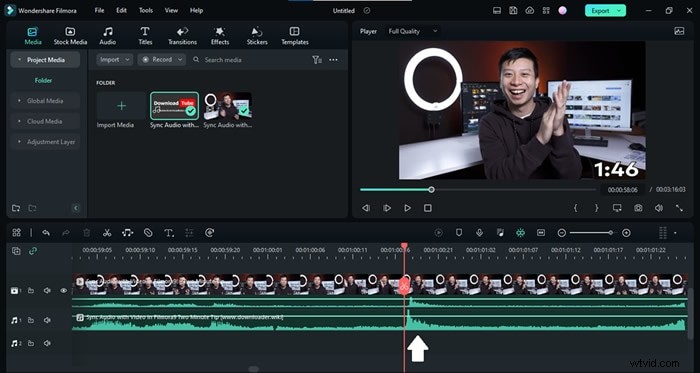
4. Znajdź klaskający kolec
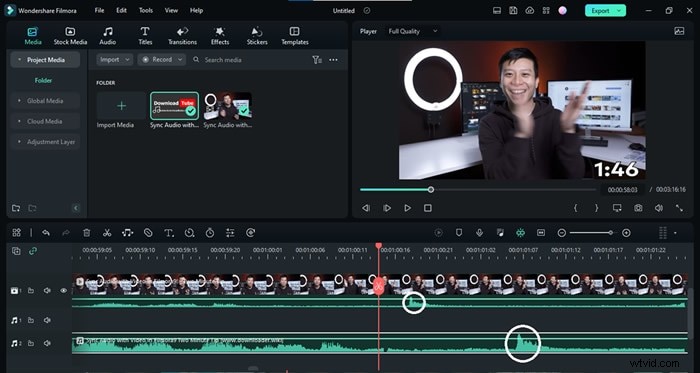
Powiększ przebieg dźwięku w kamerze i oddzielną ścieżkę. Klaśnięcie pojawia się jako wyraźny skok.
Wskazówka: Jeśli kolec jest słabo widoczny, dla większej przejrzystości powiększ obraz.
5. Dopasuj dźwięk
Przeciągnij zewnętrzny dźwięk tak, aby jego skok zrównał się dokładnie ze szczytem w aparacie. Po dopasowaniu dźwięk jest doskonale zsynchronizowany.
6. Usuń dźwięk w aparacie
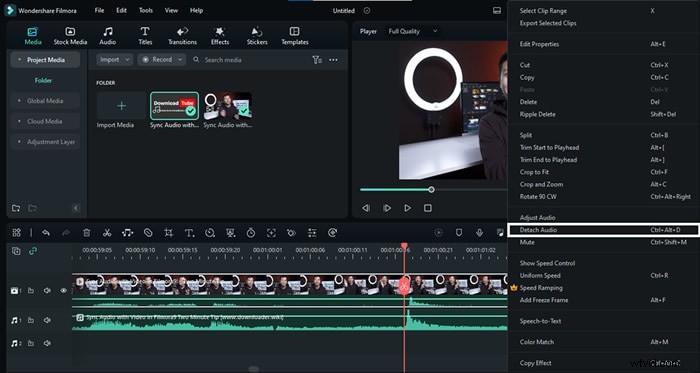
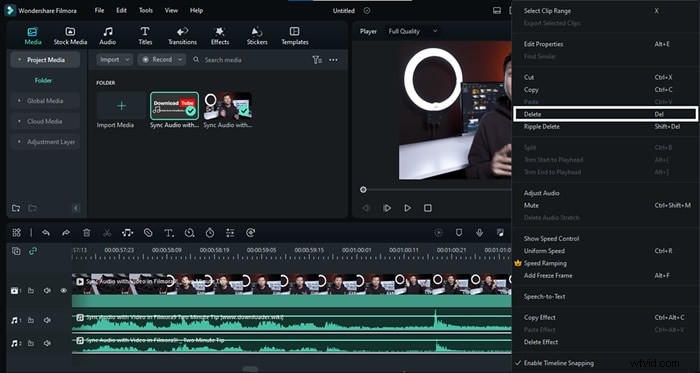
Kliknij klip wideo prawym przyciskiem myszy i wybierz „Odłącz dźwięk” (lub naciśnij Ctrl+Alt+D ). Usuń teraz oddzielną ścieżkę dźwiękową w aparacie.
7. Wyeksportuj gotowy film
Po zakończeniu kliknij „Eksportuj”, aby wyrenderować nowo zsynchronizowany materiał.
Urządzenie mobilne (iOS / Android)
Aplikacja mobilna Filmora pozwala wykonywać te same czynności w podróży. Po zainstalowaniu aplikacji zaimportuj multimedia, wyrównaj ścieżki, przeciągając dźwięk zewnętrzny, wycisz oryginalny dźwięk i wyeksportuj.
Automatyczna synchronizacja z Filmora Premium
W przypadku rozwiązania obsługiwanego jednym kliknięciem licencja Premium firmy Filmora oferuje narzędzie do automatycznej synchronizacji. Ta funkcja automatycznie analizuje przebiegi audio i automatycznie łączy ścieżki.
1. Przygotuj pliki
Tak samo jak w przypadku metody ręcznej:zaimportuj zarówno wideo, jak i zewnętrzne audio do nowego projektu.
2. Wybierz obie ścieżki
Kliknij, aby zaznaczyć klipy wideo i audio na osi czasu.
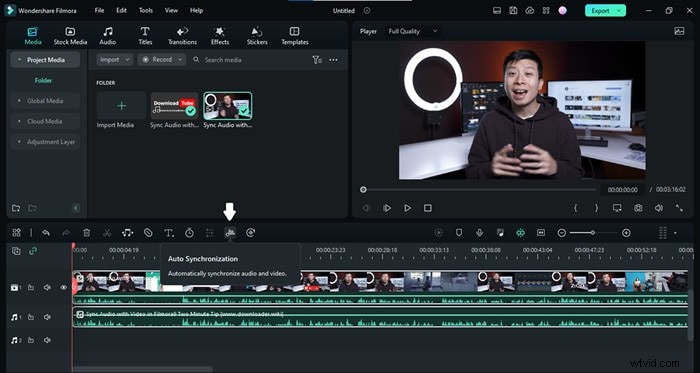
3. Aktywuj automatyczną synchronizację
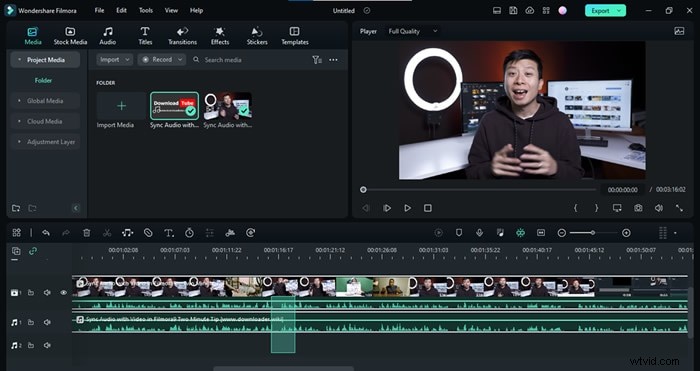
Kliknij ikonę „Automatyczna synchronizacja”, która pojawi się na pasku narzędzi. Filmora rozpocznie wyrównywanie plików.
4. Poczekaj na zakończenie
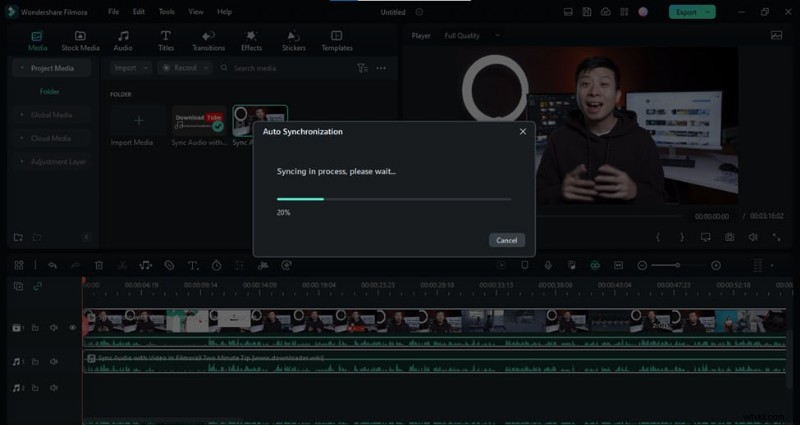
Podczas procesu pojawi się pasek postępu. Po zakończeniu utwory zostaną doskonale zsynchronizowane.
5. Sfinalizuj i wyeksportuj
Usuń oryginalny dźwięk z kamery, a następnie kliknij „Eksportuj”, aby zapisać dopracowany film.
Często zadawane pytania
Czy automatyczna synchronizacja jest lepsza od ręcznej?
Automatyczna synchronizacja jest szybsza i działa dobrze, gdy przebiegi audio są wyraźne. Ręczna synchronizacja zapewnia jednak lepszą kontrolę i jest niezbędna w przypadku złożonych scen lub w przypadku nieprawidłowego ustawienia algorytmu automatycznego.
Czy mogę bezpłatnie synchronizować dźwięk i obraz?
Tak. Darmowa wersja Filmory umożliwia ręczną synchronizację. Funkcja automatycznej synchronizacji wymaga licencji Premium.
Wniosek
Opanowanie synchronizacji audio-wideo jest koniecznością dla każdego poważnego twórcy. Dzięki intuicyjnym narzędziom Filmory — niezależnie od tego, czy wybierzesz ręczną precyzję, czy automatyczną wygodę — możesz mieć pewność, że dźwięk będzie pasował do każdej klatki, podnosząc ogólną jakość produkcji.

