
Dzięki postępowi technologicznemu i dodaniu do smartfonów wysokiej klasy aparatów zrobienie idealnego zdjęcia nigdy nie było łatwiejsze. Dzięki drobnej edycji możesz szybko uzyskać doskonały obraz. Jedną z najważniejszych funkcji edycji jest kadrowanie. Może pomóc w usunięciu niepotrzebnych części zdjęć i nadaniu im wyrazistości i atrakcyjności. Teraz usuńmy wszystkie fotobombowce z Twoich ulubionych zdjęć, ucząc się, jak przycinać zdjęcia na iPhonie .
W tym artykule
-
- Kluczowe funkcje:
- Kroki przycinania zdjęć w kształty serc
Istnieje wiele sposobów przycięcia obrazu na iPhonie. Najprostszym sposobem jest użycie aplikacji Zdjęcia, która jest natywną aplikacją dla iPhone'a i pozwala z łatwością przycinać, obracać i przycinać zdjęcia. Oto kroki.
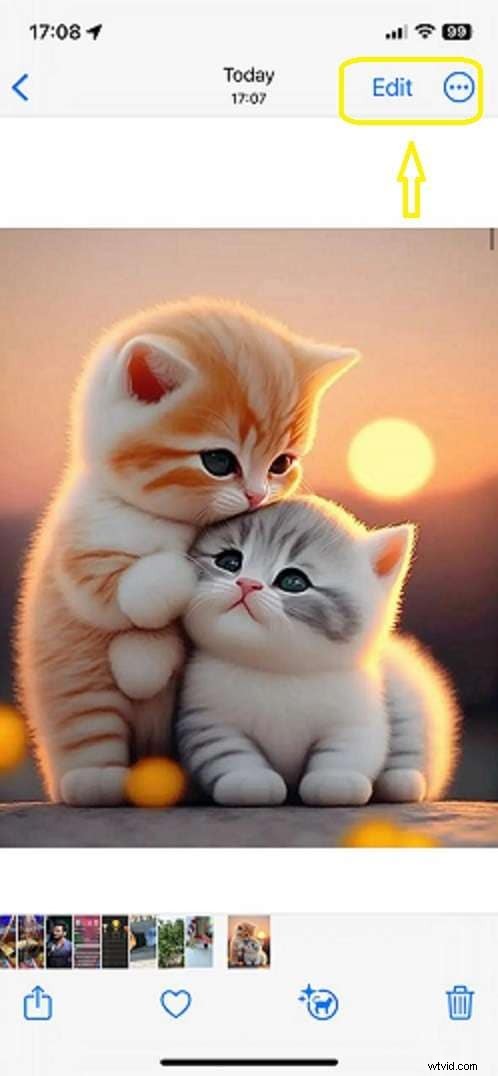
Krok 1:Otwórz aplikację Zdjęcia i wybierz zdjęcie, które chcesz przyciąć. Kliknij przycisk Edytuj w prawym górnym rogu.
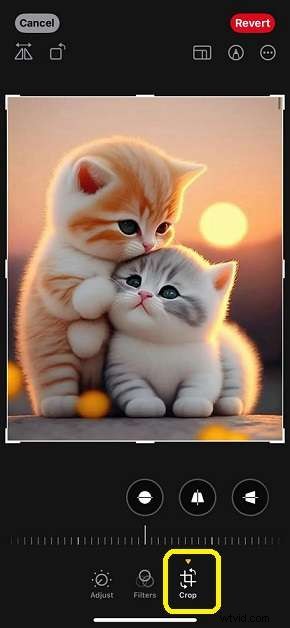
Krok 2:Kliknij ikonę przycinania u dołu ekranu.
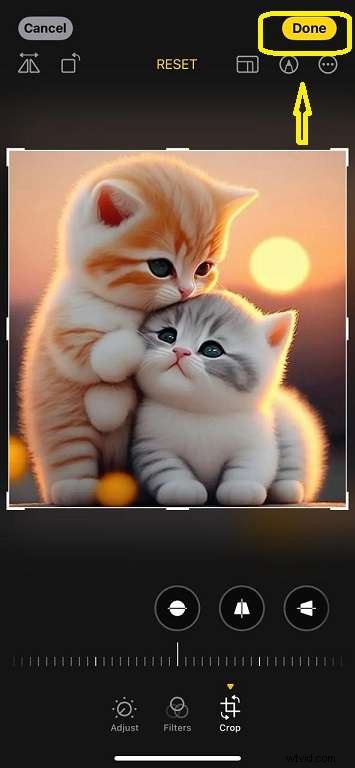
Krok 3:Po ustaleniu obszaru kliknij Gotowe w prawym górnym rogu. Spowoduje to zapisanie nowo przyciętego obrazu w aplikacji Zdjęcia.
Część 2:Jak przyciąć wiele zdjęć na iPhonie?
Czy spotkałeś się z sytuacją, w której musisz przyciąć wiele zdjęć? tego samego rozmiaru? Każde zdjęcie można przyciąć ręcznie. Ale w przypadku iPhone'a jest też łatwiejszy sposób. Za pomocą iPhone'a możesz przyciąć wiele zdjęć razem. Jedynym warunkiem jest to, że Twój iPhone musi działać na iOS 16 lub nowszym.
Poniżej przedstawiono kroki przycinania wielu zdjęć na iPhonie.
Krok 1:Otwórz aplikację Zdjęcia i wybierz zdjęcie, które chcesz edytować.
Krok 2:Kliknij Edytuj w prawym górnym rogu, a następnie Przytnij na dole obrazu.
Krok 3:Przytnij zdjęcie zgodnie z wymaganiami i kliknij Gotowe.
Te trzy kroki są takie same w przypadku edycji pojedynczego obrazu. Teraz następuje część główna.
Krok 4:Kliknij menu z trzema kropkami i wybierz opcję kopiowania zmian z wyskakującego menu.
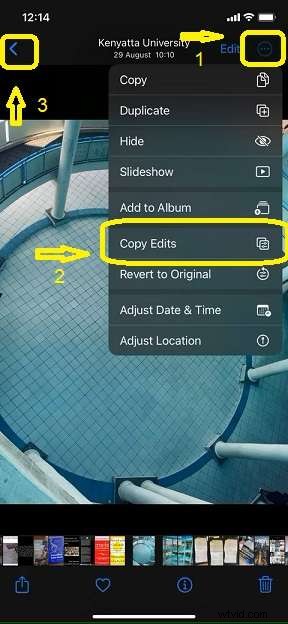
Krok 5:Naciśnij przycisk Wstecz w lewym górnym rogu, aby wrócić do swojej galerii.
Krok 6:Wybierz zdjęcia, do których chcesz powtórzyć skopiowane zmiany. Kliknij trzy kropki w prawym dolnym rogu i wybierz wklej zmiany z wyskakującego menu.
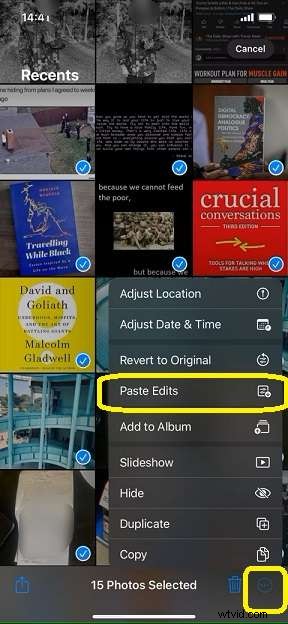
Mały pasek postępu pojawi się na Twoim iPhonie, wskazując, że zmiany są wprowadzane. Poczekaj, aż się skończy.
Część 3:Jak wyciąć osobę ze zdjęć na iPhonie?
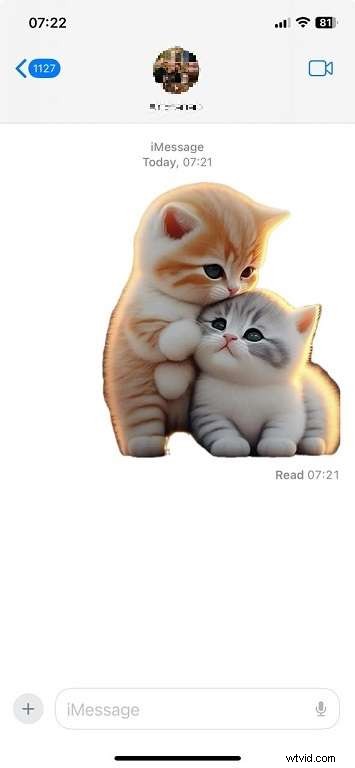
Apple dodaje sprytne drobne zmiany i zabawne funkcje, które można łatwo przeoczyć. Jedną z takich funkcji jest wycinanie zdjęć. Czy wiesz, że możesz łatwo wyciąć ze zdjęcia dowolną osobę lub temat i wysłać go osobno w wiadomościach? Fajnie jest wyjąć temat ze zdjęcia bez tła i wysłać go osobno, aby móc go wykorzystać gdzie indziej.
Zobaczmy, jak możemy wykorzystać tę zabawną funkcję edycji na iPhonie.
Krok 1:Przejdź do aplikacji Zdjęcia i otwórz zdjęcie, na którym chcesz podnieść obiekt. Kliknij temat. Wokół niego zacznie migać jasne, białe światło.

Krok 2:Gdy lampka przestanie migać, tuż nad obrazem pojawią się opcje kopiowania, wyszukiwania i inne. Kliknij Kopiuj.

Krok 3:Możesz teraz utworzyć naklejki na swoje zdjęcie i udostępnić je osobno w wiadomości e-mail lub użyć ich w dowolnej aplikacji do edycji zdjęć. Na razie wkleimy je do wiadomości, aby pokazać, jak będzie wyglądać naklejka z obrazem.
Część 4:Bonus:Jak przyciąć zdjęcie do kształtu serca za pomocą Wondershare Filmora?
Czy chcesz przyciąć swój obraz do innych niestandardowych kształtów, takich jak serce, diament itp.? Aplikacja do zdjęć na iPhone'a tego nie obsługuje. Można to jednak łatwo zrobić za pomocą Wondershare Filmora. Znany jako oprogramowanie do edycji wideo. Czy wiesz, że Filmora jest także dobrym narzędziem do przycinania i edytowania zdjęć?
Kluczowe funkcje:
- Łatwo przycinaj obrazy do dowolnego kształtu i proporcji
- Przycinaj obrazy z ustawionych opcji proporcji jednym kliknięciem
- Dostosuj kolory jak profesjonalista za pomocą kół kolorów.
- Zastosuj filtry stylu obrazu spośród ponad 32 opcji za pomocą stylizatora obrazu AI
- Wytnij dowolne elementy z obrazów, korzystając z inteligentnego wycinania AI.
- Usuń zielone tło za pomocą klawisza Chroma.
- Generuj obrazy AI z tekstów.
 Bezpieczeństwo zweryfikowane. Pobrało go 3 591 664 osób.
Kroki przycinania zdjęć w kształty serc
Oto przewodnik, jak przycinać zdjęcia w kształcie serca:
Krok 1:Pobierz i zainstaluj Wondershare Filmora na swoim komputerze.
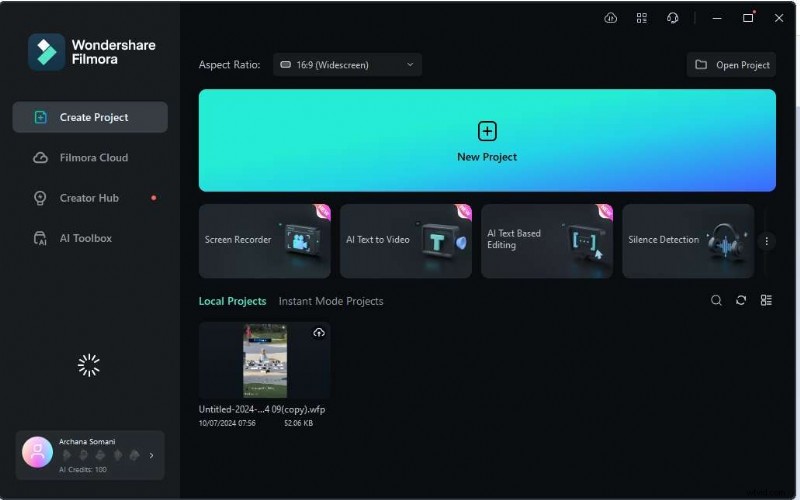
Krok 2:Otwórz oprogramowanie i kliknij Nowy projekt.
Krok 3:Zaimportuj obraz i przeciągnij go na oś czasu. Po prawej stronie znajdziesz opcję zwaną maską. Tutaj możesz wybrać żądany kształt, w jakim chcesz przyciąć zdjęcie.
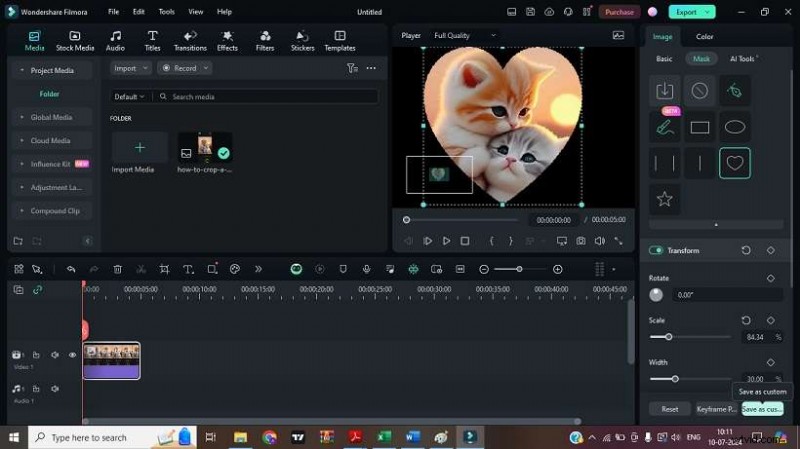
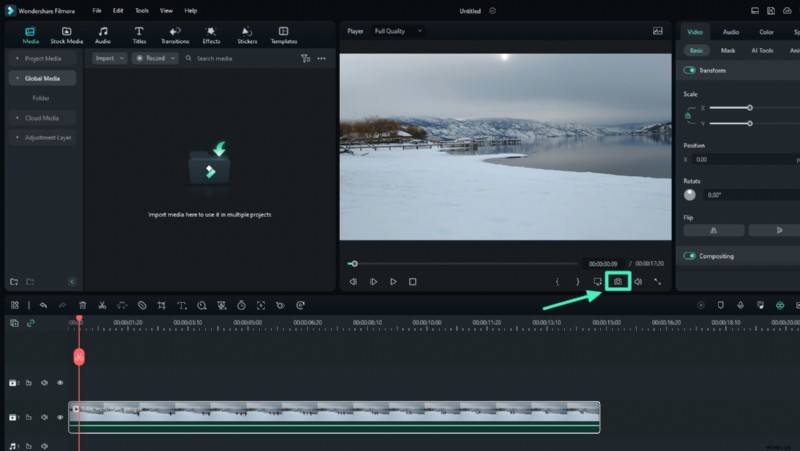
Krok 4:Przesuń kształt serca w wybrane miejsce na obrazku. Po zakończeniu edycji kliknij Migawka, aby zapisać zdjęcie w wybranej lokalizacji.
Wniosek
Dzięki temu artykułowi na pewno wiesz, jak przyciąć zdjęcie , wprowadzaj zabawne zmiany i edytuj wiele obrazów jednocześnie. Na pewno podobały Ci się także zabawne edycje zdjęć, które można wykonać za pomocą Wondershare Filmora. Jest to jedno z najbardziej zaawansowanych i wydajnych programów do edycji wideo i obrazów. Wypróbuj różne inne funkcje Filmory, aby zrozumieć jej moc.
Bezpieczeństwo zweryfikowane. Pobrało go 3 591 664 osób.
Często zadawane pytania
-
P1:Czy możesz usunąć obiekt z obrazu z iPhone'a?
Odpowiedź 1:Nie można bezpośrednio usunąć obiektu ze zdjęcia na iPhonie. Jednak w sklepie z aplikacjami dostępne są inne aplikacje, takie jak PhotoDirector i TouchReTouch, które mogą pomóc w usuwaniu niepotrzebnych obiektów ze zdjęcia.
-
Pyt. 2:Czy możesz przyciąć zdjęcie iPhone'a?
A2:Korzystając z aplikacji Zdjęcia, możesz łatwo przycinać zdjęcia na swoim iPhonie. Możesz także przyciąć zdjęcia iPhone'a i usunąć niepotrzebne obiekty z obrazów, korzystając z oprogramowania innych firm. Oto kroki, jakie należy wykonać, korzystając ze zdjęć:
- Otwórz zdjęcie w aplikacji Zdjęcia
- Kliknij Edytuj i wybierz opcję przycinania u dołu obrazu.
- Dostosuj obraz i kliknij Gotowe.
-
P3:Jak wyciąć część zdjęcia na iPhonie?
O3:Funkcja przycinania w telefonie iPhone umożliwia łatwe wycięcie części zdjęcia. Otwórz obraz, który chcesz edytować, kliknij Edytuj i wybierz narzędzie do przycinania. Przytnij zdjęcie tak, aby usunąć wszystkie niepotrzebne części i zachować tylko te wymagane. Po zakończeniu edycji kliknij Gotowe.