
Być może przypadkowo nagrałeś ekran bez dostosowania obszaru nagrywania lub podczas nagrywania pojawiły się wyskakujące okienka, które chcesz ukryć lub wyciąć. W takim przypadku zamiast ponownie rozpoczynać proces nagrywania, możesz skorzystać z wygodniejszego sposobu rozwiązania problemu:Kadrowanie! Znalezienie narzędzia do przycinania nagrywania ekranu jest stosunkowo łatwe. W tym artykule omówimy różne sposoby przycinania nagrania ekranu . Omówimy urządzenia takie jak komputery PC, Mac i telefony komórkowe.
W tym artykule
-
- Przycinanie nagranego wideo w Wondershare Filmora
- Przycinanie nagranego wideo w Filmora na urządzenia mobilne
- Ponowne uruchamianie nagrywania ekranu za pomocą Wondershare Filmora
Jak przyciąć nagrania ekranu za pomocą Wondershare Filmora?
Wondershare Filmora, zajmująca się edycją wideo od ponad 14 lat, oferuje wszystkim użytkownikom zarówno podstawowe, jak i zaawansowane funkcje edycji wideo. Niezależnie od tego, czy jesteś nowy w tej dziedzinie, czy masz podstawową wiedzę, przekonasz się, że przycinanie filmów za jego pomocą jest dość proste. Oto typowe rozwiązania przycinania nagrań ekranu na Filmorze; możesz wybrać dowolny z nich, aby spełnić swoje potrzeby.
- Przycinaj filmy bezpośrednio z list wstępnie ustawionych proporcji. Obsługuje siedem współczynników proporcji, takich jak 16:9, 1:1, 4:3 i 21:9.
- Dostosuj obszar przycinania zgodnie ze swoimi wymaganiami.
- Użyj automatycznego ponownego kadrowania, aby automatycznie zmienić ramkę treści i mieć pewność, że będzie się wyróżniać niezależnie od proporcji.
- Przycinaj filmy do dowolnego kształtu za pomocą funkcji maski wideo.
Przycinanie nagranego wideo w Wondershare Filmora
Jeśli ekran został już nagrany, spróbujmy przyciąć nagrany film, wykonując następujące czynności:
Krok 1:Pobierz, zainstaluj i uruchom Wondershare Filmora
 Bezpieczeństwo zweryfikowane. Pobrało go 3 591 664 osób.
Krok 2:Kliknij nowy projekt, zaimportuj i przeciągnij wideo na oś czasu.

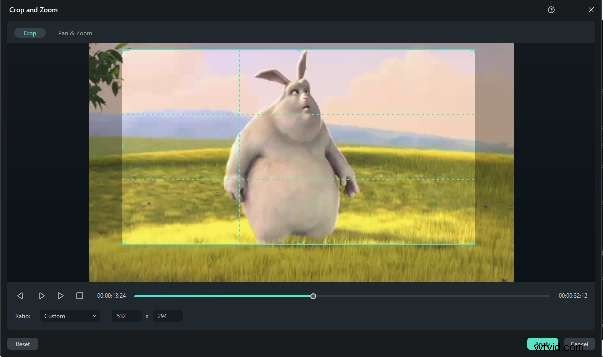
Krok 3:Kliknij symbol przycięcia na pasku narzędzi nad osią czasu. Spowoduje to otwarcie nowego okna z paskami przycinania i powiększania. Zmień współczynnik kształtu zgodnie ze swoimi wymaganiami lub kliknij opcję Niestandardowy, aby ręcznie zmienić współczynnik kształtu. Gdy już to zrobisz, kliknij Zastosuj.
Krok 4:Możesz także poprawić jakość wideo, korzystając z różnych funkcji AI. Gdy już to zrobisz, kliknij Eksportuj.
Przycinanie nagranego filmu w Filmora dla urządzeń mobilnych
Podczas gdy wersja na komputery stacjonarne oferuje solidną edycję, Filmora Mobile zapewnia możliwości przycinania w dowolnym miejscu. Wykonaj poniższe kroki, aby przyciąć nagrania ekranu bezpośrednio na urządzeniu z Androidem lub iOS:
Krok 1:Pobierz, zainstaluj i uruchom Wondershare Filmora na urządzenia mobilne.
Krok 2:Kliknij trzy kropki na stronie głównej, aby wyświetlić wszystkie narzędzia, przewiń w dół przybornik i znajdź narzędzie do edycji

Krok 3:Zaimportuj nagranie ekranu i kliknij Edytuj.
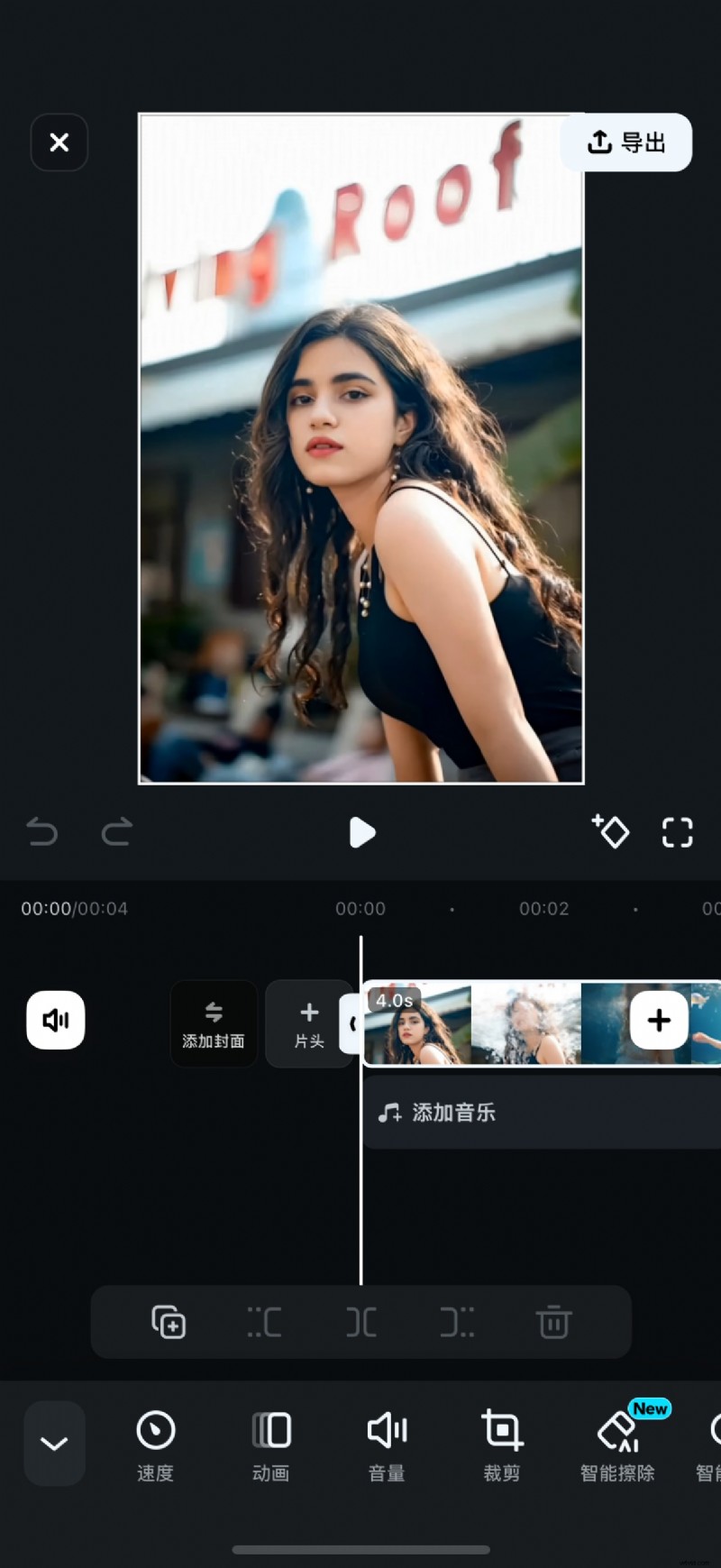
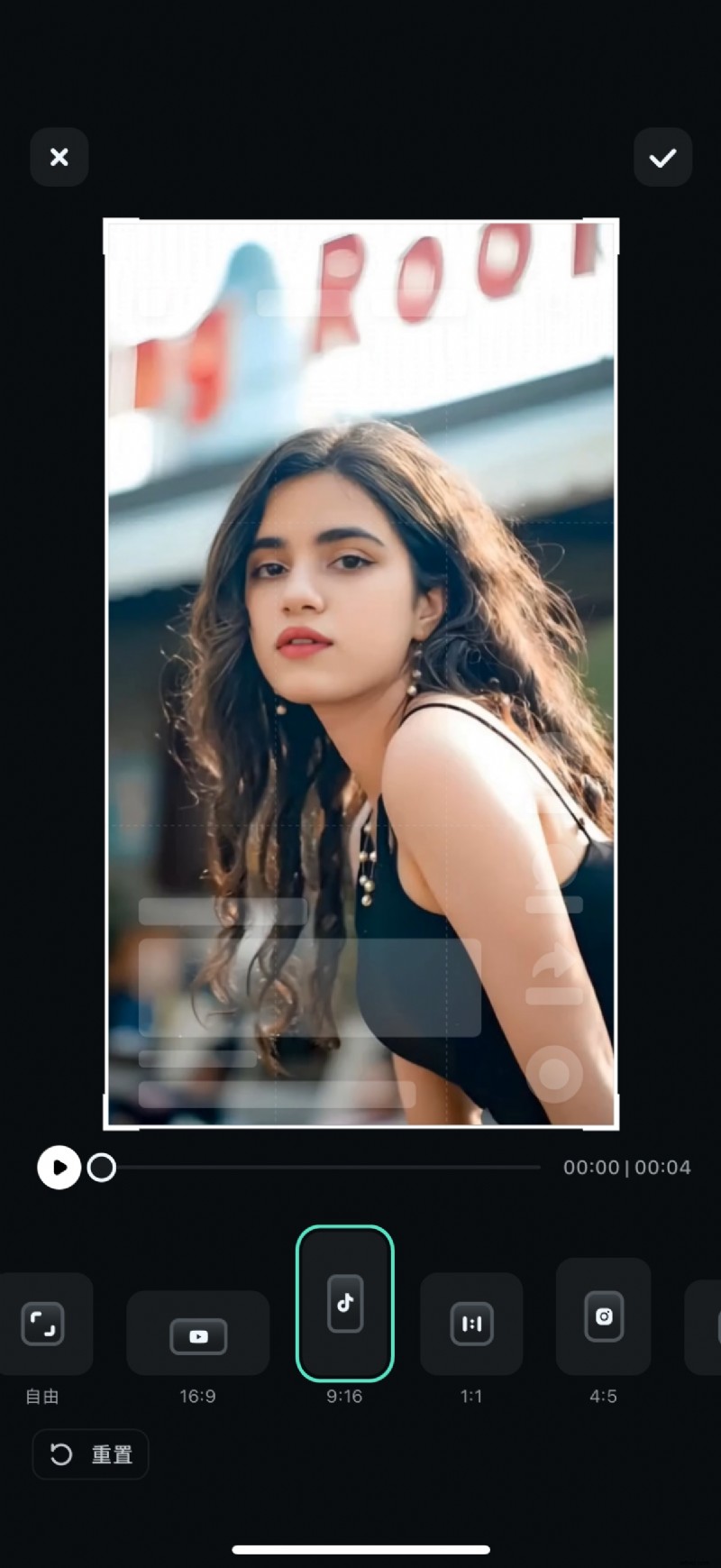
Krok 4:Możesz ręcznie przeciągnąć punkty kontrolne lub wybrać poniżej gotowe szablony proporcji.
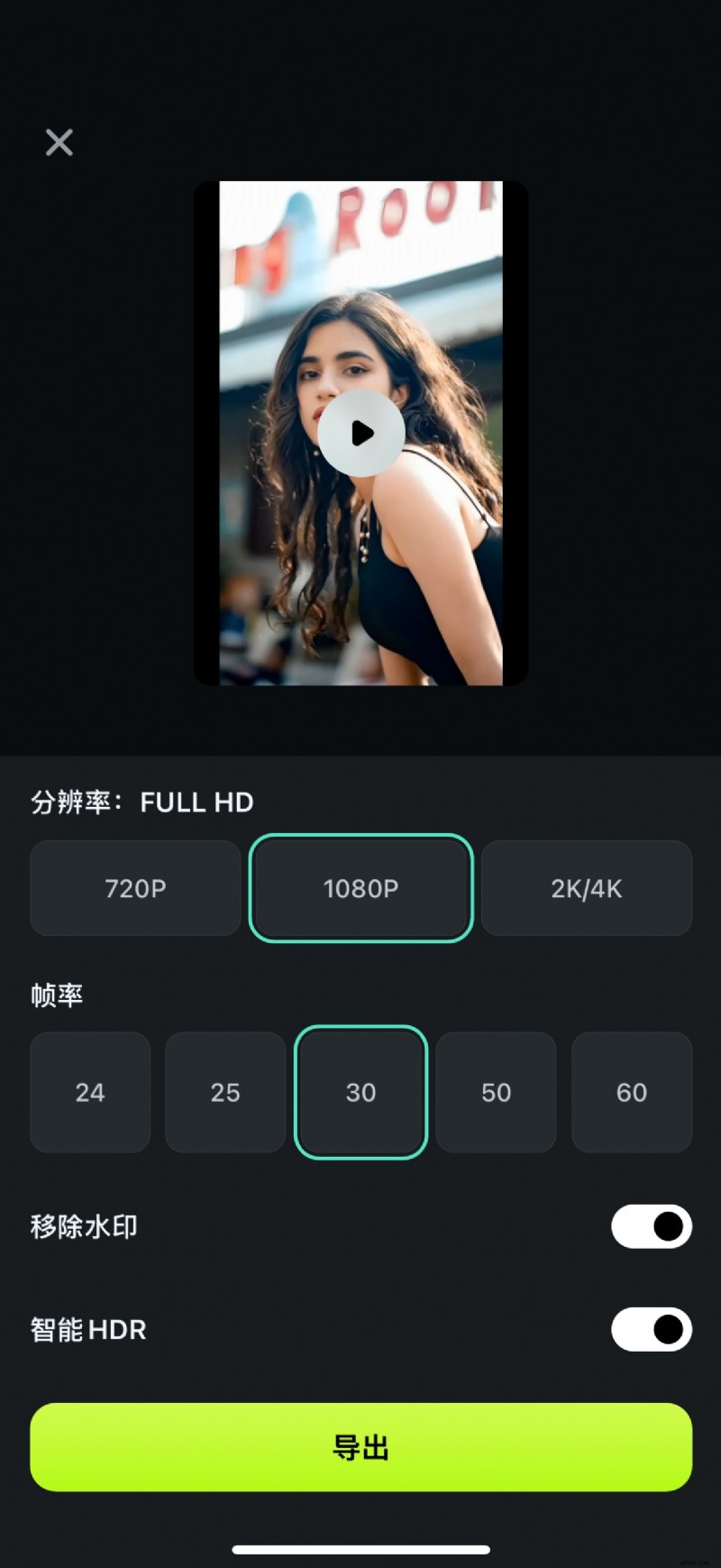
Krok 4:Kliknij Eksportuj w prawym górnym rogu, aby wybrać rozdzielczość, liczbę klatek na sekundę i inne ustawienia wyjściowe.
Ponowne uruchamianie nagrywania ekranu za pomocą Wondershare Filmora
Chociaż Wondershare Filmora jest edytorem wideo, jest także potężnym rejestratorem ekranu dla systemów Windows i Mac; możesz nagrać ekran, który jest zbyt niewyraźny, aby go obejrzeć, lub rozdzielczość nie spełnia Twoich wymagań. Alternatywnie możesz nagrać wysokiej jakości wideo bezpośrednio za pomocą Filmory. Oto kroki:
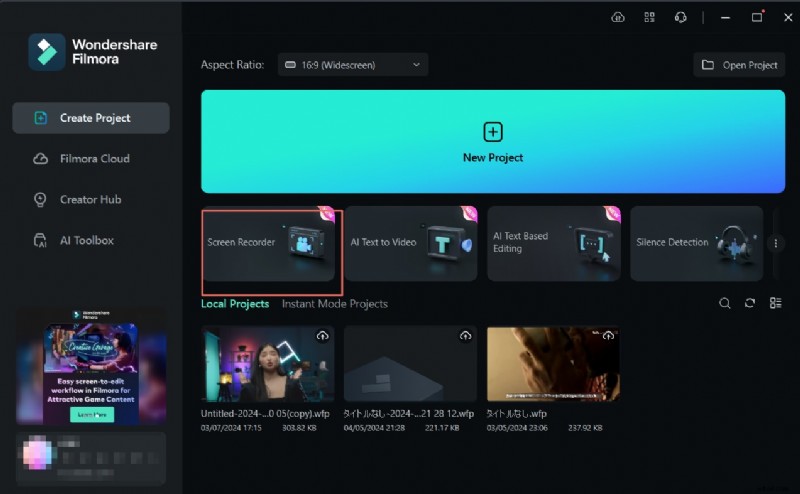
- Uruchom Wondershare Filmora.
- Kliknij Rejestrator ekranu. Wprowadź podstawowe ustawienia, takie jak wybór nagrywania całego ekranu, dostosowywanie obszaru nagrywania lub nagrywanie okna docelowego.
- Kliknij czerwony przycisk, aby rozpocząć nagrywanie.
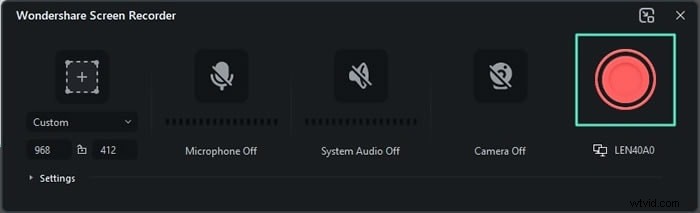
- Naciśnij klawisz F9, aby zakończyć nagrywanie.
- Przeciągnij nagranie ekranu na oś czasu; przytnij, obróć lub dokonaj innej edycji wideo.
- Wyeksportuj wideo na swój komputer.
Jak przyciąć nagranie ekranu na komputerze Mac za pomocą iMovie?
iMovie to oprogramowanie wbudowane, dostępne na wszystkich urządzeniach Apple, spełniające wszystkie potrzeby związane z edycją multimediów. Poniżej przedstawiono kroki przycinania nagrania ekranu na komputerze Mac przy użyciu iMovie.
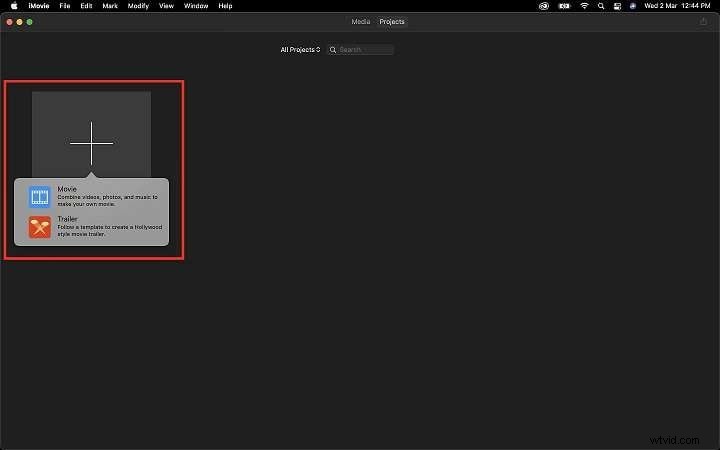
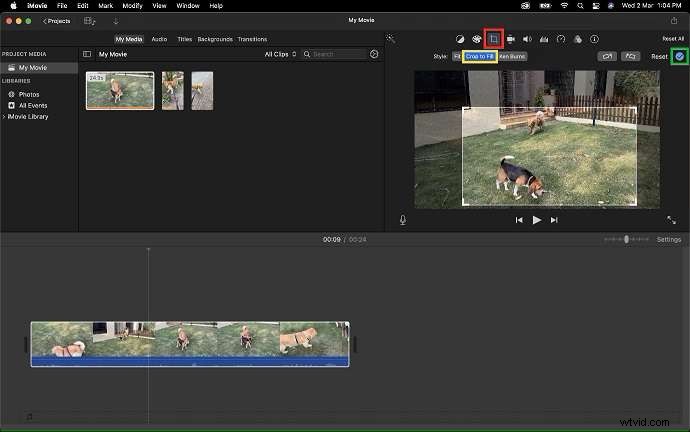
Krok 1:Otwórz aplikację iMovie na komputerze Mac. Kliknij znak +, aby utworzyć projekt i wybierz Film, aby utworzyć film w długim formacie.
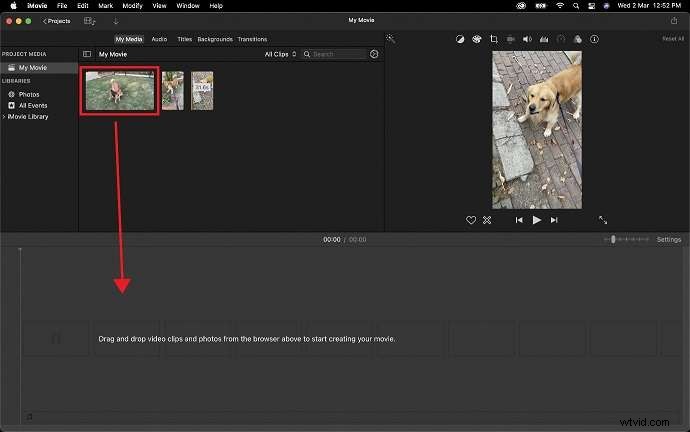
Krok 2:Przeglądaj i otwórz plik nagrania ekranu, który chcesz przyciąć, i umieść go na osi czasu.
Krok 3:Wybierz ikonę przycinania nad oknem podglądu. Kliknij opcję Przytnij do wypełnienia, aby wyświetlić regulowaną ramkę. Możesz też przyciąć wideo zgodnie z wymaganiami i kliknąć Zastosuj.
Jak przyciąć nagrania ekranu na urządzeniu mobilnym za pomocą aplikacji Zdjęcia?
Przycinanie nagrania ekranu na telefonie komórkowym jest bardzo łatwe. Użytkownicy systemu iOS mogą korzystać z aplikacji Zdjęcia, aby przycinać zdjęcia. Jeśli chcesz przyciąć filmy na Androidzie, znajdziesz tutaj nasze zalecenia.
Krok 1:Otwórz nagranie ekranu, które chcesz edytować.
Krok 2:Kliknij opcję Edytuj w prawym górnym rogu ekranu. Na dole zobaczysz opcję przycinania.
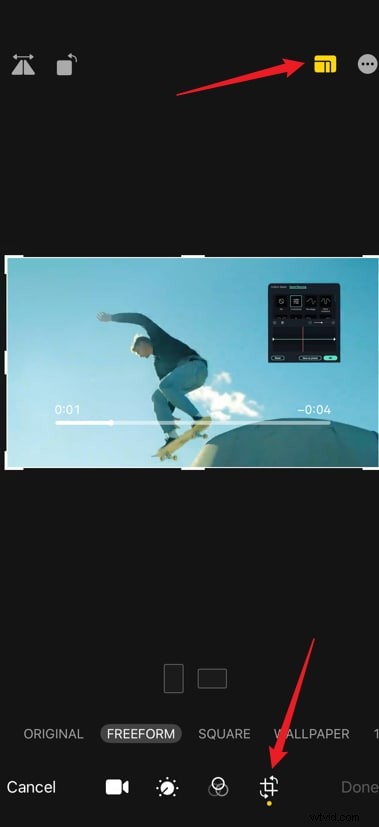
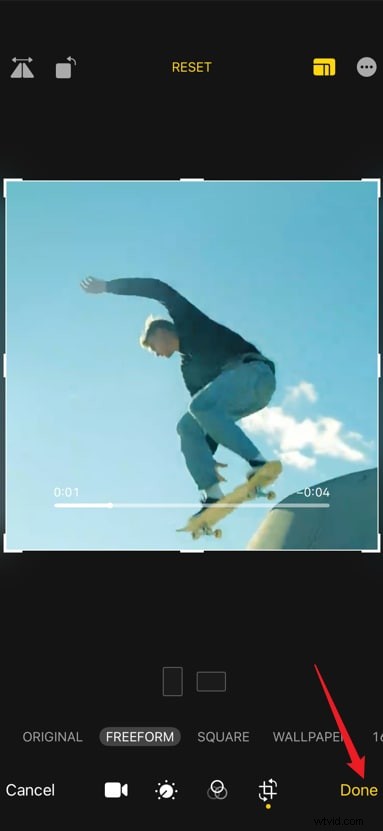
Krok 3:Kliknij przytnij i dostosuj ekran zgodnie z wymaganiami. Kliknij Gotowe.
Szukasz narzędzia do przycinania wideo online?
Jak przyciąć nagrania ekranu za pomocą witryny internetowej?
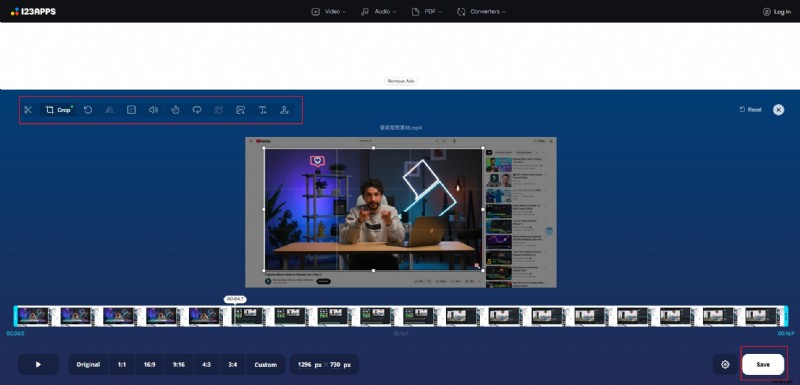
Narzędzia online zapewniają wygodne rozwiązanie przycinania nagrań ekranowych bezpośrednio w przeglądarce internetowej. Poniższe kroki pokazują, jak przyciąć nagranie ekranu za pomocą 123Apps Video Cutter:
Krok 1:Otwórz witrynę i kliknij Przytnij wideo, a następnie kliknij Otwórz plik, aby przesłać wideo z nagraniem ekranu.
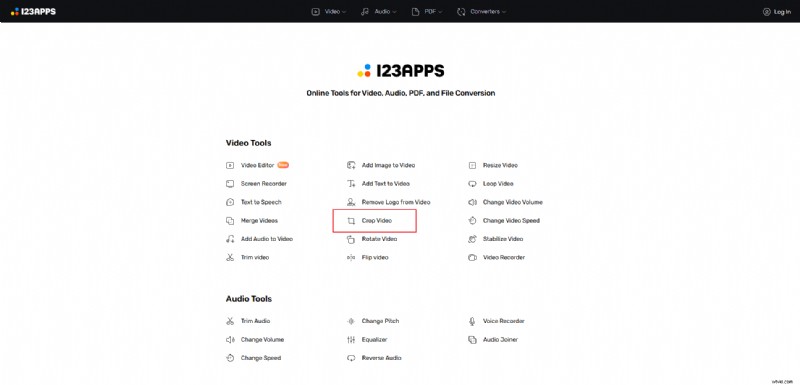
Krok 2:Punkty kontrolne pojawią się wokół okna podglądu wideo. Przeciągnij te punkty kontrolne bezpośrednio, aby dostosować obszar, który chcesz zachować. Środkowy obszar zostanie zachowany, a krawędzie zostaną przycięte. Przyciski wstępnie ustawionych proporcji są dostępne w lewym dolnym rogu.

Krok 3:Jeśli potrzeba więcej operacji, wybierz opcje w lewym górnym rogu. Po zakończeniu edycji kliknij przycisk Zapisz w prawym dolnym rogu.
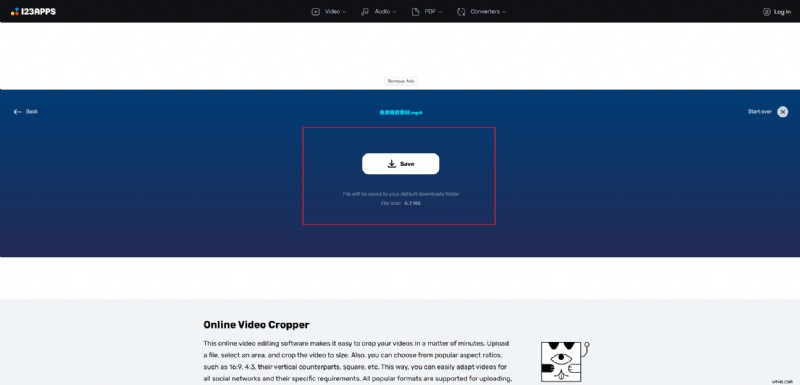
Krok 4:Po zakończeniu przetwarzania automatycznie pojawi się przycisk pobierania. Kliknij, aby pobrać przycięty film.
Porównaj najlepsze metody przycinania nagrań ekranu
Przycinanie nagrań ekranu można wykonać różnymi metodami, z których każda ma swoje mocne strony i ograniczenia. Wybór odpowiedniego narzędzia zależy od Twoich potrzeb w zakresie precyzji, funkcji edycji, kompatybilności z platformą i łatwości użytkowania. Poniżej znajduje się uproszczone porównanie najlepszych dostępnych opcji.
| Metoda | Zalety | Wady | Ocena |
| Wondershare Filmora | Precyzyjne niestandardowe kadrowanie, ustawienia wstępne, zaawansowana edycja, ulepszenie AI, wieloplatformowość | Wymaga instalacji, niektóre funkcje wymagają płatności | ★★★★★ |
| iMovie (Mac) | Darmowe, proste przycinanie, integracja z ekosystemem Apple | Ograniczone funkcje, tylko Mac | ★★★☆☆ |
| Aplikacja Zdjęcia na iOS | Żadnej dodatkowej aplikacji, bardzo proste i szybkie kadrowanie | Bardzo proste, bez gotowych ustawień, bez edycji | ★★☆☆☆ |
| 123aplikacje | Bez instalacji, międzyplatformowe, gotowe ustawienia | Ograniczenia rozmiaru plików, znaki wodne, ryzyko prywatności, brak edycji | ★★★☆☆ |
