
Przesyłanie wiadomości stało się bardziej wyraziste i ekscytujące dzięki animowanemu tekstowi na iPhonie ! Oprócz zabawnych efektów iMessage możesz także animować tekst w swoich filmach za pomocą dedykowanej aplikacji z animowanymi tekstami na iPhone'a aby uczynić je bardziej atrakcyjnymi. Animowane tytuły, napisy dynamiczne lub wciągające cytaty mogą pomóc Twoim filmom wyróżnić się w mediach społecznościowych. W tym artykule poznasz dwa główne sposoby korzystania z animowanego tekstu w systemie iOS :1) korzystanie z wbudowanych efektów iMessage i 2) tworzenie kinowej animacji tekstu do filmów za pomocą Filmora Mobile.
Część 1. Korzystanie z wbudowanych funkcji animowanego tekstu w wiadomościach na iPhonie (iMessage)
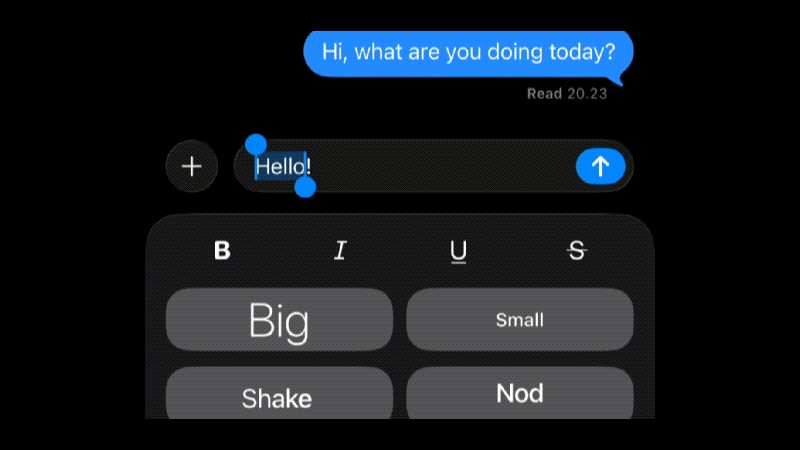
Począwszy od iOS 18, Apple wprowadziło animowany tekst w Wiadomościach na iPhonie, dając użytkownikom nowy, zabawny sposób wyrażania siebie. Wybieraj spośród efektów takich jak eksplozja, potrząśnięcie, rozkwit lub falowanie i zastosuj je bezpośrednio w wiadomości. Możesz animować pojedyncze słowa, emotikony, a nawet całe zdania.
Należy jednak pamiętać, że efekty formatowania tekstu i animacji na iPhonie działają tylko wtedy, gdy zarówno Ty, jak i odbiorca korzystacie z iMessage. Jeśli wiadomość zostanie wysłana do osoby korzystającej ze starszej wersji iOS lub innej platformy, zamiast tego pojawi się jako zwykły tekst.
Jak zrobić animowany tekst na iPhonie
Krok 1
Otwórz aplikację Wiadomości i rozpocznij czat
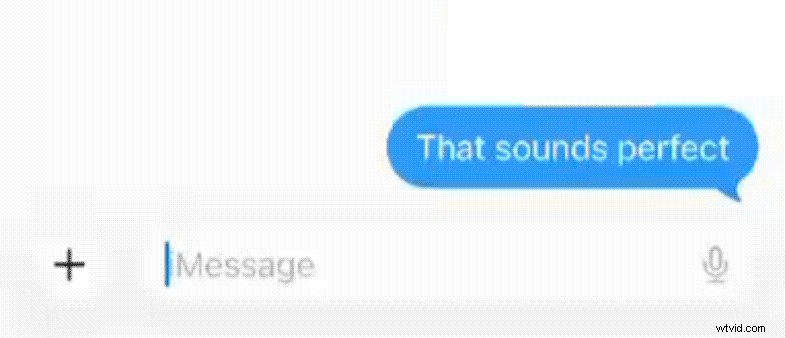
Przejdź do aplikacji Wiadomości i otwórz istniejący czat lub rozpocznij nowy. Wpisz wiadomość w polu tekstowym.
Krok 2
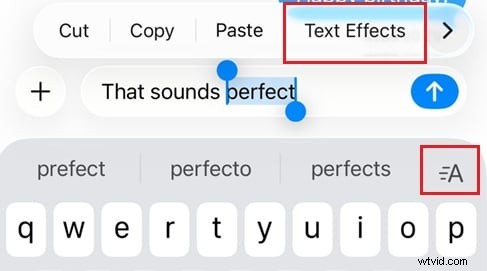
Wybierz swój tekst i dotknij przycisku formatu tekstu
Zaznacz tekst, który chcesz animować, a następnie kliknij Format tekstu przycisk. Zobaczysz kilka opcji formatowania i animacji.
Krok 3
Wybierz efekt animowanego tekstu
Wybierz jeden z dostępnych efektów, np. Duży , Mały , Wstrząśnij , Rozbij , Tętnienie , Kwitnij lub Drżenie . Możesz także sformatować tekst, stosując pogrubienie, kursywę, podkreślenie lub przekreślenie, aby uzyskać dodatkowe podkreślenie.
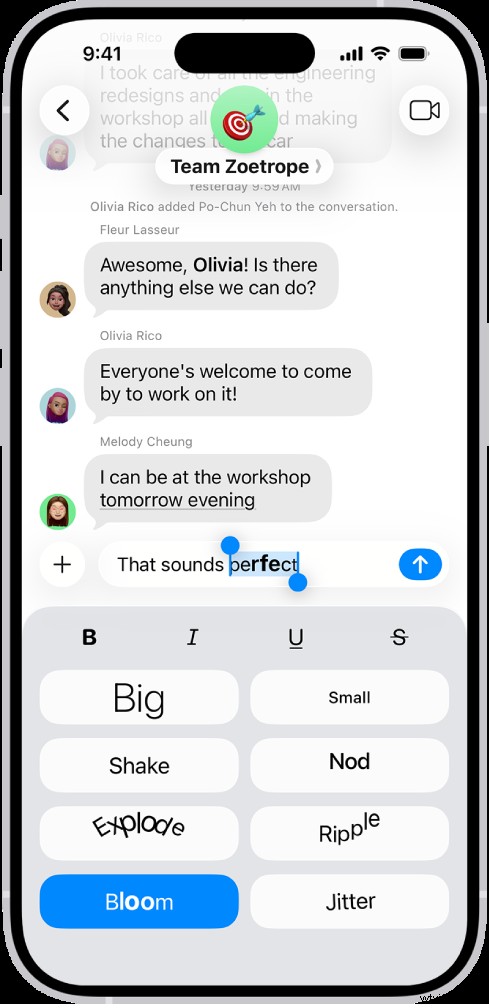
Gdy będziesz zadowolony z efektu, kliknij Wyślij aby dostarczyć animowany tekst na iPhone'a. Twój odbiorca zobaczy, jak jest odtwarzany automatycznie, jeśli korzysta z iMessage.
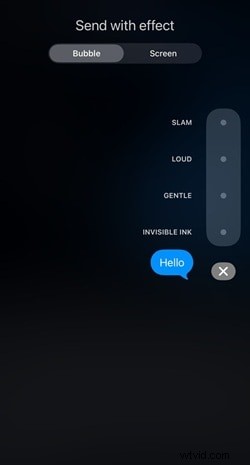
Wskazówka:animuj dymek wiadomości (głośno, delikatnie, niewidocznym atramentem)
Możesz także dodać ruch do samego dymka wiadomości, aby jeszcze bardziej wyróżnić tekst, lub ukryć go za pomocą niewidzialnego atramentu, aby uzyskać efekt tajemniczego ujawnienia.
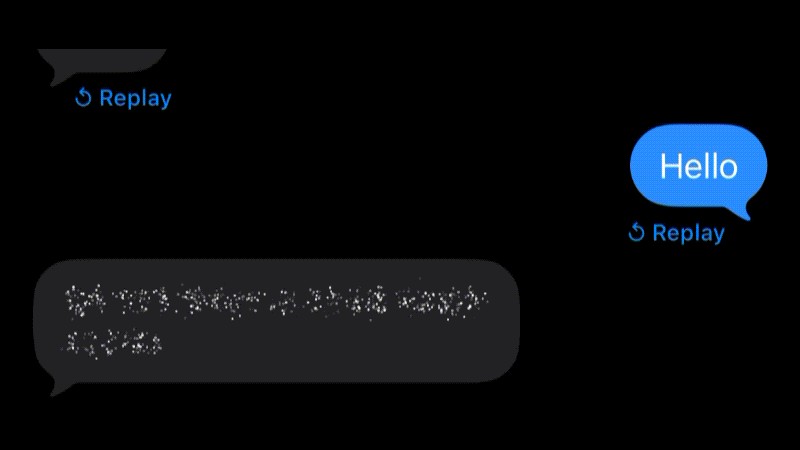
Aby to zrobić, wykonaj poniższe czynności:
- Po wpisaniu wiadomości naciśnij i przytrzymaj przycisk Wyślij, aby otworzyć Efekty bąbelków.
- Wybierz opcję Slam, Głośny, Delikatny lub Niewidzialny atrament.
- Kliknij Wyślij, aby go dostarczyć.
Sekretne słowa umożliwiające utworzenie efektu animowanego tekstu na iPhonie
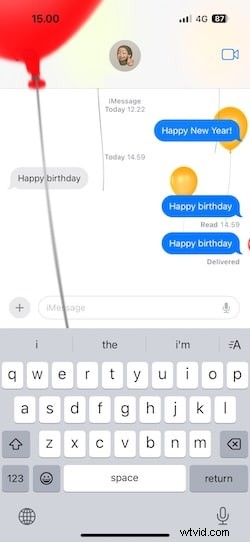
Oprócz ręcznych efektów tekstowych iPhone zawiera także ukryte „magiczne słowa”, które automatycznie uruchamiają specjalne animacje w iMessage. Są to gotowe frazy wbudowane w iOS, które aktywują efekty pełnoekranowe w momencie ich wysłania.
1. „Wszystkiego najlepszego”
Kiedy wyślesz wiadomość „Wszystkiego najlepszego”, wypełni ona cały ekran pływającymi balonami w różnych kolorach.
2. „Gratulacje”
Wpisanie „Gratulacje” uruchomi jasne konfetti, które spadnie na okno czatu.

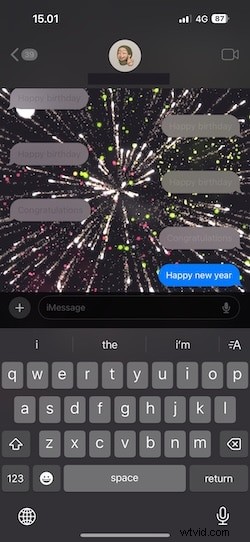
3. „Szczęśliwego Nowego Roku”
Kiedy wyślesz „Szczęśliwego Nowego Roku”, uruchomi się pokaz sztucznych ogni, który rozświetli ekran.
4. „Pew Pew”
Wpisanie „Pew Pew” w iMessage spowoduje wystrzelenie kolorowych wiązek laserowych, które będą strzelać w poprzek Twojej rozmowy.
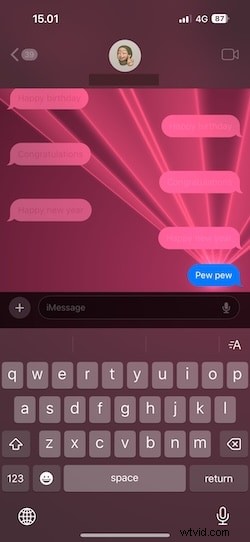
Te tajne efekty dodają zabawnego i osobistego charakteru Twoim wiadomościom, dzięki czemu uroczystości, pozdrowienia, a nawet zwykłe pogawędki bardziej zapadają w pamięć. Nawet jeśli nie wpiszesz żadnej z fraz wyzwalających, nadal możesz ręcznie dodać animację tła.
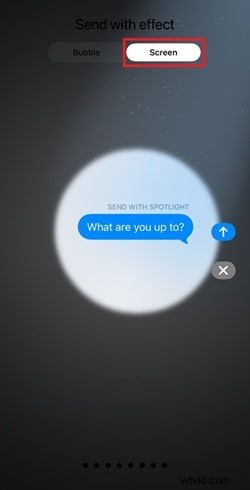
- Naciśnij i przytrzymaj przycisk Wyślij
- Wybierz kartę „Ekran” u góry
- Przesuń w prawo lub w lewo, aby przeglądać dostępne efekty
Część 2. Poza iMessage:Filmora, najlepsza aplikacja do animowanego tekstu do filmów na iPhone'a
Jeśli lubisz używać animowanego tekstu w wiadomościach na iPhonie, czas pójść o krok dalej i dodać do swoich filmów profesjonalną animację. Polecamy Wondershare Filmora na urządzenia mobilne, najwyższej klasy aplikację do animowanych tekstów na iPhone'a który pozwala tworzyć kinowe efekty tekstowe za pomocą prostych i intuicyjnych elementów sterujących. Filmora oferuje najlepsze możliwości dodawania animowanego tekstu na iOS urządzeń, zapewniając stylowe gotowe ustawienia tekstu, płynne opcje animacji i łatwy proces eksportu, który pozwala tworzyć filmy o profesjonalnej jakości bezpośrednio z iPhone'a.
 Bezpieczne pobieranie
Kreatywne, specyficzne dla Filmory sposoby wykorzystania animowanego tekstu w filmach (w mediach społecznościowych)
Filmora Mobile daje wiele możliwości kreatywnego wykorzystania animowanego tekstu na iPhonie.
- Dodaj napisy synchronizowane z rytmem klipów muzycznych: Dopasuj animacje tekstowe do rytmu ścieżki dźwiękowej. Ta technika sprawdza się w przypadku filmów o muzyce, tańcu i stylu życia, które opierają się na wyczuciu czasu i energii.
- Wyróżnij wskazówki i kroki w filmach instruktażowych: Używaj subtelnych ruchów tekstu, aby podkreślić kluczowe punkty lub instrukcje. Proste efekty przesuwania lub zanikania pozwalają uporządkować wideo i ułatwić jego śledzenie.
- Animuj swoje logo lub slogan na potrzeby wstępów i końcówek: Nadaj swojej marce profesjonalny wygląd, dodając efekt krótkiego ruchu do logo lub sloganu. Płynne przejścia i powiększenia pomagają zrobić dobre wrażenie od początku do końca.
- Użyj zanikania, aby uzyskać subtelną narrację lub ton emocjonalny: Miękkie animacje zanikania lub rozpuszczania dodają głębi i emocji Twojemu filmowi. Dobrze sprawdzają się w przypadku vlogów z podróży, osobistych historii lub scen o wolniejszym tempie.
- Animuj motywacyjne cytaty lub referencje dla mediów społecznościowych: Przesuwający się tekst zwraca uwagę na cytaty lub opinie w zatłoczonym kanale. Połącz go z delikatną muzyką w tle lub grafiką, aby był wciągający.
- Mieszaj wiele warstw tekstowych, aby uzyskać kinowe sekwencje początkowe: Łącz różne style tekstu i animacje, aby stworzyć wielowarstwowe wprowadzenie. W kinowym początku możesz użyć przesuwanych tytułów, efektów maszyny do pisania lub zanikającego podtekstu.
Jak animować tekst w filmie na iPhonie
Teraz przyjrzyjmy się, jak animować tekst w filmie za pomocą Filmora Mobile.

Krok 1
Uruchom Filmorę i rozpocznij nowy projekt
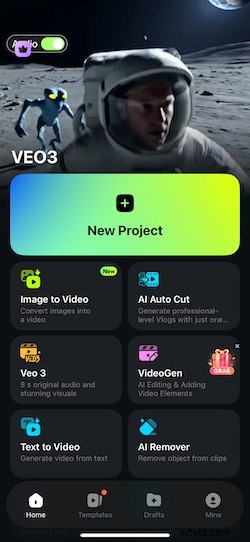
Otwórz Filmora Mobile, kliknij Nowy projekt i zaimportuj film, który chcesz edytować. Jeśli wolisz zacząć od zera, możesz także nagrać nowy klip bezpośrednio z aplikacji.
Bezpieczne pobieranie
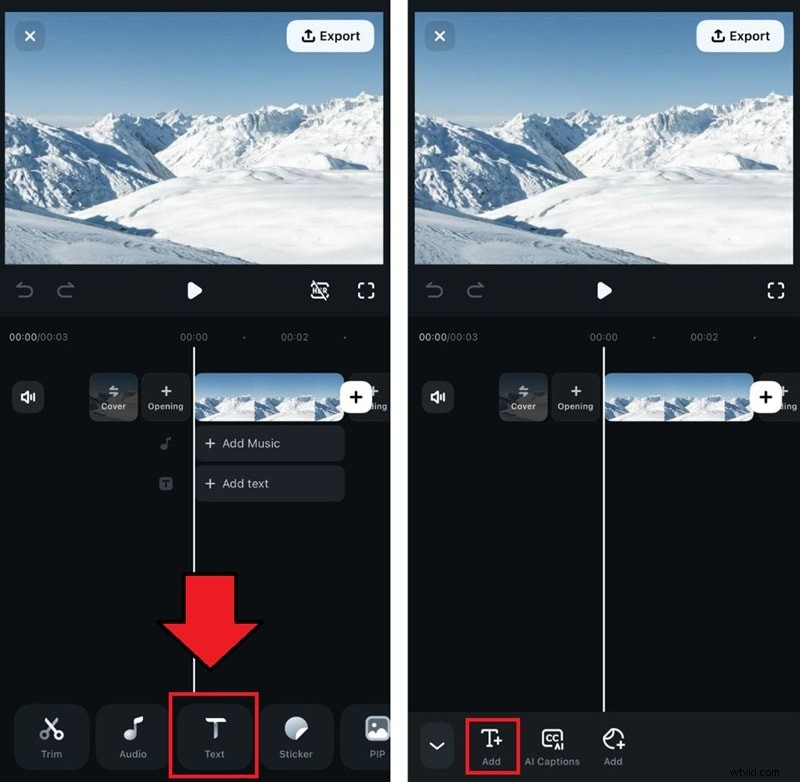
Kliknij Tekst (T) ikonę na pasku narzędzi, a następnie wybierz Dodaj tekst . Wpisz tytuł, podpis lub cytat w polu tekstowym wyświetlonym nad filmem.
Krok 3
Dostosuj styl tekstu
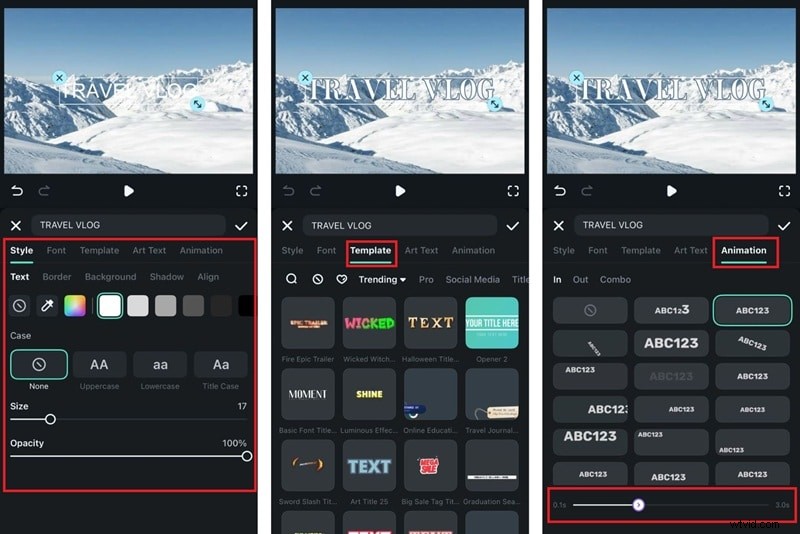
- Następnie wpisz tekst i dostosuj czcionkę, rozmiar, kolor i tło. Możesz także dodać kontury lub cienie, aby wyróżnić tekst.
- Jeśli chcesz coś wstępnie zaprojektowanego, przejdź do Szablony sekcja. Te gotowe style często zawierają wbudowane animacje.
- Aby ręcznie dodać ruch, otwórz Animację i wybieraj spośród różnych efektów. Możesz dostosować prędkość animacji za pomocą suwaka na dole.
Krok 4
Dopracuj czas i miejsce
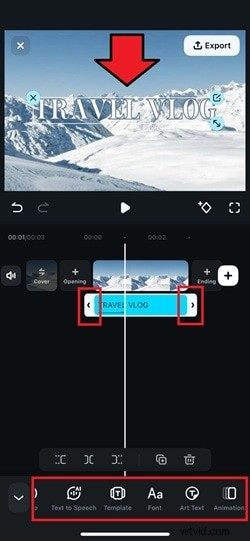
Kliknij Gotowe (ikona zaznaczenia) po dodaniu tekstu. Następnie możesz precyzyjnie dostroić czas i pozycję, aby uzyskać idealne dopasowanie.
- Przeciągnij warstwę tekstową wzdłuż osi czasu, aby dopasować ją do konkretnych momentów w filmie.
- Użyj gestów szczypania i przeciągania w oknie podglądu, aby zmienić rozmiar lub przenieść tekst w dowolne miejsce.
- Jeśli potrzebujesz dalszych dostosowań, otwórz dolne menu, aby dostosować animacje, kolory, style i nie tylko.
Odtwórz cały film, aby sprawdzić, jak animowany tekst pasuje do przepływu. Gdy wszystko będzie wyglądało idealnie, kliknij Eksportuj . Wybierz preferowaną rozdzielczość i format, a następnie zapisz film w rolce z aparatu lub udostępnij go bezpośrednio w mediach społecznościowych.
Część 3. Techniki profesjonalne:zaawansowana animacja tekstu i efekty Filmora Mobile
Gdy już nauczysz się animować tekst w filmach na iPhonie, możesz zacząć eksperymentować z zaawansowanymi narzędziami Filmora Mobile. Te funkcje pozwalają łączyć animacje, synchronizować synchronizację z dźwiękiem, a nawet korzystać ze sztucznej inteligencji, aby montaż był szybszy i bardziej precyzyjny.
1. Połącz wiele animacji, aby uzyskać złożone przejścia
Nakładaj różne animacje tekstu, aby tworzyć płynne i kinowe przejścia. Na przykład połącz efekt wsuwania z delikatnym zanikaniem, aby stworzyć tytuł, który wchodzi naturalnie i płynnie się kończy. Możesz także nakładać na siebie wiele warstw tekstu, aby otwarcia wideo były bardziej skoordynowane i zrównoważone wizualnie.

2. Dopasuj synchronizację tekstu z efektami dźwiękowymi lub rytmem tła
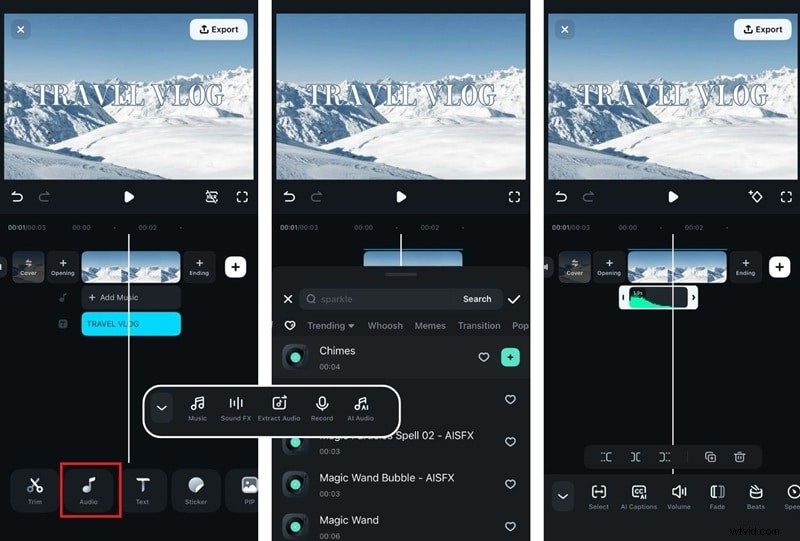
Odpowiednie wyczucie czasu sprawia, że animacja tekstu ma większy wpływ. Użyj osi czasu, aby dopasować każdy ruch do uderzeń lub wskazówek dźwiękowych w muzyce w tle. Proste zanikanie lub odbijanie zsynchronizowane z rytmem perkusji lub opadającym tekstem może sprawić, że cały film będzie bardziej dopracowany i rytmiczny.
3. Wskazówka dla profesjonalistów:dołącz tekst do poruszającego się obiektu za pomocą funkcji śledzenia ruchu firmy Filmora
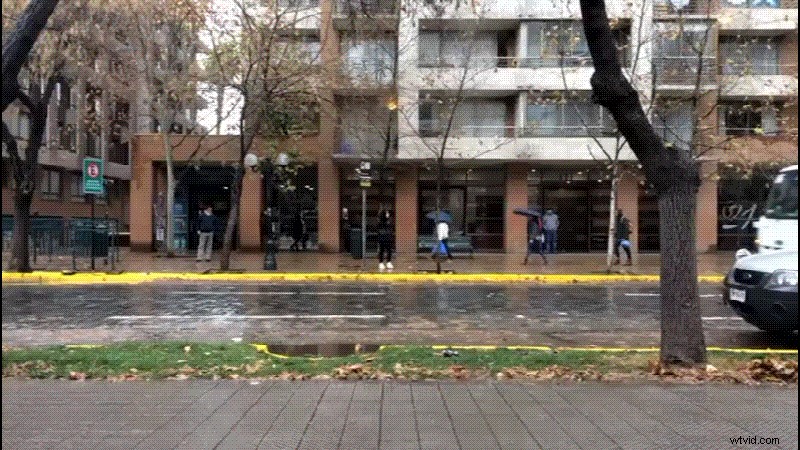
Filmora Mobile umożliwia zakotwiczenie tekstu w poruszającym się obiekcie w filmie za pomocą śledzenia ruchu. Po włączeniu tej funkcji wybierz obszar docelowy, a aplikacja automatycznie będzie go śledzić. Jest to idealne rozwiązanie do etykietowania produktów, osób lub przedmiotów przy jednoczesnym zachowaniu płynnego, naturalnego ruchu pomiędzy ramkami.
4. Eksperymentuj z funkcją zamiany tekstu na mowę AI lub automatycznymi napisami do dynamicznej edycji
Narzędzia AI w Filmora Mobile mogą pomóc Ci dodać narrację mówioną lub automatyczne napisy za pomocą zaledwie kilku kliknięć. Użyj przetwarzania tekstu na mowę AI aby przekonwertować tekst pisany na naturalnie brzmiący głos lub włączyć Napisy automatyczne aby automatycznie generować dokładne napisy. Obie funkcje sprawiają, że Twoje filmy są bardziej przystępne i wciągające, zwłaszcza dla widzów oglądających bez dźwięku.

Bonus:wskazówki dotyczące profesjonalnego efektu animowanego tekstu
Tworzenie animowanego tekstu w filmach na iPhonie jest łatwe, ale nadanie mu dopracowanego wyglądu wymaga dbałości o szczegóły. Oto kilka krótkich wskazówek, które pomogą Ci osiągnąć profesjonalny efekt podczas montażu w Filmora Mobile:
- Zachowuj płynność i spójność ruchu :Unikaj zbyt szybkich i gwałtownych ruchów. Płynne, stopniowe przejścia są mniej męczące dla oczu i wyglądają bardziej naturalnie w profesjonalnych filmach.
- Ogranicz liczbę czcionek do 1–2 na film, aby uzyskać harmonię wizualną :użycie zbyt wielu stylów czcionek może sprawić, że Twój film będzie wyglądał na zaśmiecony. Trzymaj się jednego lub dwóch, które uzupełniają się i pasują do tonu Twojego filmu.
- Zachowaj silny kontrast, aby zapewnić czytelność :Upewnij się, że tekst wyraźnie wyróżnia się na tle. Dostosuj jasność, dodaj cienie lub użyj półprzezroczystych nakładek, aby poprawić widoczność.
- Wyświetl podgląd na urządzeniu mobilnym przed opublikowaniem :Zawsze sprawdzaj, jak animowany tekst wygląda na ekranie telefonu. Dzięki temu czas, rozmieszczenie i rozmiar będą dobrze dopasowane do formatów pionowych i poziomych.
- Trzymaj całkowitą animację poniżej 3 sekund, aby zapewnić jak najlepsze utrzymanie widza :Krótkie, szybkie animacje podtrzymują zainteresowanie widza i zapewniają płynną akcję. Dłuższe animacje mogą spowolnić Twój film i odwrócić uwagę od głównej treści.
Wniosek
Animowany tekst na iPhonie dodaje więcej ekspresji i kreatywności do Twojej komunikacji cyfrowej. Za pomocą iMessage możesz wysyłać żywe efekty tekstowe, które pasują do Twojego tonu lub nastroju, dzięki czemu każda rozmowa będzie bardziej osobista i wciągająca.
W przypadku filmów Filmora Mobile zapewnia pełną swobodę projektowania kinowego animowanego tekstu z płynnym ruchem, stylowymi czcionkami i precyzyjnym synchronizacją. Obydwa narzędzia pomagają ożywić słowa w wyjątkowy sposób, zamieniając proste wiadomości i klipy w coś bardziej zapadającego w pamięć.
Zacznij odkrywać te funkcje, aby zawartość Twojego iPhone'a była bardziej dynamiczna, kreatywna i atrakcyjna wizualnie!

Filmora
Aplikacja i oprogramowanie do edycji wideo AI
Najlepsze narzędzie do tworzenia filmów w dowolnym miejscu dla wszystkich twórców!
Uprość wszystkie etapy edycji wideo, od wstępnego przetwarzania po finalizację, Filmora AI jest na bieżąco.