
Filmora to darmowy, intuicyjny edytor wideo, który pozwala dodawać atrakcyjne efekty tekstowe przy minimalnym wysiłku. Jedną z jego wyróżniających się funkcji jest możliwość stworzenia wyraźnego wstępu z tekstem konspektu, który przykuwa uwagę widzów od pierwszej klatki.
Jak zrobić wprowadzenie z tekstem konspektu w Filmorze
Przygotowanie
- Komputer z systemem Windows lub macOS
- Twój surowy materiał wideo
- Filmora zainstalowana na Twoim komputerze
Krok 1 – Pobierz i zainstaluj Filmorę
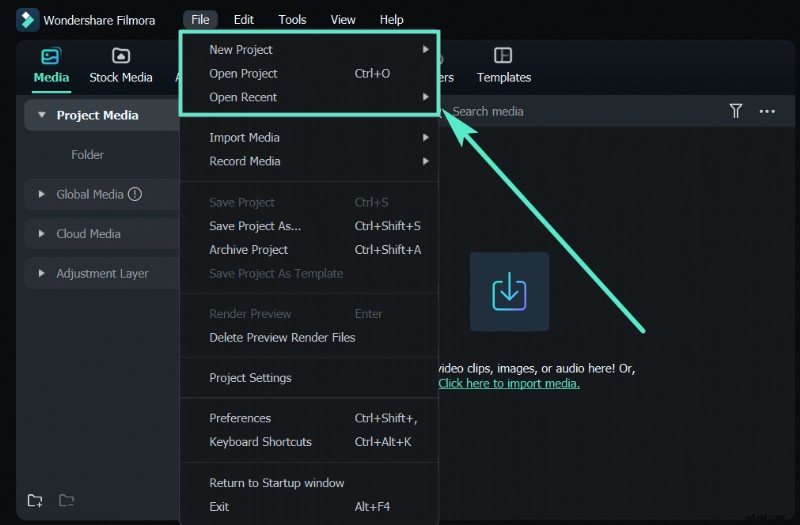
Odwiedź stronę Wondershare Filmora i kliknij przycisk bezpłatnego pobierania. Po pobraniu instalatora uruchom go, zaakceptuj warunki i postępuj zgodnie z instrukcjami wyświetlanymi na ekranie, aby zainstalować. Po zainstalowaniu uruchom Filmorę i możesz rozpocząć montaż.
Krok 2 – Dodaj kolor tła
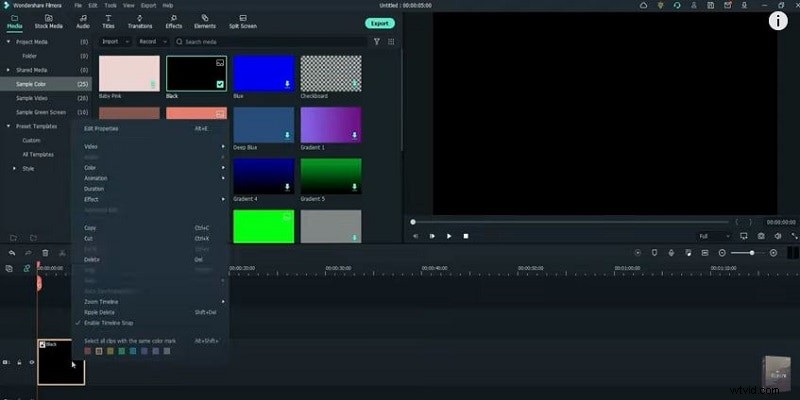
W Bibliotece multimediów kliknij Próbkowy kolor i wybierz jednolity kolor, który będzie służył jako tło. Przeciągnij blok koloru na oś czasu i kliknij prawym przyciskiem myszy, aby ustawić jego czas trwania — dobrym ustawieniem domyślnym jest 8 sekund.
Krok 3 – Wstaw tytuł
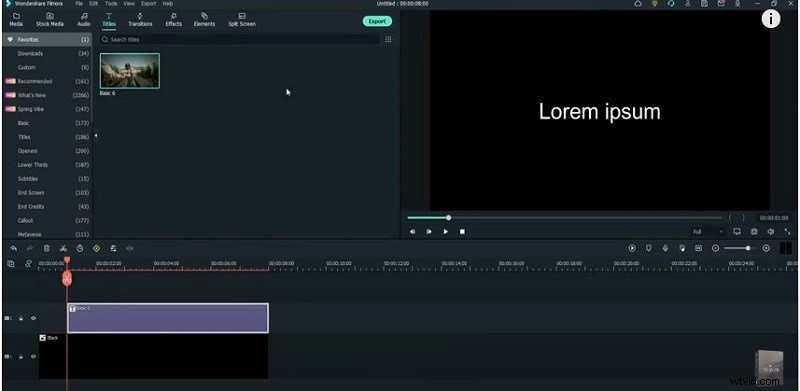
Ustaw głowicę odtwarzania w miejscu 1-sekundowym. Otwórz Tytuły wyszukaj „Basic6” (lub dowolny preferowany styl) i przeciągnij go na oś czasu nad blokiem kolorów. Dopasuj długość tytułu do klipu w tle.
Krok 4 – Dostosuj tekst tytułu
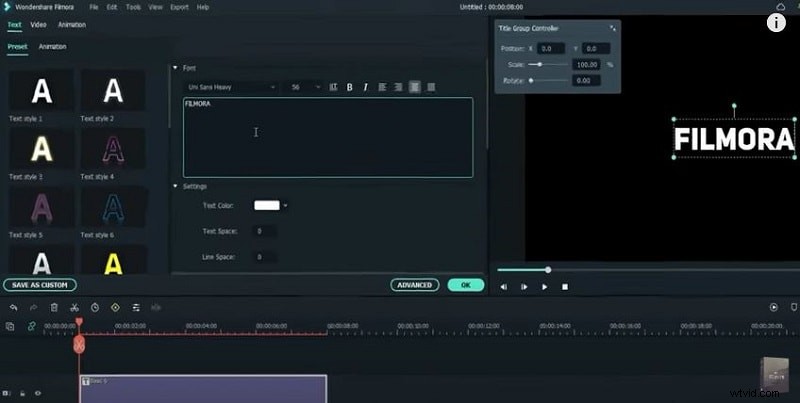
Kliknij prawym przyciskiem myszy klip tytułowy i wybierz Właściwości . Wybierz pogrubioną czcionkę – np. UniSansHeavy – i wpisz żądany tekst. Kliknij OK, aby zastosować.
Krok 5 – Uporządkuj utwory
Skopiuj klip tytułowy i zablokuj warstwę tytułową i kolorową. Otwórz Menedżera ścieżek , przenieś tytuł do Ścieżki 2 i dodaj cztery dodatkowe ścieżki wideo. Potwierdź za pomocą OK.
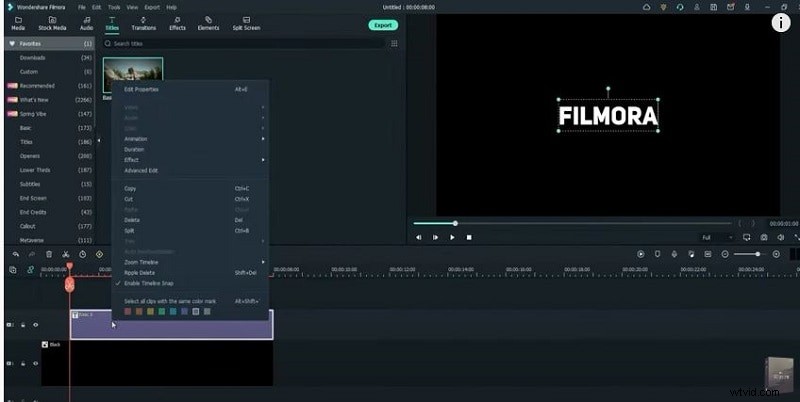
Krok 6 – Utwórz efekt konturu
Kliknij prawym przyciskiem myszy każdą ścieżkę i wybierz Dostosuj wysokość ścieżki → Mały . Skopiuj warstwę tytułową, wklej ją do następnej ścieżki, a następnie otwórz jej właściwości. W sekcji Zaawansowane , odznacz Wypełnienie tekstu , włącz Obramowanie tekstu , ustaw kolor obramowania na biały i dostosuj rozmiar obramowania na 1.

Krok 7 – Ustaw tekst w pionie
Po wybraniu utworu przejdź do Wideo → Przekształć i ustaw oś Y na około 120. Spowoduje to wyśrodkowanie tekstu na ekranie w pionie.
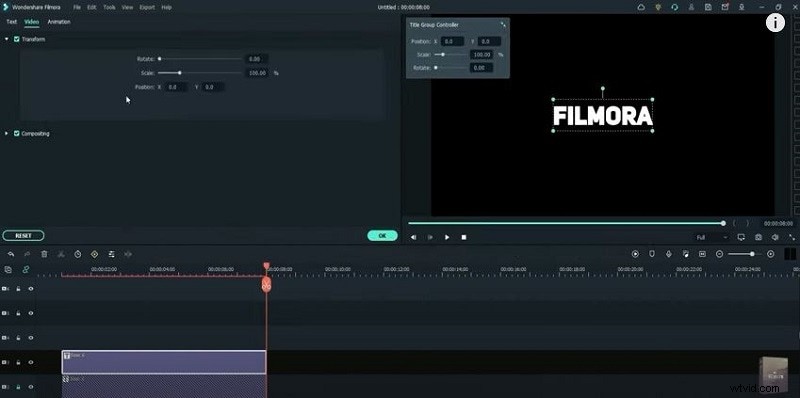
Krok 8 – Nałóż na siebie etapy konspektu
Skopiuj i zablokuj każdą kolejną warstwę tekstową, a następnie wklej ją do następnej ścieżki. Odblokuj wszystkie warstwy z wyjątkiem pierwszej, a następnie kliknij ikonę zmiany rozmiaru, aby dopasować ją do osi czasu. Upewnij się, że każda warstwa jest odpowiednio wyrównana.
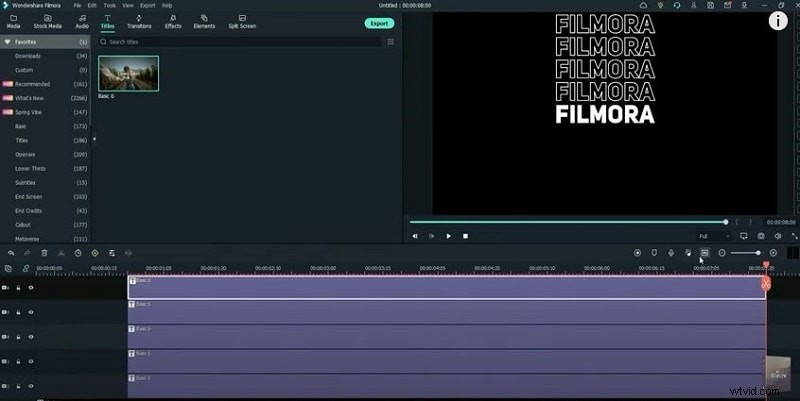
Krok 9 – Dostosuj czas
Na początku każdej warstwy tekstowej podziel klip o 5 klatek do przodu. Powtórz tę czynność dla wszystkich warstw, usuwając nadmiar materiału. Wyrównaj punkty podziału, aby każda warstwa płynnie przechodziła. Skopiuj czas trwania z jednej warstwy na drugą, aby zachować spójny czas, a następnie wyrenderuj i wyświetl podgląd.
Po zakończeniu wyeksportuj gotowe wprowadzenie na komputer.
Pokaż więcej>>
Podsumowanie
Czego się nauczyłeś:
- Zastępowanie koloru tła jednolitym kolorem lub materiałem na zielonym ekranie.
- Korzystanie z wbudowanych przejść Filmory w celu zapewnienia płynniejszego przepływu obrazu.
- Wykorzystywanie różnorodnych ustawień tła Filmora dla różnych stylów wideo.