
Przygotowanie
Co będziesz potrzebować:
- Komputer z systemem Windows lub macOS
- Twój nieprzetworzony materiał
- Filmora Video Editor (najnowsza wersja)
Krok 1:Zaimportuj i przejrzyj oryginalny klip
Wizualizacja materiału z naturalną szybkością
Uruchom Filmorę, przeciągnij klip na oś czasu i odtwarzaj go normalnie. Daje to punkt odniesienia do porównania podczas stosowania efektów zwolnionego tempa.

Krok 2:Zduplikuj klip
Utwórz kopię do eksperymentów
Kliknij klip prawym przyciskiem myszy i wybierz „Duplikuj”. Dzięki temu możesz przetestować różne ustawienia prędkości bez zmiany oryginału.
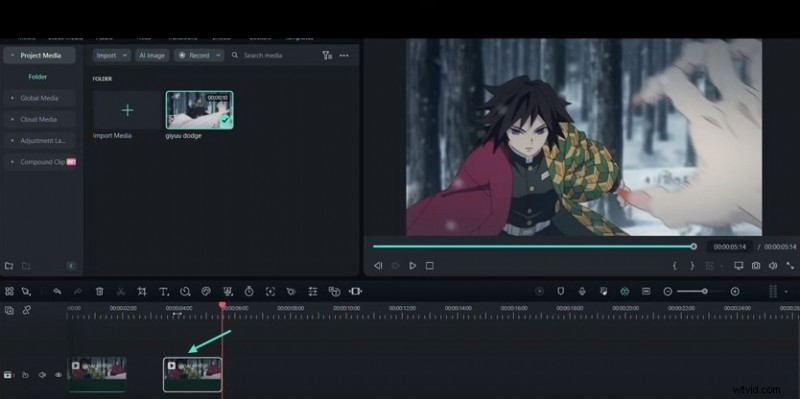
Krok 3:Zastosuj podstawowy efekt zwolnionego tempa
Ustaw równomierne zmniejszenie prędkości
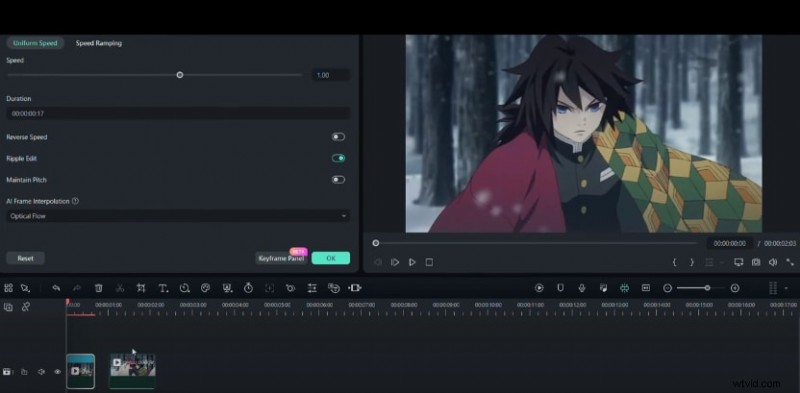
Wybierz zduplikowany klip, przejdź do zakładki „Uniform Speed” i zmień prędkość z 1× na 0,5×. Zobaczysz teraz średnie odtwarzanie w zwolnionym tempie.
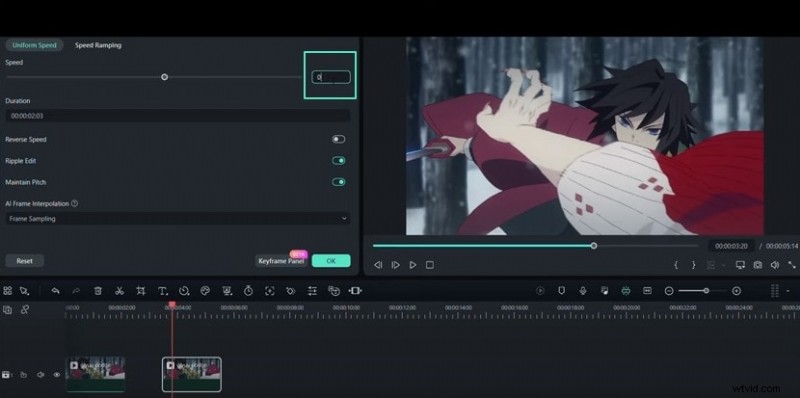
Krok 4:Włącz interpolację klatek AI
Użyj przepływu optycznego, aby uzyskać płynny ruch
Przejdź do sekcji „Interpolacja klatek AI” i zmień opcję „Próbkowanie klatek” na „Przepływ optyczny”. Ta technika generuje klatki pośrednie, znacznie wygładzając ruch.
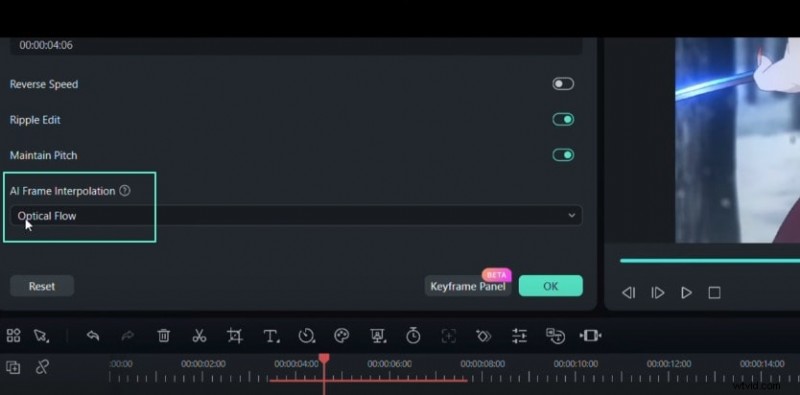
Krok 5:Usuń duplikat
Skoncentruj się na dopracowanym klipie
Ponieważ duplikat był przeznaczony wyłącznie do celów testowych, usuń go i zachowaj oryginalny klip, aby uzyskać efekt końcowy.
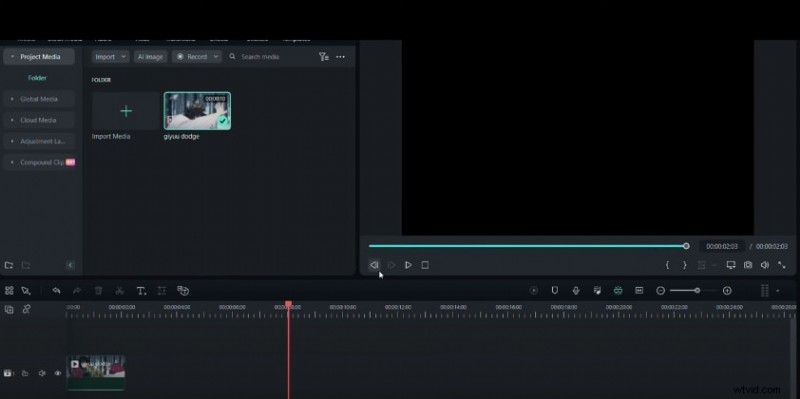
Krok 6:Przygotuj się na zwiększenie prędkości
Podziel klip w miejscu, w którym nastąpi zmiana
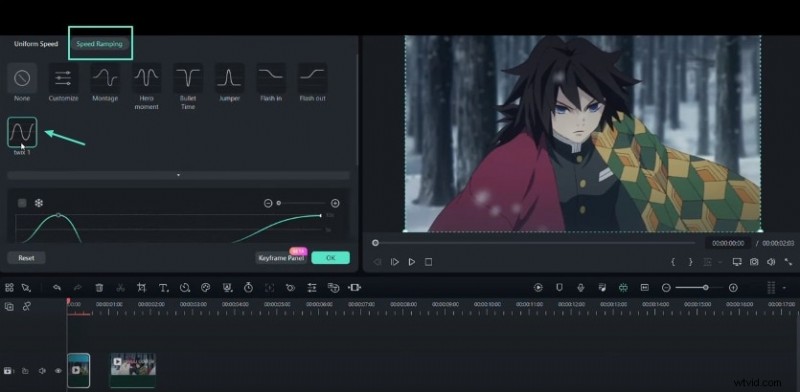
Umieść głowicę odtwarzania w żądanym punkcie podziału, kliknij prawym przyciskiem myszy i wybierz „Podziel”. Otwórz ustawienia pierwszego segmentu, następnie przejdź do „Speed Ramping” i wybierz ustawienie wstępne „twx1”.
Krok 7:Dostosuj krzywą prędkości
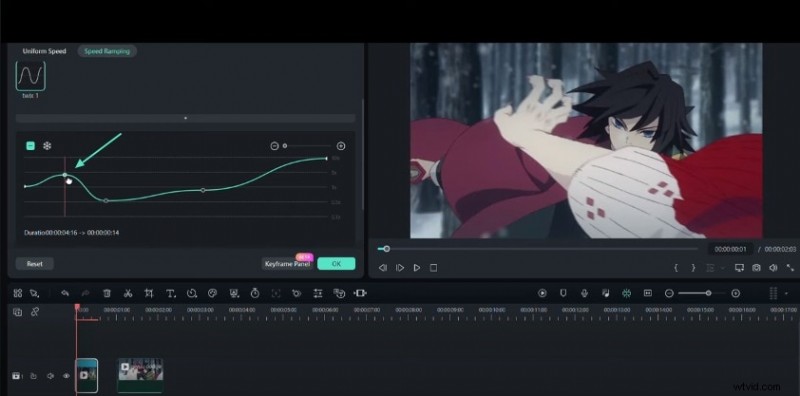
Dostosuj linię rampy, aby uzyskać precyzję
Przeciągnij linię prędkości w dół, aby zwolnić, lub w górę, aby przyspieszyć. Krzywa będzie określać sposób zmiany ruchu w klipie.
Krok 8:Recenzja końcowa
Sprawdź płynność w zwolnionym tempie
Odtwarzaj całą oś czasu od początku do końca. Jeśli ruch wydaje się płynny i naturalny, udało Ci się zastosować płynny efekt zwolnionego tempa za pomocą narzędzi AI firmy Filmora.
Podsumowanie
Najważniejsze wnioski:
- Interpolacja klatek AI (przepływ optyczny) firmy Filmora zamienia standardowe zwolnione tempo w jedwabiste, kinowe wrażenia.
- Zmiana prędkości umożliwia dynamiczne tempo, dzięki czemu Twój materiał filmowy będzie bardziej wciągający.
- Zaledwie kilkoma kliknięciami możesz przekształcić zwykłe klipy w efektowne wizualnie sekwencje w zwolnionym tempie.