
„Jak mogę nagrać ekran mojego telefonu?” Jeśli i Tobie przyszło do głowy takie zapytanie, to dobrze trafiłeś. W tym poście przedstawimy najpopularniejsze i najbardziej przydatne metody nagrywania ekranu na telefonie .
W tym artykule
-
- Jak nagrywać na ekranie telefonu za pomocą wbudowanego rejestratora Androida?
- Jak nagrywać na ekranie telefonu za pomocą wbudowanego rejestratora iPhone'a?
-
- Nagraj ekran iPhone'a za pomocą aplikacji innej firmy:Nagraj
- Nagraj ekran Androida za pomocą aplikacji innej firmy:XRecorder
Nagraj ekran swojego telefonu za pomocą wbudowanych rejestratorów
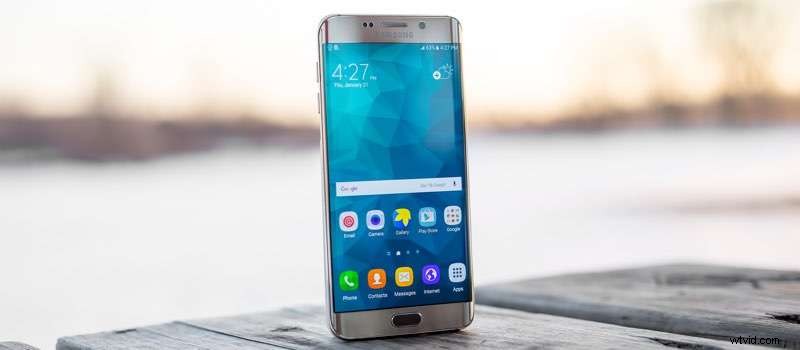
Nigdy nie wiesz, kiedy zechcesz nagrać coś na ekranie swojego telefonu. Na szczęście zarówno smartfony z Androidem, jak i iPhonem mają wbudowane opcje nagrywania ekranu, z których zawsze możesz skorzystać. Mimo że nie oferują najlepszej jakości, funkcji ani wszechstronności, nadal mogą wykonać całkiem niezłą robotę, nagrywając ekran. Dowiedzmy się, jak nagrywać ekrany telefonów za pomocą wbudowanych rejestratorów.
Jak nagrywać na ekranie telefonu za pomocą wbudowanego rejestratora Androida?
Użytkownicy Androida musieli przez długi czas korzystać z aplikacji innych firm, aby nagrywać swoje ekrany. Jednak Android postanowił uporać się z tym problemem w 2020 roku, wypuszczając Androida 11 z wbudowanym rejestratorem ekranu. Oto jak z niego korzystać:
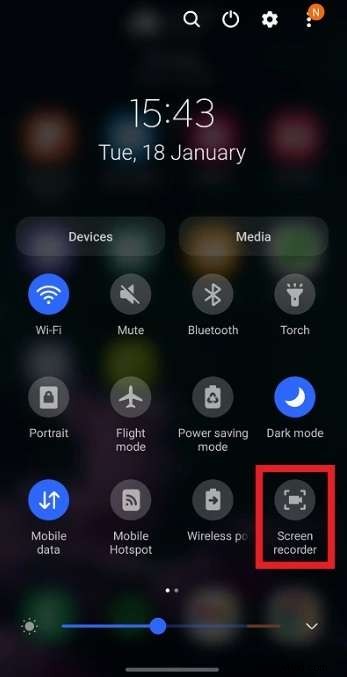
- Przesuń palcem w dół od góry ekranu, aby uzyskać dostęp do Szybkich ustawień, w których znajduje się rejestrator.

- Dotknij ikony rejestratora ekranu, aby rozpocząć nagrywanie. Jeśli ikona jest szara przed dotknięciem, rejestrator ekranu nie działa. Jeśli jest niebieski, nagrywanie ekranu zostało już włączone.
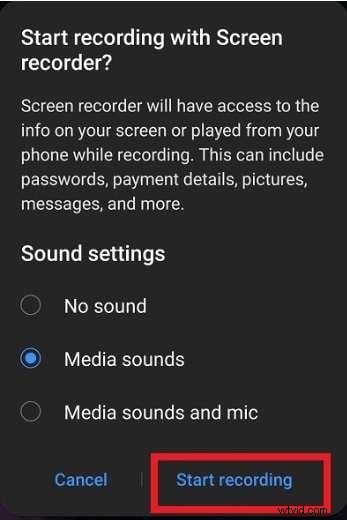
- Jeśli nagrywasz po raz pierwszy, musisz udzielić rejestratorowi pozwolenia. Możesz wybrać Brak dźwięku, Dźwięki multimediów lub Dźwięki multimediów i mikrofon. Gdy wszystko będzie gotowe, dotknij Rozpocznij nagrywanie.
- Po rozpoczęciu nagrywania pojawi się mały pasek narzędzi. Można go używać do rysowania na ekranie, wstrzymywania lub zatrzymywania nagrywania.

Jak nagrywać na ekranie telefonu za pomocą wbudowanego rejestratora iPhone'a?
Urządzenia iPhone mają także wbudowany rejestrator ekranu. Ta funkcja została po raz pierwszy wprowadzona w iOS 11 w 2017 roku, ale wiele osób nadal nie wie o jej istnieniu, ponieważ przed użyciem należy ją aktywować. Oto jak możesz korzystać z wbudowanego rejestratora ekranu w swoim iPhonie:
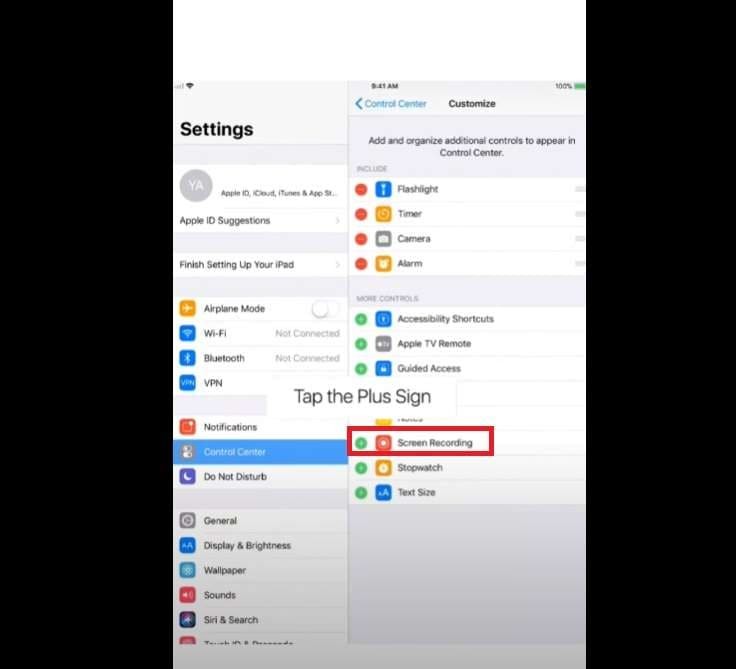
- Aby włączyć nagrywanie ekranu, przejdź do Ustawień i dotknij Centrum sterowania.
- Zlokalizuj Nagrywanie ekranu i dotknij go, aby je włączyć.

- Po włączeniu nagrywania ekranu przesuń palcem w dół, aby otworzyć Centrum sterowania i dotknij przycisku Nagrywanie ekranu. Rozpocznie się od odliczania i rozpocznie się nagrywanie ekranu.
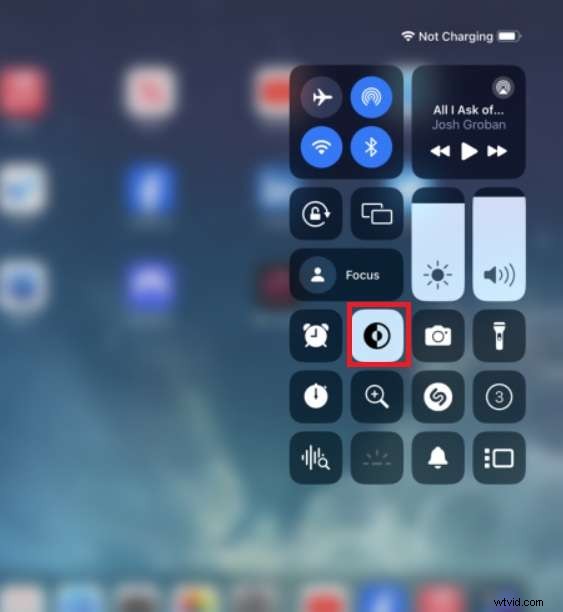
- Alternatywnie możesz przytrzymać przycisk Nagrywanie ekranu, aby uzyskać dodatkowe opcje nagrywania. Gdy będziesz gotowy, dotknij Rozpocznij nagrywanie, a rozpocznie się odliczanie.

Nagraj ekran telefonu za pomocą aplikacji innych firm
Mimo że wbudowane rejestratory ekranu są całkiem niezłe, nadal brakuje im niektórych funkcji. Jeśli uważasz, że nie są wystarczająco dobre, możesz użyć aplikacji innej firmy do nagrania ekranu Androida lub iPhone'a. Jako przykłady nagrywania za pomocą aplikacji innej firmy wybraliśmy Go Record i X Record:
Nagraj ekran iPhone'a za pomocą aplikacji innej firmy:Nagraj
Go Record to typowa aplikacja do nagrywania na iPhone'a. Wybraliśmy go jednak, ponieważ można go używać do nagrywania bezpośrednio z centrum sterowania, tak jak za pomocą wbudowanego rejestratora. Wszystkie Twoje nagrania zostaną zapisane w aplikacji. Oto kroki, które powinieneś wykonać:
- Pierwszym krokiem jest aktywowanie nagrywania ekranu na iPhonie.
- Przejdź do Ustawień na swoim iPhonie.
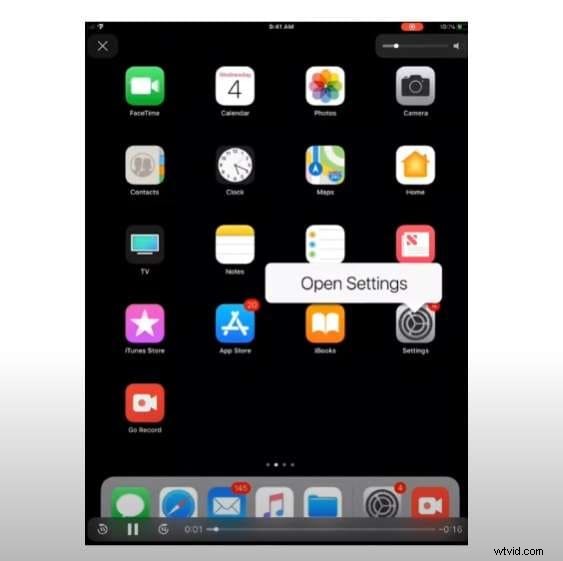
- Dotknij Centrum sterowania, następnie Dostosuj i dotknij Nagrywanie ekranu.
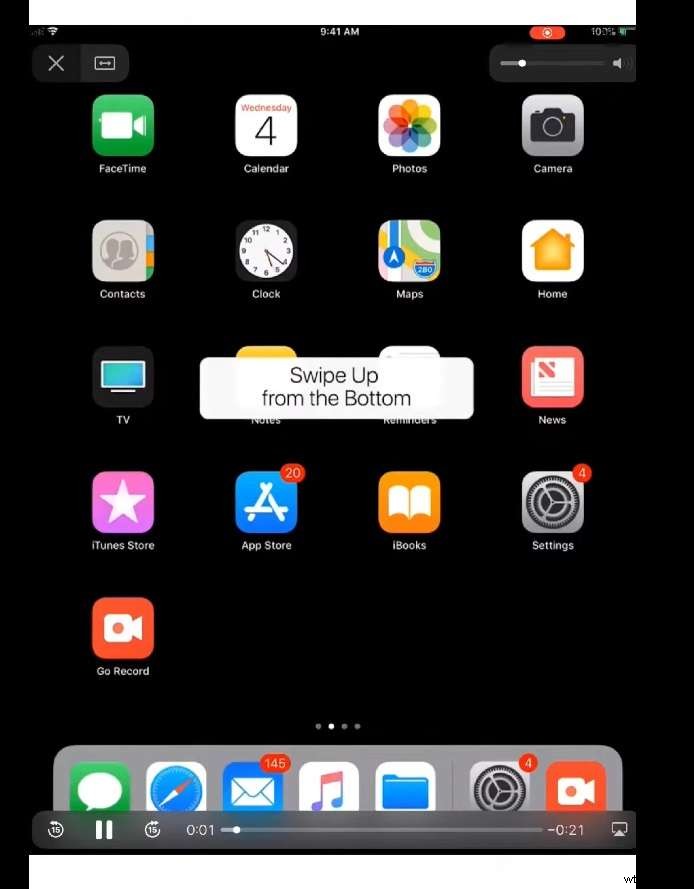
- Przesuń w górę, aby otworzyć Centrum sterowania.
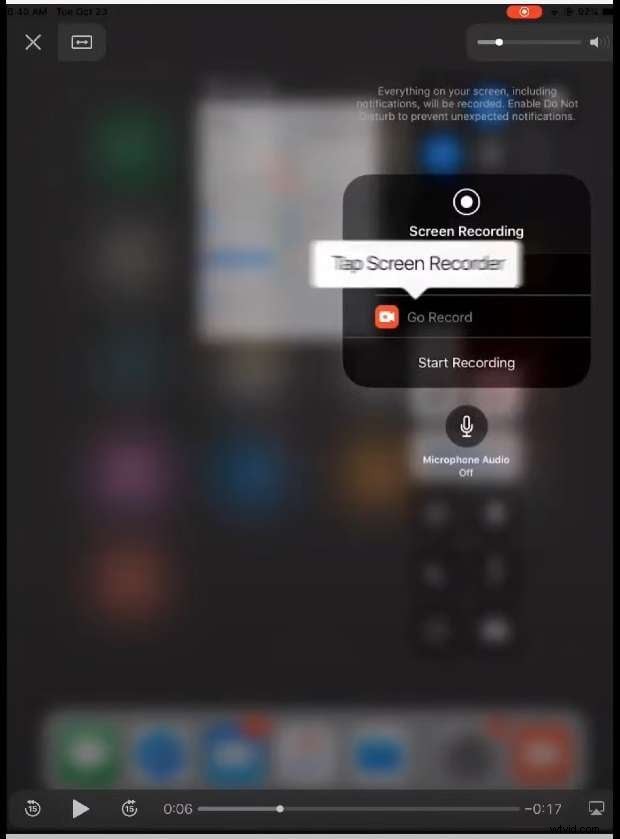
- Dotknij i przytrzymaj przycisk nagrywania.

- Wybierz opcję Nagraj i dotknij opcji Rozpocznij nagrywanie.
- Dotknij czerwonej linii u góry ekranu, aby zatrzymać nagrywanie.
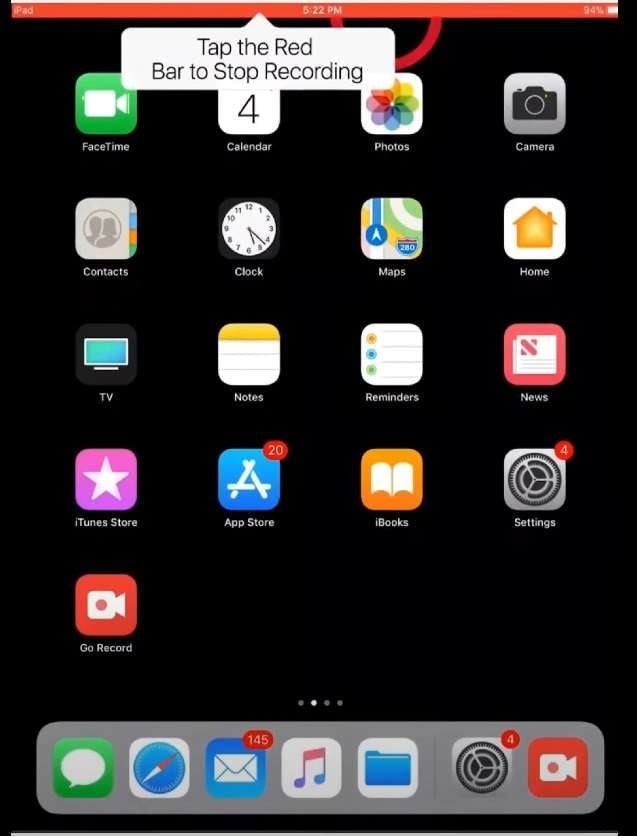
Dowiedz się więcej o rejestratorach ekranu dla iPhone'a.
Nagraj ekran Androida za pomocą aplikacji innej firmy:XRecorder
XRecorder to wszechstronna aplikacja na Androida z różnymi dostosowaniami i ustawieniami, których możesz użyć do optymalizacji nagrywania ekranu. Po zainstalowaniu aplikacji na telefonie wykonaj poniższe kroki, aby nagrać ekran:
- Dotknij aplikacji, aby ją otworzyć.
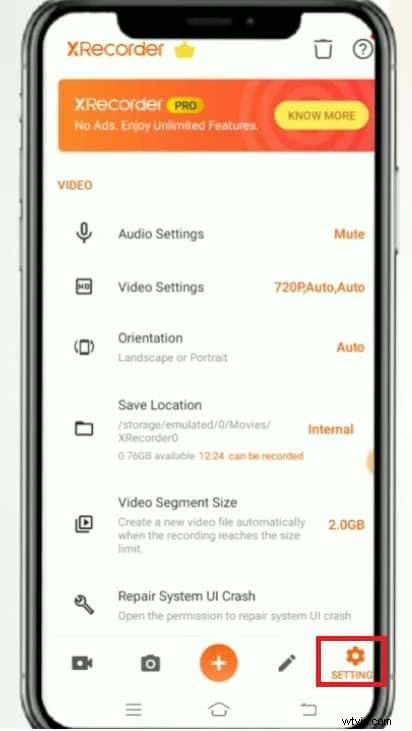
- Dotknij ikony ustawień w prawym dolnym rogu.
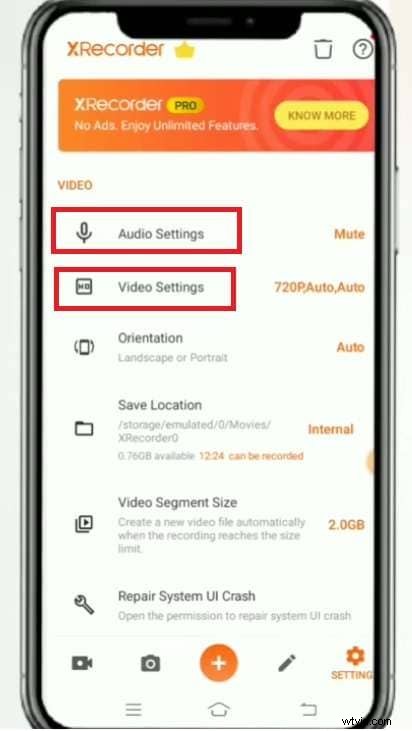
- Dotknij Ustawienia audio, aby dostosować opcje nagrywania dźwięku lub dotknij Ustawienia wideo, aby dostosować jakość wideo i inne ustawienia.
- Wróć do ekranu głównego i dotknij ikony aparatu w lewym dolnym rogu.
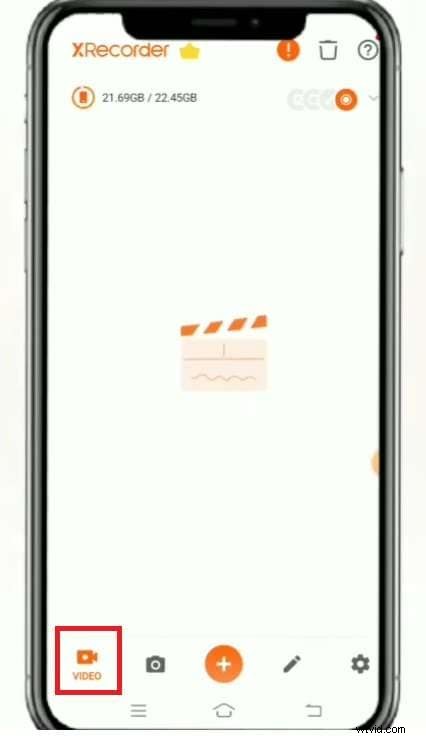
- Kliknij opcję Rozpocznij teraz, a aplikacja rozpocznie odliczanie i nagra zawartość ekranu.
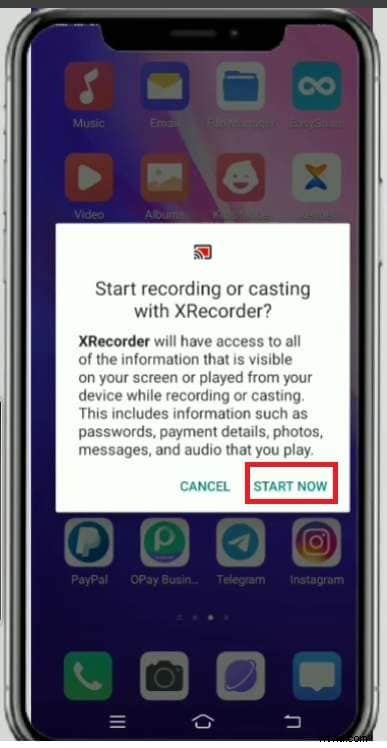
Sprawdź najlepszy rejestrator ekranu dla Androida.
Jak nagrać ekran telefonu za pomocą narzędzia online?
Narzędzia online nie wymagają instalowania żadnych aplikacji na iPhonie lub Androidzie, aby nagrać ekran. Aby uzyskać dostęp do narzędzia online, potrzebujesz jedynie przeglądarki. Chociaż ta opcja jest wygodna z tego punktu widzenia, do nagrywania wymagane jest połączenie internetowe.
Oto jak możesz nagrać ekran na swoim urządzeniu z Androidem/iPhonem za pomocą internetowego rejestratora ekranu Acethinker:
- Przejdź do oficjalnej strony internetowej Acethinker.
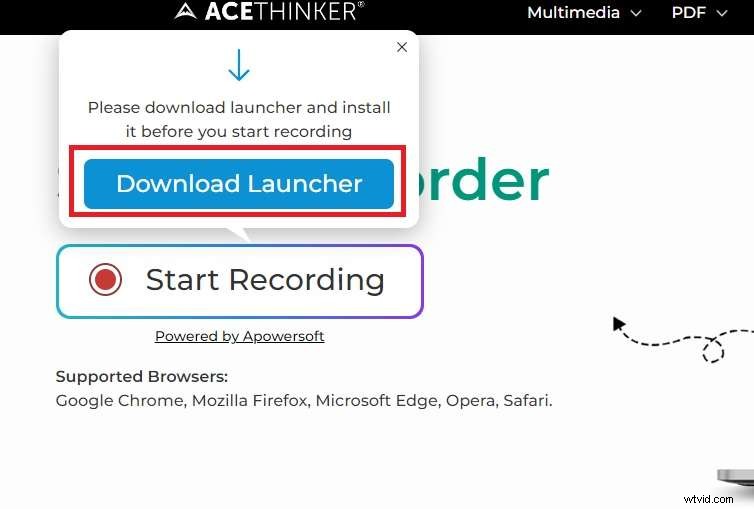
- Dotknij Rozpocznij nagrywanie.

- Dotknij programu uruchamiającego pobieranie, aby rozpocząć nagrywanie. (jest to jednorazowe pobranie)
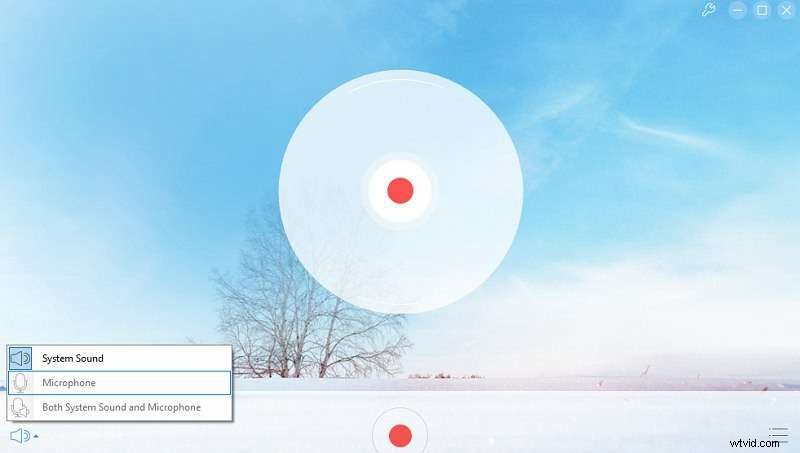
- Wybierz jedną z opcji źródła dźwięku, którą chcesz nagrać.
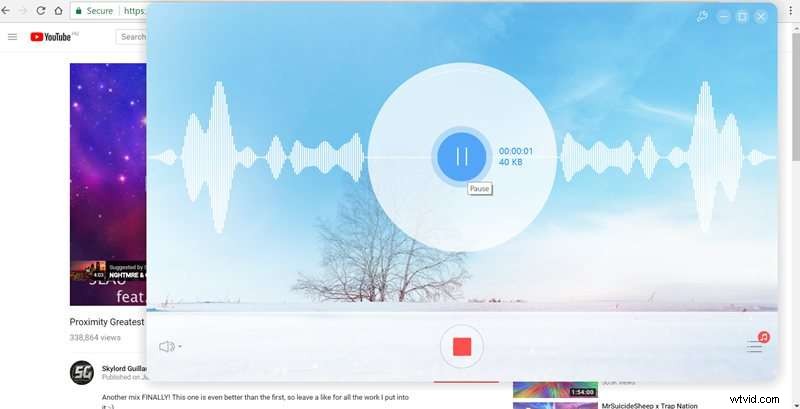
- Kliknij Start , aby rozpocząć nagrywanie, a kiedy skończysz, dotknij przycisku Stop, aby zatrzymać nagrywanie.
Bonus:jak nagrać ekran na dowolnym urządzeniu?
Skoro już wiesz, jak nagrać ekran na telefonie komórkowym, co jeśli chcesz nagrać ekran również na komputerze z systemem Windows i Mac? Wondershare Filmora może być właściwą opcją.
Oferuje wiele niestandardowych opcji, takich jak obszar nagrywania, jednoczesne nagrywanie kamerą internetową i ekranem lub nagrywanie dźwięku systemowego i narracji.
Chociaż funkcja nagrywania ekranu działa obecnie tylko na systemach Windows i Mac, może działać na systemach Android i iOS w celu edycji wideo z wieloma zaawansowanymi funkcjami, takimi jak Filmora na PC. Możesz synchronizować nagrane filmy, edytować je, dodawać efekty i tworzyć fantastyczne treści.
Tutaj pokażemy, jak nagrać ekran komputera za pomocą Filmory.
Najpierw pobierz i zainstaluj Filmorę, a następnie wykonaj następujące kroki:


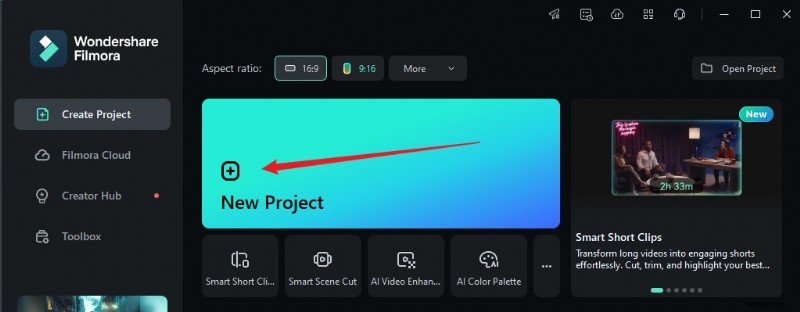
- Uruchom Filmorę, a w oknie startowym zobaczysz wiele opcji. Wybierz Nowy projekt.
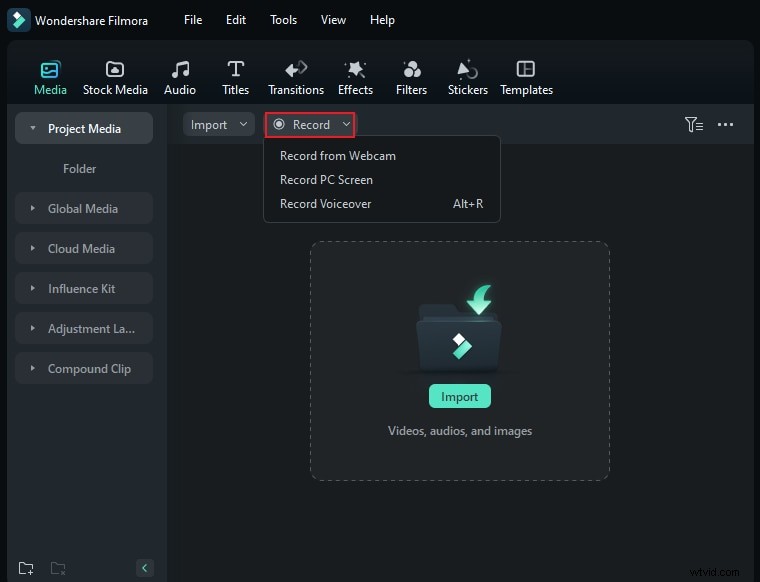
- Przejdź do opcji nagrywania> Nagraj ekran komputera.
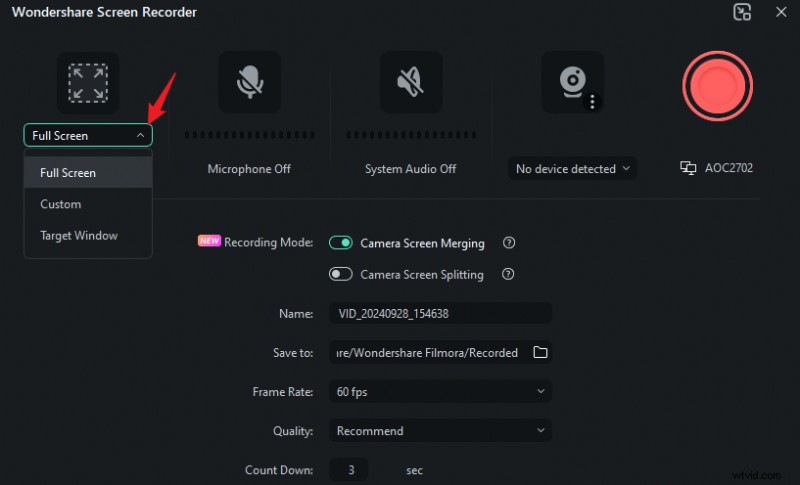
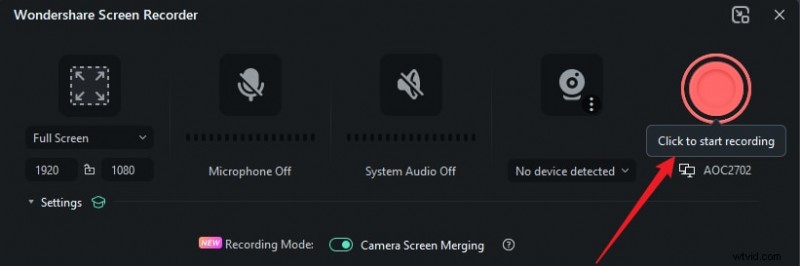
- Obie opcje prowadzą do tego ekranu. Pierwsza opcja pozwala dostosować to, co chcesz nagrać. Możesz wybrać Pełny ekran, Niestandardowy obszar nagrywania lub Okno docelowe.
- Następne trzy opcje pozwalają określić, czy nagrywać mikrofon, dźwięki systemowe czy kamerę internetową.
- Możesz kliknąć Ustawienia, aby dostosować dodatkowe opcje, takie jak nazwa obrazu, lokalizacja zapisu, jakość wideo, czas nagrywania i odliczanie.
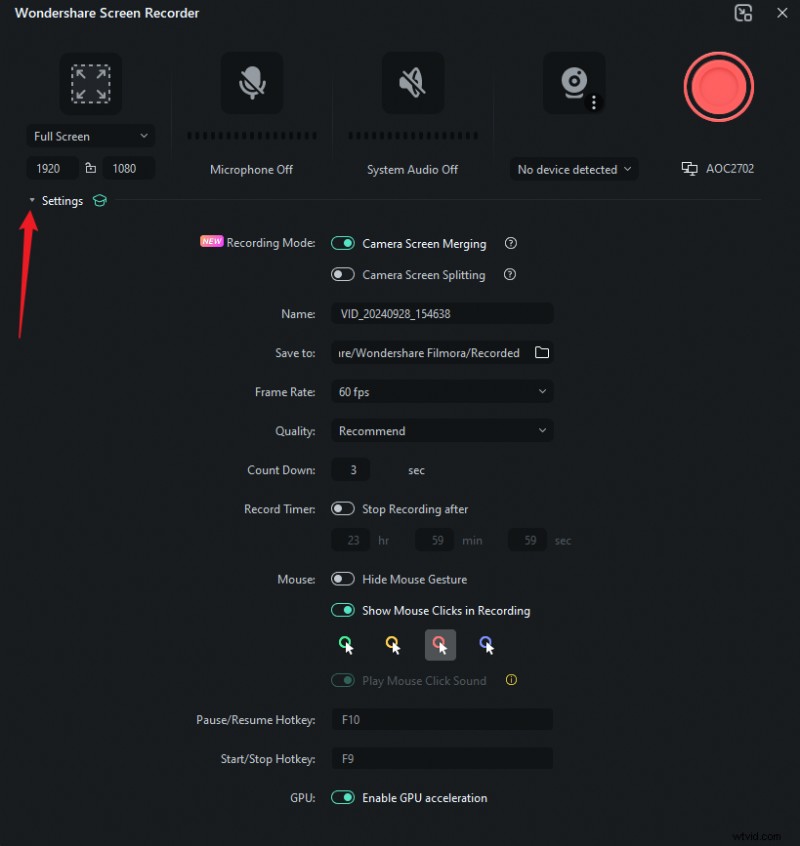
- Gdy wszystko będzie gotowe, kliknij czerwony przycisk Nagrywaj, aby rozpocząć nagrywanie.
Wniosek
Udostępniliśmy Ci przewodnik krok po kroku dotyczący nagrywania ekranów telefonów. Jeśli potrzebujesz nagrać ekran tylko do podstawowych potrzeb, możesz spróbować skorzystać z wbudowanych metod.
Z drugiej strony, jeśli zależy Ci na większej elastyczności, właściwym wyborem będą narzędzia online. Jeśli jednak chcesz mieć wszystkie opcje dostosowywania za pomocą dodatkowych narzędzi do edycji wideo i audio, najlepiej skorzystać z aplikacji innej firmy, takiej jak Wondershare Filmora.