„Muszę nagrać prezentację wideo i wystąpić epizodycznie, ale po prostu nie wiem, jak nagrać kamerę internetową. Czy istnieje łatwy sposób na nagrywanie kamerą internetową w systemie Windows 10 ?”
Niezależnie od tego, czy tworzysz dopracowaną odprawę firmową, szczegółowy projekt szkolny, czy żywy klip do mediów społecznościowych, system Windows oferuje szereg niezawodnych narzędzi do przechwytywania materiału z kamery internetowej.
Wbudowane aplikacje doskonale nadają się do szybkich, niskobudżetowych nagrań, a rozwiązania innych firm — zarówno do pobrania, jak i te dostępne w Internecie — zapewniają wyraźną, profesjonalną jakość, której oczekuje większość twórców.
Poznaj najlepsze metody nagrywania kamerą internetową w systemie Windows 10 i wybierz ten, który najlepiej pasuje do Twojego przepływu pracy.
W tym artykule
- Nagrywaj za pomocą Wondershare Filmora
- Nagrywaj za pomocą aplikacji Aparat (wbudowanej)
- Nagrywaj za pomocą paska gier (wbudowanego)
- Nagrywaj online za pomocą Wondershare DemoAir
Przygotowania do nagrywania filmów kamerą internetową w systemie Windows 10
Zanim pobijesz rekord, upewnij się, że Twoja konfiguracja jest zoptymalizowana pod kątem jakości:
- Kamera internetowa o wysokiej rozdzielczości: Wybierz aparat, który zapewnia ostre i wyraźne obrazy.
- Właściwe oświetlenie: Naturalne światło lub lampa pierścieniowa umieszczona za aparatem redukuje cienie.
- Wyczyść tło: Uporządkowane tło pozwala skupić się widzom; w razie potrzeby rozważ użycie narzędzi zielonego ekranu.
- Izolacja akustyczna: Zminimalizuj hałas otoczenia, używając przyzwoitego mikrofonu lub cichego pokoju.
- Uprawnienia: Przyznaj dostęp do kamery i mikrofonu wybranej aplikacji.
Po skonfigurowaniu środowiska wybierz narzędzie i rozpocznij nagrywanie.
Wybierz szybką wbudowaną opcję lub bardziej niezawodne rozwiązanie innej firmy, w zależności od wymagań jakościowych.
| Metoda | Jakość nagrania | Łatwość obsługi |
| Wondershare Filmora | ⭐⭐⭐⭐⭐ | ⭐⭐⭐⭐⭐ |
| Aplikacja Aparat | ⭐⭐⭐ | ⭐⭐⭐⭐ |
| Pasek gier | ⭐⭐⭐ | ⭐⭐⭐ |
| DemoAir | ⭐⭐⭐⭐⭐ | ⭐⭐⭐⭐⭐ |
Nagrywaj za pomocą Wondershare Filmora
Filmora to bogata w funkcje nagrywarka wideo i edytor, przeznaczona zarówno dla nowicjuszy, jak i profesjonalistów. Jego intuicyjny interfejs umożliwia jednoczesne przechwytywanie materiału z kamery internetowej i ekranu, dostosowywanie wejść audio i stosowanie zaawansowanych narzędzi do edycji – a wszystko to bez konieczności intensywnej nauki.
Kluczowe mocne strony:
- Nagrywanie ekranu i kamery internetowej w jednej sesji
- Zastępowanie tła i usuwanie obiektów za pomocą sztucznej inteligencji
- Filtry upiększające, gradacja kolorów i efekty niestandardowe
- Zintegrowana biblioteka muzyczna dla utworów w tle
Krok po kroku:
- Pobierz i uruchom Filmorę. Zarejestruj się lub zaloguj.
- W menu głównym kliknij Rejestrator ekranu .
- Włącz kamerę internetową , Mikrofon i Dźwięk systemowy . Dostosuj obszar nagrywania według potrzeb.
- Otwórz Ustawienia aby ustawić liczbę klatek na sekundę, widoczność kursora, licznik czasu i nie tylko.
- Naciśnij czerwony przycisk Nagraj przycisk, aby rozpocząć. Naciśnij F9 zatrzymać.
- Użyj wbudowanego edytora, aby udoskonalić swój materiał filmowy — przyciąć, dodać przejścia lub bezpośrednio wyeksportować.
Nagrywaj za pomocą aplikacji Aparat (wbudowanej)
Natywna aplikacja Aparat to najprostszy sposób na przechwytywanie materiału z kamery internetowej. Chociaż nie dorównuje jakością innym firmom, jest przydatny do nagrywania w locie.
- Kliknij Start menu i otwórz Aparat .
- Pozwól aplikacji na dostęp do kamery i mikrofonu.
- Dotknij ikony wideo i kliknij Nagraj . Po zakończeniu kliknij przycisk zatrzymania.
Nagrywaj za pomocą paska gier (wbudowanego)
Game Bar jest przeznaczony dla graczy, ale może także nagrywać dowolne aktywne okno. Idealnie nadaje się do przechwytywania ekranu przy minimalnej konfiguracji.
- Otwórz aplikację lub okno, które chcesz nagrać.
- Naciśnij Windows + G aby uruchomić Game Bar.
- Kliknij Rozpocznij nagrywanie lub naciśnij Windows + Alt + R zacząć. Kliknij ponownie, aby zatrzymać.
Nagrywaj online za pomocą Wondershare DemoAir
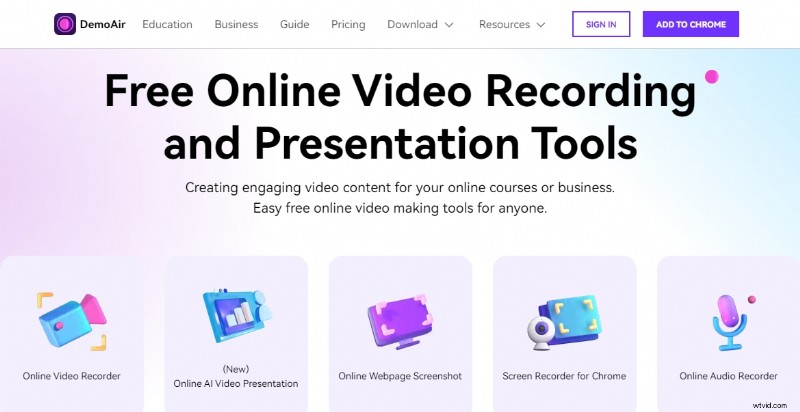
Jeśli wolisz nie instalować oprogramowania, darmowy rejestrator online DemoAir będzie dobrym wyborem. Dzięki stabilnemu połączeniu internetowemu możesz przechwytywać nagrania z kamery internetowej lub ekranu i edytować je bezpośrednio w przeglądarce.
- Przejdź do Wondershare DemoAir stronę internetową i wybierz opcję Nagrywarka wideo online .
- Wybierz opcję Nagrywaj tylko kamerą internetową lub Ekran i kamera internetowa .
- Przyznaj uprawnienia do kamery i mikrofonu.
- Zaloguj się na swoje konto Wondershare i kliknij Rozpocznij nagrywanie .
- Po nagraniu wyeksportuj lub pobierz plik.
Uwaga:poziom bezpłatny ogranicza nagrania do 10 minut. Uaktualnij, aby uzyskać nieograniczoną liczbę sesji i dostęp do pełnego pakietu DemoCreator.
Wniosek
Nagrywanie wideo z kamery internetowej w systemie Windows 10 jest proste, jeśli wybierzesz odpowiednie narzędzie. Wbudowane opcje, takie jak aplikacja Aparat i pasek gier, doskonale nadają się do szybkiego nagrywania klipów o niskiej jakości, natomiast DemoAir oferuje wygodne rozwiązanie internetowe. Aby uzyskać najwyższą wierność i elastyczność edycji, pobierz Filmorę.
Dzięki tym czterem sprawdzonym metodom możesz tworzyć profesjonalnie wyglądające filmy z kamery internetowej, które uwydatnią każdą prezentację, projekt lub post w mediach społecznościowych.


