Jakość nagrania ekranu może mieć wpływ na prezentacje, samouczki i transmisje rozgrywki lub je przerwać. Opóźnienie — niezależnie od tego, czy dźwięk zanika za wideo, spada liczba klatek na sekundę czy spada liczba klatek na sekundę — pogarsza komfort użytkowania i może frustrować zarówno twórców, jak i widzów. W tym przewodniku wskazujemy najlepsze rozwiązania do nagrywania ekranu bez opóźnień i dzielimy się praktycznymi wskazówkami, dzięki którym nagrania będą płynne i profesjonalne.
Dlaczego w nagraniach ekranu występują opóźnienia
Opóźnienie zazwyczaj wynika z jednego lub większej liczby ograniczeń technicznych. Zrozumienie tych czynników pomoże Ci wybrać odpowiednie narzędzie i zoptymalizować system:
- Ograniczone zasoby systemowe – Intensywna wielozadaniowość wyczerpuje pamięć RAM i procesor, powodując zacinanie się rejestratora.
- Procesy w tle – Niepotrzebne aplikacje konkurują o przepustowość i pamięć.
- Optymalizacja oprogramowania – Niektóre rejestratory nie są dostrojone do wszystkich konfiguracji sprzętowych.
- Wysoka rozdzielczość i liczba klatek na sekundę – Nagrywanie w rozdzielczości 1080p/4K przy 60 klatkach na sekundę przekracza granice nawet potężnych komputerów.
- Nieaktualne sterowniki – Sterowniki graficzne, które nie obsługują najnowszych interfejsów API kodowania, mogą zakłócać przepływ pracy.
- Problemy z siecią – Rejestratory w chmurze lub tryby transmisji na żywo zależą od stabilnych połączeń.
Mając na uwadze te czynniki, dokonaliśmy oceny wiodących rejestratorów pozbawionych opóźnień. Poniżej znajduje się krótki przewodnik, który pomoże Ci zdecydować, które narzędzie najlepiej pasuje do Twojego przepływu pracy.
| Narzędzie | Kompatybilność | Idealny dla |
|---|
| Filmora | Windows, macOS | Twórcy treści, którzy chcą kompleksowego rozwiązania do nagrywania i edycji |
| Nagranie ekranu | Windows, Linux | Zespoły potrzebujące natychmiastowego udostępniania i tworzenia kopii zapasowych w chmurze |
| Nagrywacz ekranu Aiseesoft | Windows, macOS | Gracze, dla których priorytetem jest małe opóźnienie |
| Studio OBS | Windows, macOS, Linux | Nadawcy transmisji na żywo i zaawansowani nadawcy |
| Camtasia | Windows, macOS | Profesjonalni edukatorzy i trenerzy korporacyjni |
| Bandicam | Windows | Gracze i nauczyciele w systemie Windows |
| Przepływ ekranu | macOS, iOS | Użytkownicy komputerów Mac, którzy potrzebują zintegrowanej edycji |
| UdostępnijX | Windows | Programiści i zaawansowani użytkownicy preferujący oprogramowanie typu open source |
Wondershare Filmora
Filmora łączy solidny silnik nagrywania z w pełni funkcjonalnym edytorem, dzięki czemu jest ulubionym narzędziem YouTuberów i projektantów instruktaży. Dzięki adaptacyjnym ustawieniom szybkości transmisji bitów i opcjonalnym ulepszeniom AI nagrania są płynne nawet przy 4K i 60 klatkach na sekundę.

Kluczowe funkcje
- Możliwość dostosowania regionu przechwytywania i harmonogramu
- Podświetlanie myszą i narzędzia do rysowania w czasie rzeczywistym
- Skalowanie wideo i usuwanie szumów za pomocą sztucznej inteligencji
- Transkrypcja mowy na tekst i automatyczna synchronizacja rytmu
- Eksportuj do rozdzielczości 4K z wybranymi kodekami
Za i przeciw
Zalety
- Rozbudowany zestaw narzędzi do edycji w tej samej aplikacji
- Nieograniczony czas nagrywania w wersji bezpłatnej (tylko znak wodny)
- Obsługa wielu platform
Wady
- Znak wodny dotyczący bezpłatnego eksportu
- Funkcje premium wymagają subskrypcji
Nagranie ekranu
ScreenRec oferuje lekkie i proste narzędzie do nagrywania, idealne do szybkiego przechwytywania i natychmiastowej współpracy. Obsługuje nagrywanie w trybie offline i przesyłanie do chmury, gdy znów będziesz online.
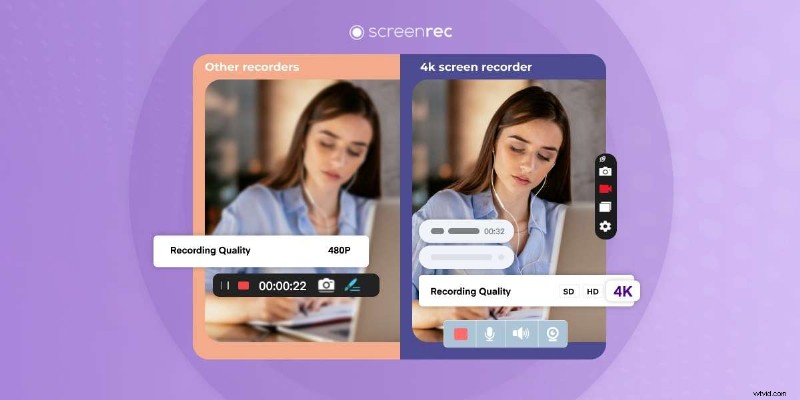
Kluczowe funkcje
- Natychmiastowe przesyłanie do chmury z linkami, które można udostępniać
- Narzędzia do dodawania adnotacji i wyróżniania zrzutów ekranu
- Podstawowe statystyki dotyczące wskaźników odtwarzania
Za i przeciw
Zalety
- Brak znaku wodnego w żadnym eksporcie
- Stała wydajność bez opóźnień na skromnym sprzęcie
- Łatwy dostęp do chmury w celu udostępniania plików w zespole
Wady
- Poziom bezpłatny ogranicza nagrania do 5 minut
- Brak wbudowanego pakietu do edycji
Rejestrator ekranu Aiseesoft
Dostosowany do gier o wysokiej wydajności, koder Blue-Light HD firmy Aiseesoft zapewnia wyraźny materiał filmowy przy minimalnym opóźnieniu. Oferuje także szereg nakładek i trybów przechwytywania.
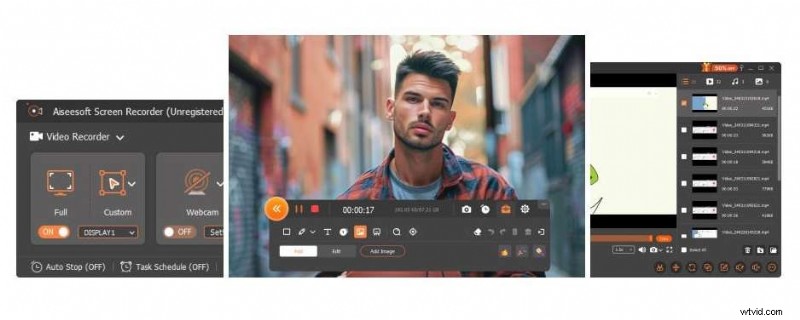
Kluczowe funkcje
- Obsługa wielu formatów audio (MP3, FLAC, Opus itp.)
- Niestandardowe regiony przechwytywania i rysowanie w czasie rzeczywistym
- Podstawowa edycja i konwersja formatu
- Wysokiej jakości nagrania rozgrywki
Za i przeciw
Zalety
- Silna kompresja bez utraty jakości
- Kompatybilność z szerokim formatem
Wady
- Wersja próbna ma surowe ograniczenia
- Wymaga zakupu pełnego zestawu funkcji
- Cięższy na starszych komputerach
Studio OBS
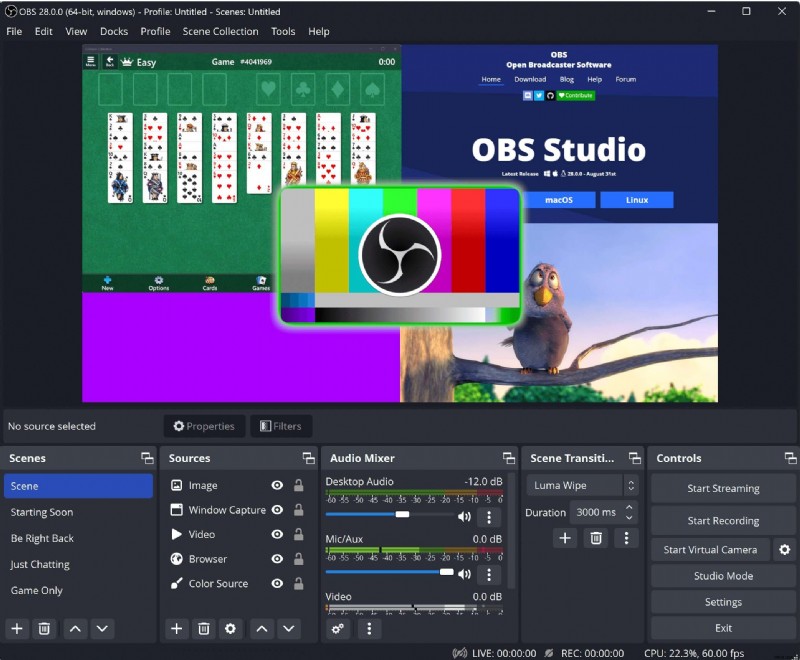
OBS Studio pozostaje standardem branżowym w zakresie transmisji strumieniowej na żywo i nagrywania ekranu. Jego modułowa konstrukcja pozwala użytkownikom montować złożone sceny, dostosowywać poziomy dźwięku i stosować filtry – a wszystko to bez opóźnień.
Kluczowe funkcje
- Kompozycja sceny z wielu źródeł (okno, przeglądarka, kamera internetowa, karta przechwytująca)
- Przełączanie źródła za pomocą klawiszy skrótu
- Wbudowane miksowanie dźwięku w czasie rzeczywistym
- Obsługa transmisji strumieniowej na żywo na głównych platformach
Za i przeciw
Zalety
- Całkowicie darmowe i otwarte oprogramowanie
- Wysoce konfigurowalne dzięki wtyczkom
- Wiele platform (Windows, macOS, Linux)
Wady
- Stroma nauka dla początkujących
- Brak dedykowanego edytora wideo
Camtasia
Camtasia zapewnia dopracowane, kompleksowe rozwiązanie do profesjonalnych samouczków. Intuicyjny edytor i biblioteka zasobów umożliwiają szybką produkcję angażujących filmów.
Kluczowe funkcje
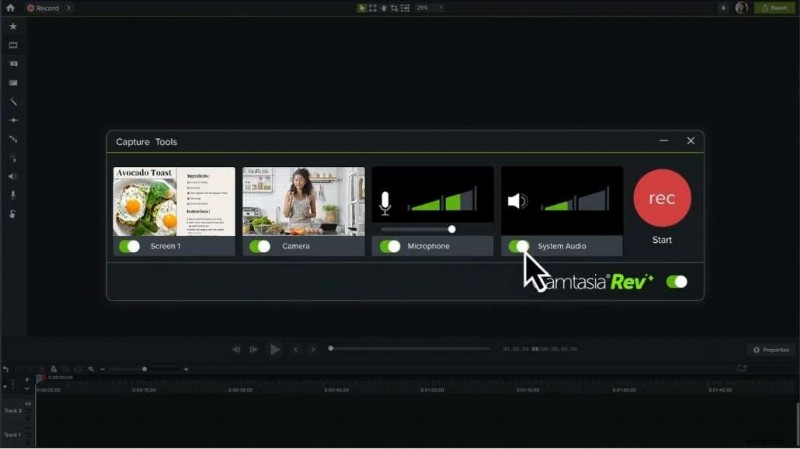
- Bezproblemowe przechwytywanie ekranu, kamery internetowej i dźwięku systemowego
- Edycja metodą „przeciągnij i upuść” przy użyciu gotowych szablonów
- Skrypty i generowanie głosu oparte na sztucznej inteligencji
- Rozbudowana biblioteka multimediów do szybkiego wstawiania
Za i przeciw
Zalety
- Bogaty w funkcje edytor zapewniający płynną pracę
- Silne wsparcie społeczności i samouczki
Wady
- Wyższy poziom cenowy
- Znak wodny w przypadku bezpłatnych wersji próbnych
- Ograniczone udostępnianie w planach podstawowych
- Dostęp do biblioteki zasobów wymaga płatnej licencji
Bandicam
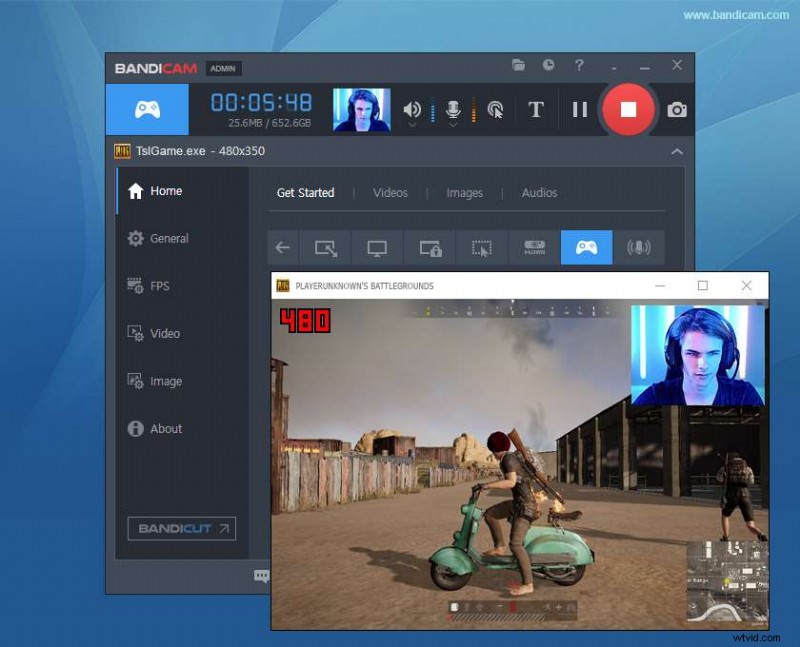
Bandicam wyróżnia się w systemie Windows dzięki wydajnej kompresji i prostemu interfejsowi, dzięki czemu idealnie nadaje się do przechwytywania gier i szybkich demonstracji.
Kluczowe funkcje
- Obsługa nakładek dla kamery internetowej i adnotacji
- Nagrywanie w trybie gry dla tytułów 2D/3D
- Niestandardowy obszar przechwytywania i harmonogram
- Rysowanie w czasie rzeczywistym podczas nagrywania
Za i przeciw
Zalety
- Rysowanie i miksowanie głosu w czasie rzeczywistym
- Wydajna kompresja umożliwiająca zarządzanie rozmiarami plików
Wady
- Eksport ograniczony do MP4/AVI
- Wersja bezpłatna ma ograniczenie czasowe i znak wodny
- Tylko system Windows
Przepływ ekranu
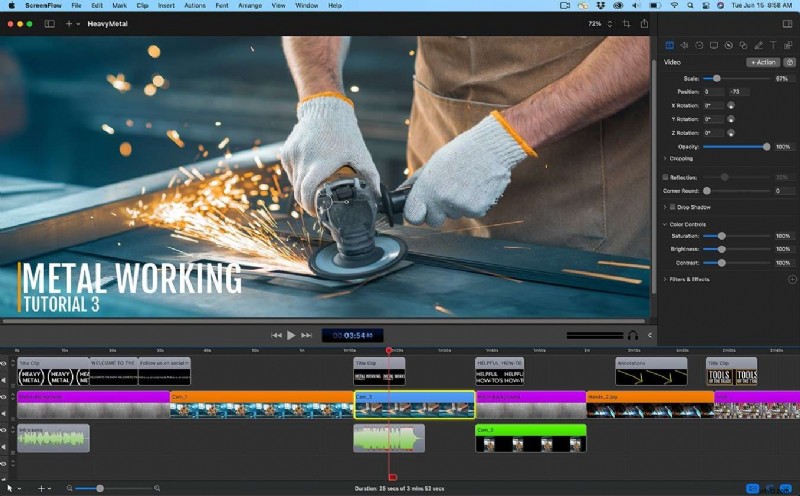
ScreenFlow oferuje natywny system macOS z wysokiej jakości nagraniami i wbudowanym edytorem. Jest to szczególnie przydatne do przechwytywania urządzeń z systemem iOS.
Kluczowe funkcje
- Przechwytywanie ekranu iPhone'a/iPada za pomocą programu QuickTime
- Ruchomia dla tekstu i logo
- Zintegrowany edytor do postprodukcji
- Jednoczesne nagrywanie za pomocą kamery internetowej, ekranu i mikrofonu
Za i przeciw
Zalety
- Zaawansowane narzędzia do edycji wymagające minimalnej nauki
- Dołączona bogata biblioteka multimediów
Wady
- Dostępne tylko w systemie macOS/iOS
- Wyższy koszt w porównaniu do innych opcji
UdostępnijX
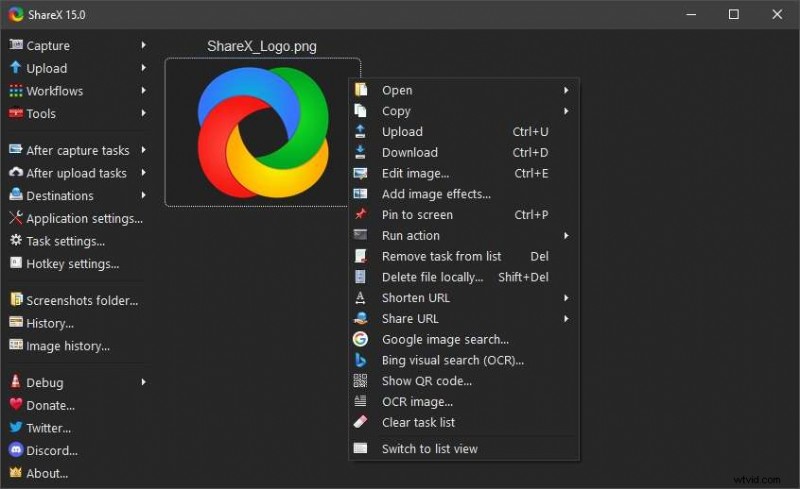
ShareX to potężne narzędzie typu open source dla zaawansowanych użytkowników. Oferuje rozbudowane tryby przechwytywania i wbudowaną edycję bez bałaganu pełnego edytora wideo.
Kluczowe funkcje
- Konfigurowalne ustawienia przechwytywania i klawisze skrótu
- Narzędzia do edycji obrazów i dodawania adnotacji
- Tworzenie GIF-ów i przewijanie zrzutów ekranu
- Wiele formatów wyjściowych przy minimalnym opóźnieniu
Za i przeciw
Zalety
- Bezpłatny, bez znaku wodnego, open source
- Obsługuje przechwytywanie przewijania i pliki GIF
Wady
- Tylko system Windows
- Interfejs może przytłoczyć początkujących
- Do zaawansowanego użycia wymagana jest wiedza techniczna
Dodatkowe wskazówki, dzięki którym nagrania będą wolne od opóźnień
- Zamknij niepotrzebne aplikacje działające w tle.
- Użyj Menedżera zadań (Windows) lub Monitora aktywności (macOS), aby zakończyć bezczynne procesy.
- Obniż rozdzielczość lub liczbę klatek na sekundę, jeśli Twój system ma problemy.
- Włącz akcelerację sprzętową w ustawieniach rejestratora.
- Zapisuj nagrania na osobnym dysku, aby uniknąć wąskich gardeł dysku.
- Regularnie aktualizuj sterowniki grafiki i dźwięku.
- Wyłącz powiadomienia na pulpicie podczas nagrywania.
- W przypadku przesyłania do chmury preferuj przewodowe połączenie Ethernet zamiast Wi-Fi.
- Ustaw komputer w trybie wysokiej wydajności w ustawieniach zasilania.
- Nagrywaj w krótkich segmentach, aby zmniejszyć obciążenie zasobów.
Wniosek
Nagrywanie ekranu bez opóźnień jest niezbędne zarówno dla profesjonalistów, jak i hobbystów. Wybierając rejestrator pasujący do Twojej platformy i przepływu pracy oraz postępując zgodnie z powyższymi wskazówkami dotyczącymi wydajności, możesz za każdym razem uzyskać wyraźny, nieprzerwany obraz wideo.
Często zadawane pytania
-
Jak nagrywać ekran bez opóźnień?
Włącz akcelerację sprzętową, zamknij niepotrzebne aplikacje, dostosuj rozdzielczość i liczbę klatek na sekundę, aktualizuj sterowniki i korzystaj z sieci przewodowej do narzędzi opartych na chmurze.
-
Co mogę zrobić, aby zmniejszyć opóźnienia podczas sesji nagraniowej?
Wybierz rejestrator znany z małych opóźnień, ogranicz procesy w tle, utrzymuj komputer w trybie wysokiej wydajności i rozważ nagrywanie krótszych klipów.
-
Czy dostępny jest rejestrator ekranu bez opóźnień na PC?
Tak — rozwiązania takie jak Filmora, OBS Studio, Bandicam i Aiseesoft zapewniają płynne nagrania w systemie Windows. Filmora jest często polecana ze względu na równowagę między jakością nagrywania i możliwościami montażu.
