Od czasu premiery Nintendo Switch stało się powszechnie znaną marką, pozwalającą graczom cieszyć się takimi hitami jak The Legend of Zelda i Pokémony w podróży. Dla twórców i graczy, którzy chcą uchwycić te wrażenia, nagrywanie rozgrywki na Switchu jest zaskakująco proste, jeśli znasz odpowiednie narzędzia.
Poniżej znajdziesz przejrzysty przewodnik krok po kroku dotyczący czterech najlepszych podejść:użycie komputera PC z kartą przechwytującą (przez Filmorę lub OBS) i wykorzystanie wbudowanego rejestratora Switcha. Każda metoda została wyjaśniona za pomocą praktycznych wskazówek, zalet i wad oraz zrzutów ekranu, które pomogą Ci rozpocząć.
| Narzędzie | Zgodny system operacyjny | Najlepsze dla | Kluczowe funkcje |
| Wondershare Filmora | Windows i macOS | Nagrywanie i edytowanie ekranu w jednym urządzeniu | Obsługa kart przechwytujących, nakładka kamery internetowej, niestandardowy region, ulepszanie dźwięku AI, natychmiastowa edycja, wieloplatformowość |
| Studio OBS | Windows i macOS | Zaawansowane nagrywanie i przesyłanie strumieniowe | Przejścia scen, wiele źródeł, duże możliwości dostosowywania, bezpłatne i otwarte oprogramowanie |
| Przełącz wbudowany rejestrator | Przełącz konsolę | Szybkie przechwytywanie na urządzeniu | 30-sekundowe klipy dostosowane do konkretnej gry, bez dodatkowego sprzętu |
W tym artykule
- Używanie komputera do nagrywania rozgrywki na Switchu
- Opcja Filmory
- Opcja OBS Studio
- Wbudowany rejestrator Switch
- Ograniczenia
- Jak korzystać
Część 1. Nagraj rozgrywkę z przełączaniem na komputerze
Aby przechwycić Switch na komputerze PC, niezbędnym sprzętem jest karta przechwytująca. To urządzenie przesyła strumieniowo sygnał wideo z konsoli do komputera, umożliwiając oprogramowaniu nagrywanie strumienia bez obciążania zasobów Switcha. Rezultatem jest płynniejszy materiał o wyższej jakości – zwłaszcza w momentach intensywnych graficznie.
Poniżej znajdują się dwa popularne narzędzia do nagrywania, które akceptują dane wejściowe z karty przechwytującej i zapewniają przepływ pracy od przechwytywania do edycji.
Opcja 1:Wondershare Filmora
Filmora jest najbardziej znana jako intuicyjny edytor wideo, ale wbudowany rejestrator ekranu sprawia, że jest to kompleksowe rozwiązanie do przechwytywania filmów na Switchu. Możesz nagrywać, edytować i publikować bez przełączania między aplikacjami.
- Przechwytywanie ekranu i kamery internetowej: Nagrywaj rozgrywkę, jednocześnie filmując swoją reakcję.
- Niestandardowy wybór regionu: Wybierz dokładną część ekranu Switch, którą chcesz nagrać.
- Sterowanie dźwiękiem: Wycisz lub dostosuj poziom mikrofonu na bieżąco.
- Wzmacniacz dźwięku AI: Automatycznie usuwa szumy tła i poprawia klarowność głosu.
- Inteligentne wyodrębnianie krótkich klipów: Generuje rolki z najważniejszymi momentami, idealne do mediów społecznościowych.
- Wieloplatformowe: Działa na Windowsie i macOS; edytowane klipy można eksportować do aplikacji mobilnych.
Jak nagrywać za pomocą Filmory:
1. Zainstaluj i uruchom Filmorę, a następnie zaloguj się na preferowane konto.
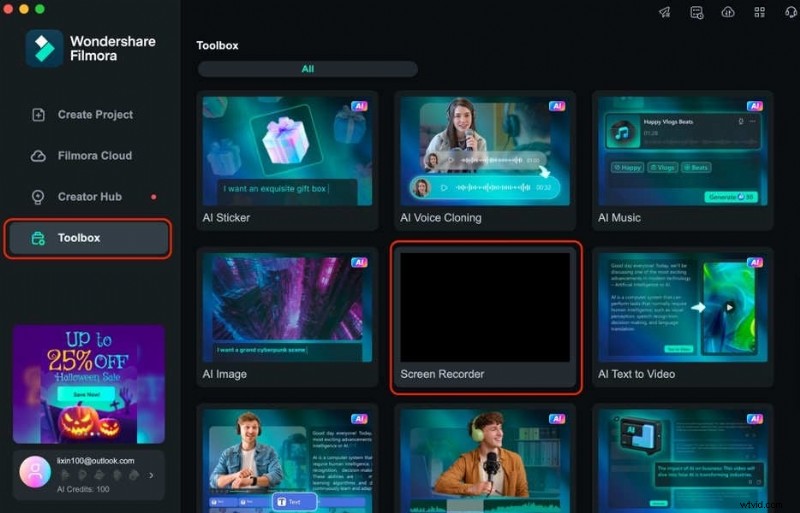
2. Przejdź do Przybornik> Rejestrator ekranu .
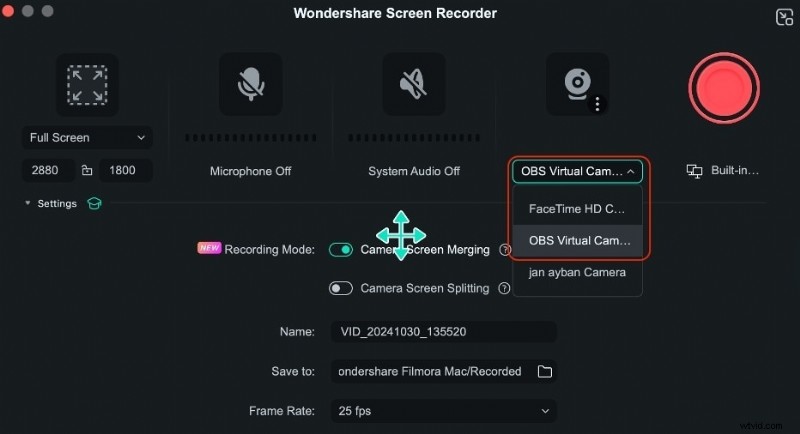
3. W interfejsie nagrywania wybierz kartę przechwytującą z Kamery menu rozwijane.
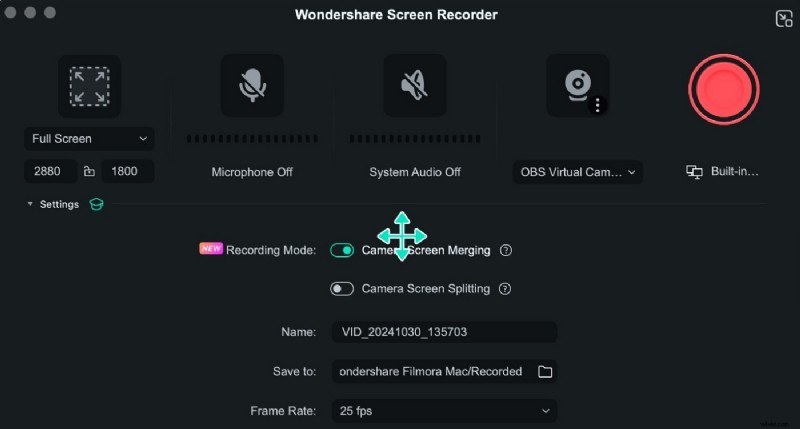
4. Naciśnij czerwony Nagraj przycisk, aby rozpocząć; naciśnij go ponownie, aby zatrzymać.
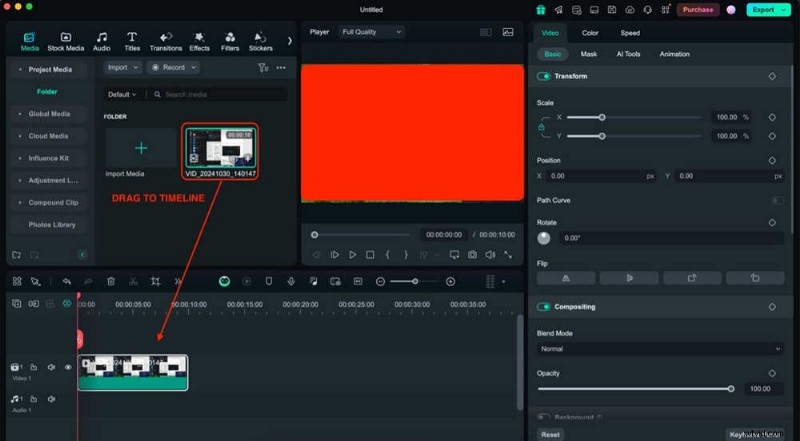
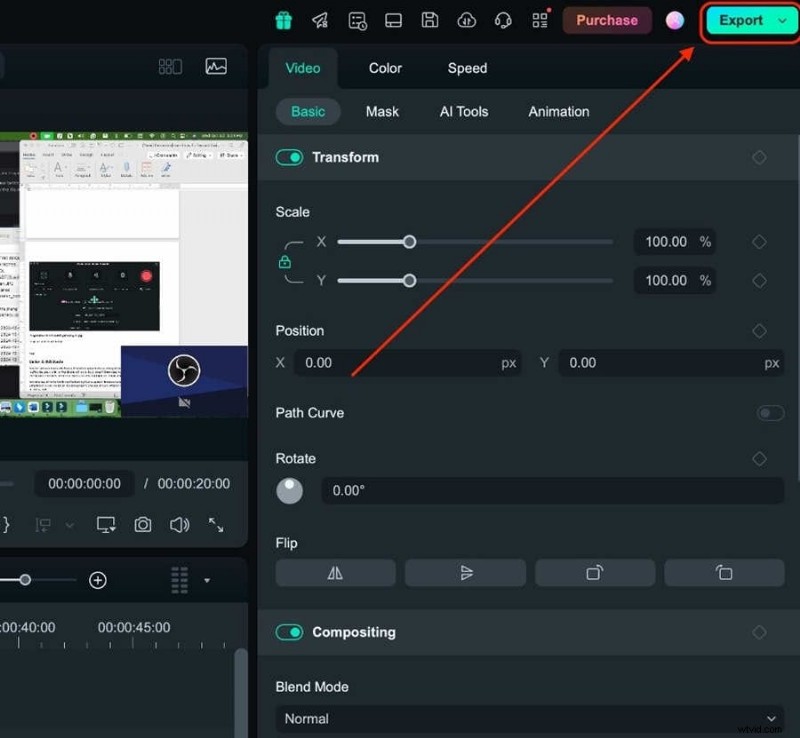
5. Po nagraniu klip pojawi się automatycznie w Media . Przeciągnij go na oś czasu, aby go edytować.
6. Filmora natychmiast zapisuje plik; możesz go zlokalizować, klikając klip prawym przyciskiem myszy i wybierając Pokaż w Finderze/plikach .
Opcja 2:Studio OBS
OBS Studio to darmowe narzędzie o otwartym kodzie źródłowym, preferowane przez streamerów. Chociaż nie ma wbudowanej funkcji edycji, jego funkcje nagrywania można w dużym stopniu konfigurować.
Szybka konfiguracja:
1. W OBS kliknij + ikonę w obszarze Źródła i wybierz Urządzenie do przechwytywania wideo .
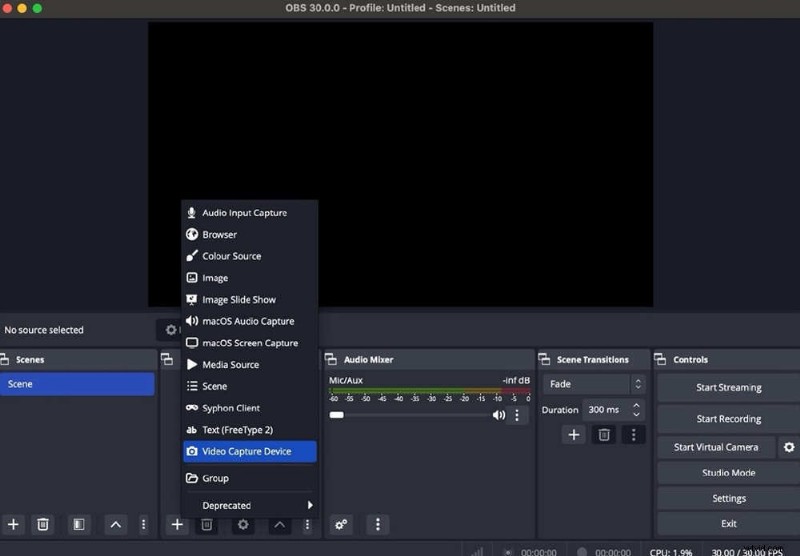
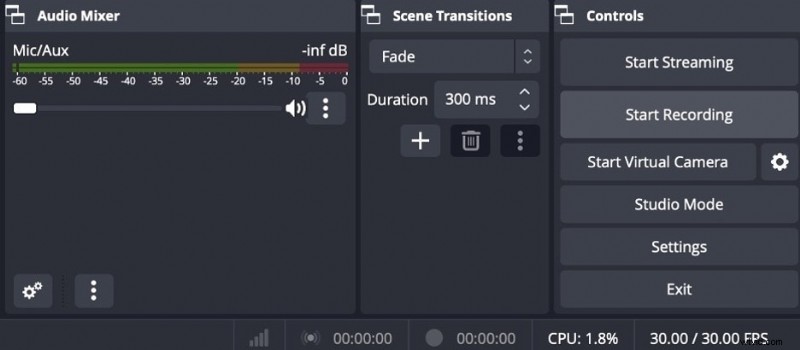
2. Wybierz swoją kartę przechwytującą jako urządzenie i naciśnij Rozpocznij nagrywanie zacząć.
Część 2. Nagrywaj bezpośrednio na Switchu
Aby uzyskać szybką opcję niewymagającą konfiguracji, Switch oferuje wbudowany rejestrator. Przydaje się do rejestrowania krótkich chwil, zwłaszcza gdy jesteś w ruchu.
Ograniczenia, o których należy pamiętać
- Wymaga wersji menu systemowego 4.0.0 lub nowszej.
- Działa tylko w określonych tytułach:Breath of the Wild , Mario Kart 8 Deluxe , ARMS i Splatoon 2 .
- Ujęcia są ograniczone do 30 sekund na klip.
Jak korzystać z rejestratora przełączającego
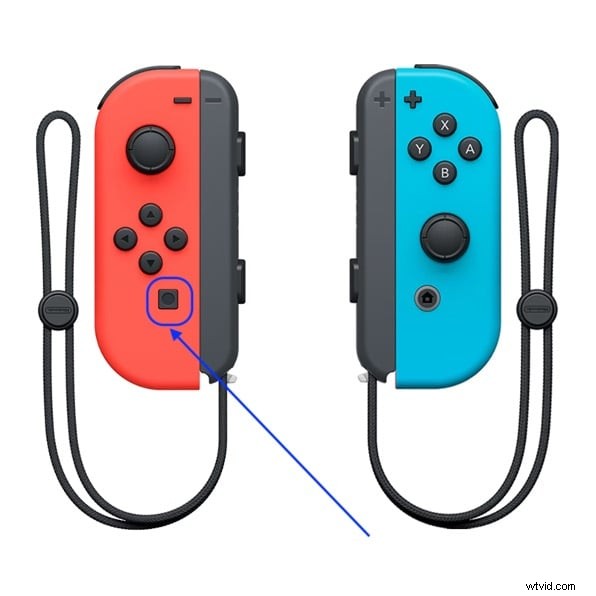
1. Podczas gry naciśnij i przytrzymaj przycisk Przechwytuj przycisk na lewym Joy-Conie.
2. Obejrzyj swoje nagrania w Album> Wszystkie zrzuty ekranu i filmy .
3. Skorzystaj z Edytowania i publikowania opcje natychmiastowego przycinania lub udostępniania.
Wniosek
Aby uzyskać najlepszą jakość i elastyczność, zaleca się sparowanie karty przechwytującej z komputerem. Omija 30-sekundowe ograniczenie Switcha i pozwala konsoli na swobodne uruchamianie gier z pełną prędkością. Pomiędzy uniwersalnym przepływem pracy Filmory a zaawansowanym dostosowywaniem OBS, znajdziesz rozwiązanie, które pasuje do Twojego poziomu umiejętności i celów.
Jeśli wolisz proste przechwytywanie na urządzeniu, wbudowany rejestrator Switcha pozostaje realną opcją szybkiego zapisywania obsługiwanych tytułów.
Często zadawane pytania
- 1. Czy mogę nagrywać na Switchu bez karty przechwytującej?
Tak — użyj wbudowanego rejestratora, aby nagrać maksymalnie 30-sekundowe klipy w czterech obsługiwanych grach.
- 2. Jak wyeksportować nagrania z Switcha na komputer?
Udostępniaj klipy w mediach społecznościowych, pobieraj je lub przesyłaj za pomocą kodu QR na smartfon, a następnie na komputer.
- 3. Jak mogę nagrać na Switchu dłużej niż 30 sekund?
Tylko po podłączeniu karty przechwytującej do komputera PC lub Mac.
