REC

Wskazówki dotyczące nagrywania, produkcji, edycji wideo i konserwacji sprzętu.

 WTVID >> Przewodnik po produkcji wideo >  >> Wideo >> Nagrywanie Wideo

Jak nagrywać wiele źródeł wideo jednocześnie w systemie Windows 10 i Mac za pomocą Wondershare Filmora

Twórcy treści często muszą przechwytywać kilka kanałów wideo — takich jak nagranie ekranu, kamera internetowa i dźwięk systemowy — w jednym, dopracowanym pliku. Dzięki Wondershare Filmora jest to proste zarówno w systemie Windows 10, jak i macOS.

Po co nagrywać wiele źródeł?

  • Usprawniony przepływ pracy: Przechwytuj i edytuj cały materiał w jednym miejscu, eliminując potrzebę synchronizacji po produkcji.
  • Angażujące treści: Połącz demonstracje na ekranie z komentarzem na żywo w samouczkach, transmisjach gier i prezentacjach biznesowych.
  • Wszechstronność: Wyeksportuj ujednolicony plik gotowy do odtwarzania na YouTube, LinkedIn, TikTok lub Instagramie.

Lista kontrolna sprzętu

Konfigurowanie urządzeń

W systemie macOS

  1. Podłącz kamerę internetową i mikrofon.
  2. Przejdź do Menu Apple > Ustawienia systemu > Prywatność i bezpieczeństwo > Kamera i włącz dostęp.
  3. Jeśli używasz drugiego wyświetlacza, podłącz go przed uruchomieniem Filmory.

W systemie Windows 10

  1. Podłącz kamerę internetową i mikrofon.
  2. Wybierz Menu Start > Ustawienia > Prywatność > Kamera i zezwól aplikacji na dostęp.
  3. Podłącz dowolne monitory zewnętrzne.

Instalowanie Filmory

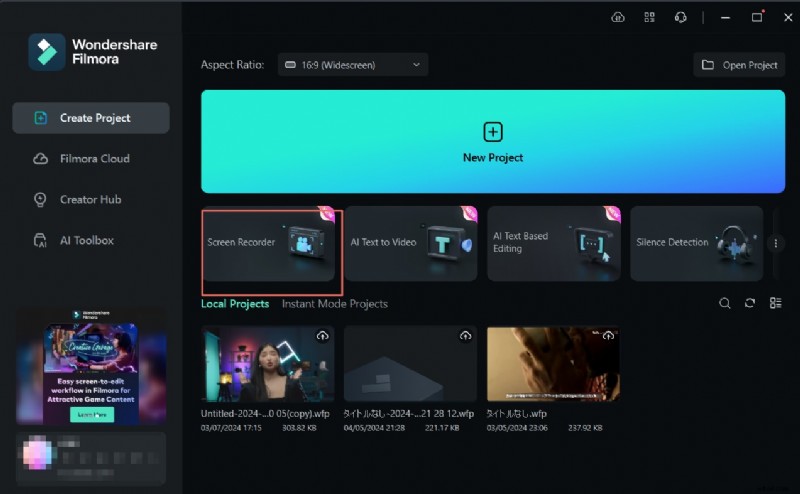
Pobierz najnowszą wersję z oficjalnej strony internetowej i postępuj zgodnie z instrukcjami instalatora. Po zainstalowaniu uruchom aplikację i wybierz Nagrywacz ekranu z menu głównego.

Nagrywanie z wielu źródeł w Filmorze

  1. Otwórz Filmorę i kliknij Nagrywacz ekranu . Jak nagrywać wiele źródeł wideo jednocześnie w systemie Windows 10 i Mac za pomocą Wondershare Filmora
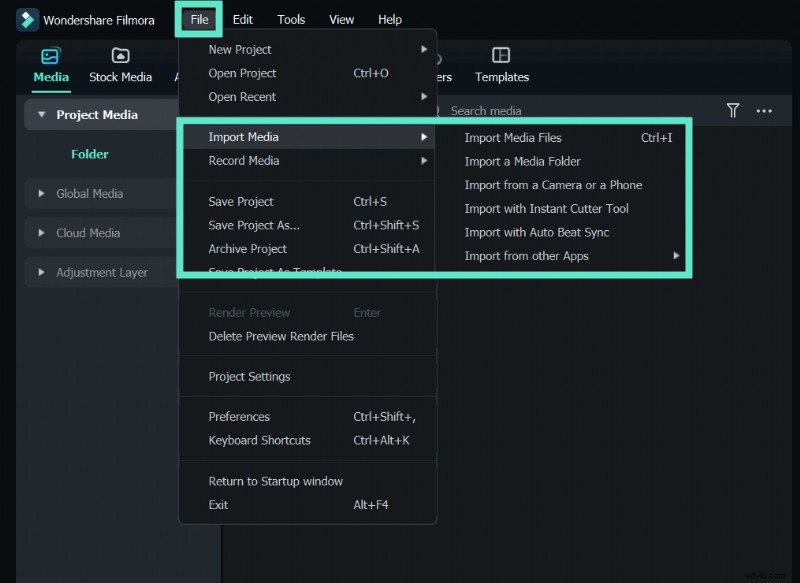
  2. Wybierz Nagraj ekran komputera z menu Plik. Jak nagrywać wiele źródeł wideo jednocześnie w systemie Windows 10 i Mac za pomocą Wondershare Filmora
  3. W oknie nagrywania włącz opcję Ekran + kamera internetowa .
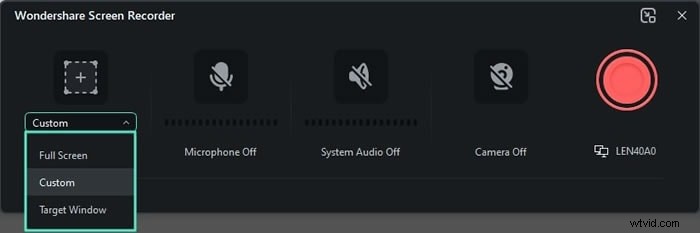
  4. Wybierz obszar do przechwycenia:Okno docelowe , Niestandardowe lub Pełny ekran . Jak nagrywać wiele źródeł wideo jednocześnie w systemie Windows 10 i Mac za pomocą Wondershare Filmora
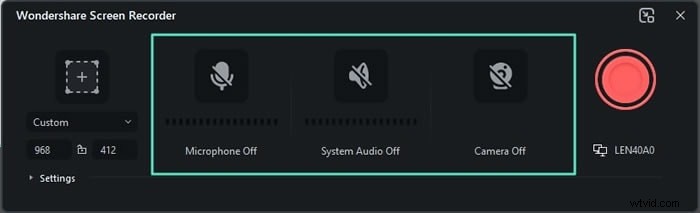
  5. Przełącz Dźwięk systemowy i Mikrofon do przechwytywania dźwięków tła i narracji. Jak nagrywać wiele źródeł wideo jednocześnie w systemie Windows 10 i Mac za pomocą Wondershare Filmora
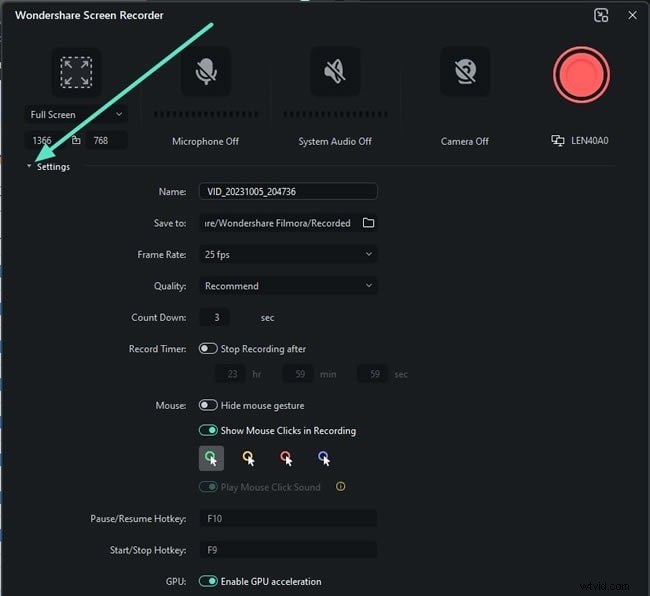
  6. Kliknij Ustawienia aby dostosować liczbę klatek na sekundę, rozdzielczość i jakość wideo. Jak nagrywać wiele źródeł wideo jednocześnie w systemie Windows 10 i Mac za pomocą Wondershare Filmora
  7. Naciśnij czerwony przycisk REC przycisk, aby rozpocząć. Jak nagrywać wiele źródeł wideo jednocześnie w systemie Windows 10 i Mac za pomocą Wondershare Filmora
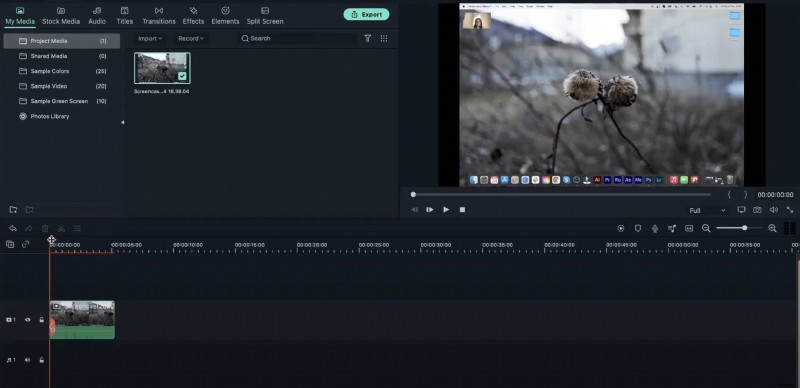
  8. Po zakończeniu naciśnij NAGR. ponownie, aby się zatrzymać. Klip pojawi się w Bibliotece Filmory w celu edycji lub natychmiastowego eksportu. Jak nagrywać wiele źródeł wideo jednocześnie w systemie Windows 10 i Mac za pomocą Wondershare Filmora

Edytowanie wideo z wielu źródeł

Pakiet do edycji AI firmy Filmora umożliwia przycinanie, dodawanie przejść, nakładanie tekstu i wstawianie muzyki w tle – a wszystko to przy zachowaniu oddzielnych warstw dla każdego źródła. Skorzystaj z wbudowanych szablonów lub utwórz niestandardowy scenorys.

Wskazówki dotyczące nagrań wysokiej jakości

  • Nagrywaj kamerą internetową w dobrze oświetlonym, cichym pomieszczeniu, aby uniknąć cieni i szumów tła.
  • Przetestuj poziomy dźwięku dla każdego źródła przed rozpoczęciem pełnego nagrywania.
  • Odkryj automatyczną synchronizację firmy Filmora funkcja automatycznego wyrównywania ścieżek audio i wideo.
  • Eksportuj w żądanym formacie (MP4, MOV itp.) i rozdzielczości (1080p, 4K) dla swojej platformy.

Często zadawane pytania

  • Czy mogę nagrywać wiele źródeł wideo na komputerze Mac? Tak — użyj Filmory lub uruchom wiele instancji QuickTime Playera z różnymi urządzeniami wejściowymi.
  • Jakie jest najlepsze oprogramowanie dla systemu Windows? Wondershare Filmora pozostaje najlepszym wyborem ze względu na kompleksowe narzędzia do przechwytywania z wielu źródeł i edycji AI.
  • Które narzędzia są niezbędne? Wysokiej jakości kamera internetowa, mikrofon zewnętrzny, opcjonalny drugi monitor i filmora do przechwytywania i edycji.
  1. Top 9 najlepszych darmowych rejestratorów ekranu online w 2022 r.

  2. Jak nagrać ekran z dźwiękiem w systemie Windows 10, Mac i iPhone?

  3. Bezpłatny przegląd rejestratora ekranu kamery i najlepsza alternatywa

  4. 5 najlepszych narzędzi do wycinania dla Chromebooka

  5. Darmowe filmy w tle z wiadomościami na zielonym ekranie | 20 najlepszych opcji

  1. Wielka debata AI:czy sztuczna inteligencja zrewolucjonizuje lub zrujnuje fotografię?

  2. Jak używać planowania celów, wzroście jako fotograf krajobrazowy

  3. Jak używać podświetlenia do tworzenia filmów kinowych?

  4. Jak obcina kolor niebieski może poprawić Twoje obrazy

  5. Portret Fotografowie:Czy naprawdę potrzebujesz obiektywu 70-200 mm?

  6. Jak używać kąt światła w fotografii ludzie, aby uzyskać dodatkowy cios

  7. Jak usunąć ludzi z wideo:2 metody

🎤 Mikrofon Nagraj wyraźny głos lub komentarz na żywo.
📷 Kamera internetowa Pokaż swoją twarz lub opisz ekrany podczas samouczka.
💻 Drugi monitor (opcjonalnie) Ułatw nagrywanie na wielu ekranach lub oddzielną przestrzeń roboczą.
📹 Filmora (rejestrator i montażysta ekranu) Wszystkie narzędzie oparte na sztucznej inteligencji do przechwytywania i edytowania.