Chcesz wypromować swoje vlogi, recenzje produktów lub wywiady podcastowe? Konfiguracja z wieloma kamerami umożliwia filmowanie siebie pod jednym kątem i prezentowanie produktu z innego, tworząc bogatsze i bardziej wciągające treści – bez konieczności łączenia oddzielnych filmów.
W tym przewodniku przeprowadzimy Cię przez najlepsze narzędzia do jednoczesnego nagrywania wieloma kamerami internetowymi oraz proces postprodukcji, który przekształca surowy materiał w dopracowane filmy. Chcesz usprawnić swój proces?
Spis treści
Zakup wymaganego sprzętu i oprogramowania do nagrywania z wielu kamer internetowych
Oto, czego będziesz potrzebować, aby nagrywać wiele kamer internetowych jednocześnie:
| Wysokiej jakości kamery internetowe | Wbudowana kamera w laptopie dobrze sprawdza się w przypadku średnich ujęć; połącz go z zewnętrzną kamerą internetową lub lustrzanką cyfrową, aby uzyskać wąskie kąty o wysokiej rozdzielczości (co najmniej 1080p). |
| Kable HDMI lub USB | Podłącz każdą kamerę zewnętrzną do komputera. Wybierz typ kabla pasujący do wyjścia aparatu. |
| Statywy lub stojaki na aparaty | Stabilne wsparcie jest niezbędne dla spójnego kadrowania. Zainwestuj w solidne statywy, które utrzymają ciężar Twojego sprzętu. |
| Oprogramowanie do nagrywania | Solidny rejestrator, który może przechwytywać jednocześnie wszystkie źródła wideo – taki jak OBS Studio – zapewnia płynne sesje z użyciem wielu kamer. |
| Oprogramowanie do edycji | Po nagraniu potrzebny jest zaawansowany edytor, aby scalić, zsynchronizować i dopracować nagrania. Wondershare Filmora oferuje intuicyjny, wspomagany sztuczną inteligencją przepływ pracy w przypadku projektów wielokamerowych. |
Po złożeniu sprzętu i podłączeniu kamer przyjrzyjmy się, jak nagrać je wszystkie na raz.
Jak nagrywać jednocześnie z wielu kamer internetowych
OBS Studio jest ulubionym rozwiązaniem zarówno dla graczy, jak i twórców treści, dzięki elastycznej architekturze obejmującej wiele scen i wiele źródeł. Poniżej znajdują się podstawowe kroki konfigurowania sesji z użyciem wielu kamer.
- Pobierz i zainstaluj OBS Studio dla Windows (10/11), macOS (11.0+) lub Linux (wszystkie dystrybucje).

- Utwórz nową scenę, klikając przycisk Plus w sekcji Sceny .
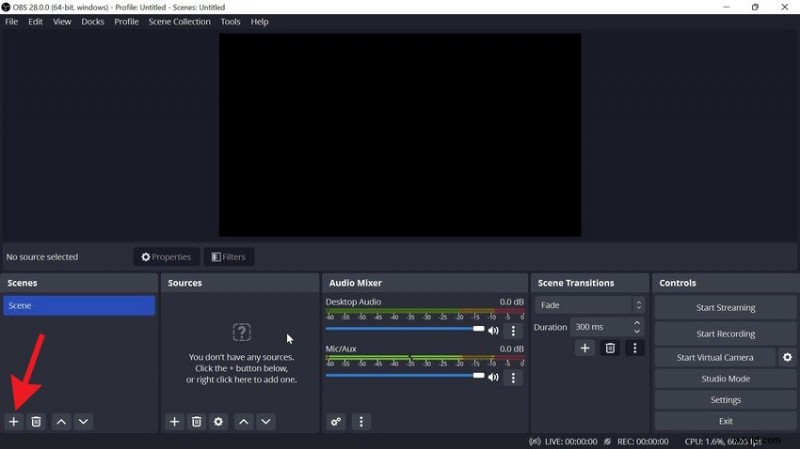
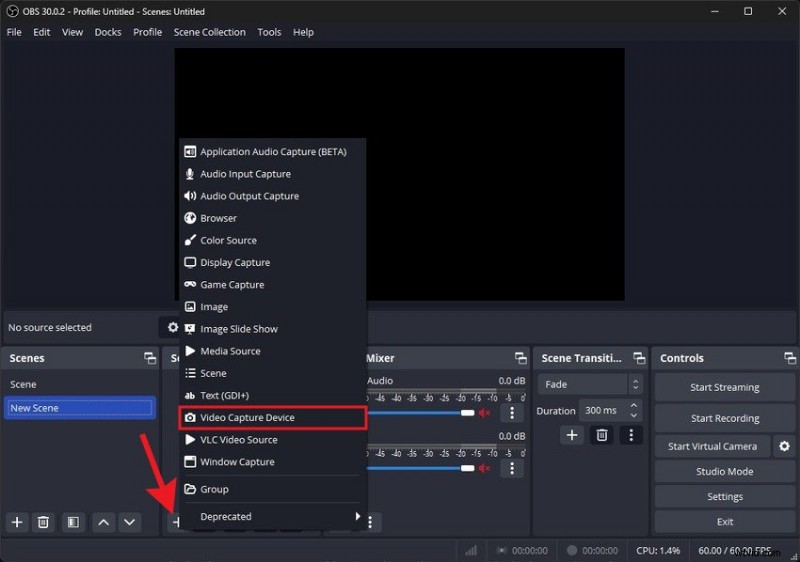
- Dodaj źródło wideo:kliknij przycisk Plus w sekcji Źródła i wybierz Urządzenie do przechwytywania wideo (to będzie Twoja kamera internetowa).
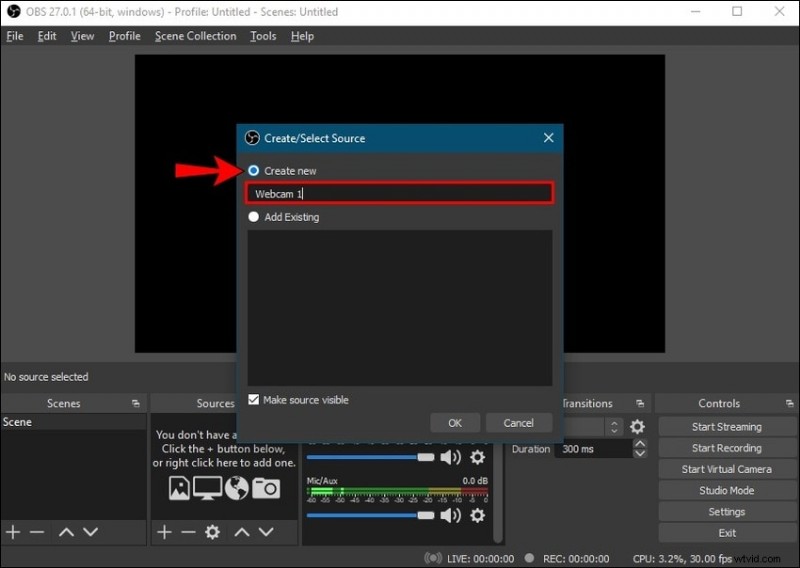
- Nazwij źródło (np. Kamera internetowa 1 ), zaznacz opcję Udostępnij źródło i kliknij OK .
- W oknie dialogowym Właściwości wybierz pierwszą kamerę internetową z Urządzenia menu rozwijane.

- Ustaw rozdzielczość:użyj domyślnej rozdzielczości aparatu lub określ rozmiar niestandardowy.
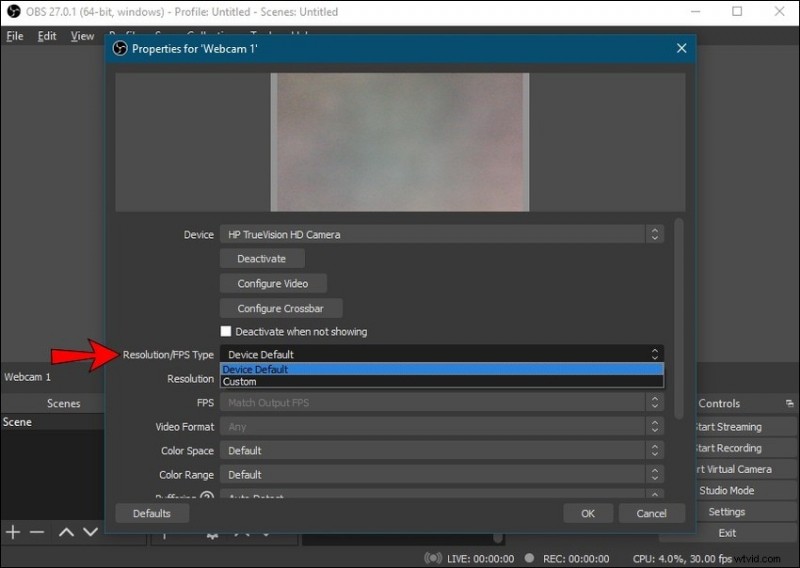
- (Opcjonalnie) Kliknij Konfiguruj wideo do precyzyjnej regulacji jasności, kontrastu, odcienia, nasycenia i ostrości. Zastosuj zmiany i zamknij okno dialogowe.

- Powtórz kroki 3–7, aby dodać kolejne kamery internetowe. Każde źródło można pozycjonować i zmieniać jego rozmiar w oknie podglądu.
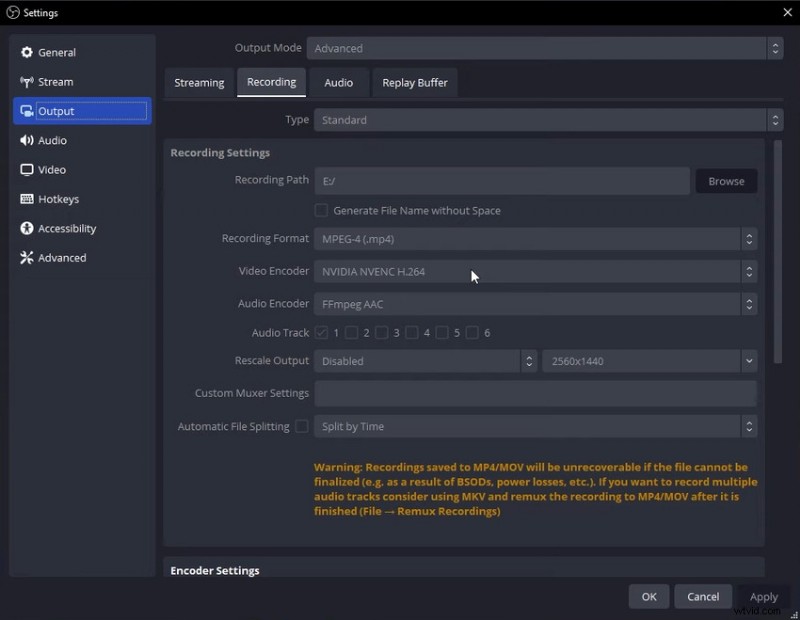
- Otwórz Ustawienia i przejdź do Wyjście> Nagrywanie . Przełącz na Tryb zaawansowany aby dostosować ścieżkę nagrywania, kodery i format wyjściowy.
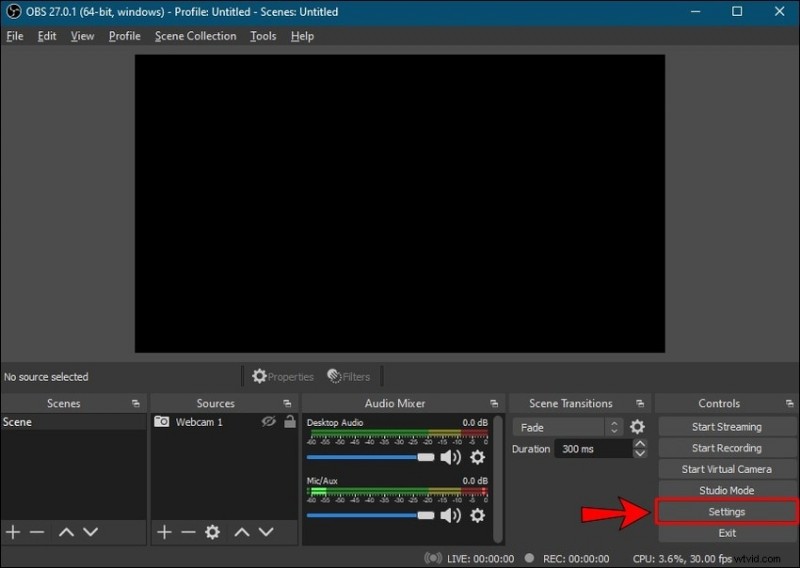
- Dla niezawodności wybierz MKV jako format pliku. OBS zachowa Twój materiał nawet w przypadku awarii.
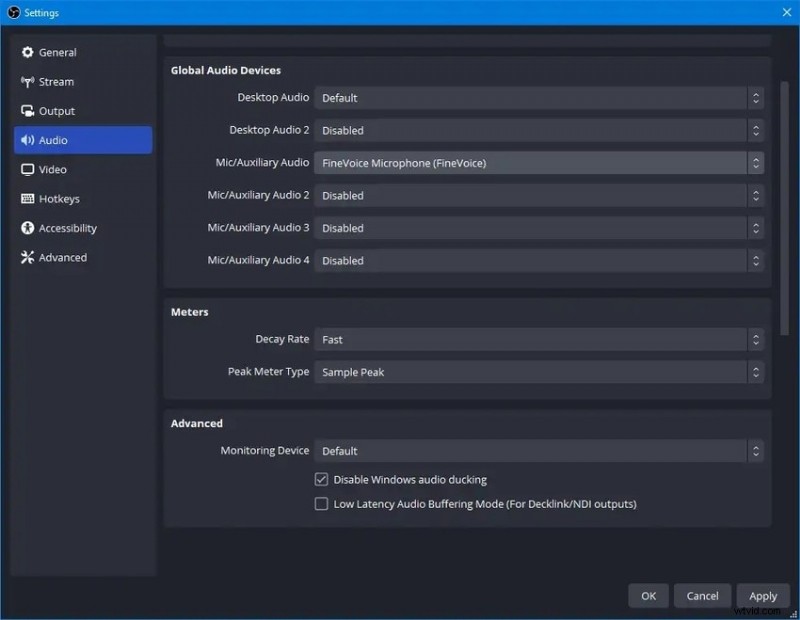
- W Dźwięku w sekcji Miks/Auxiliary Audio wybierz mikrofon —najlepiej zewnętrzny mikrofon dla wyższej wierności. Wyłącz Dźwięk na pulpicie jeśli dźwięki systemowe są niepotrzebne.
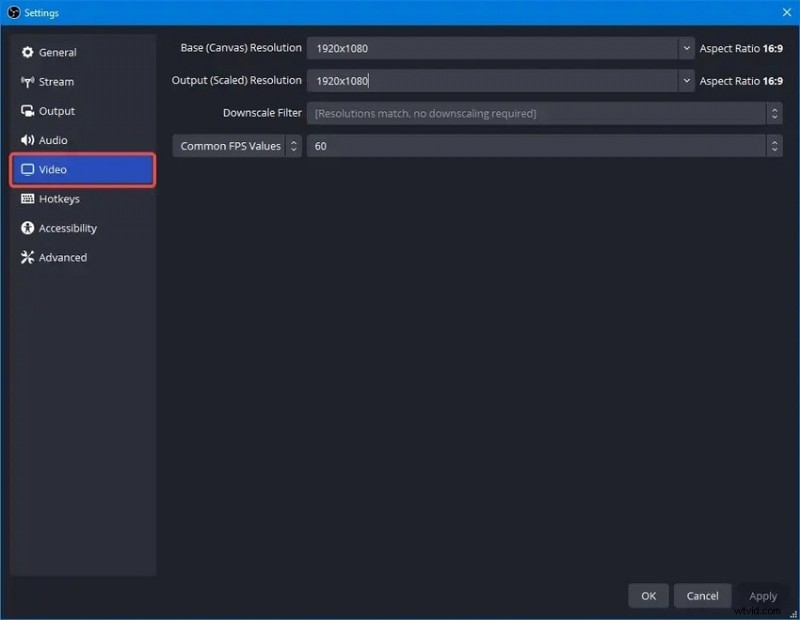
- Ustaw liczbę klatek na sekundę (30–60 kl./s) i dopasuj Podstawową (płótno) i Wyjście (skalowane) rozdzielczości, aby uniknąć przeskalowania podczas odtwarzania.
- Aby po nagraniu automatycznie przekonwertować plik MKV na MP4, włącz opcję Automatycznie remuxuj jako mp4 w ustawieniach zaawansowanych.

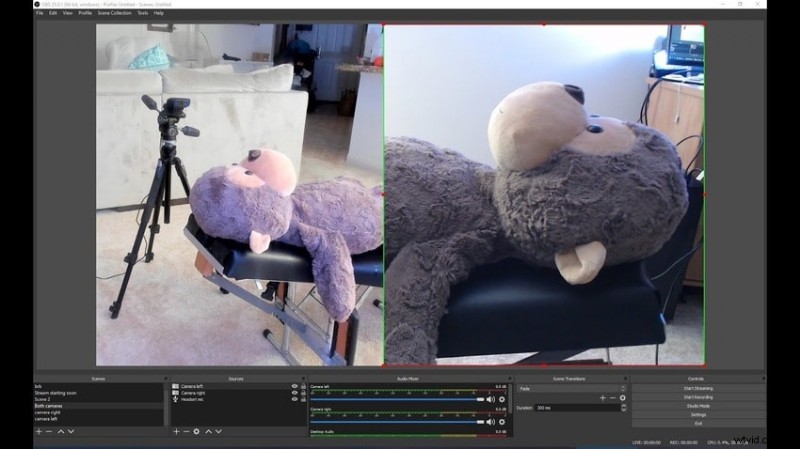
- Użyj okna podglądu, aby zmienić położenie każdego źródła kamery internetowej — przeciągnij, aby przenieść, i użyj czerwonych uchwytów, aby zmienić rozmiar.
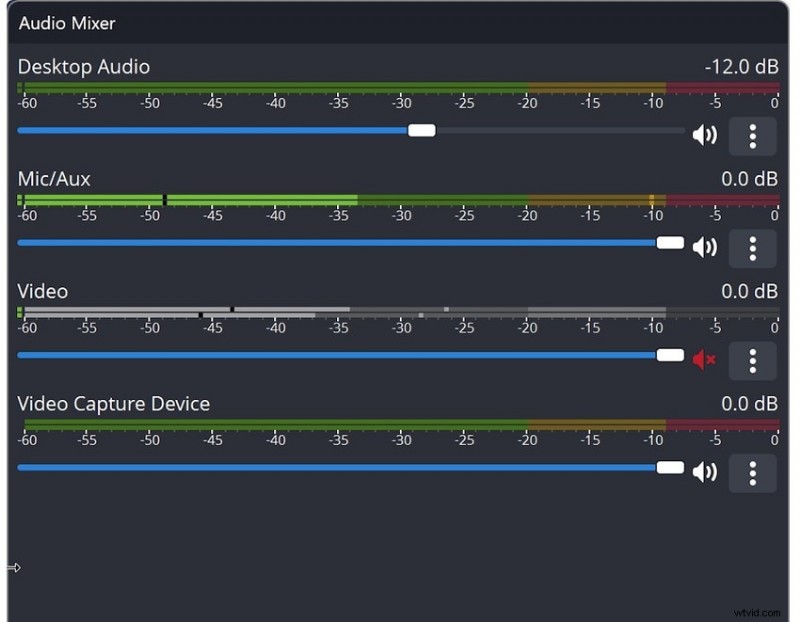
- Dostosuj poziomy dźwięku w panelu miksera, zanim naciśniesz Rozpocznij nagrywanie .
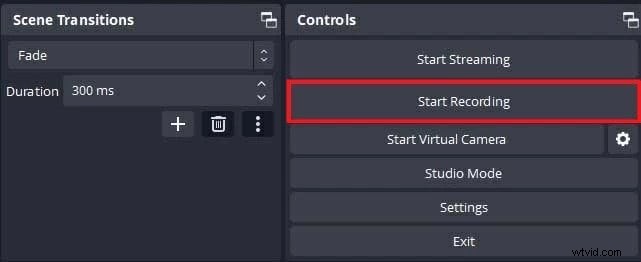
- Kliknij Rozpocznij nagrywanie , aby rozpocząć przechwytywanie obrazu ze wszystkich kamer jednocześnie.
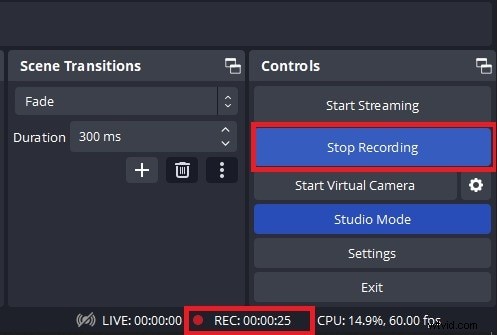
- Po zakończeniu kliknij Zatrzymaj nagrywanie . Twój materiał nagrany z wielu kamer jest teraz gotowy do edycji.
Jak edytować filmy nagrane wieloma kamerami internetowymi
OBS Studio doskonale nadaje się do przechwytywania, ale brakuje mu narzędzi do edycji. Aby zapewnić płynną postprodukcję, rozważ Wondershare Filmora, która oferuje dedykowany proces edycji przy użyciu wielu kamer.
Funkcje Filmory oparte na sztucznej inteligencji — automatyczne napisy, usuwanie szumu i inteligentne kadrowanie — zmniejszają wysiłek ręczny. Możesz tworzyć złożone klipy, aby zastosować te same zmiany pod każdym kątem kamery, zapewniając spójność i oszczędzając czas.
Po co nagrywać jednocześnie wiele kamer internetowych
- Dynamiczne opowiadanie historii —Wiele kątów angażuje widzów, umożliwiając przełączanie między zbliżeniami, średnimi ujęciami i szerokimi widokami bez konieczności stosowania sztuczek edycyjnych.
- Profesjonalne polerowanie — Przechwytywanie w jednym przebiegu eliminuje potrzebę oddzielnych sesji, nadając treściom spójny wygląd.
- Wydajność — Jedna sesja nagraniowa zastępuje niezliczoną liczbę ujęć, radykalnie skracając czas i wysiłek produkcji.
Dzięki odpowiedniemu sprzętowi i oprogramowaniu nagrywanie wieloma kamerami staje się skutecznym sposobem na tworzenie urzekających filmów, które przykuwają uwagę widzów.
Wniosek
Nagrywanie wielu kamer internetowych jednocześnie może wydawać się onieśmielające, ale dzięki OBS Studio i solidnemu pakietowi do montażu, takim jak Filmora, jest to prosty proces. Zbierz odpowiedni sprzęt, nagraj materiał i dopracuj go z pewnością — Twoja publiczność będzie Ci wdzięczna za wciągające wrażenia.
