
Valorant to coś więcej niż gra — to zestaw umiejętności, który chcesz zaprezentować. Niezależnie od tego, czy jesteś doświadczonym profesjonalistą, czy początkującym streamerem, rejestrowanie wysokiej jakości rozgrywki jest niezbędne do analizy, udostępniania najważniejszych momentów i powiększania grona odbiorców. W tym przewodniku omówiono najlepsze narzędzia do nagrywania i przeprowadzono Cię przez proces ich konfigurowania, aby uzyskać nieskazitelny materiał filmowy przy niskim spadku liczby klatek na sekundę.
W tym artykule
- Gdzie można zagrać w Valorant? Obsługiwane urządzenia
- 5 najlepszych aplikacji do nagrywania rozgrywki z Valorant
- Jak nagrywać rozgrywkę w Valorant
- Bonus:rekord Valorant bez spadku FPS
Część 1:Gdzie można zagrać w Valorant? Obsługiwane urządzenia
Valorant, opracowany przez Riot Games, pozostaje flagową strzelanką taktyczną. Chociaż tytuł został wydany wyłącznie dla systemu Windows, od tego czasu został rozszerzony na konsole, choć jeszcze nie na macOS ani urządzenia mobilne.
Komputer (Windows)
Valorant działa natywnie na systemie Windows 10 (kompilacja 19041+) lub Windows 11 64-bit. Poniższe specyfikacje pomogą Ci osiągnąć płynne działanie:
- Minimalnie: Intel Core 2Duo E8400 lub AMD Athlon200GE, 4 GB RAM, Intel HD4000 lub AMD RadeonR5200, 1 GB VRAM.
- Zalecane: Intel i3‑4150 lub AMD Ryzen31200, NVIDIAGT730 lub AMD RadeonR7240, 1 GB VRAM.
Mac

Valorant nie jest oficjalnie obsługiwany w systemie macOS. Użytkownicy komputerów Mac muszą uruchamiać system Windows za pośrednictwem Boot Camp, co może prowadzić do niespójności w działaniu i nie jest zalecane przez Riot.
Konsole
Od sierpnia 2024 r. Valorant jest dostępny na PlayStation5 i Xbox SeriesX/S. Wersje te nie umożliwiają rozgrywki krzyżowej z komputerem PC i są dostosowane do sterowania na konsoli.
- Konsola:PlayStation5 lub Xbox SeriesX/S.
- Zalecany wyświetlacz:częstotliwość odświeżania 60 Hz lub wyższa.
Urządzenie mobilne
Valorant nie jest jeszcze dostępny na urządzeniach mobilnych. Riot ogłosił plany 2 czerwca 2021 r., ale nie jest znana żadna oficjalna data premiery.
Część 2:5 najlepszych aplikacji do nagrywania rozgrywki z Valorant
Wybór niezawodnego rejestratora zależy od jakości, wpływu na wydajność i zestawu funkcji. Poniżej znajduje się pięć najwyżej ocenianych opcji, każda z odrębnymi mocnymi stronami.
1. Rejestrator ekranu Filmora

Filmora jest chwalona za łatwość obsługi i wysoką rozdzielczość. Nagrywa całe ekrany lub okna gier, zachowując płynność klatek na sekundę.
- Konfigurowalny obszar nagrywania
- Wyjście HD lub 4K przy minimalnej utracie klatek
- Nakładka dźwięku i kamery internetowej w czasie rzeczywistym
- Skróty klawiszowe umożliwiające nagrywanie w locie
- Funkcje natychmiastowego odtwarzania i komentowania na żywo
- Zerowy spadek liczby klatek na sekundę na zgodnym sprzęcie
Edytor Filmory oferuje efekty oparte na sztucznej inteligencji, bibliotekę kreatywnych zasobów i obsługę wielu platform (Windows, macOS, iOS, Android).
2. NVIDIA ShadowPlay
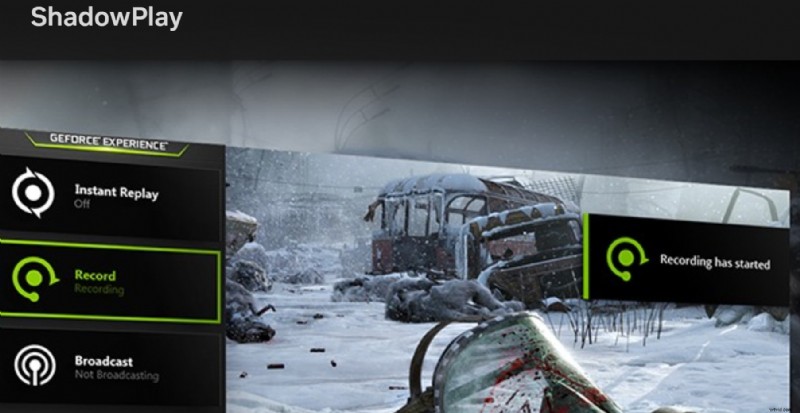
Wbudowana w GeForce Experience funkcja ShadowPlay wykorzystuje akcelerację procesora graficznego, zapewniając niemal zerowy wpływ na wydajność. Obsługuje natychmiastowe powtórki, nagrywanie ręczne i transmisję na żywo w rozdzielczości do 4K przy 60 klatkach na sekundę.
- Kodowanie oparte na GPU (NVENC, VCE, Quick Sync)
- Aktywacja klawiszy skrótu i przechwytywanie mikrofonu
- Konfigurowalna nakładka i natychmiastowa powtórka
- Transmisje na żywo do Twitcha, YouTube i nie tylko
3. Medal.tv
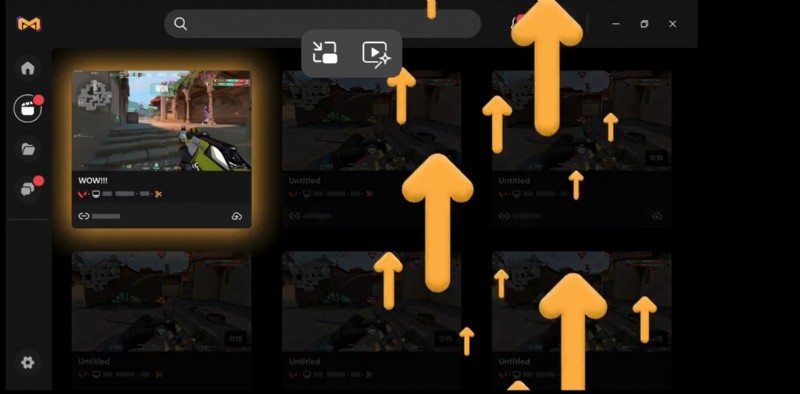
Medal.tv specjalizuje się w szybkich klipach wysokiej jakości z automatycznymi wyzwalaczami nagrywania. Przechowywanie w chmurze, wbudowana edycja i udostępnianie społeczności usprawniają przepływ pracy.
- Automatyczne przechwytywanie i ręczne nagrywanie za pomocą skrótów klawiszowych
- Przechowywanie w chmurze i natychmiastowe udostępnianie klipów
- Podstawowe narzędzia do edycji w aplikacji
- Funkcje społecznościowe i integracja klipów
4. Studio OBS

OBS to bezpłatne rozwiązanie typu open source, preferowane przez streamerów i twórców treści. Obsługuje wiele źródeł, przejścia scen i rozszerzenia wtyczek.
- Skróty klawiszowe i miksowanie dźwięku w czasie rzeczywistym
- Przejścia scen i konfigurowalne układy
- Ekosystem wtyczek zapewniający rozszerzoną funkcjonalność
- Całkowicie darmowe i otwarte oprogramowanie
5. Akcja!
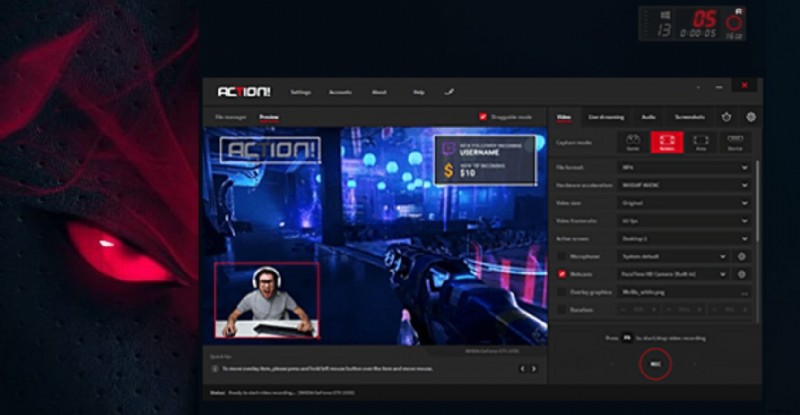
Akcja! zapewnia wysoką wydajność nagrywania przy minimalnym obciążeniu procesora. Oferuje wyświetlanie FPS w czasie rzeczywistym, akcelerację sprzętową i tryb przesunięcia w czasie.
- Nagrywanie w czasie rzeczywistym z regulowaną liczbą klatek na sekundę/szybkością transmisji
- Ekranowy licznik FPS do monitorowania
- Kodowanie przyspieszane sprzętowo
- Obsługa nakładki na kamerę internetową i komentarzy dźwiękowych
- Tryb przesunięcia w czasie do edycji po zakończeniu rozgrywki
Część 3:Jak nagrywać rozgrywkę w Valorant
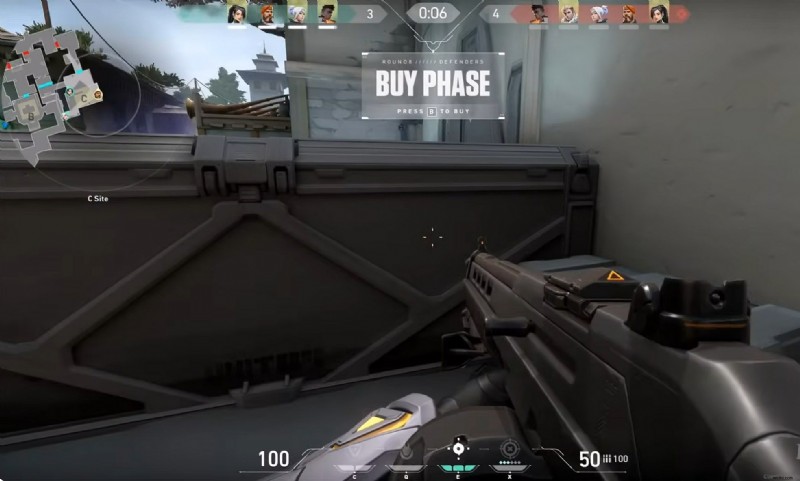
Poniżej znajduje się przewodnik krok po kroku dotyczący korzystania z Filmory, chociaż zasady dotyczą każdego z wymienionych narzędzi.
Krok po kroku:Rejestrator ekranu Filmora
- Pobierz i zainstaluj: Odwiedź oficjalną stronę Filmory i zainstaluj oprogramowanie na swoim komputerze.
- Uruchom i wybierz: Otwórz Filmorę i kliknij Nagraj i wybierz Nagraj ekran komputera aby włączyć tryb nagrywania ekranu.
- Skonfiguruj ustawienia: Zdefiniuj obszar nagrywania, ustaw liczbę klatek na sekundę (30 kl./s lub 60 kl./s), włącz dźwięk i zastosuj dowolne nakładki.
- Rozpocznij nagrywanie: Naciśnij czerwony przycisk REC lub naciśnij F9 . Krótkie odliczanie poprzedzi przechwytywanie.
- Zagraj w Valorant: Uruchom grę; Filmora przechwyci całą aktywność na ekranie.
- Zatrzymaj i edytuj: Naciśnij F9 ponownie lub kliknij przycisk zatrzymania. Twój materiał filmowy pojawi się w bibliotece multimediów Filmora — przeciągnij go na oś czasu w celu edycji, a następnie wyeksportuj.
Część 4:Bonus – Rekord w Valorant bez spadków FPS
Utrzymanie płynnej rozgrywki podczas nagrywania ma kluczowe znaczenie. Postępuj zgodnie z tymi najlepszymi praktykami, aby utrzymać wysoką liczbę klatek na sekundę:
Optymalizuj ustawienia nagrywania Filmory
- Tryb przechwytywania: Wybierz Pełny ekran lub Niestandardowy aby ograniczyć obszar nagrywania.
- Liczba klatek: 30 klatek na sekundę równoważy jakość i obciążenie procesora; 60 klatek na sekundę zapewnia płynniejsze wideo, jeśli Twój system sobie z tym radzi.
- Jakość: Ustaw na Dobrze lub Lepszy —wyższe ustawienia zwiększają użycie procesora.
- Mikrofon: Włącz tylko w razie potrzeby, aby zmniejszyć dodatkowe obciążenie.
Włącz akcelerację GPU
Kodowanie sprzętowe (NVENC, VCE, Quick Sync) odciąża procesor, umożliwiając nagrywanie w rozdzielczości 1080p lub 4K przy ponad 60 FPS przy minimalnym spadku wydajności. Jest to niezbędne w przypadku procesorów z niższej półki lub podczas pracy wielozadaniowej.
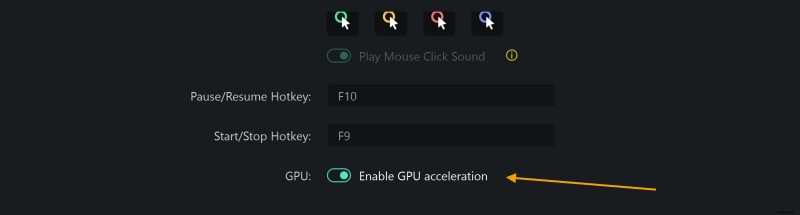
Używaj oprogramowania obsługującego kodowanie GPU — Filmora, ShadowPlay i Action! wszyscy tak. Zmniejsza to opóźnienia, zmniejsza zużycie energii i zapewnia czysty materiał o wysokiej jakości.
Wniosek
Nagrywanie Valorant to potężny sposób na udoskonalenie swojej gry i zaprezentowanie swoich umiejętności. Odpowiedni rejestrator — Filmora, ShadowPlay, OBS, Medal.tv czy Action! — zapewnia elastyczność przechwytywania, edytowania i udostępniania chwil bez poświęcania wydajności.
Filmora wyróżnia się połączeniem przyjaznych dla użytkownika elementów sterujących, profesjonalnych narzędzi do edycji i nagrywania przyspieszanego sprzętowo. Zacznij już dziś, nagrywaj pewnie i wznieś swoją zawartość Valorant na wyższy poziom!