
Jeśli jesteś graczem Call of Duty i chcesz podzielić się swoimi najlepszymi zabójstwami, spektakularnymi zwycięstwami lub zabawnymi momentami, nagrywanie rozgrywki jest koniecznością. Niezależnie od tego, czy grasz w Warzone, Modern Warfare czy Black Ops, posiadanie niezawodnego sposobu na przechwytywanie wysokiej jakości materiału filmowego może pomóc Ci w tworzeniu treści na YouTube lub TikTok, a nawet po prostu przeglądać swoje rozgrywki.
Jednak przy tak dużej liczbie rejestratorów ekranu ustalenie, który z nich najlepiej sprawdza się w celu uzyskania płynnych nagrań pozbawionych opóźnień, może być trudne — szczególnie w przypadku gier o szybkim tempie, takich jak Call of Duty. W tym przewodniku dowiesz się, jak najskuteczniej nagrywać Call of Duty rozgrywki w 2025 r., korzystając z narzędzi takich jak Wondershare Filmora, rozszerzenia do Chrome i nie tylko, dzięki czemu możesz skupić się na grze, podczas gdy narzędzia wykonują ciężką pracę.
W tym artykule
- Jak nagrywać rozgrywkę w Call of Duty za pomocą zaawansowanego edytora
- Jak nagrywać Call of Duty za pomocą rozszerzenia do przeglądarki Chrome
- Jak nagrać Call of Duty na urządzeniu mobilnym
Część 1:Jak nagrywać rozgrywkę w Call of Duty za pomocą zaawansowanego edytora
Jednym z najlepszych narzędzi do nagrywania, edytowania i udostępniania na rynku jest Wondershare Filmora, znana z rozbudowanych możliwości nagrywania ekranu z dźwiękiem lub podkładem głosowym. Filmora to wszechstronne oprogramowanie do edycji, odpowiednie zarówno dla początkujących, jak i zaawansowanych użytkowników, z wbudowaną funkcją nagrywania ekranu. To narzędzie jest najlepszym wyborem do nagrywania Call of Duty sesje oraz edytuj, optymalizuj i udostępniaj swoje nagrania odbiorcom.
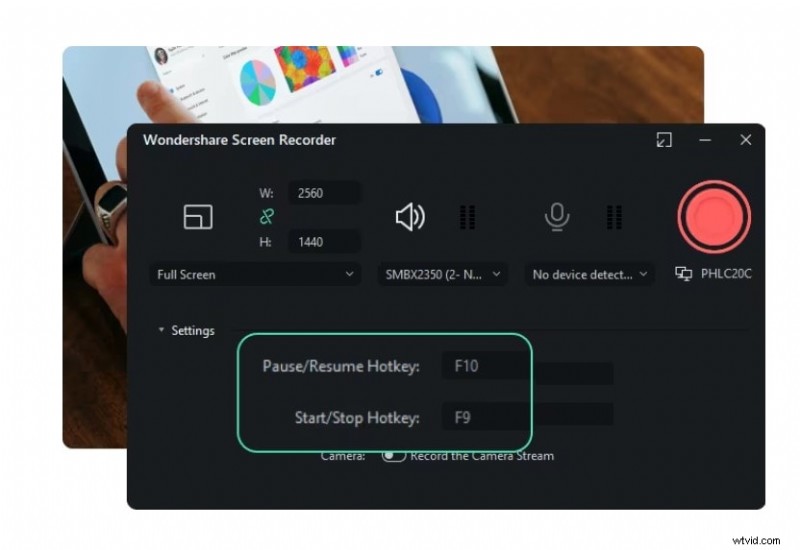
Funkcja nagrywania ekranu w Filmora na komputery PC umożliwia nagrywanie sesji Call of Duty i samouczków w czasie rzeczywistym bez opóźnień, przerw i zakłóceń reklam. Oprócz tego możesz używać rejestratora ekranu do:
Twórz filmy za pomocą Wondershare Filmora
- Ogromne efekty wideo/audio i zasoby kreatywne.
- Zaawansowana sztuczna inteligencja do łatwego tworzenia treści.
- Intuicyjny, profesjonalny, a jednocześnie przyjazny dla początkujących.
- Działa na komputerach Mac, Windows, iOS i Android.



- Przechwytuj swój ekran i wszystko, co się dzieje, w jakości HD, aby Twoja płyta Call of Duty wyglądała profesjonalnie, a Twoi odbiorcy mogli zobaczyć i uchwycić każdy szczegół.
- Dodaj narrację lub komentarz do swojego filmu, jeśli tworzysz samouczek. Możesz nagrywać zarówno swój głos z mikrofonu, jak i dźwięk w grze.
- Dzięki nagraniu Call of Duty Modern Warfare 2 możesz edytować nagranie ekranu i dodawać przejścia, efekty itp., aby uczynić swój film bardziej atrakcyjnym dla odbiorców.
- Wideo nagrane na ekranie zajmuje niewiele miejsca i można je zapisać w różnych formatach obsługiwanych przez urządzenie.
Jak korzystać z rejestratora ekranu w Filmorze
Wykonaj poniższe czynności, aby wypróbować funkcję nagrywania ekranu dostępną w Filmora na komputery PC:
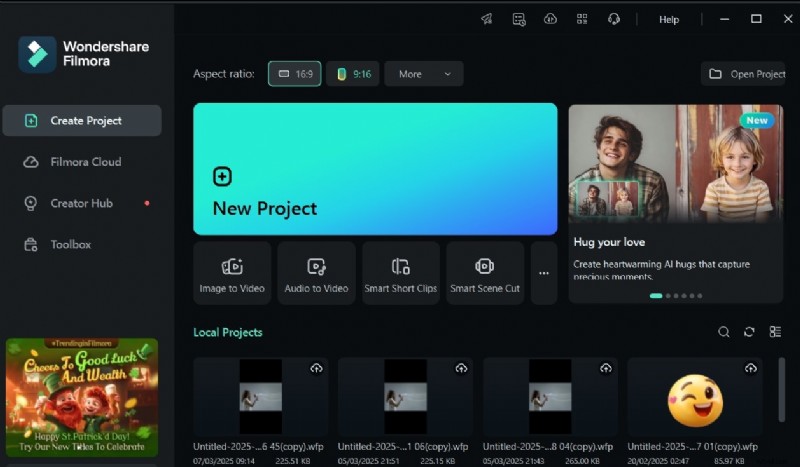
- Krok 1: Pobierz i uruchom Filmorę z oficjalnej strony internetowej. Następnie uruchom go i kliknij Nowy projekt.
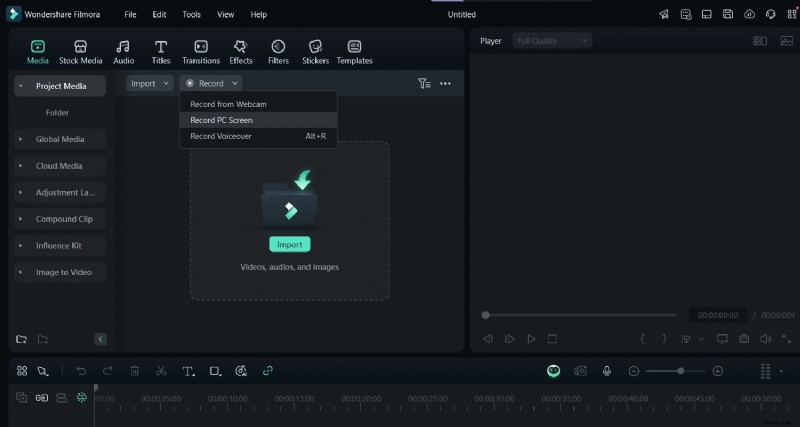
- Krok 2: W panelu multimediów w pakiecie do edycji kliknij Nagraj i wybierz Nagraj ekran komputera. Dostęp do rejestratora ekranu możesz także uzyskać za pomocą przycisku Plik u góry ekranu.
- Krok 3:na następnym panelu ustaw rozdzielczość i dostosuj sekcję ekranu, którą chcesz nagrać. Może to być tryb pełnoekranowy, niestandardowy lub docelowy.
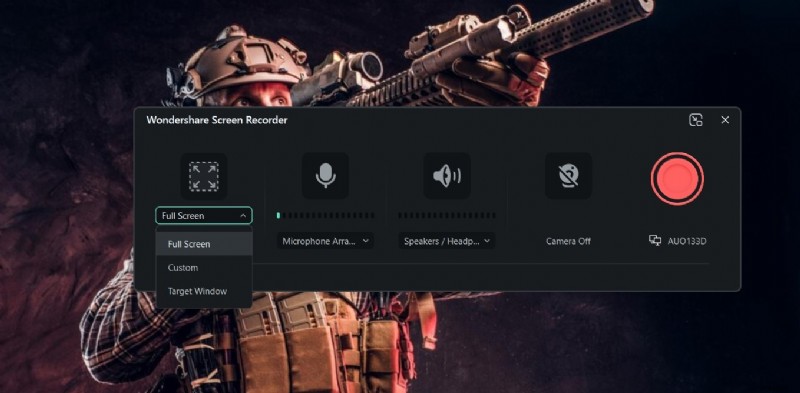
- Krok 4:Na tym etapie możesz także dotknąć ikony mikrofonu, aby dodać narrację lub włączyć możliwość nagrywania dźwięku systemowego przez głośniki/słuchawki.
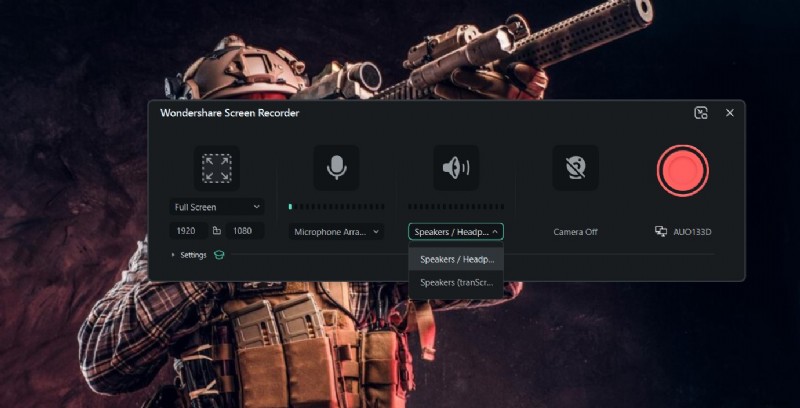
- Krok 5: Na koniec włącz przycisk aparatu, aby nagrać siebie, jak grasz w grę COD w czasie rzeczywistym. Zanim klikniesz duży czerwony przycisk, aby rozpocząć nagrywanie, pamiętaj o skonfigurowaniu ustawień aparatu według własnych upodobań.
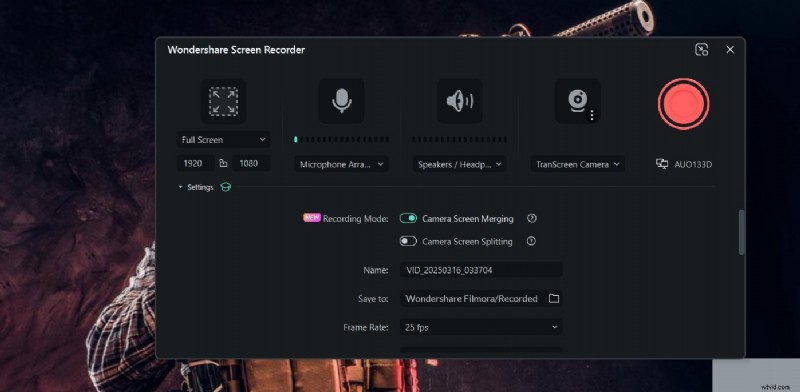
- Krok 6: Gdy już wszystko gotowe i nagrasz rozgrywkę, kliknij przycisk Zatrzymaj na panelu nagrywania u góry ekranu, aby zatrzymać nagrywanie. Możesz także nacisnąć klawisz F9, aby zatrzymać rejestrację COD.
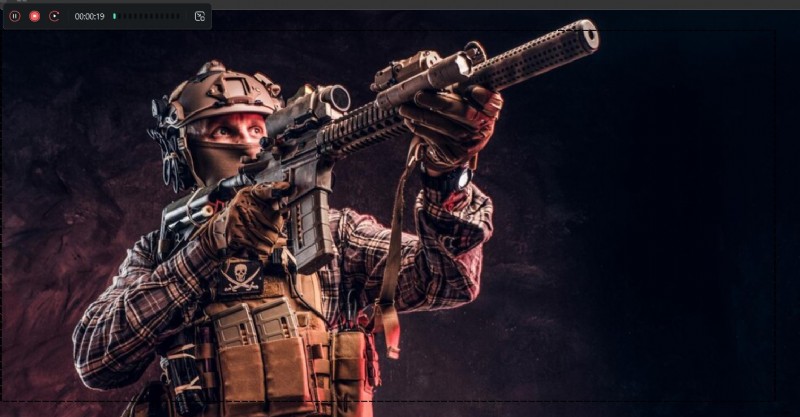
- Krok 7:Po zakończeniu nagrywania ekranu Filmora automatycznie zapisze je w Twojej bibliotece multimediów. Stąd możesz przeciągnąć i upuścić nagranie ekranu na oś czasu edycji i rozpocząć edycję zgodnie ze swoimi upodobaniami.
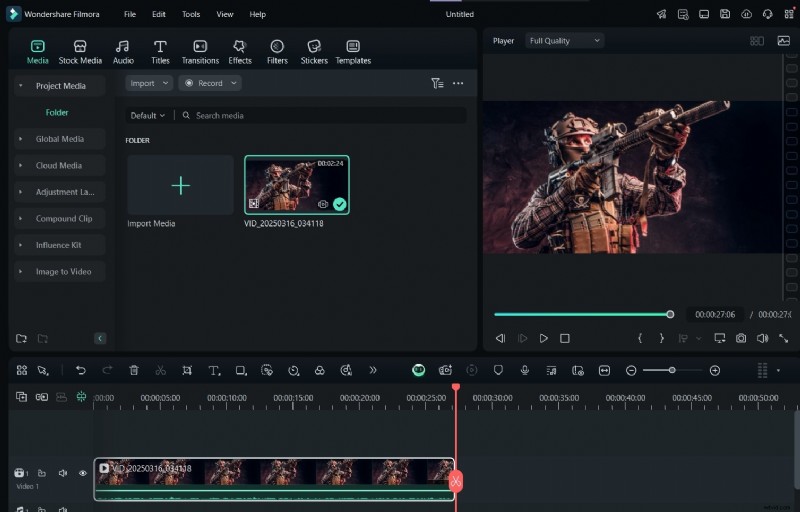
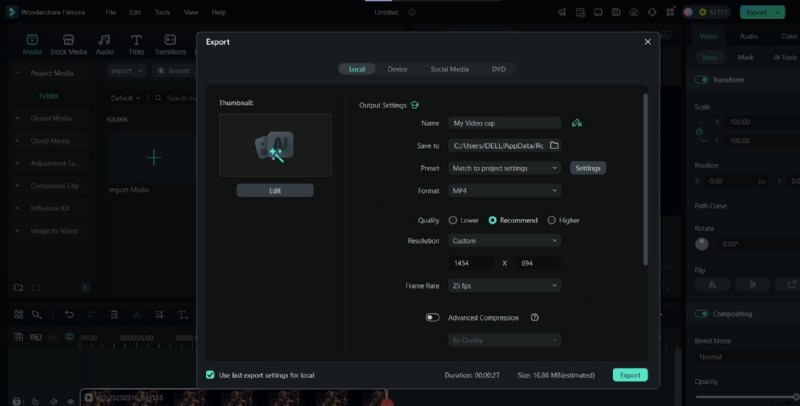
- Krok 8: Gdy ostateczny film będzie już gotowy, kliknij Eksportuj, aby zapisać film i udostępnić go innym platformom.
Część 2:Jak nagrać Call of Duty za pomocą rozszerzenia do przeglądarki Chrome
Jeśli nie chcesz pobierać oprogramowania na swoje urządzenie, ale mimo to chcesz skutecznie nagrać Call of Duty , możesz to zrobić za pomocą rozszerzenia do przeglądarki Chrome, takiego jak rejestrator Apex Screen. Należy jednak pamiętać, że opcja ta ma kilka ograniczeń. Na przykład działa tylko w przeglądarkach obsługujących rozszerzenia Chrome.
Rozwiązaniem tego problemu jest pobranie lekkiego pakietu oprogramowania, takiego jak Filmora, który jest wszechstronny w przypadku bicia rekordu Call of Duty World. Możesz także pobrać rozszerzenie rejestratora ekranu ze strony rozszerzenia wybranej przeglądarki.
Jeśli jednak używasz przeglądarki Chrome, możesz wykonać poniższe proste kroki, aby nagrać rozgrywkę na swoim komputerze:
- Krok 1:przejdź do Chrome Web Store i pobierz rejestrator ekranu APEX, klikając Dodaj do Chrome.
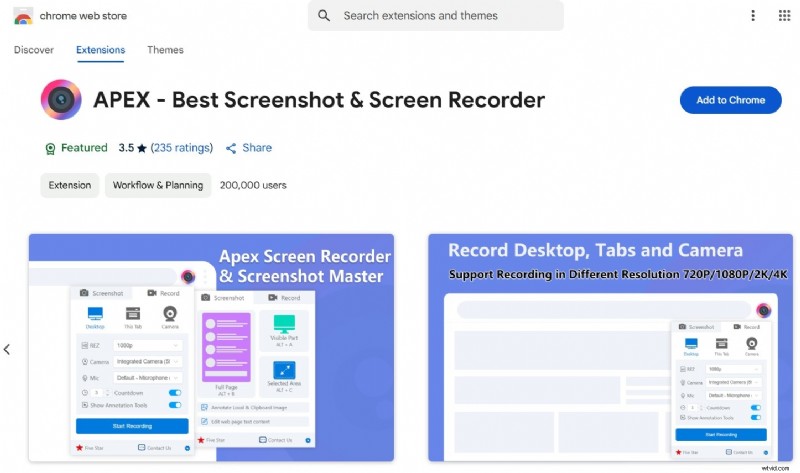
- Krok 2: Po dodaniu go do rozszerzeń uruchom go w prawym górnym rogu ekranu komputera i wybierz Nagraj.
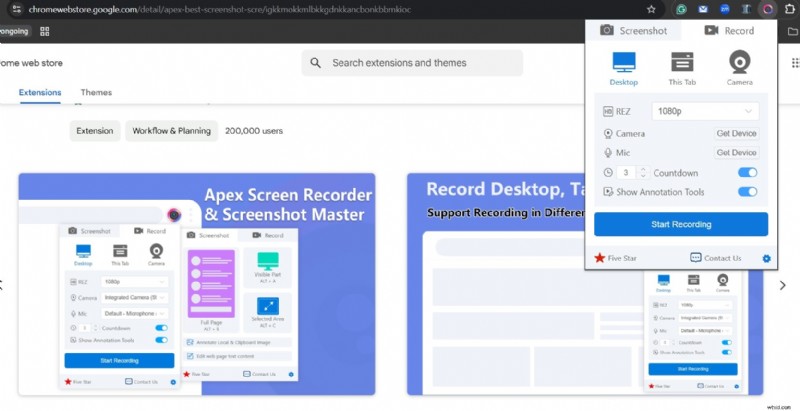
- Krok 3: Ustaw preferencje nagrywania na Pulpit i wybierz Okno u góry panelu. Następnie wybierz konkretne okno na swoim laptopie, w którym znajduje się rozgrywka COD. Spowoduje to automatyczne rozpoczęcie nagrywania.
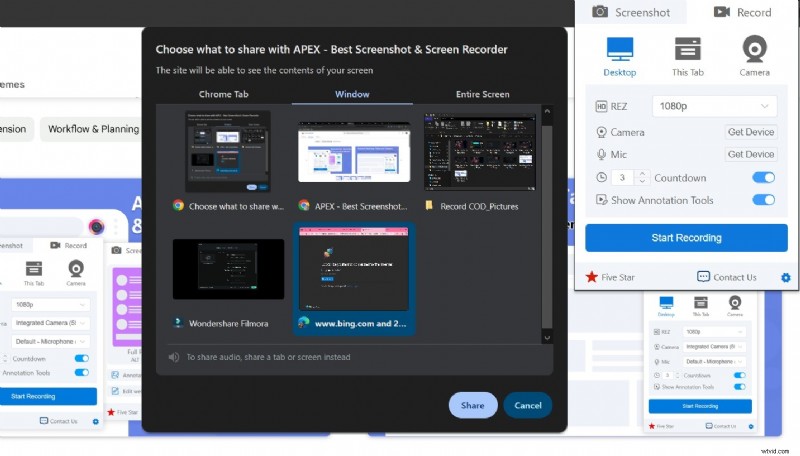
- Krok 4: Teraz możesz uruchomić rozgrywkę COD w oknie wybranym na komputerze dla rozszerzenia, aby nagrać proces. Następnie kliknij Zatrzymaj udostępnianie u dołu ekranu, aby zakończyć nagrywanie.
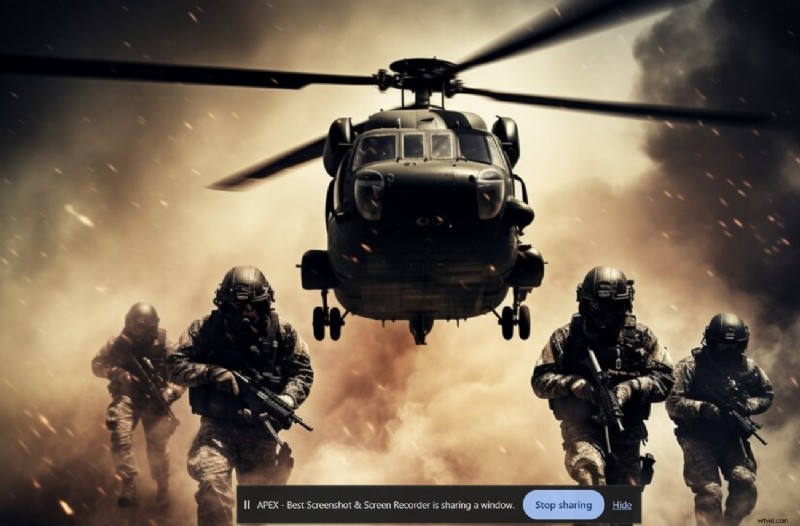
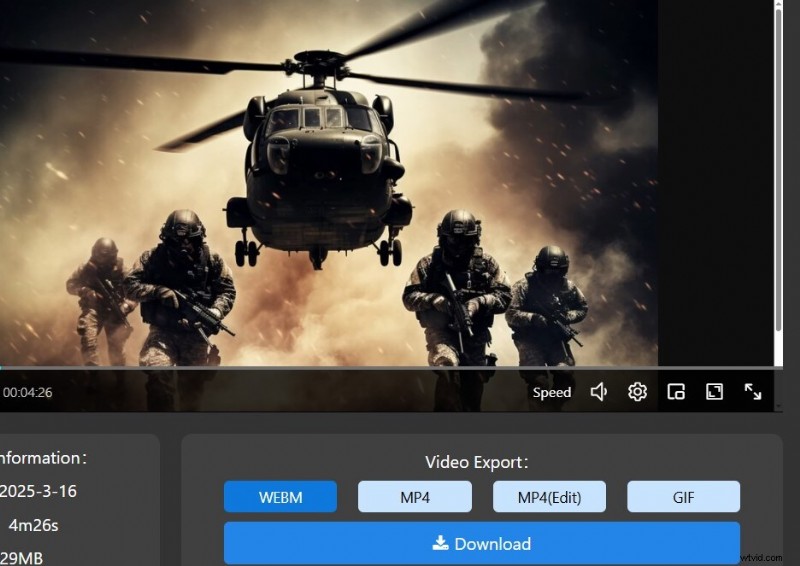
- Krok 5: Po zakończeniu rejestrator ekranowy otworzy kartę Chrome, na której możesz wyświetlić podgląd nagrania. Wybierz preferowany format eksportu i kliknij Pobierz, aby zapisać go na swoim urządzeniu.
Część 3:Jak nagrać Call of Duty na telefonie komórkowym
Chcesz nagrać rozgrywkę w Call of Duty Mobile ? Jednym z najszybszych sposobów, aby to zrobić, jest użycie Flixiera. To narzędzie jest dostępne dla urządzeń mobilnych, w tym z systemem Android i iOS, wyłącznie do użytku online. Rejestrator ekranu jest bezpłatny, co czyni go szybkim i skutecznym wyborem do nagrywania mobilnych rozgrywek COD. Oto, jak korzystać z Flixiera, aby uzyskać wyraźny obraz wideo z wysoką jakością odtwarzania i swobodną jakością wideo.
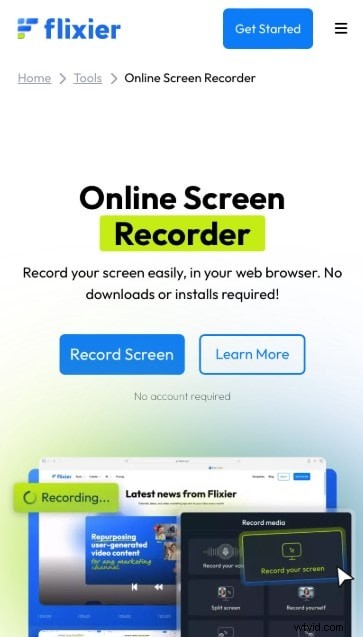
- Krok 1: Uzyskaj dostęp do internetowego rejestratora ekranu Flixier z oficjalnej strony internetowej i kliknij Nagraj ekran, aby utworzyć nowy obszar roboczy.
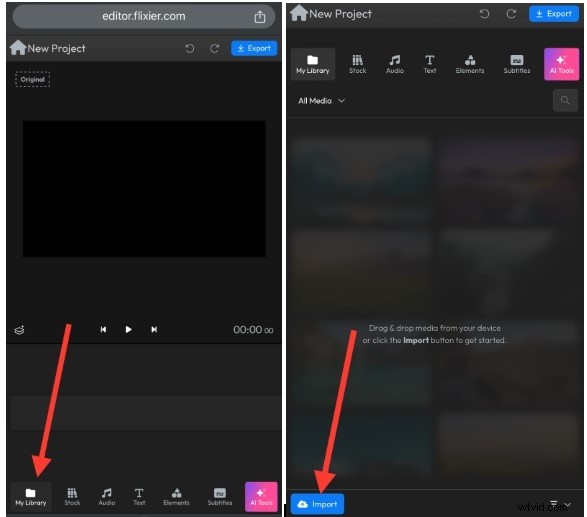
- Krok 2: kliknij Moja biblioteka u dołu ekranu, a następnie kliknij Importuj.
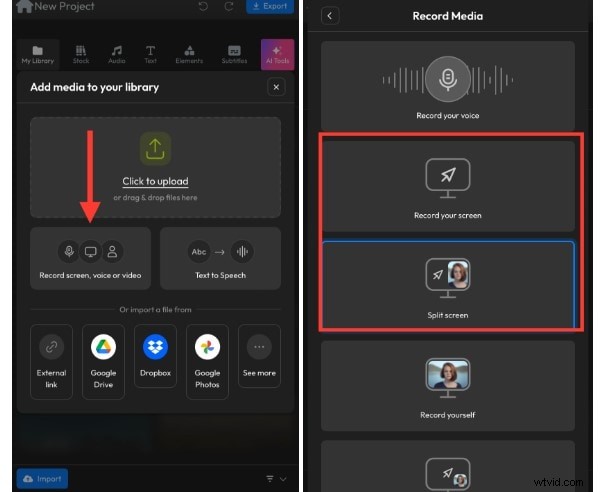
- Krok 3:Wybierz Nagraj ekran i wybierz opcję Nagraj swój ekran, aby nagrać tylko rozgrywkę COD na ekranie, lub ekran podzielony, aby nagrać siebie podczas gry i rozgrywkę na ekranie obok.
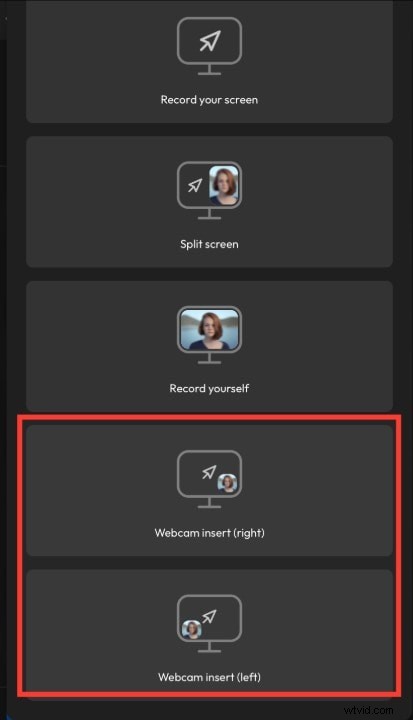
- Krok 4: Możesz także wstawić nagranie z kamery internetowej obok nagrania ekranu, po lewej lub prawej stronie.
Po dokonaniu wyboru możesz rozpocząć nagrywanie i wrócić do rozgrywki COD, aby ją nagrać.
Uwaga:w tym narzędziu mogą wystąpić błędy techniczne lub problemy związane z uprawnieniami do nagrywania ekranu. Jeśli jest to problem z uprawnieniami, możesz udzielić witrynie niezbędnych uprawnień, aby kontynuować. Jeśli jednak jest to problem techniczny, zalecamy rozważenie pobrania aplikacji, takiej jak Filmora.
Wniosek
Nagrywanie rozgrywki w Call of Duty w 2025 roku nigdy nie było łatwiejsze dzięki szerokiej gamie narzędzi dostosowanych do różnych urządzeń i potrzeb. Niezależnie od tego, czy chcesz nagrać płytę Call of Duty Modern Warfare 2, czy uchwycić swoje najlepsze ruchy w Warzone, masz teraz wiele skutecznych opcji. Obejmują one Flixier dla mobilnych graczy i twórców wideo, Apex do prostszych edycji i Filmora do bardziej wszechstronnego nagrywania ekranu.
Wondershare Filmora pozostaje najlepszym wyborem dla użytkowników komputerów PC, którzy chcą pełnego pakietu nagrywania ekranu z dźwiękiem w czasie rzeczywistym, nakładkami kamery internetowej i zaawansowanymi narzędziami do edycji na platformie typu „wszystko w jednym”. Ostatecznie wybór właściwej metody zależy od tego, czego szukasz. Więc śmiało, wybierz narzędzie, które najlepiej Ci odpowiada i zacznij tworzyć wspaniałe nagrania Call of Duty, które pokażą światu Twoje umiejętności!

Filmora
⭐⭐⭐⭐⭐
Najlepsze oprogramowanie i aplikacja do edycji wideo oparte na sztucznej inteligencji