
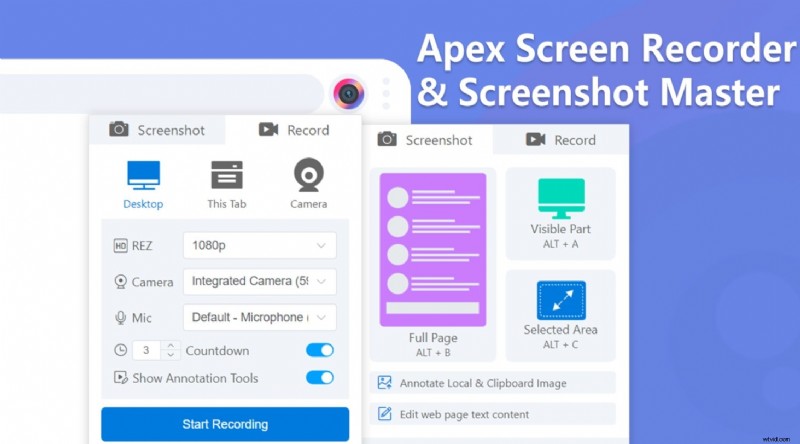
W 2025 roku nagrywanie ekranu stanie się niezbędnym narzędziem do tworzenia samouczków, dokumentowania spotkań online i archiwizowania treści cyfrowych, których nie można pobrać. Apex Screen Recorder usprawnia ten proces, umożliwiając przechwytywanie wideo lub wykonywanie wysokiej jakości zrzutów ekranu za pomocą zaledwie kilku kliknięć.
Rozszerzenie Apex Screen Recorder to coś więcej niż zwykły rejestrator — oferuje narzędzia do adnotacji, konfigurowalne ustawienia nagrywania i szybki dostęp do zrzutów ekranu. W tym przewodniku dowiesz się, jak skonfigurować i używać rozszerzenia, a także jak ulepszyć swoje nagrania za pomocą zaawansowanych narzędzi do edycji.
W tym artykule
- Jak skonfigurować rejestrator ekranu Apex
- Jak korzystać z rejestratora ekranu Apex
- Bonus:zoptymalizuj nagrywanie ekranu dzięki zaawansowanej edycji wideo
Część 1. Jak skonfigurować rejestrator ekranu Apex
Apex Screen Recorder umożliwia przechwytywanie wszystkiego, co znajduje się na ekranie, niezależnie od tego, czy tworzysz profesjonalne samouczki, filmy z rozgrywki, czy szybkie demonstracje dla klientów. Dzięki intuicyjnemu interfejsowi możesz nagrywać ekran z dźwiękiem lub bez, w zależności od potrzeb.
Rozszerzenie oferuje dwa podstawowe tryby nagrywania:
- Nagraj ekran + dźwięk :uchwyć pełny efekt wizualny wraz z dźwiękiem systemowym i mikrofonem.
- Nagraj tylko ekran :nagraj czysty film bez dźwięku, idealny do późniejszego dodania podkładu głosowego lub muzyki w tle.
Ponieważ Apex jest rozszerzeniem przeglądarki Chrome, potrzebujesz najnowszej wersji przeglądarki Google Chrome. Wykonaj poniższe kroki, aby zainstalować i przypiąć rozszerzenie:
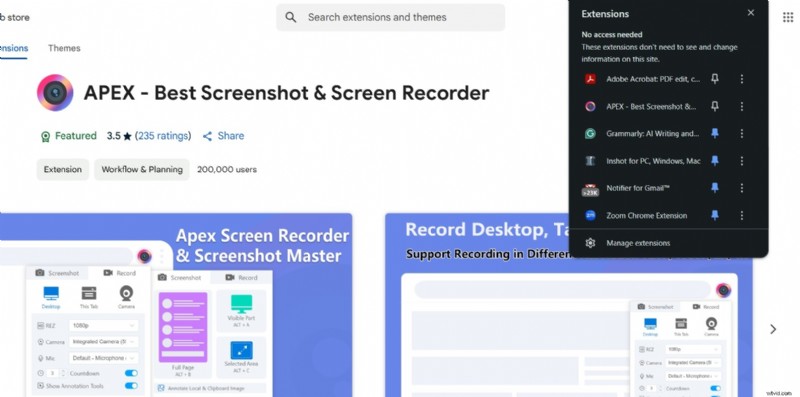
- Krok 1:Odwiedź sklep Chrome Web Store i wyszukaj „Apex Screen Recorder”.
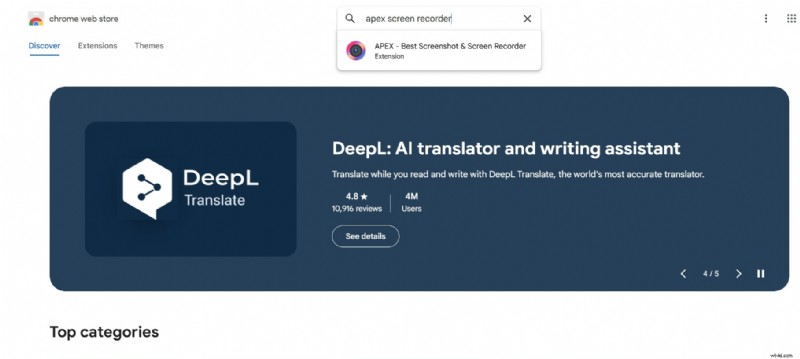
- Krok 2:Kliknij wynik rozszerzenia, aby otworzyć stronę ze szczegółami.
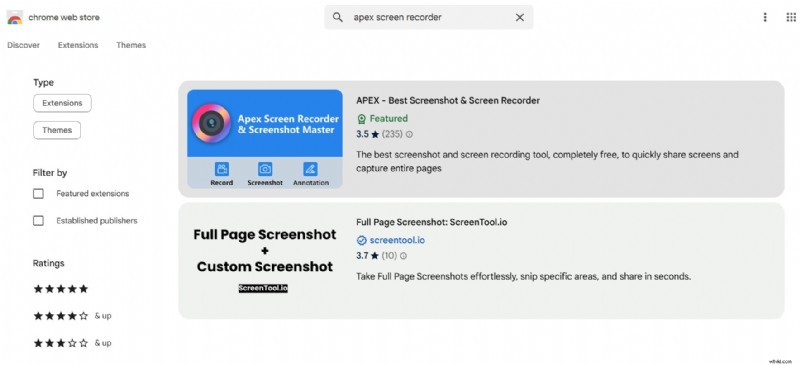
- Krok 3:Naciśnij Dodaj do Chrome , przejrzyj uprawnienia i potwierdź, klikając Dodaj rozszerzenie .
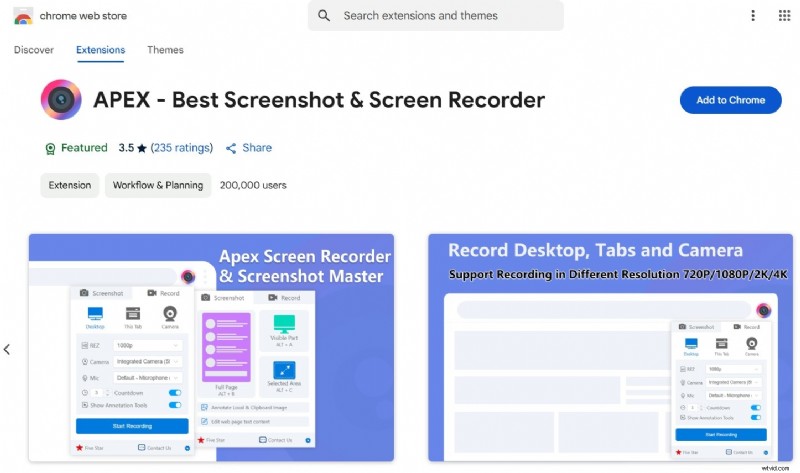
- Krok 4:Znajdź ikonę Apex na pasku rozszerzeń. Przypnij go, aby ikona była łatwo dostępna.
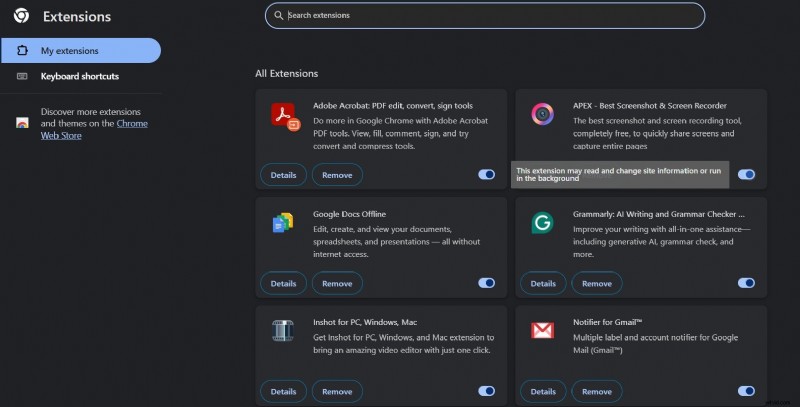
- Krok 5:Jeśli ikona nie jest widoczna, otwórz Zarządzaj rozszerzeniami , zlokalizuj Apex Screen Recorder i przełącz go po prawej stronie. Ta czynność przypina rozszerzenie do paska narzędzi.
Zawsze sprawdzaj wymagane uprawnienia przed potwierdzeniem instalacji, aby zapewnić płynne nagrywanie.
Część 2:Jak korzystać z rejestratora ekranu Apex | Kroki
Po przypięciu Apexa możesz przy minimalnym wysiłku rozpocząć nagrywanie lub robienie zrzutów ekranu. Wykonaj te proste kroki:
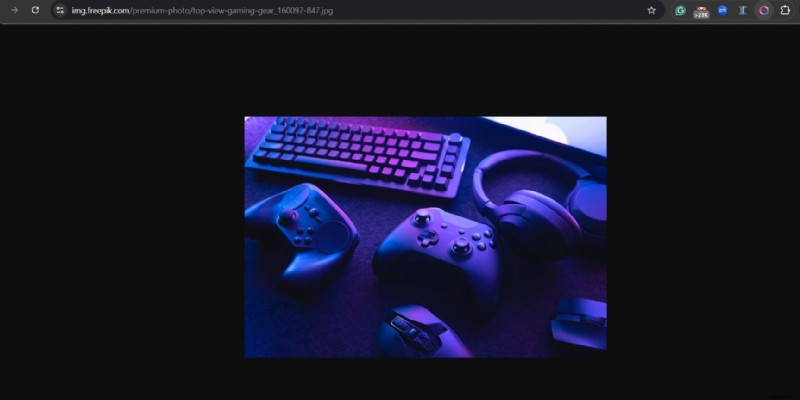
- Krok 1:Przejdź do strony, którą chcesz przechwycić, a następnie kliknij ikonę Apex na pasku narzędzi.
- Krok 2:Wybierz Zrzut ekranu lub Nagraj na panelu początkowym.
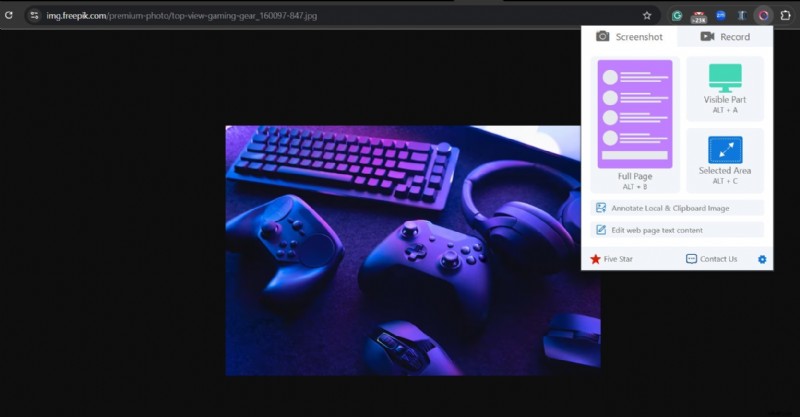
- Krok 3:Wybierz opcję Nagraj aby uzyskać dostęp do opcji rozdzielczości, kamery internetowej, mikrofonu i minutnika. Skonfiguruj swoje preferencje i kliknij Rozpocznij nagrywanie .
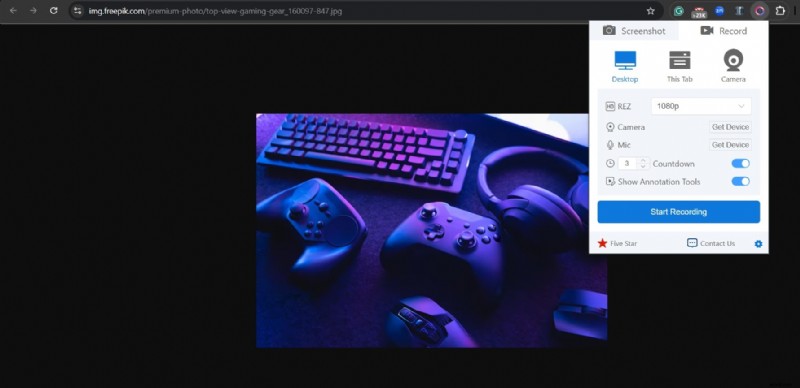
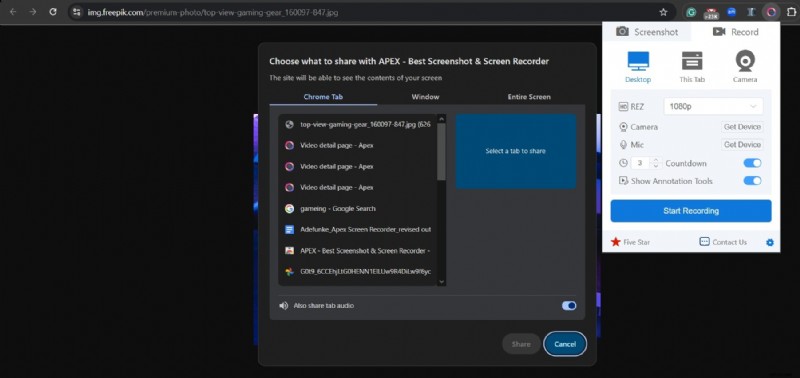
- Krok 4:Jeśli wybierzesz „Pulpit”, w wyskakującym okienku pojawi się pytanie, czy chcesz nagrać konkretną kartę, okno, czy cały ekran. W razie potrzeby możesz także włączyć dźwięk zakładek.
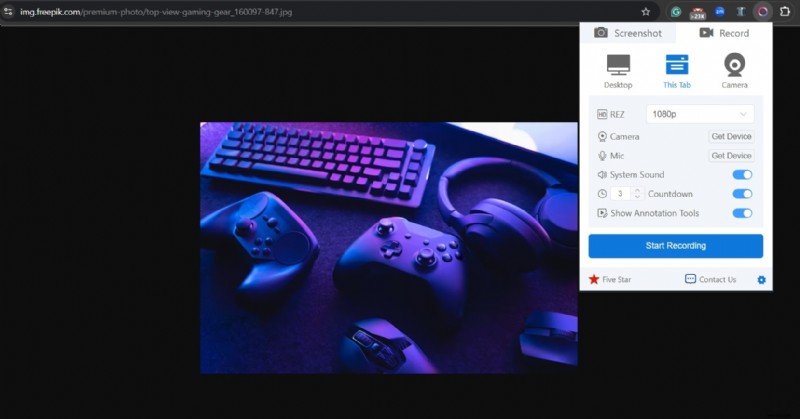
- Krok 6:Aby szybko przechwycić bieżącą kartę, kliknij Ta karta a następnie Rozpocznij nagrywanie .
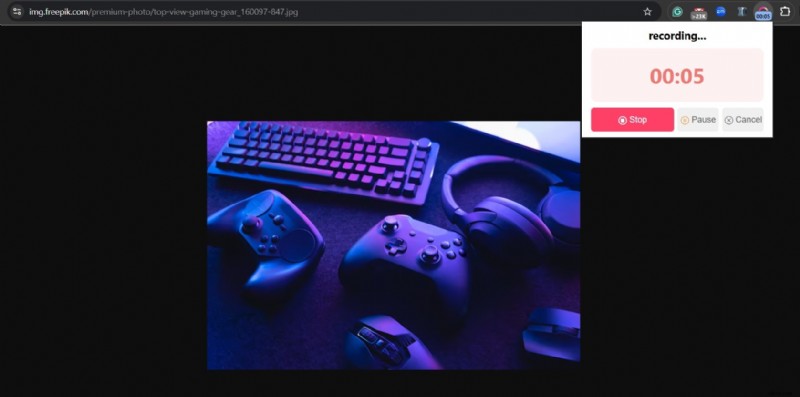
- Krok 7:Zatrzymaj nagrywanie, gdy skończysz. Jeśli potrzebujesz przerwy, możesz także wstrzymać nagrywanie w połowie.
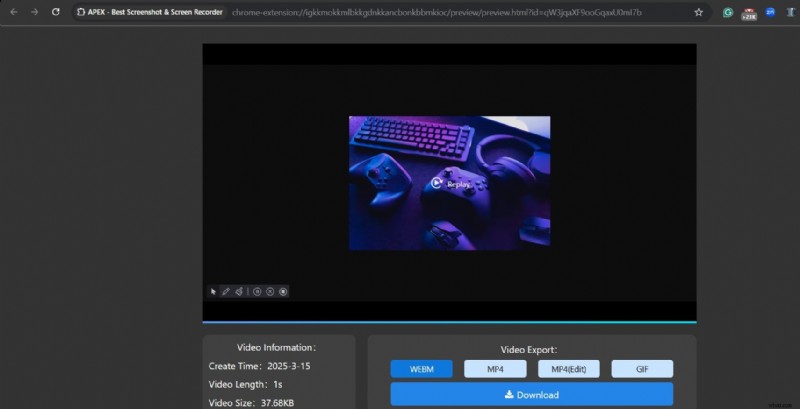
- Krok 8:po zatrzymaniu rozszerzenie otwiera nową kartę, w której możesz dostosować ustawienia eksportu – format, rozdzielczość i inne – przed zapisaniem.
- Krok 9:Aby zrobić zrzut ekranu, wybierz Zrzut ekranu i wybierz, czy chcesz przechwytywać cały ekran, czy wybrany region. Przeciągnij, aby zdefiniować obszar, a następnie zwolnij, aby uchwycić.
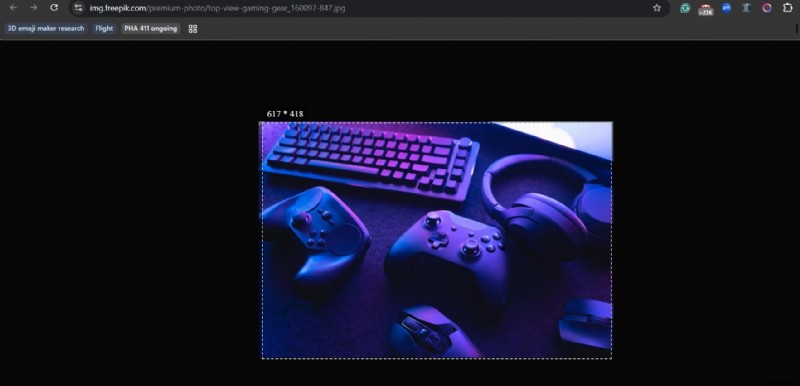
Zrzut ekranu automatycznie otworzy się w nowej karcie, co ułatwia edycję lub udostępnianie.
Wskazówka:jeśli nie chcesz, aby obraz z kamery internetowej był nagrywany, po prostu wyłącz przełącznik kamery przed rozpoczęciem.
Część 3:Bonus – zoptymalizuj nagrywanie ekranu dzięki zaawansowanej edycji wideo
Apex jest potężny, ale jego funkcjonalność ogranicza się do przeglądarki Chrome. Jeśli potrzebujesz obsługi różnych przeglądarek lub bardziej zaawansowanych funkcji edycji, rozważ dedykowaną aplikację, taką jak Wondershare Filmora.
Filmora oferuje zintegrowane przechwytywanie ekranu, nakładkę na kamerę internetową, nagrywanie głosu i intuicyjny pakiet do edycji – wszystko na jednej platformie. Wykonaj poniższe kroki, aby nagrywać bezpośrednio w Filmorze:
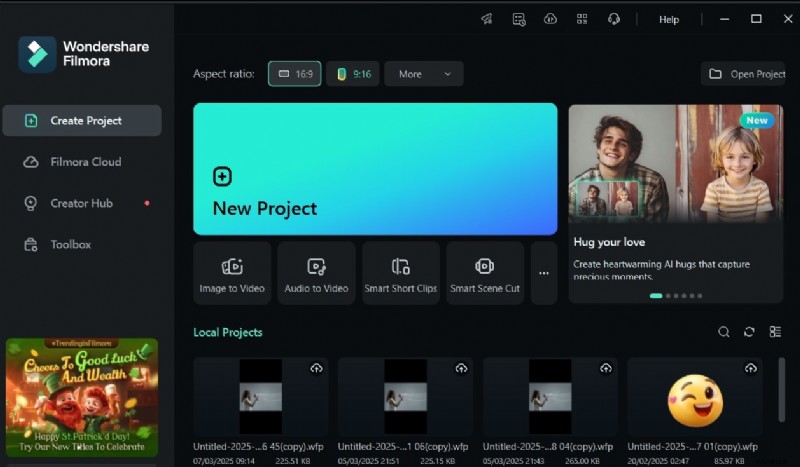
- Krok 1:Otwórz Filmorę i utwórz nowy projekt.
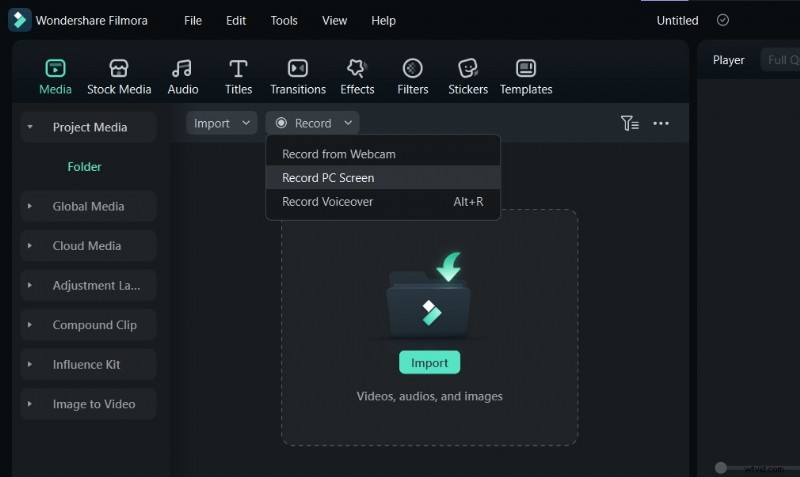
- Krok 2:Przejdź do Media i kliknij Nagraj .

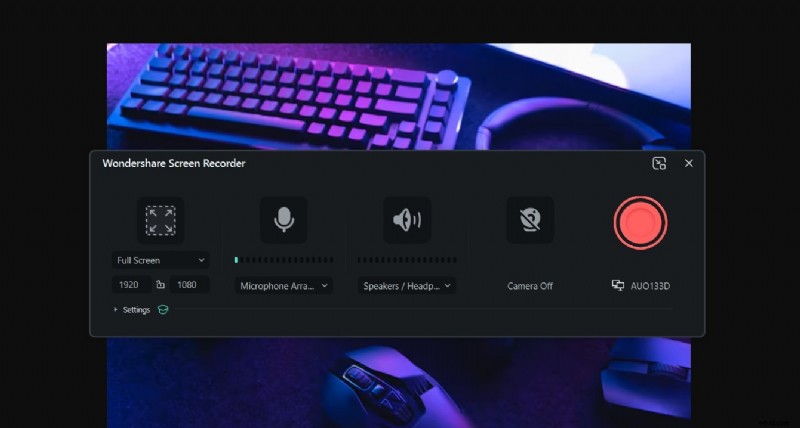
- Krok 3:Wybierz Nagraj ekran komputera aby przechwycić pulpit.
- Krok 4:dostosuj obszar nagrywania, włącz mikrofon i w razie potrzeby przełącz dźwięk systemowy.

- Krok 5:Kliknij widoczny czerwony przycisk, aby rozpocząć nagrywanie. Naciśnij F9 lub przycisk stop, aby zakończyć.
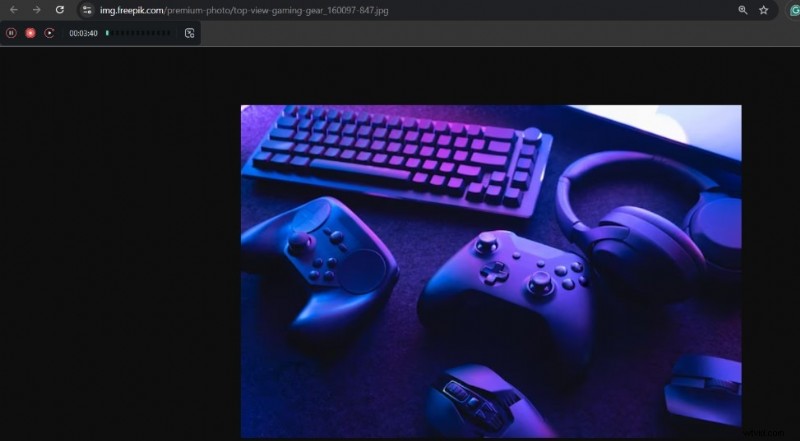
- Krok 6:Twoje nagranie pojawi się w bibliotece multimediów Filmora, gotowe do edycji, przycinania i eksportowania.
Wniosek
Apex Screen Recorder to doskonały wybór do szybkiego przechwytywania ekranu i samouczków o wysokiej jakości. Dzięki przepływowi pracy opartemu na przeglądarce Chrome jest on dostępny dla każdego, kto potrzebuje szybkiego rozwiązania. Jeśli jednak potrzebujesz zaawansowanego montażu lub kompatybilności między platformami, Filmora zapewnia solidną alternatywę, która łączy nagrywanie i postprodukcję w jednym środowisku.
Wypróbuj oba narzędzia, aby określić, które najlepiej pasuje do Twojego przepływu pracy. Niezależnie od tego, czy tworzysz zwięzłe przewodniki, czy w pełni funkcjonalne filmy, te rozwiązania umożliwiają tworzenie dopracowanych, wciągających treści.

Filmora
⭐⭐⭐⭐⭐
Najlepsze oprogramowanie i aplikacja do edycji wideo oparte na sztucznej inteligencji