
Pozyskanie gości podcastów z różnych lokalizacji może być wyzwaniem. Jednak zdalne nagrywanie podcastów ułatwia przeprowadzanie wywiadów z każdą osobą, niezależnie od tego, gdzie się znajduje. Możesz nawet dodać wielu gości lub nagrać filmy bez konieczności korzystania ze studia.
Problem? Zdalne nagrywanie podcastów często prowadzi do złego dźwięku, opóźnień i bałaganu w konfiguracji. Ale dzięki odpowiednim narzędziom możesz tego wszystkiego uniknąć.
W tym przewodniku opisano najlepsze sposobyzdalnego nagrywania podcastu prostymi i skutecznymi metodami. Znajdziesz tu także praktyczne wskazówki, jak zachować czystość dźwięku i przygotować konfigurację, aby Twój podcast brzmiał najlepiej.
W tym artykule
-
- Jak zdalnie nagrać podcast?
- Zdalne nagrywanie podcastów na urządzeniu mobilnym
-
- Jak nagrać podcast online i zdalnie przeprowadzić wywiad?
-
- Jak nagrać zdalny podcast za pomocą aplikacji do wideokonferencji?
Metoda 1:użyj oprogramowania do zdalnego nagrywania podcastów
Najlepszym sposobem na zdalne nagranie podcastu jest użycie dedykowanego oprogramowania do nagrywania i edycji podcastów, takiego jak Wondershare Filmora. Możesz bezpośrednio nagrywać solo, przechwytując kamerę internetową lub nagrywając głos. Poza tym połącz osobne nagrania audio i wideo przesłane przez gości lub współgospodarzy, aby utworzyć nowy odcinek podcastu.
Umożliwia także podłączenie sprzętu w celu zdalnego nagrywania podcastu ze współgospodarzami lub gośćmi z różnych lokalizacji. Użyj narzędzia do nagrywania ekranu wraz z aplikacją do wideokonferencji, aby nagrać całą sesję zdalnego podcastu.

Filmora
⭐⭐⭐⭐⭐
Najlepsze oprogramowanie i aplikacja do nagrywania podcastów oparte na sztucznej inteligencji
Oto dlaczego Filmora wyróżnia się jako oprogramowanie do zdalnego nagrywania podcastów:
- AI Video Enhancer:automatycznie poprawia jakość nagrań podcastów wideo. Zmniejsz rozmycie i zwiększ jakość wideo jednym kliknięciem.
- Wzmacniacz głosu AI:poprawia klarowność głosów, redukując szumy tła i poprawiając mowę.
- Automatyczna synchronizacja:wyrównuje oddzielne ścieżki audio i wideo, dzięki czemu nie musisz zajmować się niecodziennymi nagraniami.
- AI Audio Denoise:usuwa niechciane szumy, nadając podcastowi czystszy i bardziej profesjonalny dźwięk.
- Wykrywanie ciszy:identyfikuje i usuwa niezręczne przerwy, aby poprawić przepływ podcastu.
- Wyciszanie dźwięku:zmniejsza głośność muzyki w tle, gdy ktoś mówi, dzięki czemu głosy pozostają wyraźne i dobrze słyszalne.
- Edycja oparta na tekście AI:umożliwia edycję podcastu poprzez edycję transkrypcji. Można łatwo wyciąć lub zmienić układ sekcji, po prostu usuwając lub przesuwając tekst.
- Edycja wielościeżkowa:edytuj wiele ścieżek audio i wideo jednocześnie, co ułatwia łączenie nagrań gości, dodawanie efektów dźwiękowych lub niezależne dostosowywanie warstw.
Korzystanie z oprogramowania do zdalnego podcastowania, takiego jak Filmora, zapewnia elastyczność edycji. Twórz podcasty w domu, kawiarni lub gdziekolwiek chcesz. Wbudowane narzędzia do edycji ułatwiają osiągnięcie profesjonalnych wyników o studyjnej jakości, zwłaszcza dla początkujących.
Jak zdalnie nagrać podcast?
Wykonaj poniższe kroki, aby zdalnie nagrać podcast na komputerze:
Krok 1:Utwórz nowy projekt
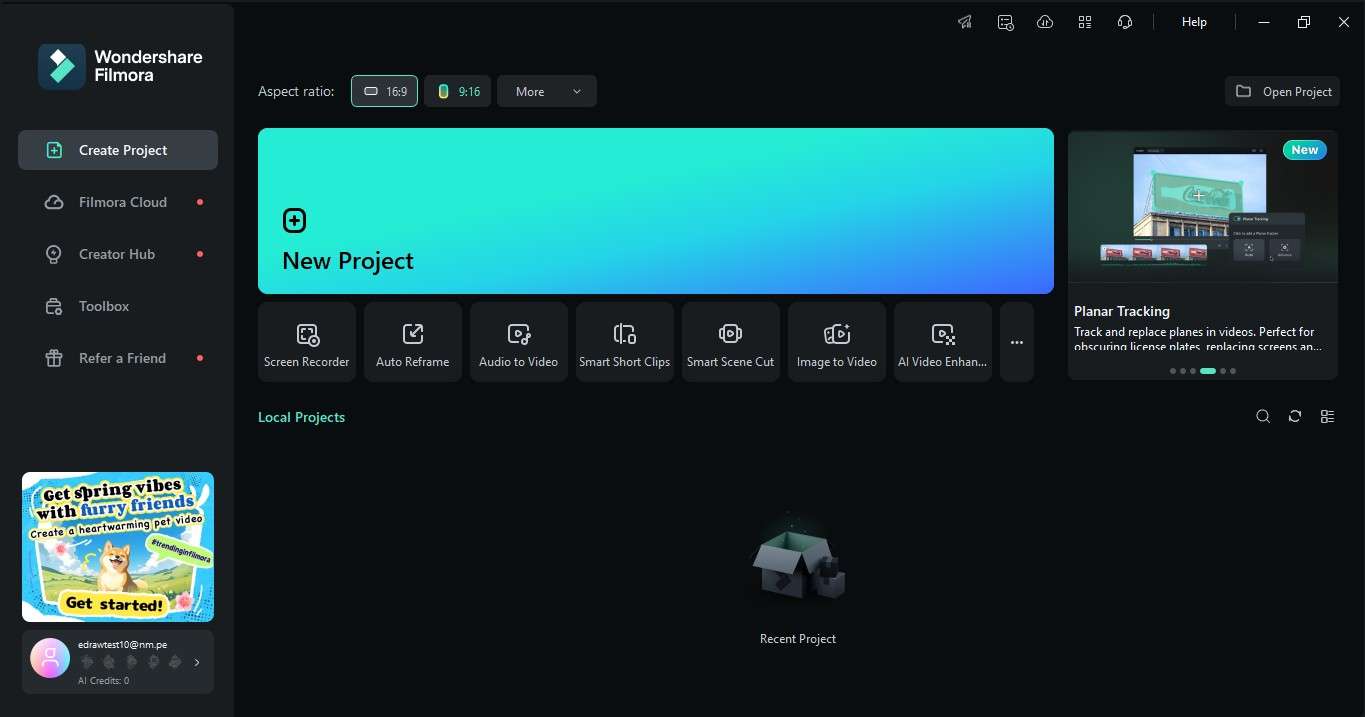
Uruchom Filmorę na pulpicie i kliknij Utwórz nowy projekt. Otworzy się edytor, w którym będziesz zarządzać plikami podcastów.
Krok 2:skonfiguruj nagrywanie podcastów
Istnieją trzy sposoby nagrywania zdalnego podcastu w Filmorze. Najpierw przejdź do Plik> Nagraj multimedia i wybierz opcję.
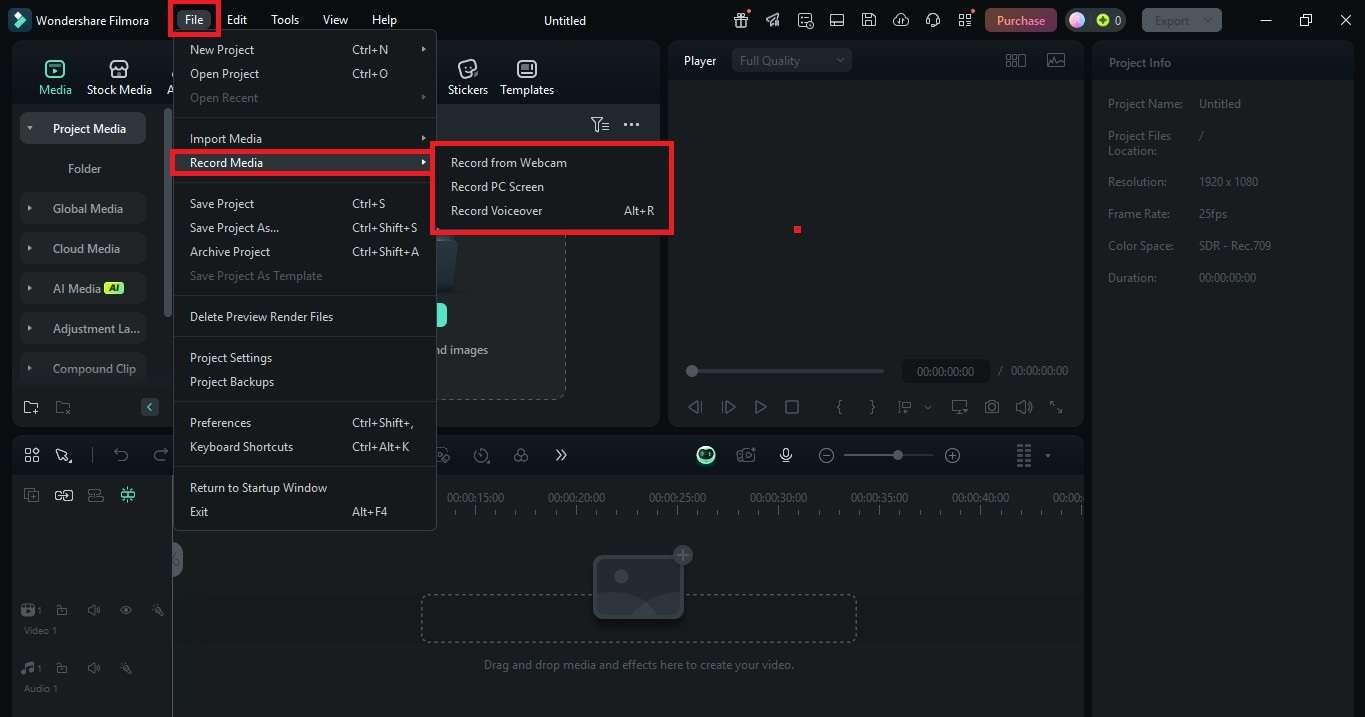
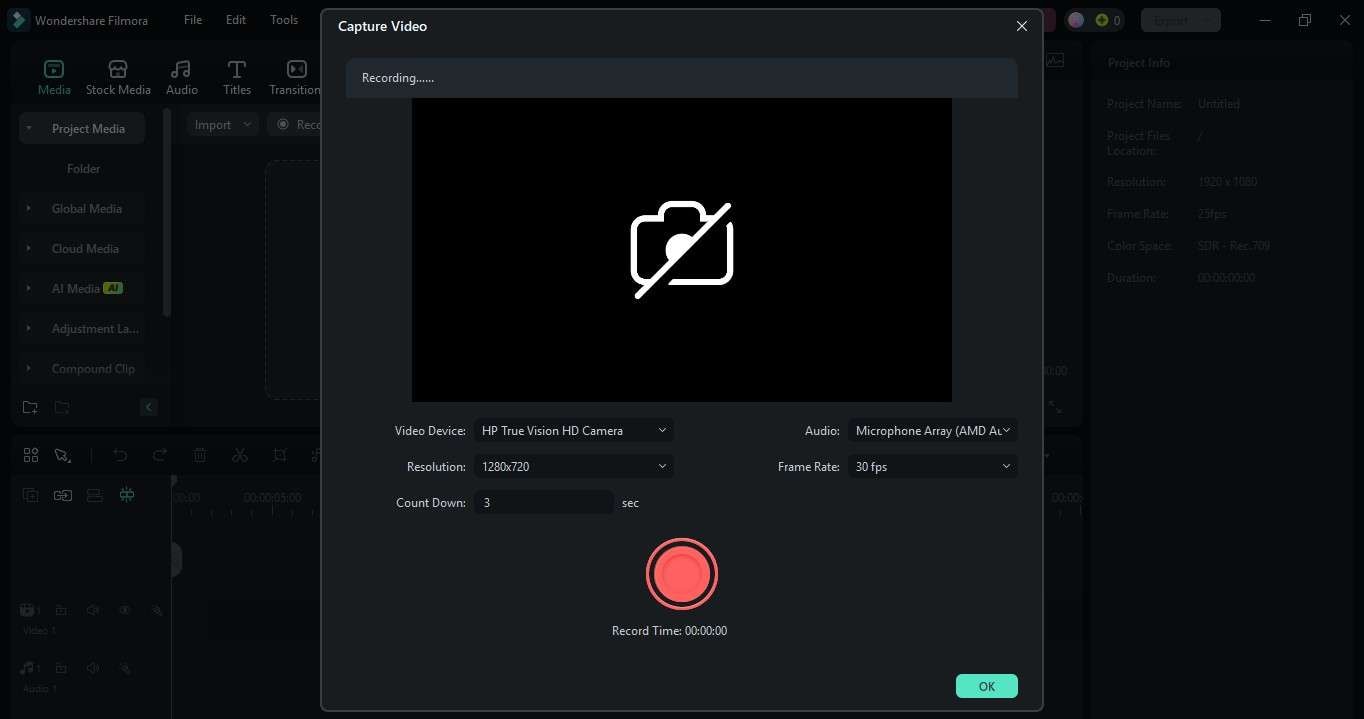
- Nagraj z kamery internetowej:otworzy się wyskakujące okno Przechwyć wideo. Dostosuj ustawienia, takie jak kamera, rozdzielczość i źródło dźwięku.
- Nagraj ekran komputera:umożliwia nagrywanie ekranu podczas korzystania z aplikacji do wideokonferencji z gośćmi. Wybierz obszar nagrywania (pełny ekran lub niestandardowy) i włącz Mikrofon i Dźwięk systemowy, aby uchwycić Twój głos i gości.
- Nagraj narrację:utwórz narrację podcastu w wyskakującym oknie Nagraj dźwięk.
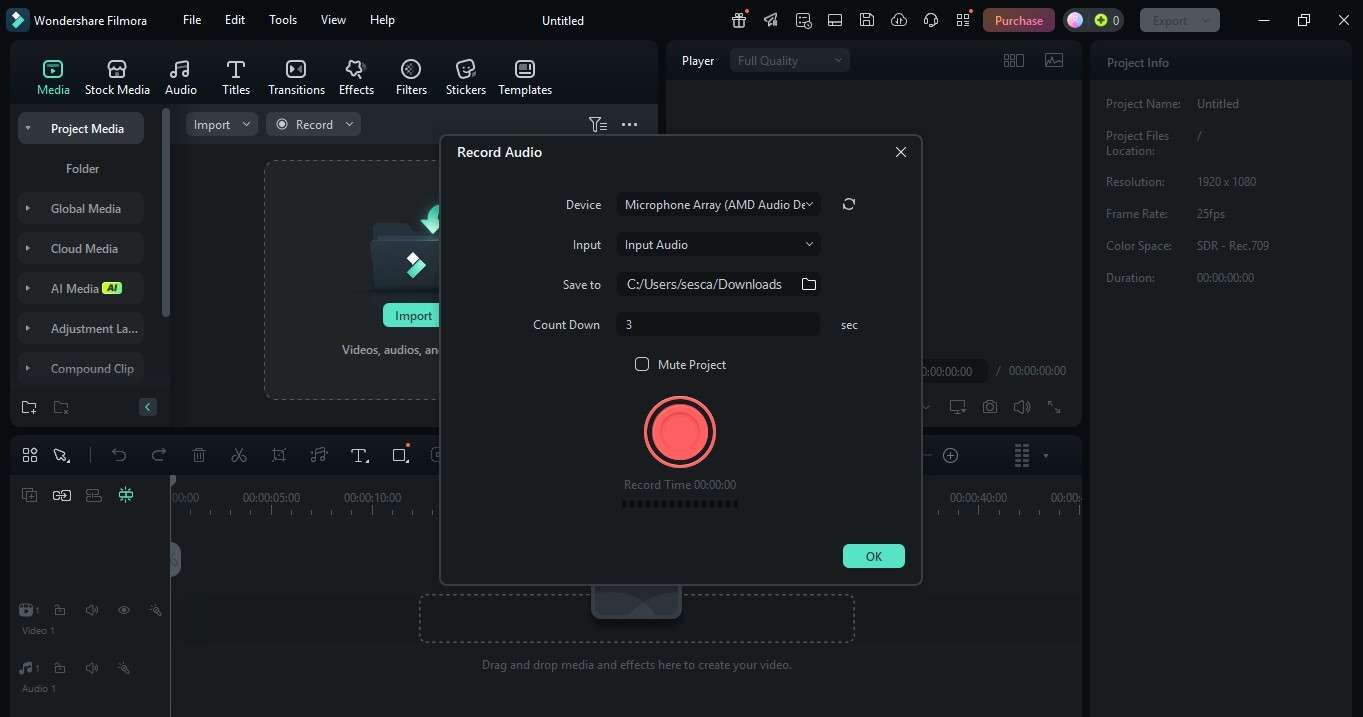
Krok 3:Rozpocznij nagrywanie podcastu
Kliknij przycisk Nagraj i rozpocznij zdalną sesję podcastu. Filmora uchwyci rozmowę w czasie rzeczywistym. Po zakończeniu kliknij Stop. Nagranie zostanie automatycznie dodane do osi czasu Twojego projektu.
Krok 4:Zaimportuj więcej plików podcastów (opcjonalnie)
Jeśli Ty lub Twoi goście macie oddzielne nagrania zdalne z innego sprzętu, możecie zaimportować pliki do Filmory. Przejdź do opcji Multimedia> Importuj i dodaj ścieżki audio lub wideo do osi czasu edycji. Użyj narzędzi do edycji Filmory, aby dopracować swój podcast.

Krok 5:Edytuj i wyeksportuj swój podcast
Gdy już będziesz zadowolony z edycji, kliknij Eksportuj. Wybierz preferowany format (MP3, MP4 itp.) i zapisz swój podcast.
Zdalne nagrywanie podcastów na urządzeniu mobilnym
Oto inny sposób zdalnego nagrywania podcastów w podróży:
Krok 1:Zainstaluj aplikację mobilną Filmora ze sklepu App Store lub Google Play. Otwórz aplikację i dotknij Nowy projekt, aby rozpocząć zdalne podcastowanie.
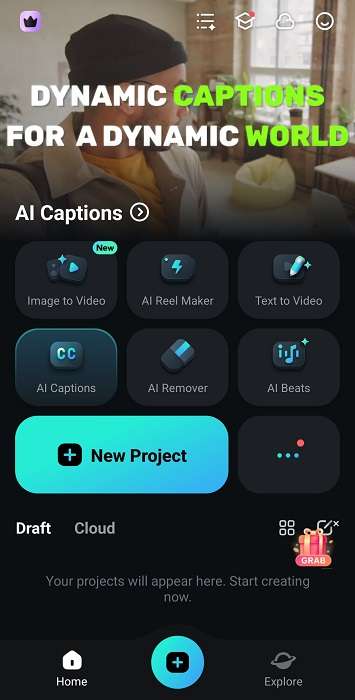
Krok 2:Jeśli Ty lub Twoi współgospodarze dokonaliście nagrań zdalnych, możesz zaimportować je do Filmory. Kliknij Importuj i dodaj pliki ze swojego urządzenia. Aby dodać lektora, wybierz Audio> Nagraj w dolnym menu.

Możesz też wybrać opcję Kamera z Zestawu narzędzi, aby nagrać wideo i dźwięk swojego podcastu za pomocą telefonu.
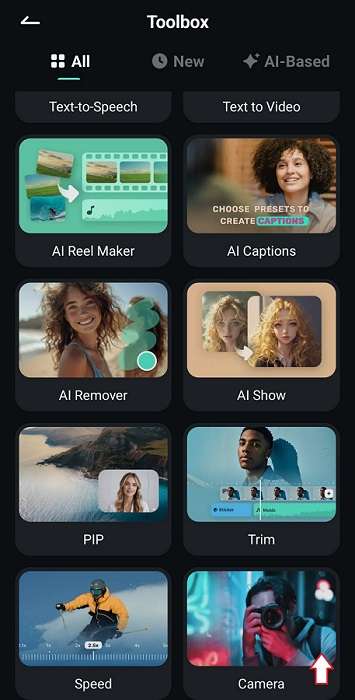
Krok 3:Po zaimportowaniu plików lub nagraniu podcastu użyj wbudowanych narzędzi do edycji Filmory, aby go ulepszyć.
Metoda 2:nagraj podcast zdalnie za pomocą narzędzia online
Możesz także skorzystać z narzędzi internetowych, takich jak Riverside.fm lub SquadCast, aby nagrać zdalny podcast. Przechwytują jednocześnie wysokiej jakości dźwięk i obraz z różnych lokalizacji.
Na przykład w Riverside Ty i Twoi goście dołączacie po prostu przez przeglądarkę. Każda osoba otrzymuje własną, oddzielną ścieżkę audio i wideo. Ułatwia to późniejsze udoskonalanie zdalnego nagrywania podcastów.
Jak nagrać podcast online i zdalnie przeprowadzić wywiad?
Aby zdalnie nagrać podcast online, wykonaj następujące kroki:
Krok 1:Odwiedź stronę Riverside i kliknij Otwórz studio w menu po lewej stronie. Następnie wpisz swoje imię i nazwisko jako gospodarz i kliknij Zezwalaj na dostęp, aby kontynuować.
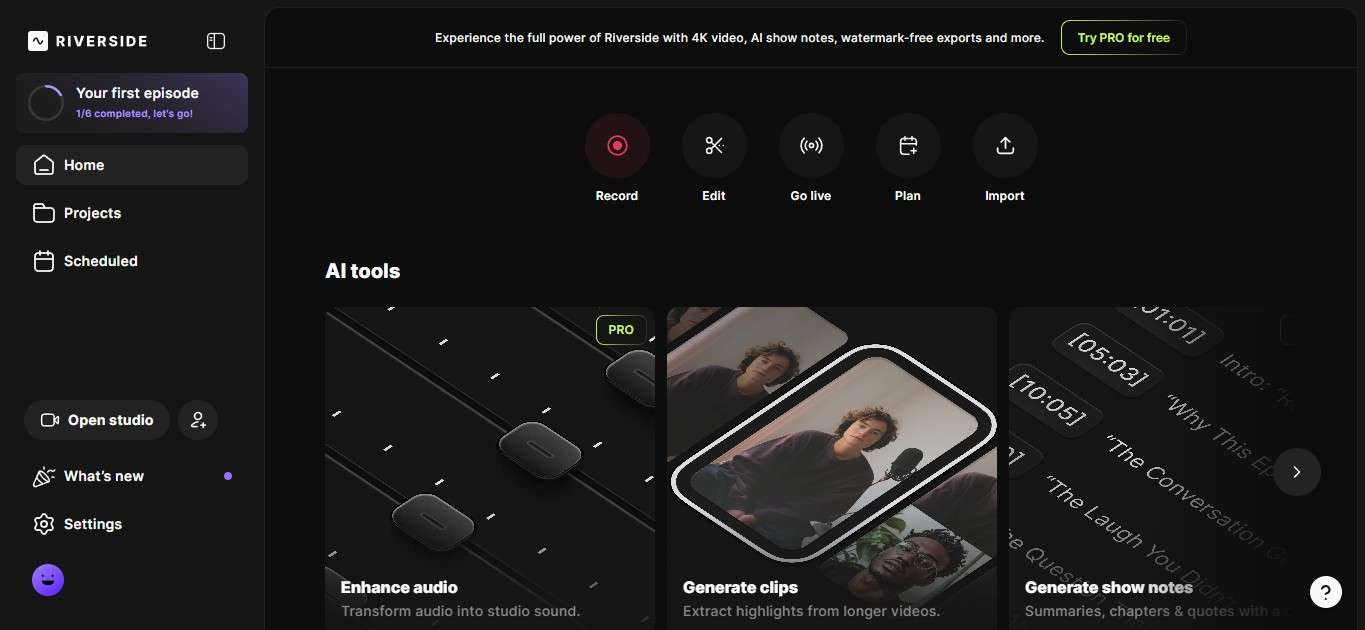
Krok 2:Kliknij Dołącz do Studio, aby rozpocząć sesję. Następnie wyślij link do współgospodarzy lub gości i poczekaj, aż dołączą do zdalnego podcastu.
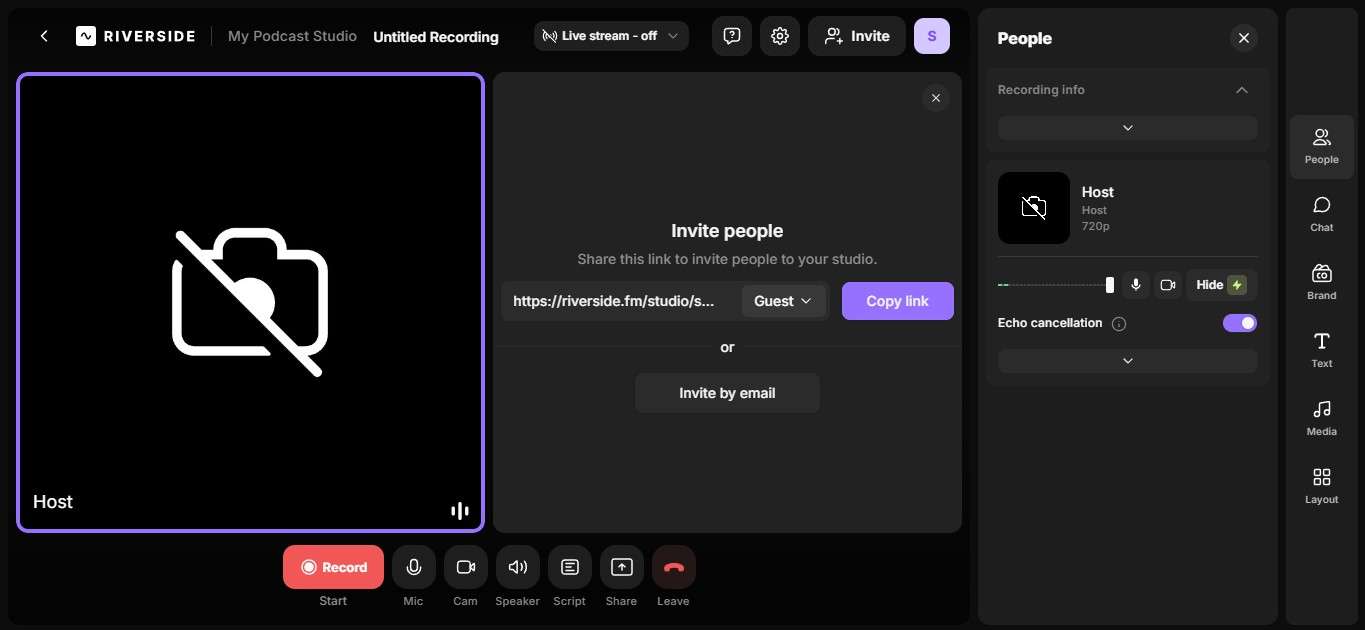
Krok 3:Przed rozpoczęciem poproś gości, aby przetestowali konfigurację audio i wideo. Kliknij Nagraj, gdy wszyscy będą gotowi.
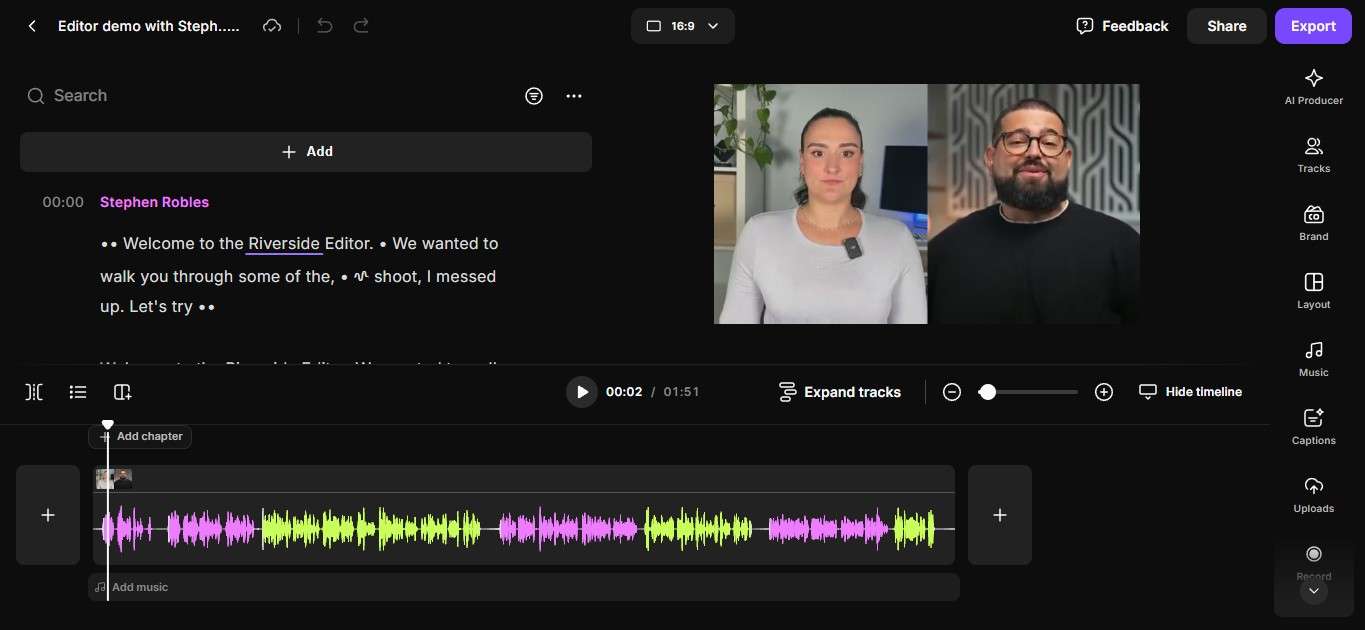
Krok 4:Po nagraniu edytuj podcast w Riverside, korzystając z funkcji edycji tekstowej.
Metoda 3:Nagraj zdalny podcast za pomocą oprogramowania do wideokonferencji
Jednym ze sposobów zdalnego nagrywania podcastów jest użycie aplikacji takich jak Zoom, Google Meet lub MS Teams. Bezpłatny plan Zoom umożliwia nagrywanie spotkania, podczas gdy Google Meet umożliwia nagrywanie tylko w płatnych planach. Jeśli nie masz dostępu do tych funkcji, możesz skorzystać z bezpłatnego rejestratora ekranu, takiego jak Filmora.
Jak nagrać zdalny podcast za pomocą aplikacji do wideokonferencji?
Oto kroki, jak zdalnie nagrywać podcasty z gośćmi i współgospodarzami za pomocą Google Meet:
Krok 1:Otwórz Google Meet i kliknij Nowe spotkanie lub Dołącz za pomocą kodu, jeśli masz zaproszenie.
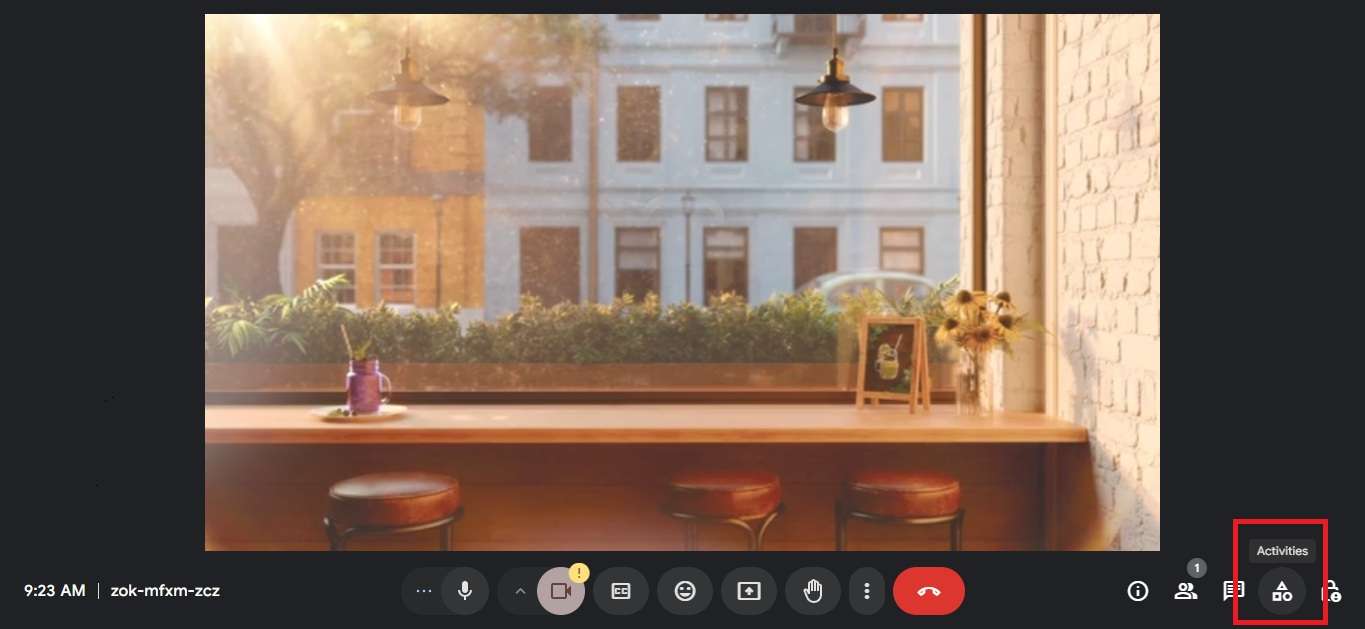
Krok 2:Gdy już wszyscy dołączą, kliknij ikonę Działania w prawym dolnym rogu ekranu. Następnie wybierz Nagrywanie i kliknij Rozpocznij nagrywanie.
Krok 3:Kliknij Zatrzymaj nagrywanie w wyskakującym oknie, aby zakończyć.
Część 4:Wskazówki dotyczące najlepszego zdalnego nagrywania podcastów
Dobry dźwięk przyciąga ludzi. Jeśli spodoba im się słuchanie, będą wracać po więcej. Oto, jak usprawnić proces zdalnego nagrywania podcastów:
- Usuń szum tła:losowe buczenie, kliknięcia lub echa mogą rozpraszać słuchaczy. Upewnij się, że Twoi odbiorcy Cię słyszą. W końcu Twoje treści są niczym, jeśli dźwięk nie jest dobry. Spraw, żeby posłuchali. Aby to zrobić, usuń szum tła z obrazu. Użyj narzędzi do redukcji szumów, aby dźwięk był czysty i wyraźny.
- Zrównoważone poziomy dźwięku:Utrzymuj stały poziom głośności. Nikt nie chce mieć do czynienia z głosami, które przeskakują ze zbyt cichego do zbyt głośnego. Zrównoważony dźwięk ułatwia śledzenie podcastu.
- Dodaj wstępne ustawienia korektora:nadaj swojemu głosowi charakteru. Regulacja korektora może sprawić, że dźwięk będzie bogatszy i gładszy. Pomaga także wyciąć wszelkie ostre lub zabłocone tony.
- Używaj automatycznych napisów do podcastów wideo:jeśli udostępniasz odcinki wideo, napisy pomagają widzom uchwycić każde słowo. Ułatwiają także śledzenie Twoich treści.
- Ucinaj niepotrzebne pauzy:długie i niezręczne cisze mogą przerwać przekaz. Wytnij je, aby Twój podcast był żywy i wciągający.
- Korzystaj z narzędzi AI:nie zastanawiaj się nad edycją. Narzędzia AI mogą oczyścić dźwięk, usunąć szum, a nawet dodać napisy. To szybki sposób na dopracowanie podcastu bez konieczności wielogodzinnego edytowania.
Wniosek
Zdalne nagrywanie podcastów sprawiło, że udostępnianie głosu jest łatwiejsze niż kiedykolwiek. Nie potrzebujesz już profesjonalnego studia ani drogiego sprzętu. Dzięki oprogramowaniu do zdalnego nagrywania podcastów Filmora możesz tworzyć wysokiej jakości odcinki z dowolnego miejsca.
Najlepszy sposób na zdalne nagranie podcastu? Zachowaj prostotę. Uzyskaj czysty dźwięk, zachowaj spójność i pozwól, aby Twoja treść przemówiła. Przy odpowiedniej konfiguracji będziesz brzmiał ostro, niezależnie od tego, gdzie jesteś. A teraz idź i stwórz coś, co pokochają Twoi słuchacze.