W dzisiejszej erze cyfrowej tworzenie treści do gier szturmem podbiło świat. Jeśli jesteś streamerem, YouTuberem lub osobą, która chce podzielić się swoimi osiągnięciami w grach i wiesz, jak nagrywać rozgrywkę na komputerze jest ważne.
Nagrywanie wysokiej jakości materiału filmowego może podnieść poziom Twoich treści i przyciągnąć więcej widzów. Istnieje wiele metod, od wbudowanych narzędzi po zaawansowane oprogramowanie do nagrywania. Zapewniają płynne i krystalicznie czyste nagrania każdemu graczowi. Przeglądaj stronę, aby poznać najlepszy sposób na uchwycenie rozgrywki na komputerze z łatwością.
Zanim zaczniesz nagrywać rozgrywkę na komputerze, należy wziąć pod uwagę istotne czynniki. Przeczytaj je poniżej, aby zapewnić najwyższą jakość i płynne nagrywanie:
Istnieje wiele metod, z których możesz wybierać podczas nagrywania rozgrywki na komputerze. To, którą metodę wybrać, zależy od Twoich potrzeb i rodzaju treści, które chcesz tworzyć, a każda metoda ma swoje odpowiednie narzędzia do zastosowania. Poniżej znajduje się tabela porównawcza omawiająca łatwość użycia, najlepsze działanie i funkcje każdego narzędzia:
| Narzędzie | Łatwość obsługi | Najlepsze dla | Kluczowe funkcje |
| Pasek gier systemu Windows | Bardzo łatwe | Dla zwykłych graczy, szybkie nagrania | Nie trzeba pobierać plików, podstawowe nagrywanie |
| Gra w tle NVIDIA | Łatwe dla użytkowników NVIDIA | Nagrywanie wysokiej jakości, niewielki wpływ na system | Wysoka wydajność nagrywania przy niskim zużyciu zasobów |
| Wondershare Filmora | Łatwe (wiele narzędzi) | Dla zwykłych graczy, twórców treści, dla zaawansowanych potrzeb edycyjnych | Narzędzia oparte na sztucznej inteligencji, zaawansowana edycja, ponad 10 milionów zasobów kreatywnych |
| Kreator wersji demonstracyjnej (online) | Bardzo łatwe (oparte na przeglądarce) | Szybkie nagrania, bez instalacji | Nie trzeba pobierać plików, podstawowa edycja |
Czytaj dalej, aby poznać trzy główne metody skutecznego nagrywania rozgrywki:
Metoda 1:Z wbudowanym oprogramowaniem (Windows Game Bar, NVIDIA ShadowPlay)
Szukasz szybkiego i łatwego sposobu na nagranie swojej rozgrywki? Wbudowane narzędzia, takie jak Windows Game Bar i NVIDIA ShadowPlay, to solidny wybór. Są one preinstalowane na wielu komputerach, więc nie musisz pobierać ani instalować żadnego dodatkowego oprogramowania.
Pasek gier systemu Windows
Dla użytkowników systemu Windows pasek gier systemu Windows to proste narzędzie do nagrywania ekranów za pomocą kilku kliknięć. Jako dobra opcja dla początkujących, jest łatwa w użyciu i nie wymaga żadnej wiedzy technicznej. Oto kroki, jak używać paska gier do nagrywania rozgrywki na komputerze:
Krok 1:Naciśnij Windows + G na klawiaturze, aby otworzyć pasek gier. Kliknij ikonę Nagraj lub naciśnij Windows + Alt + R, aby rozpocząć nagrywanie rozgrywki.

Krok 2:Po zakończeniu naciśnij ponownie te same klawisze, aby zatrzymać nagrywanie. Zostanie on zapisany w folderze Przechwycone w katalogu Wideo bez konieczności wykonywania dodatkowych operacji.
NVIDIA ShadowPlay
Dla użytkowników posiadających procesory graficzne NVIDIA, NVIDIA ShadowPlay jest opcją wysokiej jakości. Zapewnia doskonałą wydajność bez uszczerbku dla wrażeń z gry. ShadowPlay rejestruje rozgrywkę przy niskim zużyciu zasobów systemowych, umożliwiając nagrywanie nawet podczas sesji gier o wysokiej wydajności. Postępuj zgodnie z instrukcjami, aby z niego skorzystać:
Krok 1:Zainstaluj GeForce Experience (jeśli jeszcze nie jest zainstalowany) i otwórz go. Przejdź do menu Ustawienia i włącz NAKŁADKĘ W GRZE.
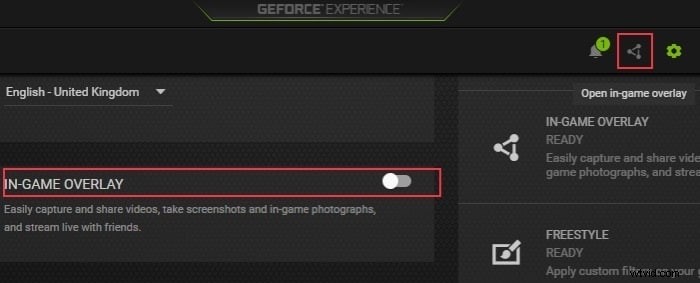
Krok 2:Otwórz nakładkę, naciskając Alt + Z, a następnie wybierz Nagraj. Wybierz opcje nagrywania. Ustaw rozdzielczość, liczbę klatek na sekundę i dźwięk. Rozpocznij nagrywanie. Naciśnij ponownie Alt + Z, aby zatrzymać, gdy skończysz.

Metoda 2:użycie dedykowanego narzędzia (Wondershare Filmora)
Dla tych, którzy szukają bardziej zaawansowanych funkcji, Filmora oferuje kompleksowe rozwiązanie zarówno do nagrywania, jak i edycji filmów z rozgrywki. W przeciwieństwie do wbudowanego oprogramowania, Filmora jest wyposażona w wiele funkcji, które pozwalają z łatwością tworzyć filmy o profesjonalnej jakości. Oto jego najważniejsze funkcje, które pomogą Ci zacząć:
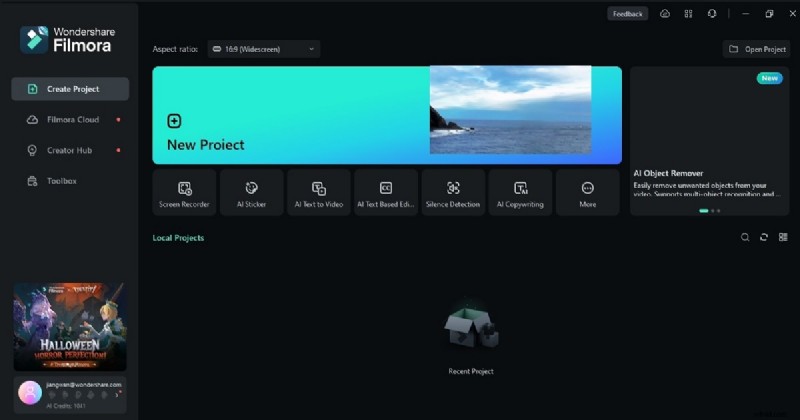
- Potężne narzędzia AI. Automatycznie generuj najważniejsze momenty, synchronizuj dźwięk, a nawet korzystaj z narzędzi do usuwania obiektów wideo, aby zapewnić płynną edycję.
- Rozbudowane zasoby multimedialne. Uzyskaj dostęp do ponad 10 milionów kreatywnych zasobów, w tym gotowych ustawień, przejść i efektów dźwiękowych.
- Zaawansowane funkcje edycji. Używaj narzędzi takich jak klatki kluczowe, śledzenie ruchu, zwiększanie prędkości, podzielony ekran i zielony ekran, aby tworzyć dopracowane filmy.
- Sterowanie dźwiękiem. Dzięki funkcjom takim jak automatyczne wyciszanie, wizualizator dźwięku i synchronizacja Twój dźwięk będzie brzmiał równie profesjonalnie, jak obraz.
Wykonaj następujące kroki, aby nagrać rozgrywkę na komputerze za pomocą Filmory:
Krok 1:Pobierz i zainstaluj Wondershare Filmora. Otwórz oprogramowanie i zaloguj się lub zarejestruj nowe konto.
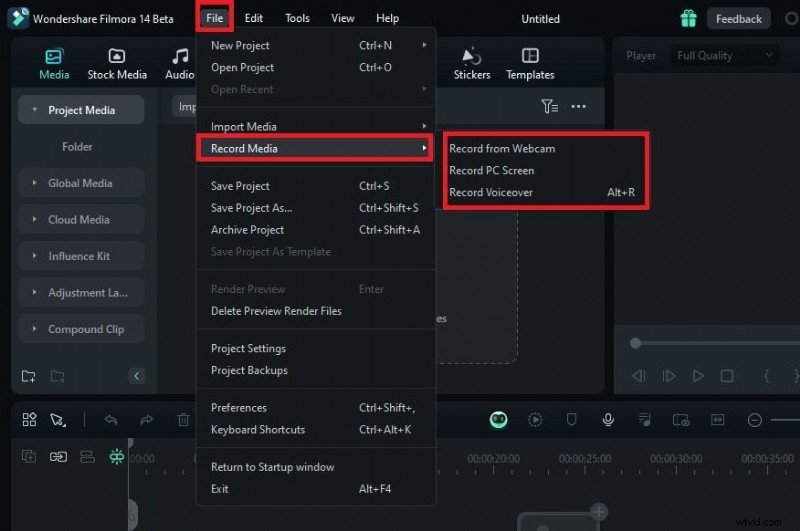
Krok 2:Przejdź do zakładki Nagraj i wybierz Nagraj ekran komputera. Wybierz rozmiar ekranu, liczbę klatek na sekundę i źródła dźwięku. Kliknij Rozpocznij nagrywanie, aby uchwycić rozgrywkę.
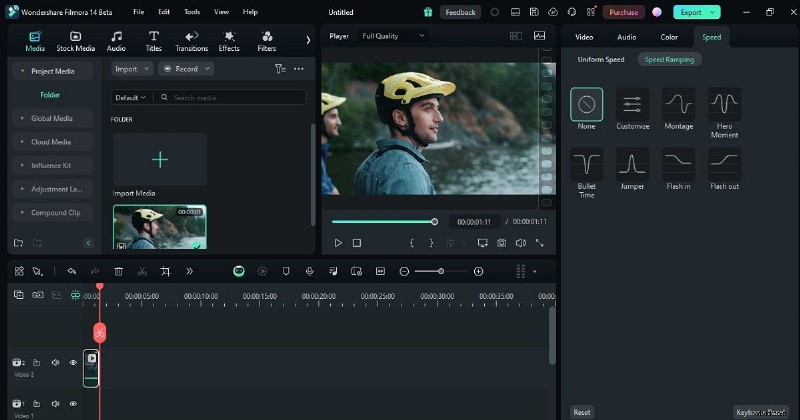
Krok 3:Po zakończeniu edytuj nagranie za pomocą wbudowanych narzędzi. Na przykład dodaj rampy prędkości, klikając Prędkość> Rampa prędkości. Wybierz jedno z gotowych ustawień i dostosuj prędkość za pomocą suwaków.
Krok 4:Dokończ ostatnie poprawki i w razie potrzeby wyświetl podgląd nagrania. Zapisz i udostępnij swój film w wybranym formacie.
Metoda 3:Korzystanie z narzędzi online (DemoCreator)
Jeśli wolisz narzędzie online dla wygody, DemoCreator oferuje opcję opartą na przeglądarce, umożliwiającą nagrywanie rozgrywki bez konieczności pobierania jakichkolwiek plików. To narzędzie pomoże Ci szybko i łatwo przechwycić materiał filmowy w podróży. Oto kroki:
Krok 1:Upewnij się, że gra jest już otwarta. Następnie odwiedź stronę DemoCreator i załóż darmowe konto. Po zalogowaniu rozpocznij nagrywanie rozgrywki, wybierając jedną z dostępnych opcji.
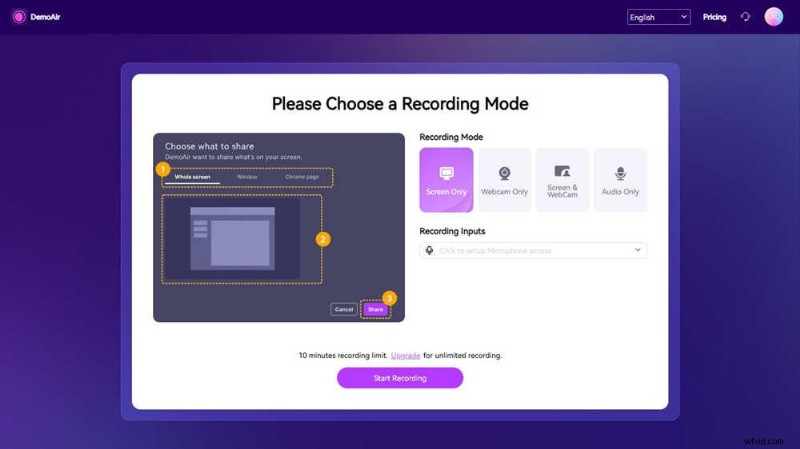
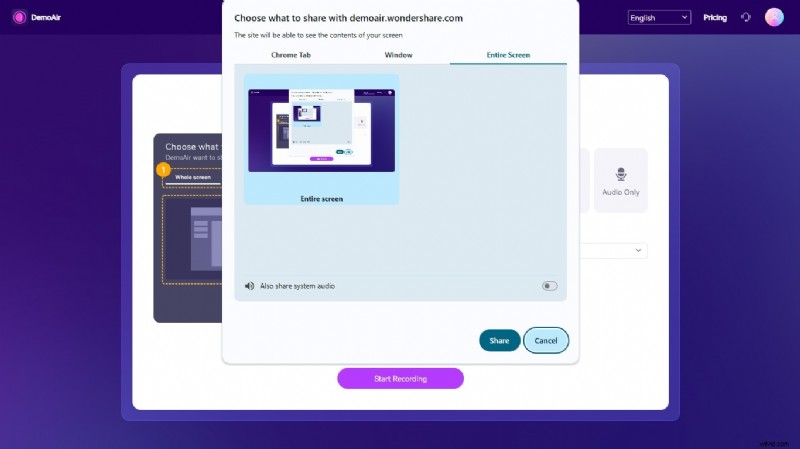
Krok 2:Kiedy będziesz gotowy, kliknij przycisk Rozpocznij nagrywanie. Ustaw dźwięk kamery internetowej i mikrofonu, jeśli jest dostępny. Wybierz, co chcesz udostępnić, i kliknij przycisk Udostępnij, aby rozpocząć nagrywanie.
Część 3. Plusy i minusy każdej metody
Zanim podejmiesz decyzję, której metody użyć do nagrywania rozgrywki na komputerze, poznaj zalety i wady każdej opcji. Oto krótki opis, który pomoże Ci dokonać świadomego wyboru:
Wbudowane oprogramowanie (Windows Game Bar, NVIDIA ShadowPlay)
- Zalety. Narzędzia te są bezpłatne i zintegrowane z Twoim systemem. Są łatwe w użyciu i nie wymagają już żadnego pobierania. Idealnie nadają się do szybkich nagrań, jeśli zaczynasz.
- Wady. Chociaż wbudowane oprogramowanie jest wygodne, ma ograniczone funkcje. Narzędzia do edycji są proste i nie będziesz mieć zaawansowanych opcji, takich jak kamera twarzowa czy sterowanie dźwiękiem.
Dedykowane narzędzia (Rejestrator ekranu Wondershare Filmora)
- Zalety. Filmora oferuje wysokiej jakości nagrywanie z zaawansowanymi funkcjami, takimi jak kamera twarzowa, synchronizacja dźwięku i profesjonalne narzędzia do edycji. Możesz tworzyć dopracowane filmy z efektami, śledzeniem ruchu i nie tylko.
- Wady. Jest to płatne oprogramowanie i musisz je zainstalować na swoim komputerze. Jednak inwestycja jest tego warta, jeśli poważnie myślisz o tworzeniu treści.
Narzędzia online (DemoCreator)
- Zalety. Narzędzia online, takie jak DemoCreator, są bezpłatne i nie wymagają pobierania. Są dostępne na każdym urządzeniu z połączeniem internetowym.
- Wady. Narzędziam tym często brakuje solidnych funkcji dedykowanego oprogramowania. Ponadto zależność od Internetu może czasami wpływać na jakość nagrania.
Część 4. Wskazówki dotyczące nagrywania rozgrywki jak profesjonalista
Aby mieć pewność, że nagrania z rozgrywki będą na najwyższym poziomie, postępuj zgodnie z poniższymi wskazówkami. Pomogą Ci nagrać materiał filmowy jak profesjonalista w zaciszu własnego domu:
- Wybierz narzędzie odpowiednie do swoich potrzeb
Wybór odpowiedniego oprogramowania jest ważny. Jeśli szukasz szybkich nagrań, wbudowane narzędzia, takie jak Windows Game Bar lub NVIDIA ShadowPlay, wykonają to zadanie. Tym, którzy oczekują zaawansowanych funkcji, Filmora oferuje idealne połączenie wysokiej jakości nagrywania i zaawansowanego montażu.
- Optymalizuj wydajność swojego komputera
Upewnij się, że komputer działa płynnie, zamykając niepotrzebne programy i zwalniając pamięć. Zmniejsza to opóźnienia i pomaga utrzymać stałą liczbę klatek na sekundę podczas nagrywania.
- Przetestuj ustawienia nagrywania
Przed przystąpieniem do pełnej sesji wykonaj szybki test. Sprawdź rozdzielczość, liczbę klatek na sekundę i ustawienia dźwięku. Upewnij się, że wszystko jest poprawnie skonfigurowane. Pozwoli to zaoszczędzić czas i uniknąć potencjalnych problemów podczas samego nagrywania.
- Edytuj, aby uzyskać dopracowany wygląd
Do postprodukcji użyj dedykowanego narzędzia, takiego jak Filmora. Dodaj przejścia i efekty oraz dopracuj dźwięk, aby nadać swojemu filmowi profesjonalny charakter. Możesz nawet używać funkcji takich jak śledzenie ruchu i zielony ekran, aby ulepszyć materiał filmowy z rozgrywki.
- Zaangażuj odbiorców komentarzami
Dzięki lektorom i kamerom twarzowym Twoje treści będą bardziej przystępne i zabawne dla widzów. Skorzystaj z nich, aby dodać osobisty akcent do swoich filmów z rozgrywką.
Wniosek
Nagrywanie rozgrywki na komputerze nigdy nie było łatwiejsze. Wybieraj spośród wbudowanych narzędzi, dedykowanego oprogramowania typu Filmora lub rozwiązań online. Niezależnie od tego, co wybierzesz, możesz w ciągu kilku sekund rozpocząć nagrywanie i udostępnianie najlepszych momentów z gry.
Dla tych, którzy szukają intuicyjnego narzędzia, Filmora oferuje wszystko, czego potrzebujesz, aby od razu zacząć. Potężne oprogramowanie pomaga z łatwością tworzyć wysokiej jakości filmy. Gotowy do rozpoczęcia nauki nagrywania rozgrywki na komputerze? Wypróbuj Filmorę już dziś i przenieś tworzenie treści na wyższy poziom!
