
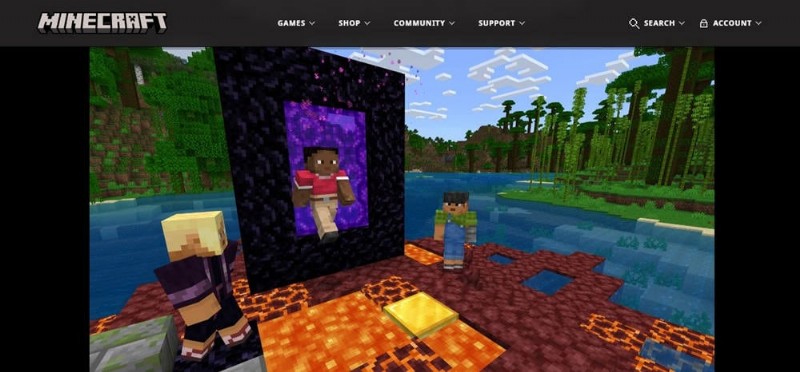
Minecraft stał się dla wielu ulubioną grą i czasami uchwycenie tych momentów w grze jest niezbędne. W systemie Windows wystarczy nacisnąć klawisz F2 lub Fn + F2 na niektórych klawiaturach. Ten zrzut ekranu z gry Minecraft zostanie automatycznie zapisany w folderze Zrzuty ekranu w katalogu gry Minecraft.
Łatwe, prawda? Aby dowiedzieć się, jak wykonać zrzut ekranu z gry Minecraft na innych urządzeniach, takich jak Xbox, PS4 lub telefon komórkowy, czytaj dalej. W tym samouczku omówiono wszystko. Teraz przygotuj się na zapisanie najlepszych momentów w grze!
W tym artykule
-
- Metoda 1:Jak zrobić zrzut ekranu w grze Minecraft na komputerze z systemem Windows
- Metoda 2:jak zrobić zrzut ekranu gry Minecraft na komputerze Mac
-
- Metoda 1:jak zrobić zrzut ekranu w grze Minecraft na Xbox One
- Metoda 2:jak zrobić zrzut ekranu gry Minecraft na Nintendo Switch
- Metoda 3:Jak zrobić zrzut ekranu w grze Minecraft na Kindle Fire HD
- Metoda 4:jak zrobić zrzut ekranu gry Minecraft na PS4
-
- Metoda 1:jak zrobić zrzut ekranu w grze Minecraft na Androida
- Metoda 2:jak zrobić zrzut ekranu gry Minecraft na iPhonie
Część 1. Jak zrobić zrzut ekranu w Minecraft na komputerze
Uchwycenie chwil w grze Minecraft może sprawić, że rozgrywka będzie jeszcze przyjemniejsza i bardziej zapadająca w pamięć, a znajomość najlepszych sposobów wykonywania zrzutów ekranu na komputerze może być pomocna. Poniżej znajdują się dwie metody uzyskania zrzutów ekranu na komputerach z systemem Windows i Mac.
Metoda 1:jak zrobić zrzut ekranu w grze Minecraft na komputerze z systemem Windows
Dla użytkowników systemu Windows Wondershare Filmora jest jednym z najlepszych rejestratorów ekranu gier do tworzenia samouczków, komentarzy i nie tylko. Umożliwia nagrywanie ekranu podczas gry w Minecraft i uchwycenie siebie za pomocą kamery internetowej. Za pomocą Filmory możesz nagrywać rozgrywkę w Minecraft w jakości HD i robić zrzuty ekranu dowolnego materiału.
Ponadto dzięki wielościeżkowemu nagrywaniu Filmora możesz nagrywać dźwięk Minecrafta, nakładać komentarze i edytować ostateczny film za pomocą narzędzi i efektów. Oznacza to, że możesz przenieść przechwytywanie ekranu gry Minecraft na wyższy poziom, dzięki wyraźnym obrazom dokładnie tego, czego chcesz.
Kluczowe funkcje Filmory do robienia zrzutów ekranu z Minecrafta obejmują:
- Elastyczne opcje nagrywania. Nagraj dowolny obszar ekranu komputera podczas gry w Minecraft. Wybierz nagrywanie całego ekranu, obszaru niestandardowego lub okna docelowego.
- Przechwytywanie dźwięku. Przechwytuj wszystkie dźwięki z gry Minecraft bezpośrednio z komputera, łącznie z mikrofonem.
- Nagrywanie i edycja wielościeżkowa. Nagrywaj wiele ścieżek i edytuj swoje filmy z Minecrafta za pomocą wbudowanych narzędzi i efektów Filmory.
Gotowy, aby spróbować? Oto jak zrobić zrzut ekranu z Minecrafta na PC za pomocą Filmory:
Krok 1:Pobierz i zainstaluj Filmorę na swoim komputerze.
Krok 2:Uruchom oprogramowanie i wybierz Rejestrator ekranu z menu głównego.
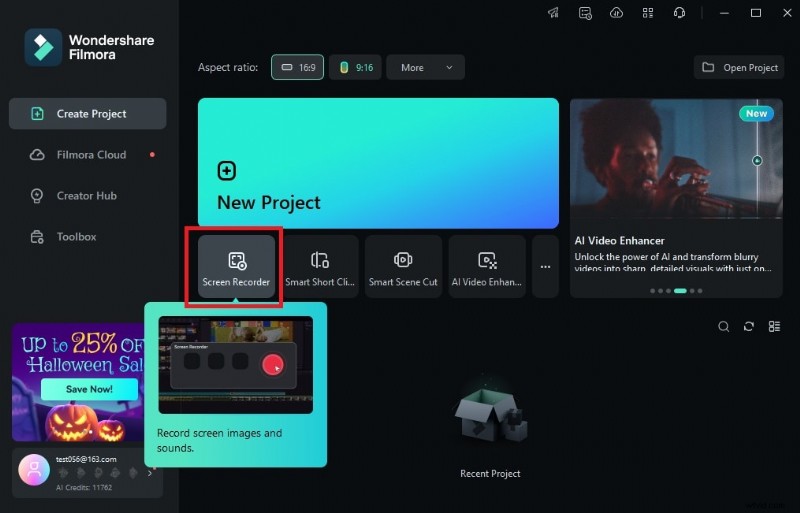

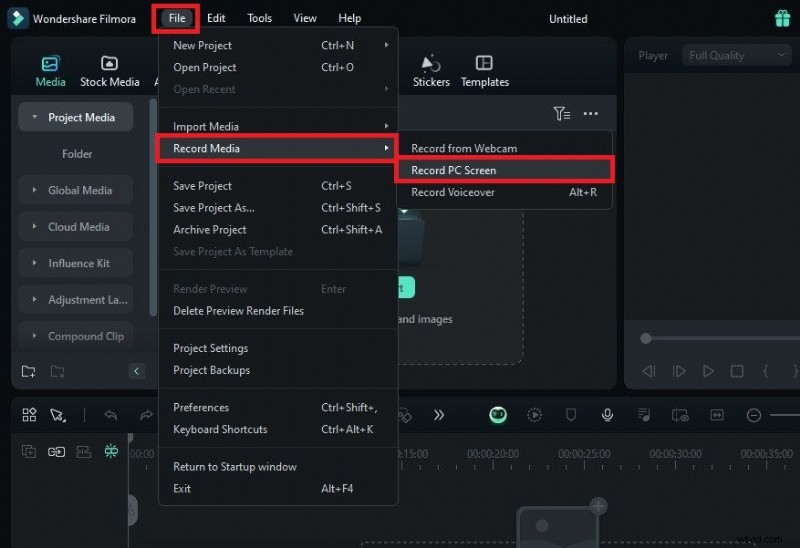
Uwaga:możesz też przejść do opcji Plik> Nagraj multimedia> Nagraj ekran komputera w górnym panelu nawigacyjnym edytora wideo.
Krok 3:W oknie rejestratora ekranu wybierz obszar, który chcesz nagrać. Wybierz Pełny ekran, Obszar niestandardowy lub Okno docelowe (np. Minecraft). Włącz dźwięk systemowy, mikrofon lub kamerę, w zależności od potrzeb.
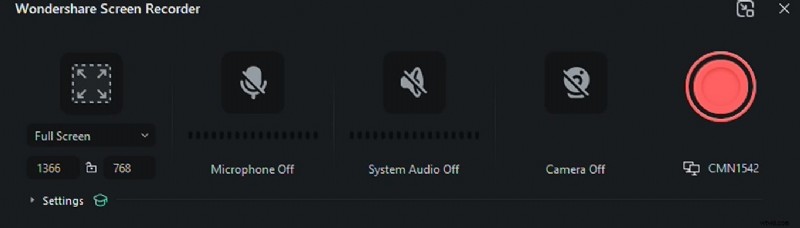
Krok 4:Kliknij Ustawienia, aby ustawić inne ustawienia, takie jak tryb nagrywania. Naciśnij czerwony przycisk Nagraj, aby rozpocząć nagrywanie rozgrywki. Graj w Minecrafta jak zwykle.
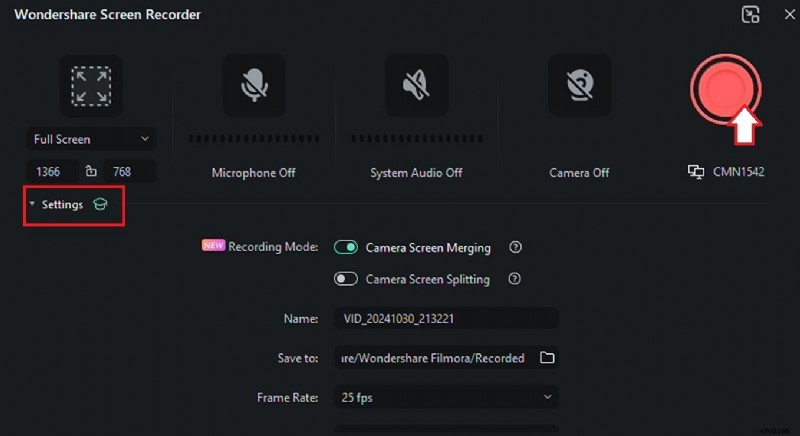
Krok 5:Po zakończeniu kliknij czerwony przycisk Zatrzymaj na pływającym pasku narzędzi nagrywania.

Krok 6:Przeciągnij i upuść nagrany klip na oś czasu edycji i obejrzyj wideo. Kliknij ikonę migawki w oknie odtwarzacza, aby zrobić zrzuty ekranu dowolnej części rozgrywki w Minecraft.
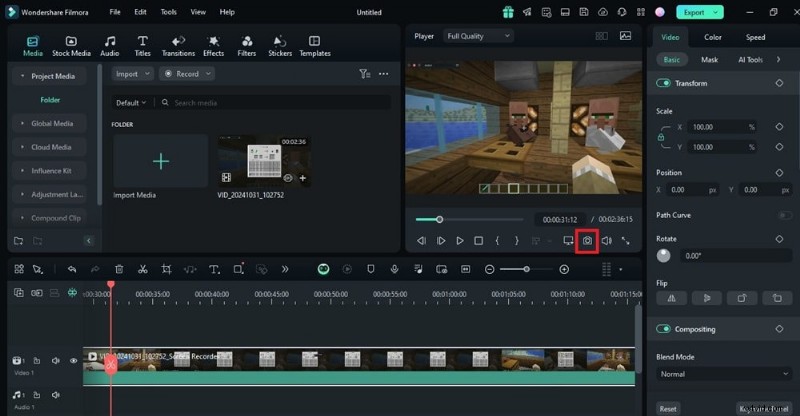
Korzystanie z Filmory zapewnia elastyczność, pozwala uchwycić wiele elementów za jednym razem i zapewnia łatwe opcje edycji później.
Metoda 2:jak zrobić zrzut ekranu gry Minecraft na komputerze Mac
Na komputerze Mac wykonanie zrzutu ekranu w grze Minecraft jest szybkie i wydajne. Nie jest potrzebne żadne dodatkowe oprogramowanie — wystarczy klawiatura. Oto, jak wykonać zrzut ekranu gry Minecraft przy użyciu skrótów klawiaturowych na komputerze Mac.
Krok 1:Otwórz Minecraft i przejdź do rozgrywki, którą chcesz uchwycić.
Krok 2:Naciśnij Command + Shift + 4, aby wyświetlić zrzut ekranu niestandardowego obszaru.
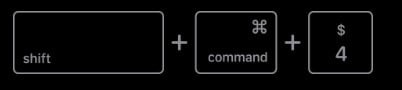
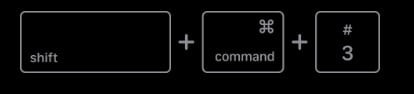
Krok 3:Kliknij i przeciągnij kursor nad częścią ekranu Minecrafta, którą chcesz przechwycić. Alternatywnie naciśnij Command + Shift + 3, aby przechwycić całe okno Minecrafta na pełnym ekranie.
Część 2. Jak zrobić zrzut ekranu gry Minecraft na zwykłym urządzeniu do gier
Robienie zrzutów ekranu w grze Minecraft na urządzeniach do gier, takich jak Xbox, Nintendo Switch, Kindle Fire HD i PS4, jest łatwe, jeśli znasz kroki. Poniżej znajdują się krótkie przewodniki dla każdego urządzenia umożliwiające uchwycenie niesamowitych chwil z Minecrafta.
Metoda 1:jak zrobić zrzut ekranu w grze Minecraft na Xbox One
Robienie zrzutów ekranu na Xbox One jest proste. Ta metoda umożliwia wykonanie zrzutu ekranu gry Minecraft w zaledwie kilku krokach.
Krok 1:Naciśnij dwukrotnie przycisk Xbox na kontrolerze.
Krok 2:Naciśnij przycisk Y, aby zrobić zrzut ekranu Minecrafta na Xbox.
Zrzut ekranu swojego profilu z Minecrafta możesz znaleźć w galerii przechwytywania Xbox. Możesz uzyskać do nich dostęp i zarządzać nimi za pośrednictwem konta Xbox Live w witrynie Xbox.com.
Metoda 2:jak zrobić zrzut ekranu gry Minecraft na Nintendo Switch
Jeśli grasz w Minecraft na Nintendo Switch, wykonanie zrzutu ekranu jest szybkie. Oto jak wykonać zrzut ekranu gry Minecraft:
Krok 1:W lewym dolnym rogu Joy-Cona naciśnij kwadratowy przycisk z ikoną aparatu. Na ekranie zobaczysz szybkie potwierdzenie wskazujące, że zrzut ekranu został wykonany.
Krok 2:Nintendo automatycznie zapisuje Twoje zrzuty ekranu w Albumie, dzięki czemu możesz uzyskać do nich dostęp w dowolnym momencie.
Metoda 3:Jak zrobić zrzut ekranu w grze Minecraft na Kindle Fire HD
Przechwytywanie zrzutów ekranu z Minecrafta na Kindle Fire HD i nowszych jest łatwe. Oto kroki.
Krok 1:Naciśnij i przytrzymaj jednocześnie przycisk zasilania i przycisk zmniejszania głośności.
Krok 2:Gdy zobaczysz krótki błysk na ekranie lub usłyszysz dźwięk migawki, zwolnij przyciski.
Metoda 4:jak zrobić zrzut ekranu gry Minecraft na PS4
Dla graczy PS4 uchwycenie chwil z Minecrafta jest szybkie i łatwe. Po prostu wykonaj następujące kroki:
Krok 1:Na kontrolerze PS4 naciśnij przycisk Udostępnij.
Krok 2:Wybierz opcję zrzutu ekranu z wyświetlonego menu.
I to wszystko! Teraz wiesz, jak zrobić zrzut ekranu w grze Minecraft na swoich ulubionych urządzeniach do gier.
Część 3. Jak zrobić zrzut ekranu gry Minecraft na urządzeniu mobilnym
Uchwycenie chwil z Minecrafta na telefonie komórkowym jest szybkie i łatwe. Niezależnie od tego, czy korzystasz z Androida, czy iPhone'a, te metody pomogą Ci zrobić zrzut ekranu Minecrafta w ciągu kilku sekund.
Metoda 1:jak zrobić zrzut ekranu w grze Minecraft na Androida
Na Androidzie 4.0 i nowszych tworzenie zrzutów ekranu z Minecrafta jest tak proste:
Krok 1:Trzymaj jednocześnie palce na przyciskach zasilania i zmniejszania głośności.
Krok 2:Zobaczysz szybki błysk lub usłyszysz dźwięk potwierdzający zrzut ekranu. Następnie zrzut ekranu z gry Minecraft zostanie automatycznie zapisany w aplikacji Zdjęcia lub Galeria.
Metoda 2:jak zrobić zrzut ekranu gry Minecraft na iPhonie
Jeśli grasz w Minecraft na iPhonie wyposażonym w funkcję Face ID, oto jak wykonać zrzut ekranu:
Krok 1:Naciśnij przyciski boczne i zwiększanie głośności. Przytrzymaj oba przyciski jednocześnie.
Krok 2:W rogu na chwilę pojawi się miniatura potwierdzająca wykonanie zrzutu ekranu. Zrzut ekranu gry Minecraft znajdziesz w aplikacji Zdjęcia na swoim iPhonie.
Wniosek
Zobacz, jak łatwo jest wykonać zrzut ekranu gry Minecraft na dowolnym urządzeniu i urządzeniu. W tym przewodniku opisano wszystkie kroki dotyczące komputera, urządzenia mobilnego i nie tylko. Każda metoda umożliwia szybkie pokazanie rozgrywki i zapisanie najważniejszych momentów z gry.
Jeśli planujesz tworzyć treści na YouTube, rozważ użycie Wondershare Filmora. Pomaga nagrywać rozgrywkę, przechwytywać dźwięk i robić zrzuty ekranu z klipów wideo. To sprawia, że Filmora jest jednym z najlepszych rejestratorów ekranu gier i edytorów wideo do tworzenia i zapisywania przygód z Minecrafta.
Często zadawane pytania
-
Gdzie w systemie Windows są zapisywane zrzuty ekranu z gry Minecraft?
W systemie Windows zrzut ekranu z gry Minecraft jest zapisywany automatycznie. Aby go znaleźć, otwórz Eksplorator plików, wyszukaj „%appdata%” i przejdź do folderu Minecraft. Wewnątrz zobaczysz folder Zrzuty ekranu ze wszystkimi zrzutami ekranu z Minecrafta.
-
Jak znaleźć zrzuty ekranu z gry Minecraft na komputerze Mac?
Aby znaleźć lokalizację zrzutu ekranu z gry Minecraft na komputerze Mac, otwórz Finder i naciśnij Command + F. Następnie wpisz ~/Library/Application Support/minecraft/screenshots. Przeniesie Cię do folderu zawierającego zrzuty ekranu z gry Minecraft.
-
Jak nagrać rozgrywkę z Minecrafta?
Aby nagrać rozgrywkę, wypróbuj Wondershare Filmora. Może nagrywać ekran, przechwytywać dźwięk i zapisywać wysokiej jakości wideo. Dzięki Filmora możesz nagrywać i robić zrzuty ekranu materiałów z rozgrywki, dzięki czemu nie przegapisz żadnego momentu z Minecrafta.