
Uchwycenie ulubionych chwil na PlayStation 5 jest prostsze niż kiedykolwiek. Niezależnie od tego, czy planujesz vlog na YouTube, udostępniasz najciekawsze momenty znajomym, czy po prostu zachowujesz niesamowitą rozgrywkę, wbudowane narzędzia PS5 i opcje oprogramowania zewnętrznego sprawiają, że nagrywanie, edytowanie i udostępnianie jest dziecinnie proste.
Część 1:Nagraj rozgrywkę za pomocą kamery twarzowej i głosu
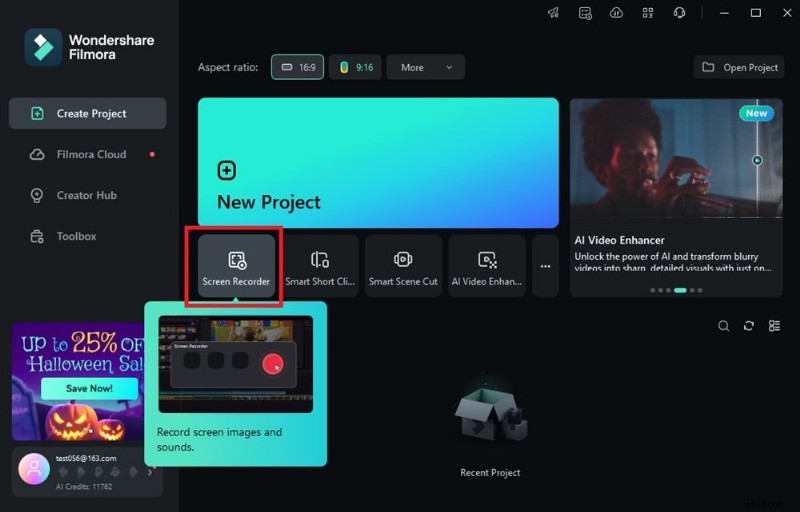
PS5 może nagrać do 60 minut rozgrywki bezpośrednio na konsoli, ale dodanie kamery internetowej i komentarza przenosi wrażenia na inny poziom. W przypadku dłuższych sesji, wysokiej jakości dźwięku lub płynnego przesyłania strumieniowego wielu twórców korzysta z aplikacji do nagrywania ekranu, takiej jak Wondershare Filmora .
Filmora oferuje:
- Niestandardowy obszar nagrywania – Przechwyć cały ekran, określony region lub pojedyncze okno.
- Timer i automatyczne zatrzymanie – Ustaw czas trwania i pozwól oprogramowaniu zająć się resztą.
- Nagrywanie ekranu i kamery internetowej – Nagrywaj jednocześnie rozgrywkę, swoją twarz i głos.
Aby uchwycić sesję z Filmorą:
- Uruchom Filmorę na swoim komputerze i otwórz Nagrywacz ekranu z menu startowego.
- Włącz Mikrofon , Dźwięk systemowy i Aparat w wyskakującym oknie.
- Wybierz obszar nagrywania (pełny ekran lub region niestandardowy) i dostosuj liczbę klatek na sekundę w Ustawieniach .
- Kliknij przycisk nagrywania, aby rozpocząć. Zatrzymaj po zakończeniu, albo z pływającego paska narzędzi, albo z okna głównego.
- Użyj pakietu do montażu Filmora, aby przycinać, dodawać przejścia, naklejki i tekst przed eksportowaniem bezpośrednio do YouTube lub zapisaniem lokalnie.
Część 2:Wbudowane nagrywanie ekranu PS5
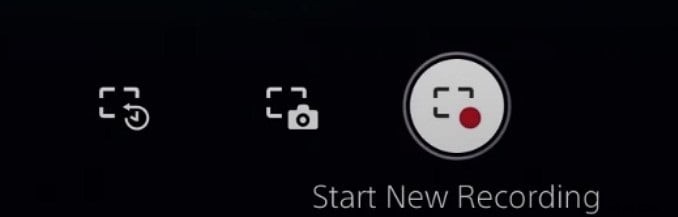
Aby szybko robić zdjęcia, użyj natywnej funkcji Utwórz PS5 menu to wszystko, czego potrzebujesz. Wykonaj następujące kroki:
- Naciśnij Utwórz przycisk na kontrolerze DualSense.
- Wybierz Nagraj – konsola rozpocznie przechwytywanie od tego momentu, aż do 60 minut.
- Jeśli chcesz mieć dźwięk, wybierz Klip wideo sformatuj w Ustawienia> Przechwytywanie i transmisje .
- Naciśnij Utwórz ponownie i wybierz Zatrzymaj nagrywanie po zakończeniu.
- Wszystkie nagrania są zapisywane w Galerii multimediów do szybkiego przeglądania, edytowania lub udostępniania.
Część 3:Więcej niż nagrywanie – zrzuty ekranu, edytowanie i udostępnianie
Zrób zrzut ekranu
Naciśnij Utwórz → Zrób zrzut ekranu , aby przyciągnąć bieżącą klatkę. Zobacz go w Galerii multimediów .

Edytuj swoje nagrania
Z Galerii multimediów , wybierz film i kliknij Edytuj aby przyciąć punkty początkowe/końcowe. Ten szybki edytor pozwala dopracować klipy przed udostępnieniem.

Udostępnij bezpośrednio z PS5
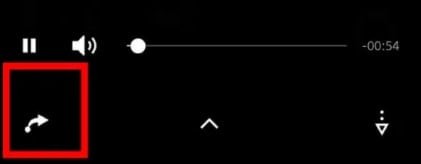
Wybierz film, dotknij ikony udostępniania i wybierz miejsce docelowe — media społecznościowe, znajomego lub własną chmurę. Pojedyncze dotknięcie przesyła plik bezpośrednio.
Wniosek
Nagrywanie rozgrywki na PS5 jest proste, niezależnie od tego, czy korzystasz z wbudowanych funkcji konsoli, czy zewnętrznego narzędzia, takiego jak Filmora, do bardziej zaawansowanych potrzeb. Dzięki tym wskazówkom możesz bez wysiłku rejestrować, edytować i udostępniać swoje chwile z gry.
Często zadawane pytania
- Czy na PS5 można nagrywać rozgrywkę i kamerę? Tak — do 60 minut rozgrywki i ostatnie 15 sekund ostatniej rozgrywki. W przypadku kamery internetowej i głosu użyj rejestratora ekranu, takiego jak Filmora.
- Czy mogę edytować filmy na PS5? Możesz przycinać klipy bezpośrednio na konsoli; aby uzyskać więcej efektów, użyj Share Factory Studio lub Filmora.
- Czy potrzebuję karty przechwytującej? Nie. Wewnętrzny rejestrator PS5 obsługuje przechwytywanie rozgrywki, podczas gdy oprogramowanie zewnętrzne oferuje rozszerzone funkcje.