
Przygotowanie
Czego potrzebujesz:
- Komputer (Windows lub macOS)
- Twój materiał wideo
- Edytor wideo Filmora
Krok 1
Pobierz Filmorę za darmo
Odwiedź stronę pobierania Filmory i kliknij „Pobierz bezpłatnie”. Postępuj zgodnie z instrukcjami wyświetlanymi na ekranie, aby zainstalować oprogramowanie. Po zainstalowaniu uruchom Filmorę i utwórz nowy projekt, aby rozpocząć edycję.
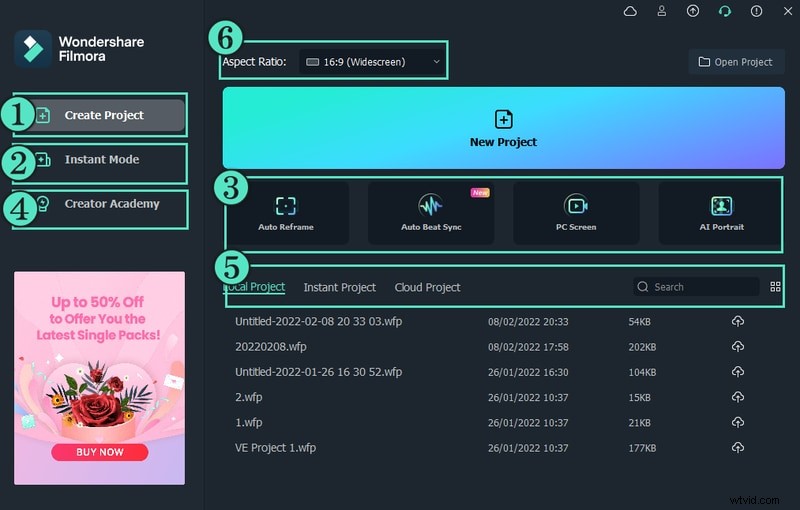
Przejścia maskujące umożliwiają płynne łączenie dwóch klipów poprzez nałożenie jednego na drugi i selektywne odsłanianie lub ukrywanie części klipu znajdującego się pod spodem. Filmora oferuje intuicyjne narzędzia do tego efektu, dzięki czemu jest ulubionym narzędziem zarówno wśród hobbystów, jak i profesjonalnych montażystów.
Krok 2
Zaimportuj swój główny klip
Przeciągnij główny film do biblioteki multimediów Filmory lub użyj przycisku „Importuj”. Umieść ten klip na drugiej ścieżce osi czasu — będzie to warstwa, która pozostanie widoczna pod przejściem.
Krok 3
Dodaj drugi klip na górnej warstwie
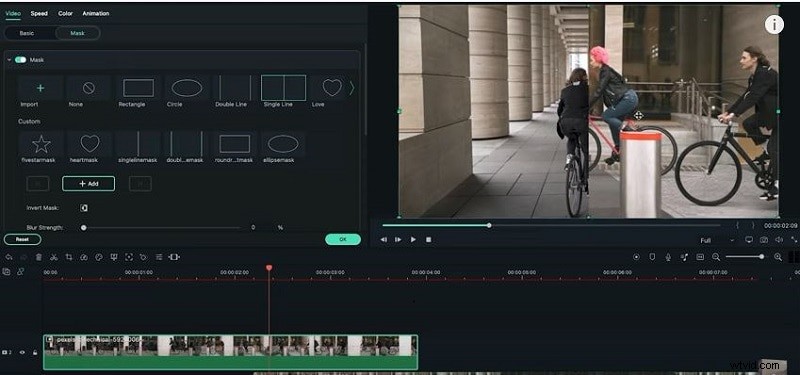
Przeciągnij drugi klip na pierwszą ścieżkę. Kliknij dwukrotnie klip, aby otworzyć panel edycji, przejdź do zakładki „Maska” i wybierz maskę jednoliniową. Kliknij „Dodaj”, aby rozpocząć proces maskowania.
Po założeniu maski możesz dostosować czas trwania przejścia (0–100%) i kierunek (od prawej do lewej lub od lewej do prawej), aby uzyskać naturalny przepływ między scenami.
Krok 4
Dostosuj maskę za pomocą klatek kluczowych
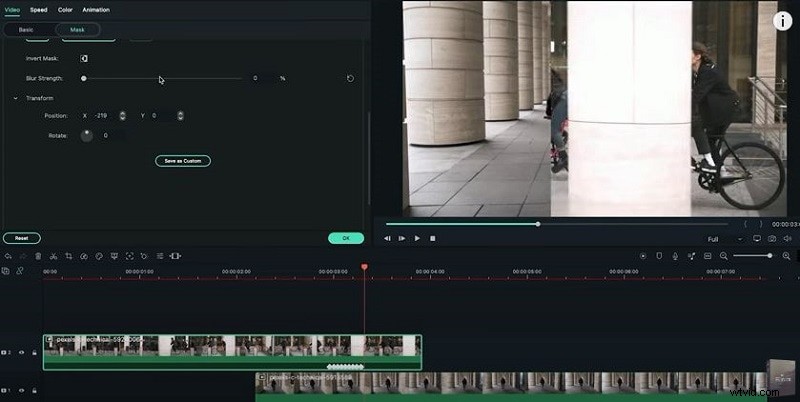
Na karcie „Maska” dodaj klatki kluczowe, aby kontrolować położenie maski w czasie. Zmodyfikuj współrzędne X i Y dla każdej klatki, aby wyznaczyć ścieżkę przejścia. Możesz także obrócić maskę, aby uzyskać efekt dynamiczny.
Spójne dopasowanie klatek kluczowych zapewnia płynne przejście w całej klatce.
Krok 5
Skonfiguruj kierunek maski
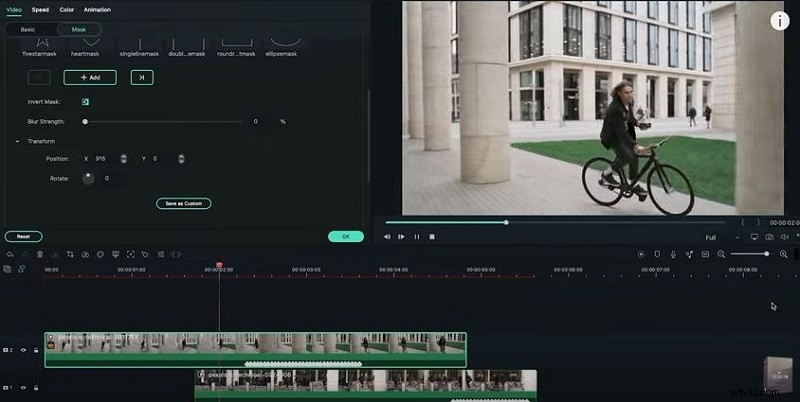
Po wykonaniu klatki kluczowej ustaw maskę tak, aby wychodziła z prawej strony (lub w razie potrzeby wybierz inną stronę). Użyj opcji „Odwróć”, aby odwrócić kierunek maski. Obejrzyj podgląd klipu, aby sprawdzić, czy pomiędzy warstwami nie ma przerw ani zakładek.
Ta ostatnia poprawka nada Twojemu filmowi dopracowany, profesjonalny wygląd.
Krok 6
Eksportuj gotowy film
Gdy przejście będzie zadowalające, kliknij „Eksportuj”, wybierz preferowany format i rozdzielczość, nazwij plik i naciśnij „Zapisz”. Ukończony film będzie zawierał automatyczne przejście maskowania i będzie gotowy do udostępnienia lub dystrybucji.
Podsumowanie
Najważniejsze wnioski:
- Maskowanie przejść umożliwia płynne zmiany scen i kreatywne efekty.
- Intuicyjny interfejs Filmory umożliwia nakładanie warstw klipów, dodawanie masek i dostosowywanie klatek kluczowych.
- Eksportuj swój projekt w dowolnym formacie — udostępnij bezpośrednio na Dysku lub platformach społecznościowych.