
Opanuj edycję prędkości w Filmora 13
Edycja szybkości umożliwia manipulowanie szybkością klipu w celu tworzenia dramatycznych efektów w zwolnionym i szybkim tempie. Ten samouczek przeprowadzi Cię przez każdy etap — od importu po końcowe dopracowanie — dzięki czemu możesz bez obaw tworzyć profesjonalnie wyglądające filmy.
Przygotowanie
- Komputer (Windows lub macOS)
- Materiał wideo
- Zainstalowana Filmora 13
Krok 1 – Zaimportuj materiał filmowy i audio
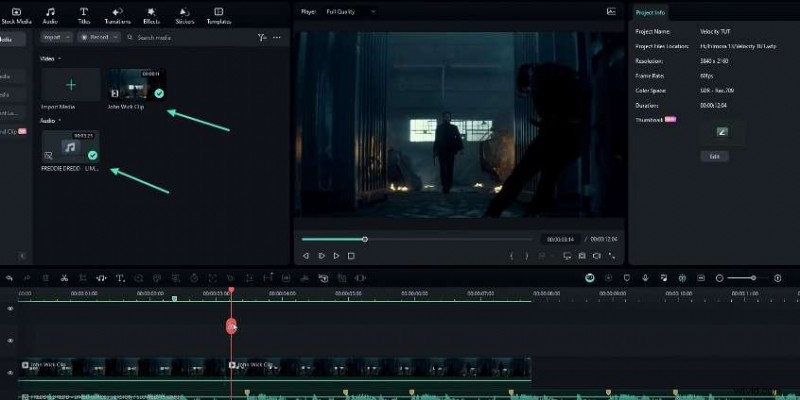
Uruchom Filmorę i przeciągnij pliki wideo i audio na oś czasu. Dodaj znaczniki do ścieżki dźwiękowej, aby zsynchronizować ją z rytmami, a następnie podziel dźwięk na dwie części. Zastosuj edycję prędkości do sekcji, którą chcesz spowolnić.
Krok 2 – Dostosuj prędkość i zastosuj przepływ optyczny
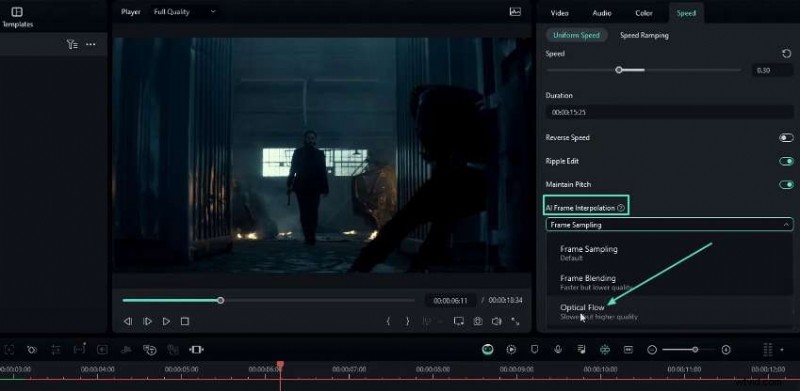
Ustaw prędkość klipu na niską wartość (np. 0,3x) i włącz opcję Interpolacja klatek AI → Przepływ optyczny . Umieść klip na początku, naciśnij I aby wybrać obszar i renderować. Eksportuj tylko spowolnioną część i usuń warstwę tymczasową.
Krok 3 – Zaimportuj ponownie klip w zwolnionym tempie
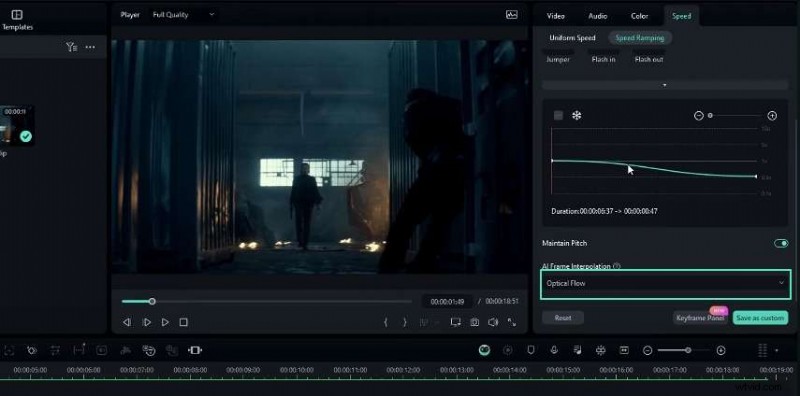
Przeciągnij wyeksportowany klip w zwolnionym tempie z powrotem na oś czasu. Użyj narzędzia Wykres prędkości wraz z przepływem optycznym, aby uzyskać płynne przejście od normalnej prędkości do zwolnionego tempa.
Krok 4 – Zbuduj efekt prędkości
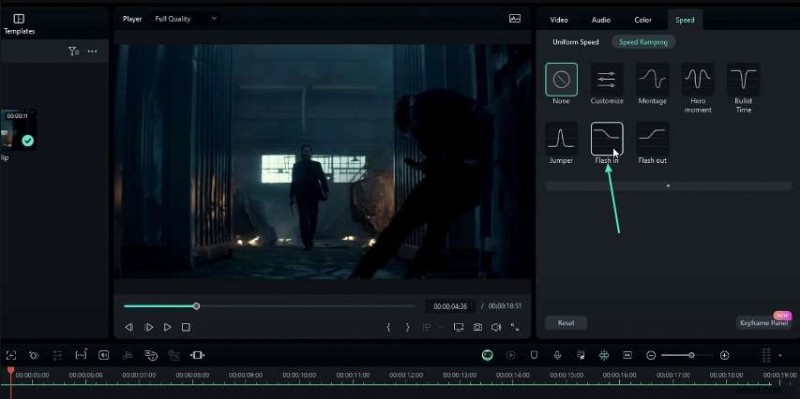
Dla każdego uderzenia podziel klip, wybierz zakres przyspieszenia i zastosuj Flash In wykres prędkości. Dostosuj klatki kluczowe, aby dopasować przyspieszony segment do rytmu.
Krok 5 – Utwórz animację toczącą się (tekst pionowy)
Zaznacz wszystkie warstwy tekstowe, utwórz klatkę kluczową położenia i przesuń położenie Y, aby uzyskać efekt toczenia. Użyj Zmień współczynnik proporcji ustawienie, aby w razie potrzeby przełączyć się na portret.
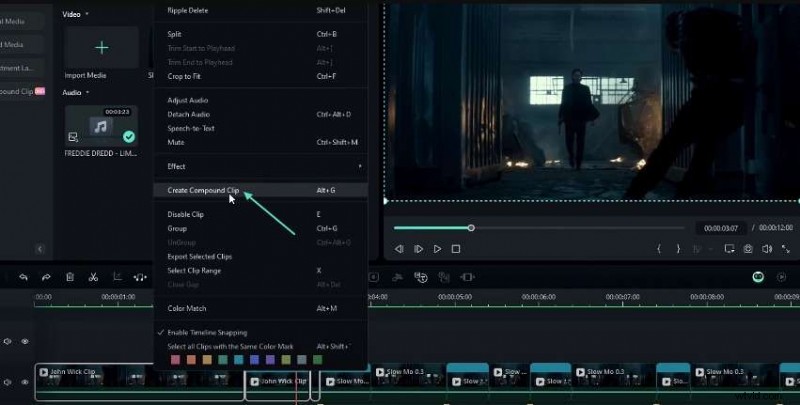
Krok 6 – Korekty skali i pozycji
Po konwersji do portretu dostosuj skalę każdego klipu (np. 325%) i zmień położenie. Dodaj klatki kluczowe do dowolnych klipów bogatych w ruch, aby zachować płynność kadrowania.
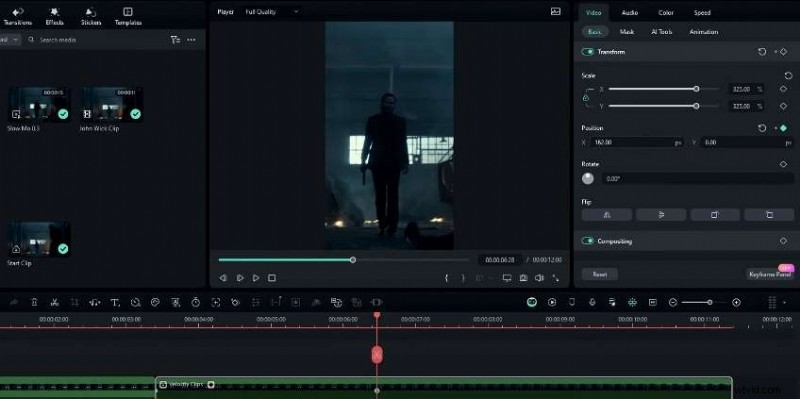
Krok 7 – Dodaj łagodny efekt
Zastosuj Łagodny efekt do swoich warstw:ustaw częstotliwość na 2, X/Y na 0, Z na 10, wyłącz opcję RGB Separate i włącz rozmycie ruchu, aby uzyskać subtelną nakładkę ruchu.
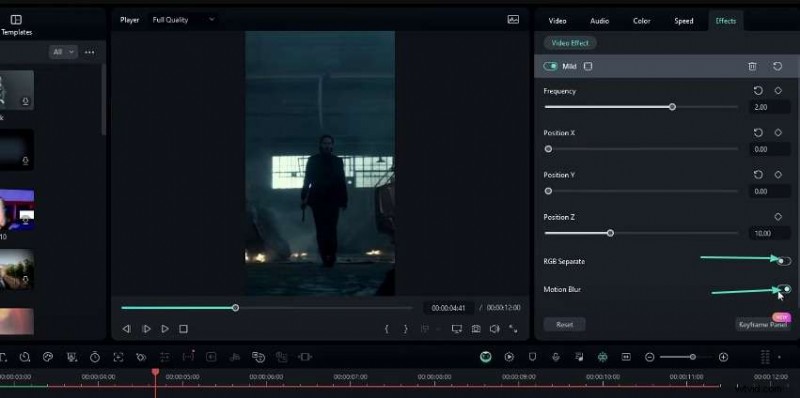
Krok 8 – Ruchy powiększania/pomniejszania
Wstaw klatki kluczowe skali na początku każdego uderzenia i zwiększ skalę (np. do 400%), aby uzyskać dynamiczne powiększenie. Opcjonalnie dostosuj wykres klatek kluczowych, aby uzyskać płynniejsze wygładzanie.
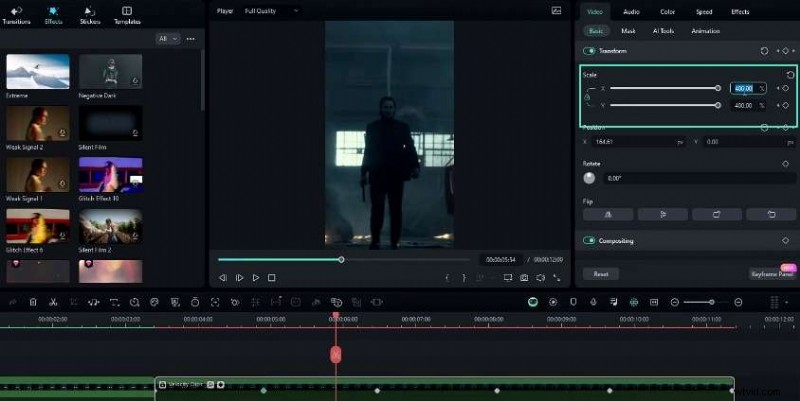
Krok 9 – Efekt Flash
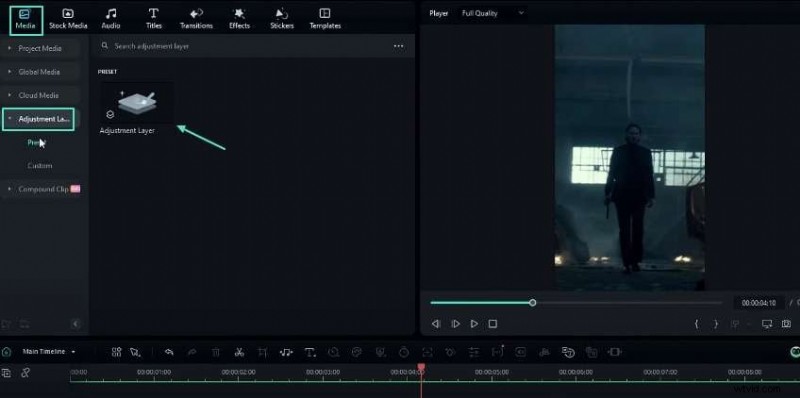
Umieść warstwę dopasowania na klipie i dostosuj Ekspozycję od +35 do –15 z klatkami kluczowymi i zastosuj Złagodzenie ustawione. Powiel tę warstwę dla innych segmentów.
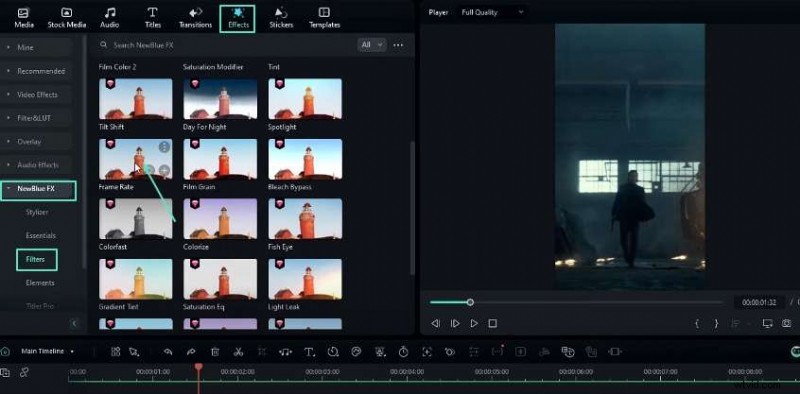
Krok 10 – Wprowadzenie niskiej jakości (liczba klatek na sekundę)
Aby uzyskać szorstki początek, zastosuj liczbę klatek efekt (ustawienie wstępne 12 klatek na sekundę) i nałóż łagodny efekt dla miażdżącego wyglądu.
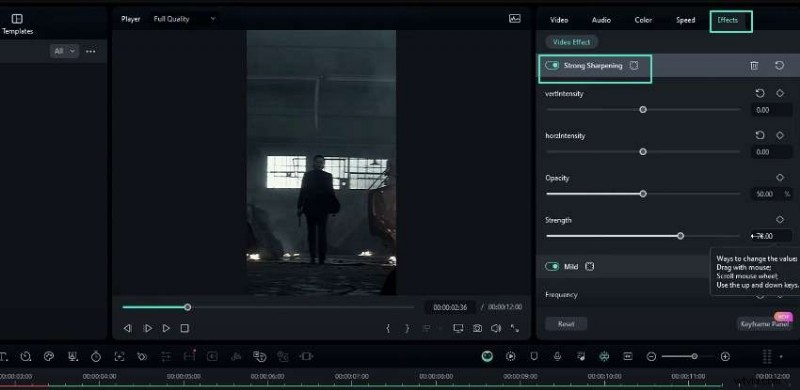
Krok 11 – Ostrzenie
Użyj silnego ostrzenia efekt:ustaw obie intensywności na 0, krycie na 50% i siłę na 15, aby uzyskać ostre wykończenie.
Krok 12 – Efekt migotania
Dodaj warstwę dopasowania i zastosuj Flash Black efekt Wstrząśnięcia filtr. Ustaw częstotliwość na 20, tryb mieszania na Miękkie światło i krycie do 20%.

Przemyślenia końcowe
Edycja Velocity łączy manipulację prędkością z warstwowymi efektami wizualnymi, aby przekształcić zwykły materiał filmowy w wciągającą grafikę ruchową. Dzięki praktyce opanujesz tę technikę i ulepszysz każdy projekt.