
Przygotowanie
Czego potrzebujesz:
- Komputer z systemem Windows lub macOS
- Twój surowy materiał wideo
- Najnowsza wersja edytora wideo Filmora
Krok 1
Uruchom nowy projekt
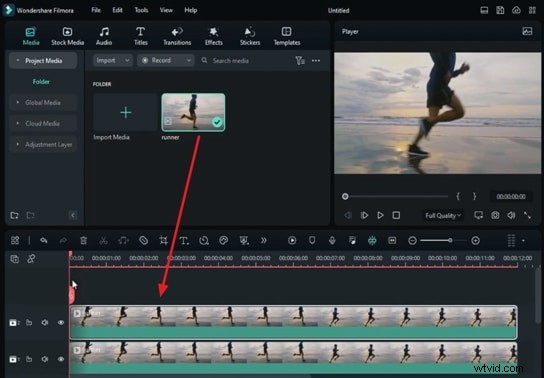
Zacznij od zaimportowania materiału do biblioteki multimediów Filmora. Przeciągnij klip na oś czasu, a następnie zduplikuj go na wyższej ścieżce, aby uzyskać dwie warstwy tego samego wideo. Ta konfiguracja pozwala odizolować poruszający się obiekt od tła.
Krok 2
Włącz inteligentne wycinanie w górnej warstwie
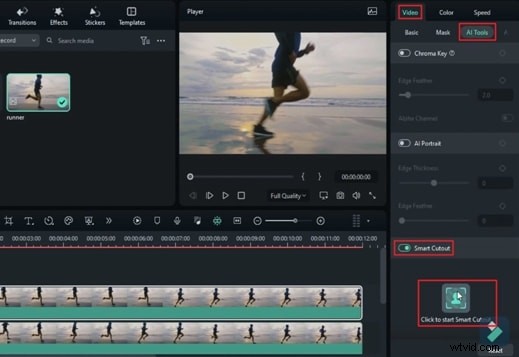
Wybierz klip z górnej ścieżki i otwórz panel Ustawienia po prawej stronie. Przejdź do filmu kliknij Narzędzia AI i włącz Inteligentne wycinanie . Naciśnij Kliknij, aby rozpocząć inteligentne wycinanie aby uruchomić interfejs śledzenia.
Krok 3
Śledź poruszający się obiekt
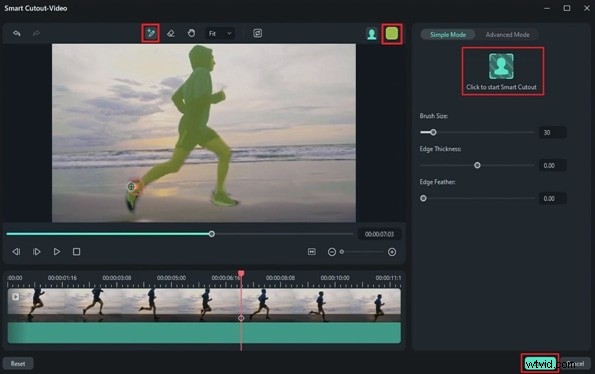
W oknie Inteligentne wycięcie przesuń głowicę odtwarzania do klatki, w której obiekt jest wyraźnie widoczny. Użyj inteligentnego pędzla i Kolor nakładki selektor, aby podświetlić obiekt, który chcesz wyizolować. Kliknij Kliknij, aby rozpocząć inteligentne wycinanie ponownie, aby Filmora mogła śledzić obiekt w całym klipie. Poczekaj, aż pasek przetwarzania zakończy się, a następnie naciśnij Zapisz aby zablokować maskę.
Krok 4
Podziel warstwy wideo
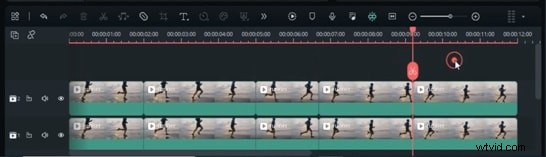
Wróć do osi czasu. Przesuń głowicę do punktów, w których chcesz zmienić efekty tła lub zastosować przejścia. Podziel obie ścieżki wideo w tych znacznikach, korzystając z opcji Podziel narzędzie.
Krok 5
Zastosuj efekty tła
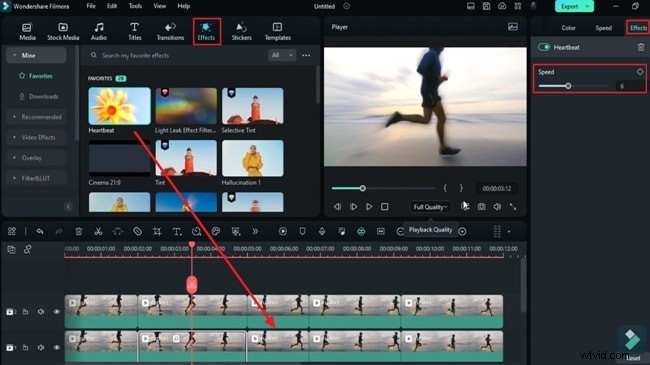
Wybierz dolną ścieżkę (warstwę tła) i otwórz Efekty panelu. Przeciągnij wybrany efekt na segment klipu na osi czasu. Możesz łączyć wiele efektów; dostosuj ich intensywność w prawym oknie właściwości. Jeśli chcesz, dostosuj prędkość efektu w Prędkości opcję w tym samym panelu.
Krok 6
Dodaj przejścia do podzielonych segmentów
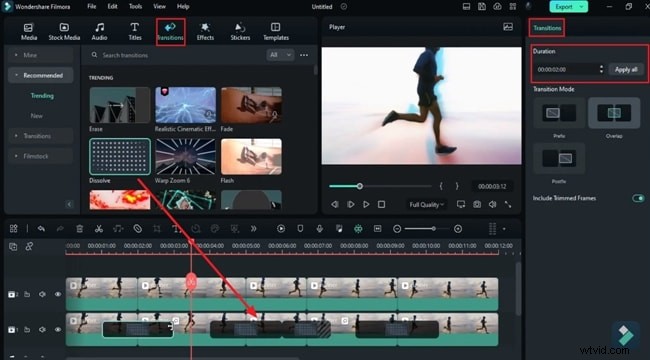
Przejdź do Przejścia wybierz przejście pasujące do materiału filmowego i przeciągnij je do każdego punktu cięcia pierwszej ścieżki. Zmodyfikuj czas przejścia za pomocą panelu po prawej stronie, aby uzyskać płynny przepływ obrazu.
Krok 7
Dodatkowe ulepszenia wizualne w warstwie
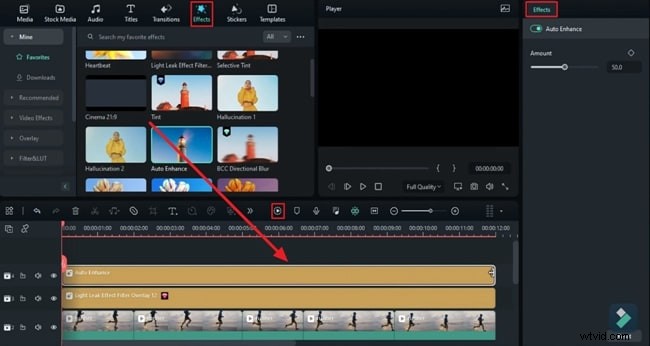
Aby jeszcze bardziej dopracować wygląd, wróć do Efekty panelu i zastosuj dodatkowe efekty do górnych segmentów ścieżki. Dostosuj czas ich trwania, przeciągając krawędzie efektów wzdłuż osi czasu. Po zakończeniu kliknij Podgląd renderowania z paska narzędzi, aby zobaczyć ostateczny kompozyt.
Podsumowanie
W tym przewodniku pokazano, jak stworzyć dopracowany efekt biegania w Filmorze przy użyciu funkcji Inteligentne wycięcie i efektów warstwowych. Wykonując te kroki, możesz szybko izolować poruszające się obiekty i stosować dynamiczne tła lub przejścia, aby ulepszyć swoje projekty wideo.