
Kiedy edytujesz film, sama liczba narzędzi może być przytłaczająca. Od edytorów internetowych po aplikacje mobilne i kompletne pakiety komputerowe — wybór odpowiedniego przepływu pracy często sprowadza się do znajomości i konkretnego zadania. Jednym z najczęstszych, ale skutecznych ruchów montażowych jest kadrowanie:usuwanie elementów rozpraszających, poprawianie kompozycji lub dopasowywanie materiału filmowego do docelowych proporcji.
W tym przewodniku przeprowadzimy Cię przez proces przycinania wideo w DaVinci Resolve — darmowym, wieloplatformowym edytorze klasy branżowej, znanym z korekcji kolorów, miksowania dźwięku i efektów wizualnych. Zapewnimy także szybką alternatywę dla tych, którzy wolą interfejs bardziej przyjazny dla początkujących:Wondershare Filmora.
Część 1. Jak przyciąć wideo w DaVinci Resolve
Najpierw pobierz DaVinci Resolve z oficjalnej strony internetowej . Instalator jest dostępny dla systemów macOS, Windows i Linux. Po instalacji uruchom aplikację.
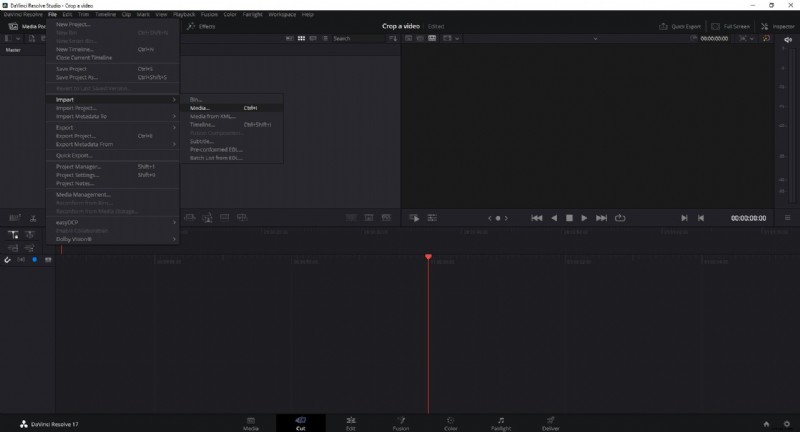
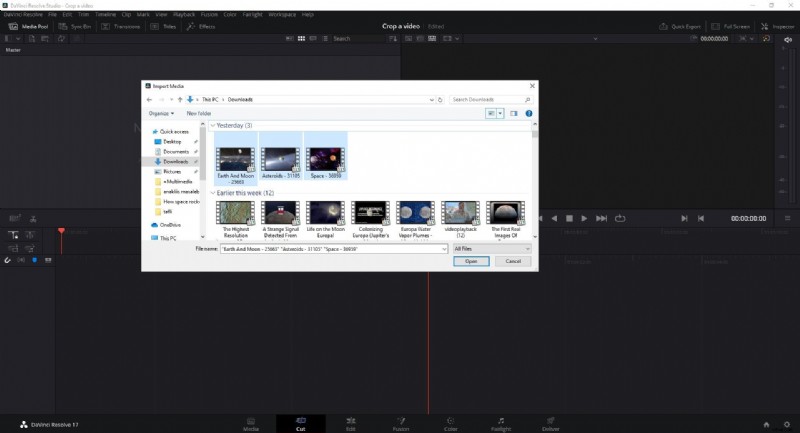
- Zaimportuj swój materiał filmowy. Przejdź do
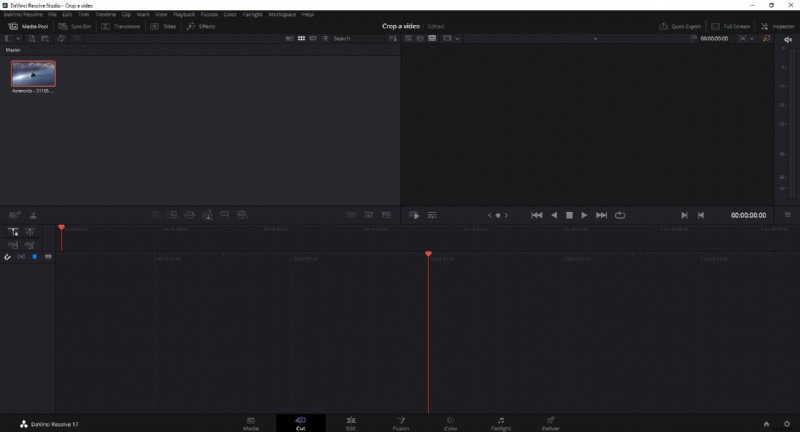
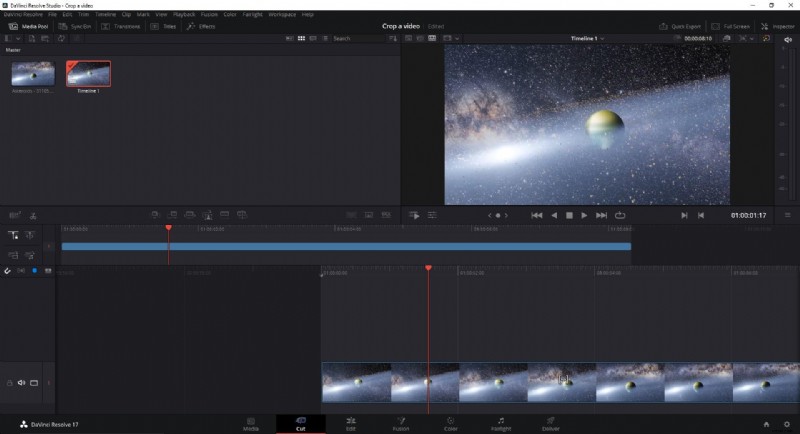
File > Import > Media, przejdź do pliku wideo i kliknij Otwórz . Klip pojawi się w puli multimediów. - Umieść klip na osi czasu. Przeciągnij klip z puli multimediów na panel Oś czasu.
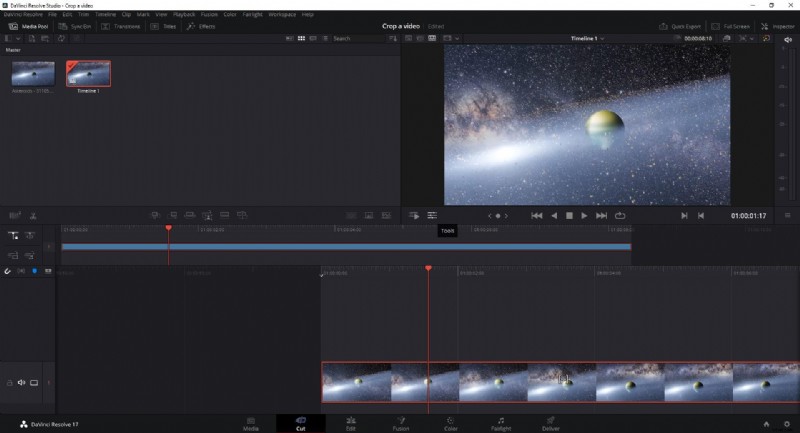
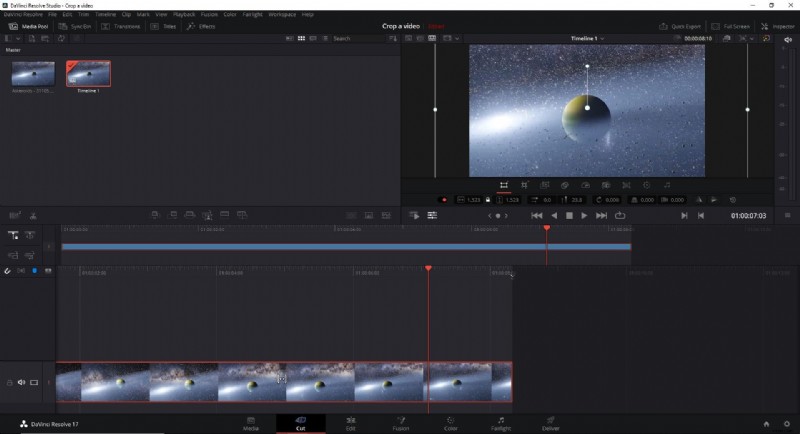
- Otwórz panel Narzędzia. Poniżej okna podglądu kliknij Narzędzia ikona (druga ikona od lewej). Elementy sterujące przycinaniem pojawią się bezpośrednio na klipie.
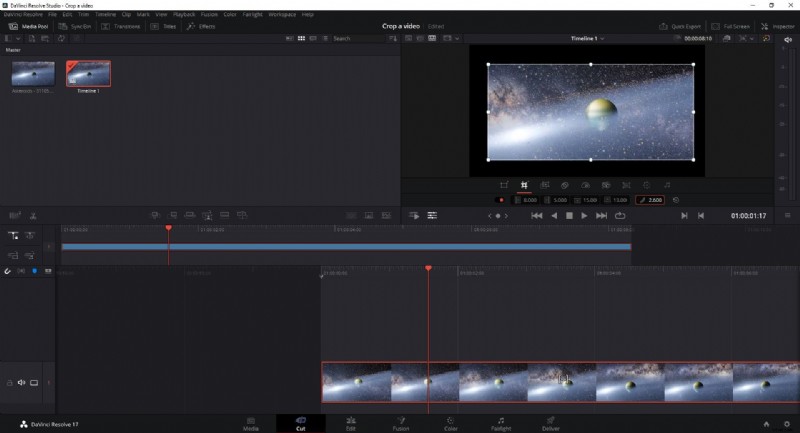
- Dostosuj przycięcie. Kliknij Przytnij ikona. W nowym oknie zostaną wyświetlone cztery suwaki — Lewy, Prawy, Góra i Dół — umożliwiające przycięcie każdej strony. Możesz także włączyć Wtapianie aby zmiękczyć krawędzie.
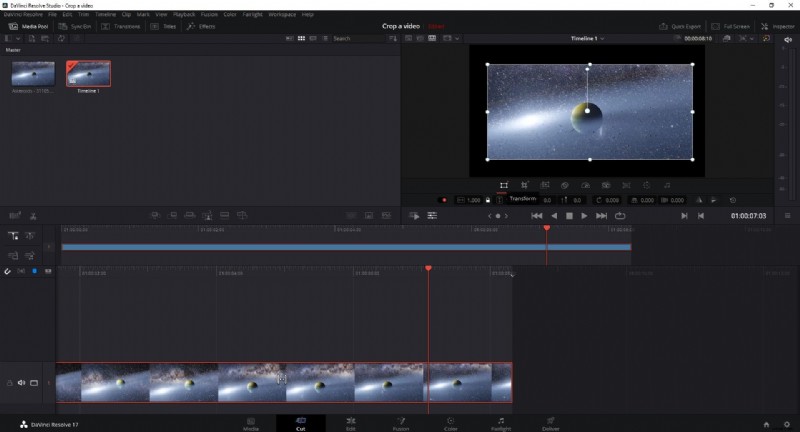
- Dostosuj skalę. Jeśli chcesz zmienić rozmiar pozostałego materiału, kliknij Przekształć ikona. Przeciągnij uchwyty narożne lub wprowadź wartości liczbowe, aby uzyskać żądaną ramkę.
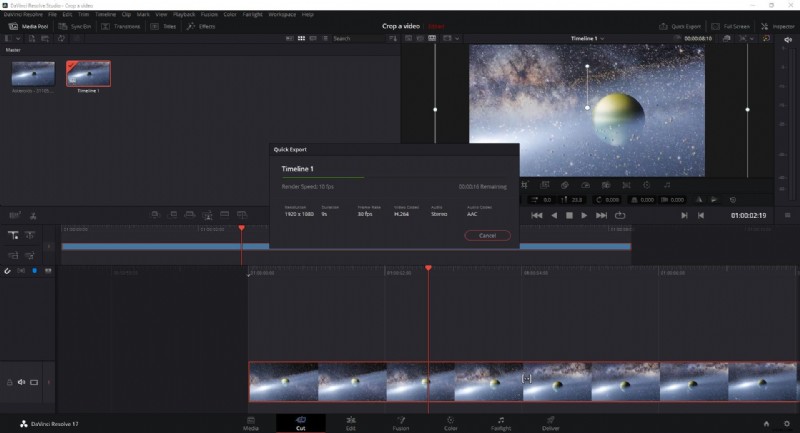
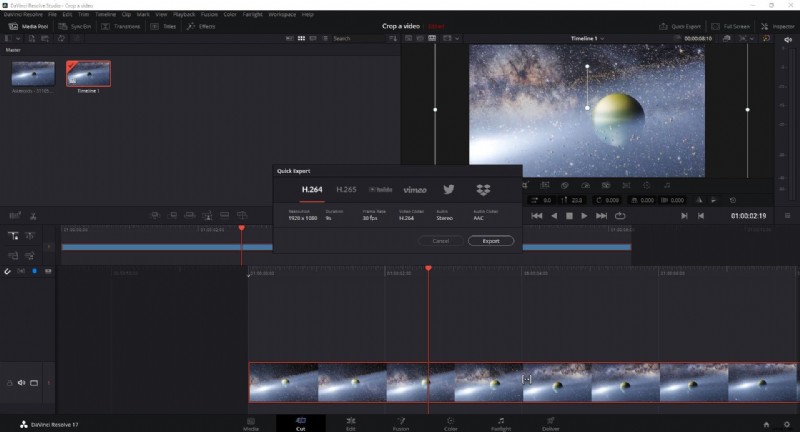
- Eksportuj przycięty film. Mając wciąż zaznaczony klip, kliknij Szybki eksport w prawym górnym rogu. Wybierz preferowany format i miejsce docelowe, a następnie kliknij Eksportuj aby zapisać plik.
Część 2. Kadrowanie za pomocą Wondershare Filmora
Jeśli wolisz usprawniony, przyjazny dla początkujących edytor, Filmora oferuje bardzo szybki przepływ pracy przy przycinaniu. Po zainstalowaniu Filmora X wykonaj następujące kroki:
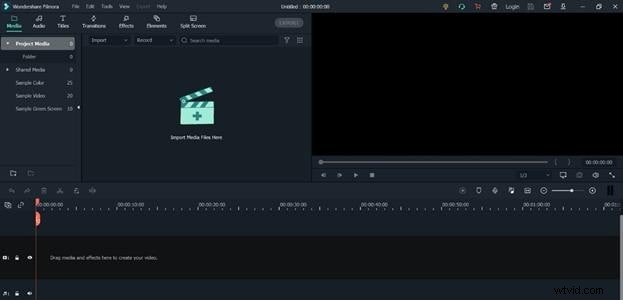
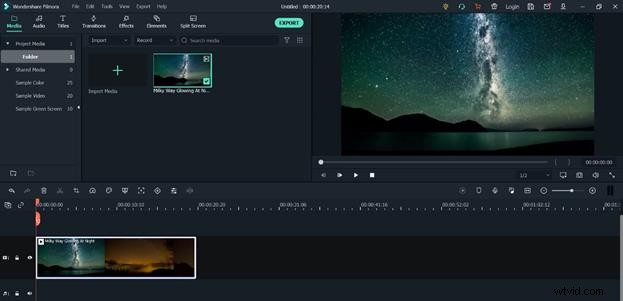
- Importuj multimedia. Kliknij Importuj tutaj pliki multimedialne , wybierz film i naciśnij Otwórz .
- Dodaj do osi czasu. Przeciągnij klip na oś czasu.
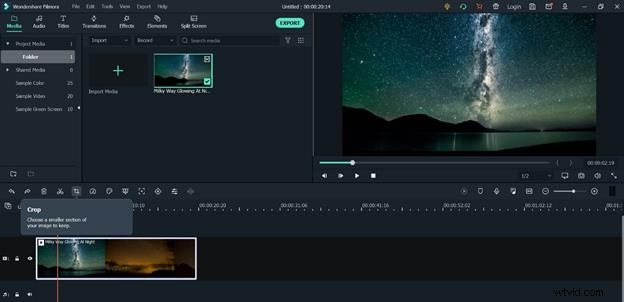
- Otwórz narzędzie Kadrowanie. Na pasku narzędzi nad osią czasu kliknij Przytnij ikona.
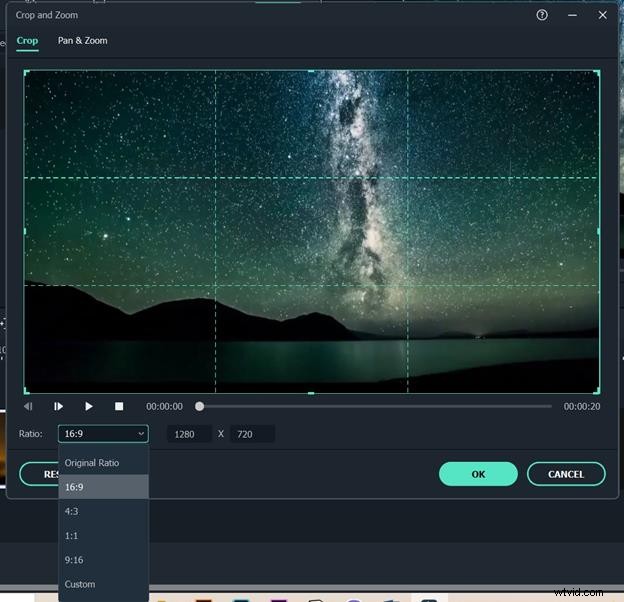
- Wybierz współczynnik lub rozmiar niestandardowy. Pojawi się okno Przytnij i powiększ; wybierz wstępnie ustawiony współczynnik lub kliknij Niestandardowy aby wprowadzić własne wymiary. Dostosuj ramkę, przeciągając krawędzie.
- Zastosuj zmiany. Kliknij OK aby przyciąć klip.
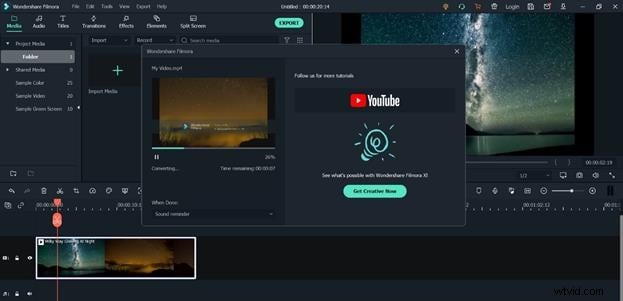
- Eksportuj. Kliknij Eksportuj , ustaw preferencje wyjściowe i wybierz folder docelowy.
Zarówno DaVinci Resolve, jak i Filmora zapewniają solidne narzędzia do przycinania, ale wybór zależy od preferencji przepływu pracy i poziomu doświadczenia. Opanowując te techniki, będziesz w stanie udoskonalić swój materiał filmowy i za każdym razem dostarczać dopracowane, profesjonalne filmy.