
Final Cut Pro, flagowy nieliniowy edytor Apple, umożliwia twórcom tworzenie dopracowanych filmów, transmisji i treści internetowych. Działa wyłącznie na systemie macOS i jest dostępna za 299,99 USD w sklepie Mac App Store po bezpłatnym okresie próbnym. Dzięki potężnemu zestawowi narzędzi — śledzeniu obiektów, trybowi kinowemu, zaawansowanej korekcji kolorów i bibliotece profesjonalnych wtyczek — zarówno hobbyści, jak i profesjonaliści z branży polegają na Final Cut Pro w celu zapewnienia wysokiej jakości produkcji.
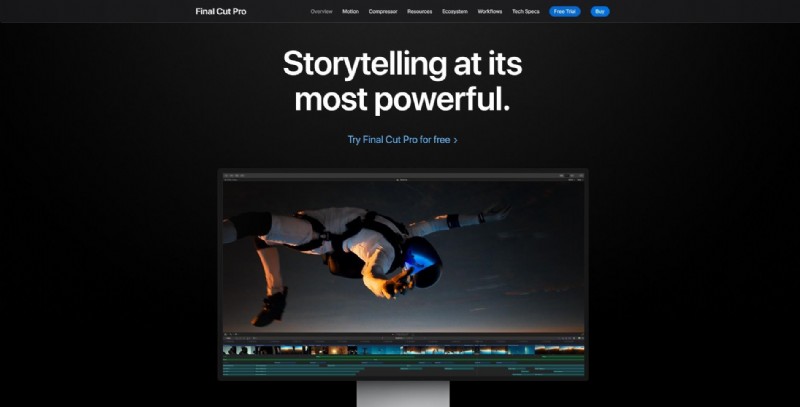
Jedną z najczęściej stosowanych technik w edycji wideo jest kadrowanie. Niezależnie od tego, czy chcesz usunąć niechciane kadrowanie, skupić się na obiekcie, czy dostosować materiał do określonego formatu, Final Cut Pro oferuje prosty, precyzyjnie kontrolowany przepływ pracy przy przycinaniu.
Przygotowywanie projektu
1. Otwórz Final Cut Pro i wybierz Plik> Importuj multimedia . W oknie dialogowym importowania zostanie wyświetlony monit o pozwolenie na dostęp do plików — kliknij OK .
2. Przejdź do klipu wideo, wybierz go i kliknij Importuj wybrane . Jeśli zostanie wyświetlony monit, przeciągnij klip na oś czasu, aby utworzyć nowy projekt.
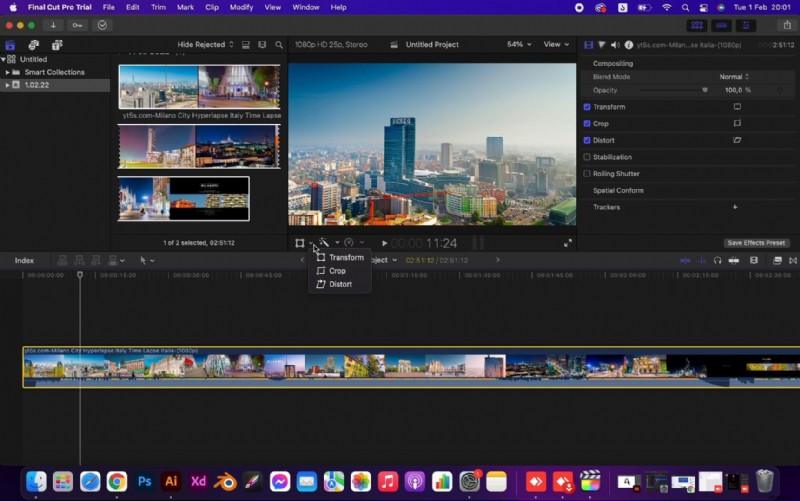
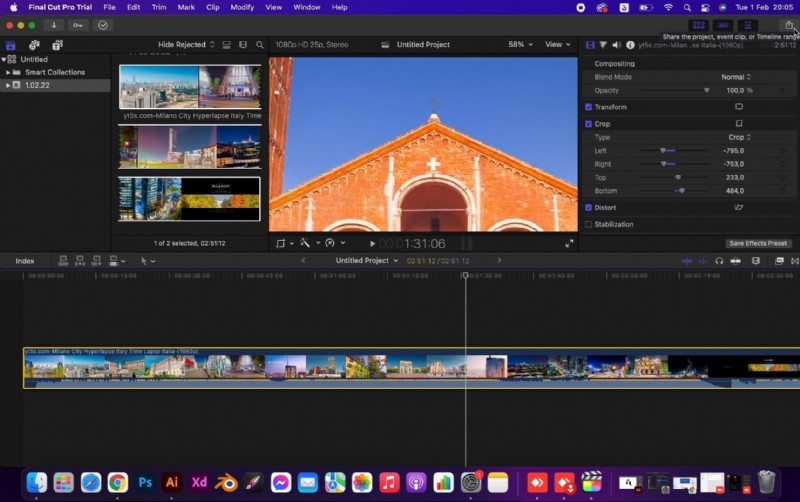
3. Na osi czasu znajdź Przekształcenie ikonę po lewej stronie klipu. Kliknij i wybierz Przytnij z menu rozwijanego.
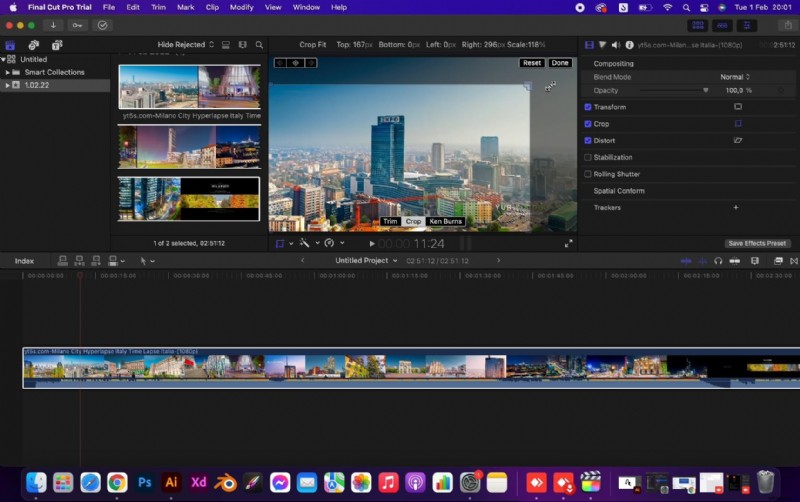
Final Cut Pro udostępnia trzy style przycinania:Przytnij , Przytnij i Ken Burns . Wybierz Przytnij aby dostosować granice klipu.
Wokół klipu pojawią się cztery uchwyty o zmiennym rozmiarze. Przeciągnij te uchwyty, aby zdefiniować żądany obszar przycięcia. Możesz także kliknąć i przeciągnąć całe pole przycinania, aby zmienić jego położenie. Po zakończeniu kliknij Gotowe . Jeśli chcesz zresetować, użyj sąsiadującego Resetu przycisk.
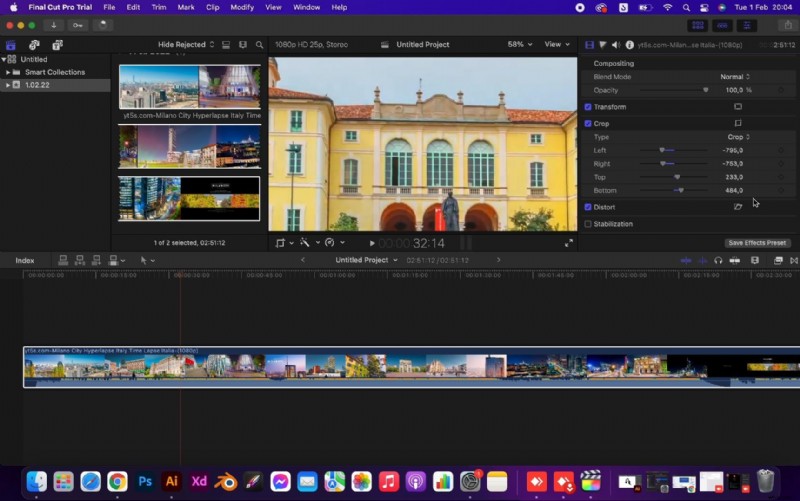
Przedstawienie przełącznik po prawej stronie pozwala dostosować każdą krawędź indywidualnie. Odznacz opcję Przytnij aby wyświetlić podgląd oryginalnego klipu obok wersji przyciętej.
Eksportowanie przyciętego wideo
1. Kliknij Udostępnij w prawym górnym rogu i wybierz Eksportuj plik .
2. W oknie dialogowym Ustawienia eksportu skonfiguruj format, kodek, rozdzielczość, przestrzeń kolorów i ustawienia audio w Ustawieniach zakładka. Informacje i Role karty udostępniają dodatkowe opcje metadanych.
3. Kliknij Dalej , nadaj plikowi nazwę i wybierz folder docelowy.
4. Naciśnij Zapisz . Final Cut Pro wyrenderuje przycięty klip w określonej lokalizacji.
To wszystko, czego potrzebujesz, aby przyciąć wideo w Final Cut Pro. Proces jest intuicyjny i w pełni konfigurowalny, co pozwala na precyzyjne udoskonalenie materiału filmowego.
Alternatywa:kadrowanie za pomocą Wondershare Filmora na macOS
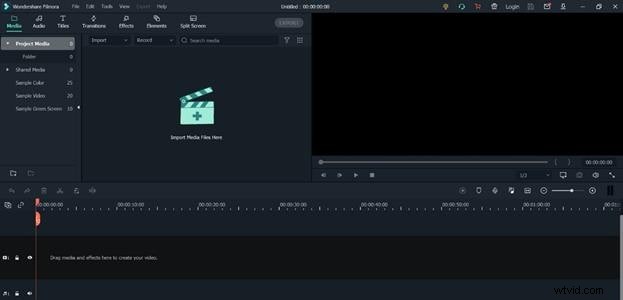
Jeśli wolisz edytor wieloplatformowy, Wondershare Filmora oferuje również przyjazny dla użytkownika interfejs do przycinania. Po pobraniu i zainstalowaniu Filmory wykonaj następujące kroki:
- Zaimportuj swoje multimedia za pomocą Importuj pliki multimedialne tutaj i przeciągnij klip na oś czasu.
- Kliknij Przytnij ikona nad filmem. Pojawi się okno dialogowe, w którym możesz wybrać wstępnie ustawiony współczynnik lub wybrać opcję Niestandardowy do ręcznej regulacji.
- Potwierdź za pomocą OK a następnie wyeksportuj wynik, klikając Eksportuj , wybierając preferowane ustawienia i zapisując plik.
Niezależnie od tego, czy pozostaniesz przy Final Cut Pro, czy poeksperymentujesz z Filmorą, oba edytory zapewniają niezawodne narzędzia do przycinania, które można zintegrować z dowolnym procesem produkcji wideo.