
Witamy w zwięzłym samouczku na poziomie eksperckim dotyczącym przycinania i dopasowywania filmów za pomocą KineMaster, wiodącej mobilnej aplikacji do edycji wideo. Niezależnie od tego, czy dostosowujesz proporcje na potrzeby mediów społecznościowych, czy udoskonalasz materiał filmowy do profesjonalnego projektu, ten przewodnik szczegółowo i precyzyjnie opisuje każdy krok.
KineMaster oferuje imponujący zestaw narzędzi — ponad 2500 efektów, zaawansowane tryby mieszania, kluczowanie kolorem, eksport w wysokiej rozdzielczości i edycja wielowarstwowa — a wszystko to dostępne na urządzeniu przenośnym. Poziomy układ aplikacji naśladuje edytory komputerowe, dzięki czemu jest intuicyjny dla użytkowników zaznajomionych z tradycyjnym oprogramowaniem.
Chociaż platforma oferuje potężne możliwości, przycinanie wideo może początkowo wydawać się sprzeczne z intuicją. Kadrowanie jest niezbędne, gdy chcesz dopasować proporcje obrazu do konkretnej platformy, usunąć rozpraszające elementy lub po prostu powiększyć obraz, aby uzyskać bardziej zwartą kompozycję. Dzięki KineMaster proces jest prosty, jeśli zrozumiesz przepływ pracy.
Krok po kroku:kadrowanie w KineMaster
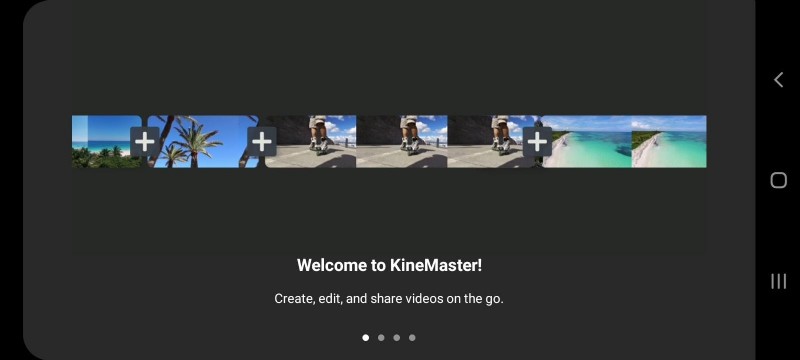
1. Uruchom aplikację :pobierz KineMaster ze sklepu Google Play i otwórz go, aby wyświetlić ekran powitalny.
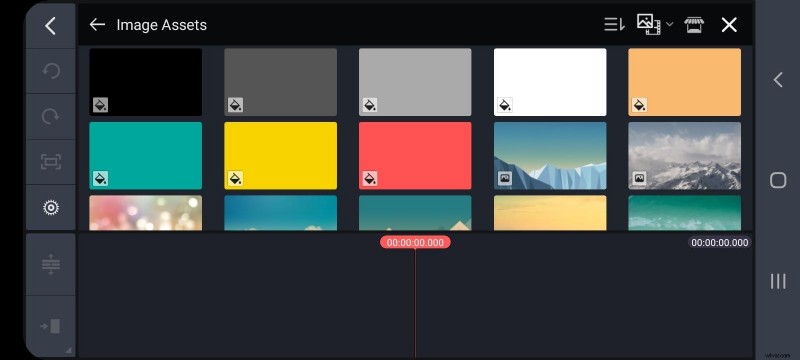
2. Utwórz nowy projekt :Kliknij „Utwórz nowy”, aby uzyskać dostęp do edytora. Najpierw dodaj warstwę tła — użyj czarnego tła, aby zapewnić czyste płótno.
3. Dodaj swój film :wróć do biblioteki multimediów, wybierz klip i przeciągnij go na oś czasu.
4. Wybierz klip :dotknij warstwy wideo w sekwencji, aby wyświetlić prawy pasek narzędzi.
5. Aktywuj przycinanie :Przewiń w dół, aż zobaczysz opcję „Przytnij”. Kliknij, aby otworzyć interfejs przycinania.
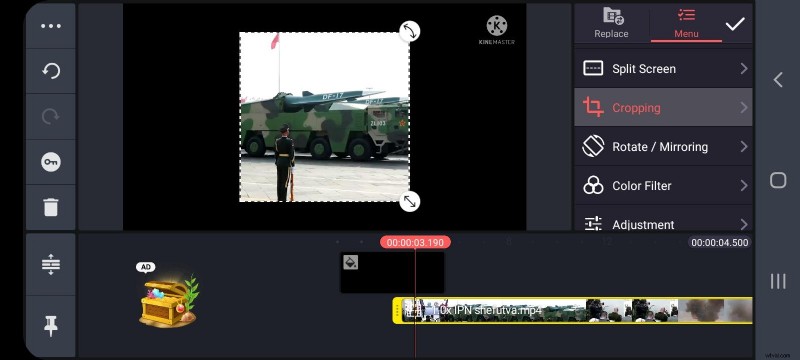
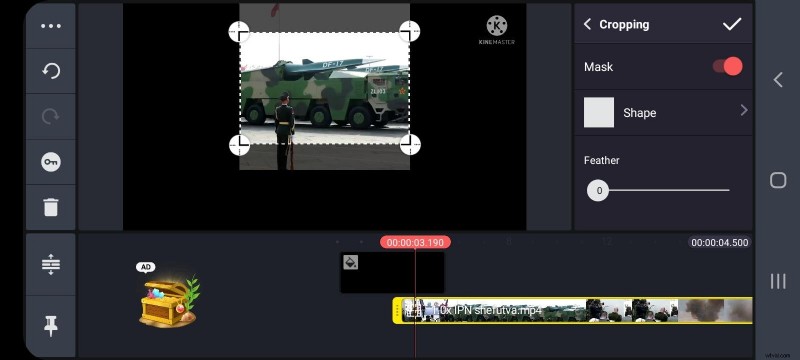
6. Włącz maskę :Aby ograniczyć edycję do określonego obszaru, włącz przełącznik maski. W razie potrzeby dostosuj ramkę przycinania.
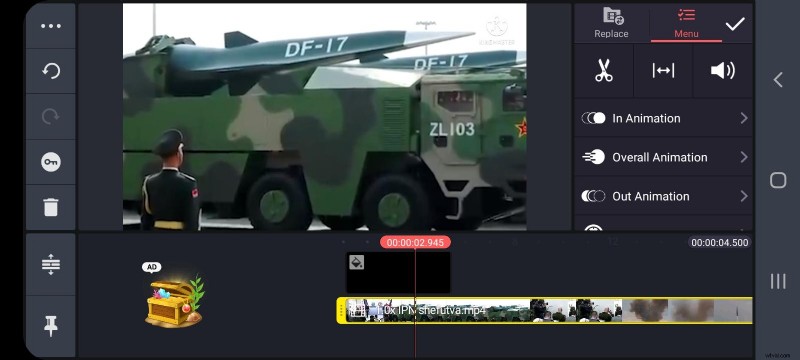
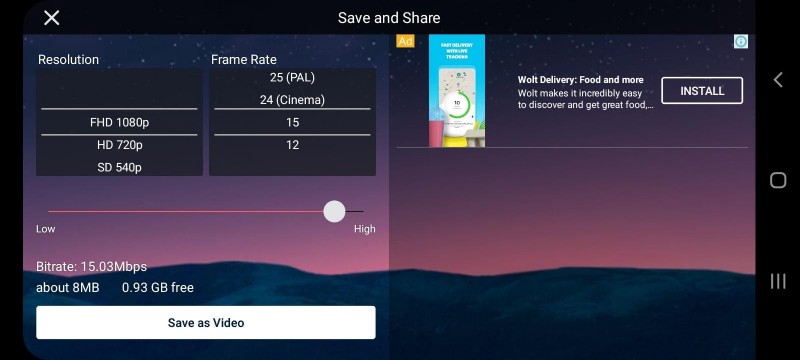
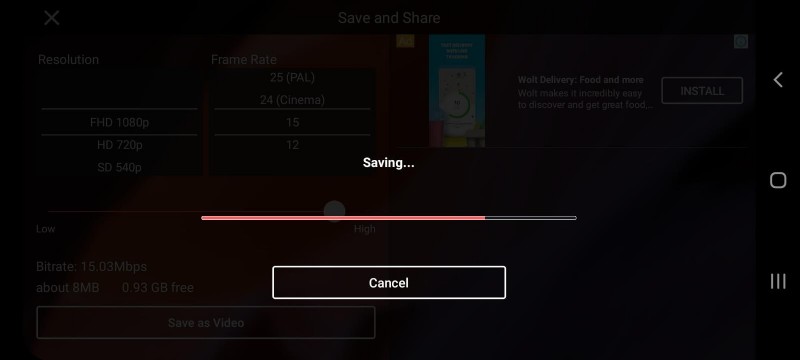
7. Finalizuj i eksportuj :dotknij znacznika wyboru w prawym górnym rogu, aby potwierdzić. Wybierz żądaną rozdzielczość i liczbę klatek na sekundę, a następnie kliknij „Zapisz jako wideo”. Przycięty klip pojawi się w Twojej galerii.
Alternatywa:kadrowanie za pomocą Wondershare Filmora X na komputerze
Użytkownikom preferującym środowisko komputerowe Filmora X oferuje podobnie intuicyjny proces kadrowania.
1. Zainstaluj i uruchom :pobierz Filmora X z oficjalnej strony i otwórz aplikację.
2. Importuj multimedia :Kliknij „Importuj tutaj pliki multimedialne” i wybierz pliki wideo. Przeciągnij klip na oś czasu.
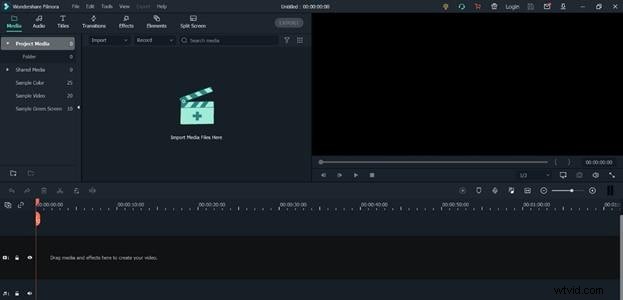
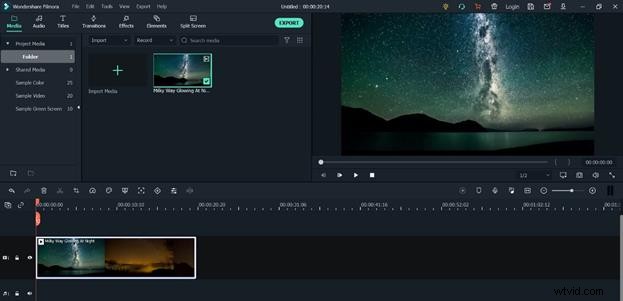
3. Otwórz narzędzie do kadrowania :nad osią czasu kliknij ikonę „Przytnij”. Pojawi się okno dialogowe umożliwiające wybranie gotowych proporcji lub niestandardowego kształtu.
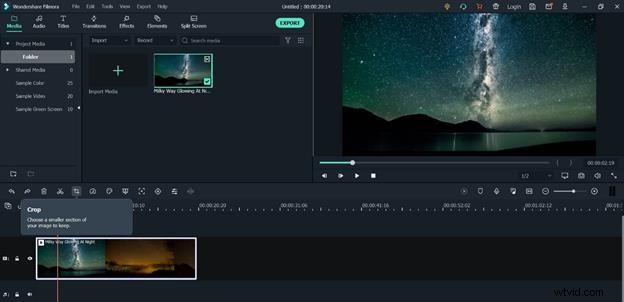
4. Zastosuj i eksportuj :Potwierdź swoje ustawienia, a następnie kliknij „Eksportuj”. Wybierz format i miejsce docelowe, aby zapisać przycięty film.

Zarówno KineMaster, jak i Filmora X zapewniają niezawodne, bogate w funkcje rozwiązania do kadrowania. Niezależnie od tego, czy edytujesz w podróży, czy w studiu, te narzędzia umożliwiają dostarczanie dopracowanych treści na różne platformy — YouTube, Instagram, LinkedIn lub własną witrynę internetową.