
Jeśli nagrałeś imponujące klipy i chcesz połączyć je w płynny film, możesz najpierw pomyśleć o HandBrake. Jednak mocne strony HandBrake leżą gdzie indziej — konwertowanie filmów do odtwarzania na różnych urządzeniach, a nie łączenie ich w całość.
Wielu początkujących ma błędne przekonanie, że HandBrake może łączyć filmy, ale najnowsza wersja (1.5.1) nie oferuje takiej funkcji. Oficjalna strona internetowa wyraźnie stwierdza, że HandBrake to narzędzie do konwersji, a nie edytor wideo.
Co to jest hamulec ręczny?
HandBrake to bezpłatna aplikacja typu open source dostępna dla systemów Windows, macOS i Linux. Konwertuje filmy do popularnych formatów, takich jak MKV, WebM i MP4, umożliwiając odtwarzanie na telewizorach, odtwarzaczach multimedialnych, tabletach i smartfonach. Profesjonaliści często używają go do aktualizacji nagrań ze starszych kamer, poprawiając jakość bez utraty wierności dźwięku.
Kluczowe możliwości obejmują:
- Usuwanie artefaktów przeplotu
- Konwersja zachowująca jakość dźwięku
- Regulacja głośności i szybkości transmisji
- Obsługa miękkich napisów (dodawanie, usuwanie, zachowywanie)
Chociaż HandBrake zajmuje minimalną ilość miejsca na dysku, jego interfejs może wydawać się gęsty dla nowicjuszy.
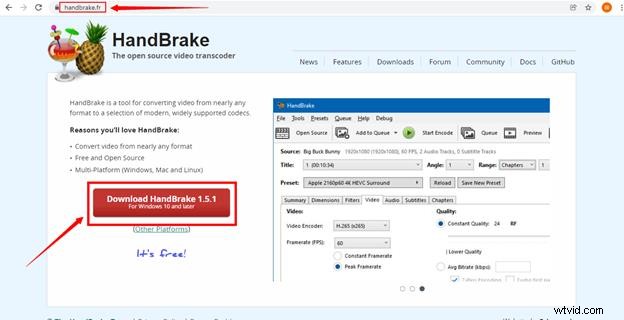
Czy HandBrake może łączyć filmy?
Krótka odpowiedź:Nie. HandBrake nie łączy wielu klipów w jeden plik. Jeśli Twoim celem jest połączenie materiału filmowego, będziesz potrzebować dedykowanego edytora. To powiedziawszy, HandBrake pozostaje nieoceniony przy przygotowywaniu klipów przed połączeniem.
Na przykład, jeśli masz dwa klipy w różnych formatach, użyj narzędzia HandBrake, aby przekonwertować oba do tego samego formatu (np. MP4). Po standaryzacji dowolny edytor wideo — taki jak Filmora — może je płynnie połączyć.
Dlaczego Filmora to lepszy wybór do fuzji
Filmora by Wondershare oferuje intuicyjny interfejs osi czasu, który umożliwia przeciąganie i upuszczanie klipów, dostosowywanie przejść i eksportowanie pojedynczego pliku wideo - a wszystko to bez konieczności długiego uczenia się. Działa zarówno w systemie Windows, jak i macOS. Możesz zacząć od wersji bezpłatnej (ze znakiem wodnym) lub kupić licencję na profesjonalne wydruki.
Przewodnik krok po kroku dotyczący fuzji z Filmorą
Krok 1:Zainstaluj Filmorę
Pobierz najnowszą wersję z strony internetowej Filmory i zainstaluj. Uruchom program; interfejs jest przejrzysty i przyjazny dla początkujących.

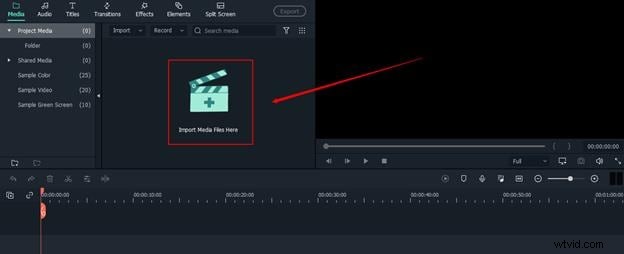
Krok 2:Zaimportuj swoje klipy
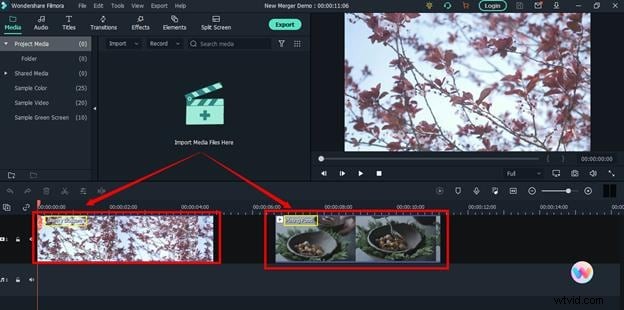
Kliknij niebieską ikonę „+” lub przejdź do Plik> Importuj aby dodać swoje filmy. Przeciągnij klipy na oś czasu.
Upewnij się, że oba klipy są widoczne na osi czasu.
Krok 3:Usuń przerwy między klipami
Przeciągnij drugi klip bezpośrednio obok pierwszego, tak aby nie było czarnych spacji. Spowoduje to płynne wyrównanie klipów.

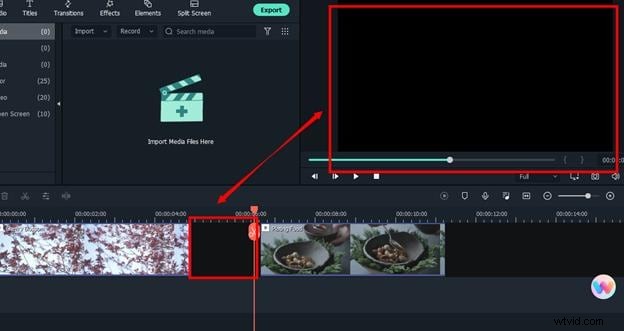
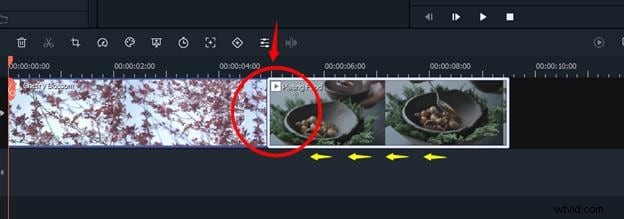
Po ułożeniu klipów w jednej linii udało Ci się je skutecznie połączyć.
Krok 4:Eksportuj końcowy film
Kliknij Eksportuj , wybierz format i zapisz scalony film na swoim komputerze.
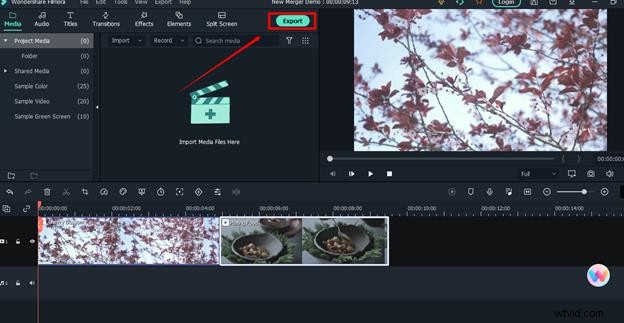
HandBrake doskonale radzi sobie z konwersją plików, ale jeśli chcesz scalić filmy, Filmora zapewnia szybkie i przyjazne dla użytkownika rozwiązanie.
Często zadawane pytania
Czy HandBrake może poprawić jakość wideo?
Tak. Dostosuj szybkość transmisji, rozdzielczość i ustawienia kodera przed konwersją, aby poprawić jakość obrazu.
Czy mogę przycinać filmy lub zmieniać ich rozmiar w programie HandBrake?
HandBrake zawiera opcje przycinania i skalowania, które zachowują integralność dźwięku.
Czy mogę używać klipów przekonwertowanych za pomocą narzędzia HandBrake w innych edytorach?
Absolutnie. Konwertuj swoje klipy za pomocą HandBrake, a następnie importuj je do edytorów takich jak Filmora, aby scalić lub dalej edytować.