
Przycinanie wideo usuwa niechciane sekcje z materiału filmowego — powszechnie nazywane jest przycinaniem. Ten przewodnik przeprowadzi Cię przez proces w Lightworks, profesjonalnym NLE, który jest zarówno darmowy, jak i wydajny.
Niezależnie od tego, czy jesteś hobbystą, czy doświadczonym montażystą, bezpłatne i płatne narzędzia pomogą Ci precyzyjnie przyciąć filmy. Tutaj skupiamy się na Lightworks, a dla tych, którzy szukają alternatywy, na Filmorze.
O Lightworks
Lightworks, opracowany przez EditShare w Londynie, to nieliniowy system edycji używany zarówno przez amatorów, jak i profesjonalistów. Stanowił podstawę ponad 500 hollywoodzkich filmów fabularnych, w tym Wilka z Wall Street , Jack Ryan:Rekrut cieni i Na skraju jutra . Oprogramowanie jest całkowicie bezpłatne i można z niego korzystać przez całe życie, nie zawiera znaku wodnego ani reklam i nie wymaga rejestracji.
Krok po kroku:przycinanie wideo w Lightworks
Krok 1:Zaimportuj swój materiał
Otwórz Lightworks i przeciągnij pliki wideo lub obrazy do panelu Projekt. Pojawią się na osi czasu i w oknie podglądu, w którym możesz także wyświetlić przebieg, wektoroskop i taśmę filmową na żywo.
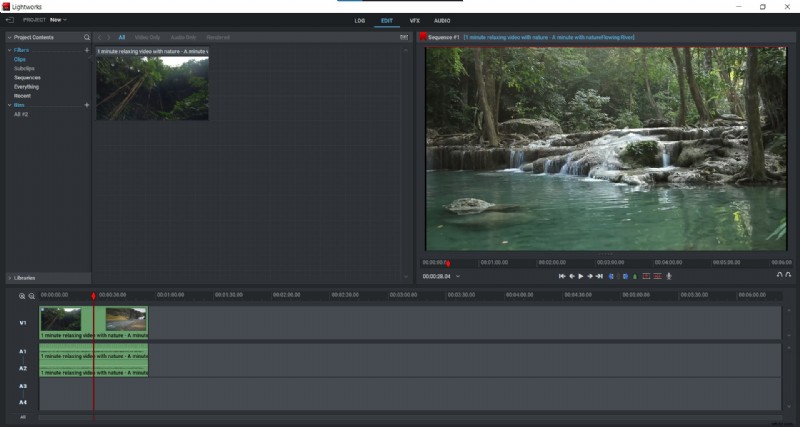
Krok 2:Aktywuj narzędzie DVE
Kliknij Edytowanie wideo i wybierz opcję DVE (Dynamiczny efekt wideo).
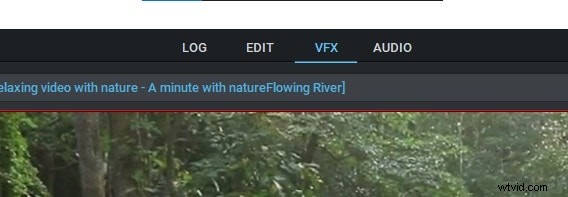

Krok 3:Zastosuj przycięcie
W panelu DVE wybierz Przytnij . Przeciągnij kursor nad częścią, którą chcesz usunąć, a następnie kliknij i przeciągnij, aby zmienić kształt ramki. Narzędzie przytnie wideo, zachowując ogólną jakość.
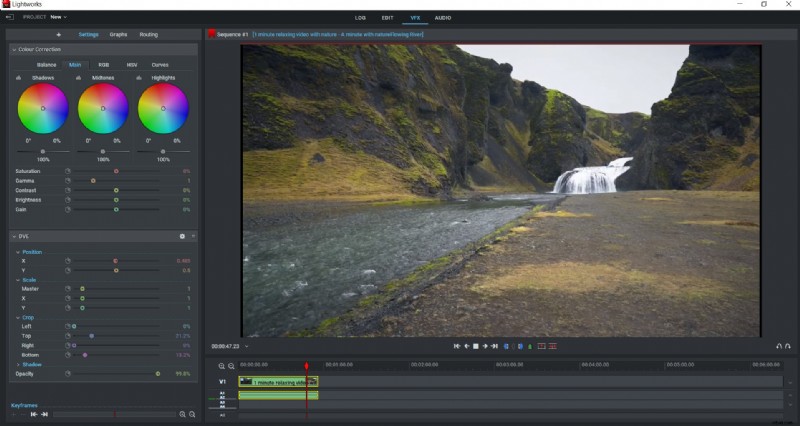
Krok 4:Podgląd wyniku
Naciśnij Odtwórz aby przejrzeć przycięty materiał. W razie potrzeby wprowadź dodatkowe zmiany.
Krok 5:Zapisz swój projekt
Zamknij okno DVE i użyj opcji Plik> Zapisz projekt aby zachować zmiany.
Lightworks zapewnia solidne, bezpłatne rozwiązanie do precyzyjnego przycinania wideo. Jeśli wolisz inny interfejs, rozważ Filmorę.
Alternatywa:przycinanie wideo za pomocą Filmory
Filmora to przyjazny dla użytkownika edytor dostępny dla systemów Windows, macOS i Linux. Oferuje zarówno wersje bezpłatne, jak i płatne, z warstwą bezpłatną odpowiednią do podstawowych zadań przycinania.
Kroki kadrowania w Filmorze:
Krok 1:Załaduj swój film
Otwórz Filmorę i zaimportuj materiał, który chcesz edytować.
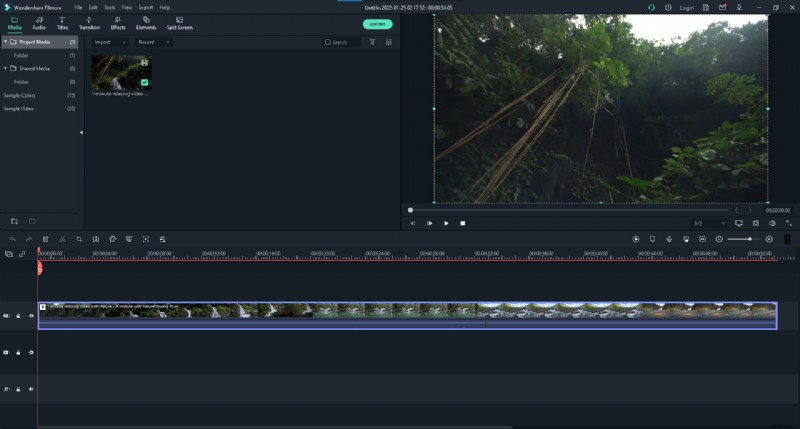
Krok 2:Otwórz Przytnij i powiększ
Kliknij Przytnij i powiększ ikona na pasku narzędzi.
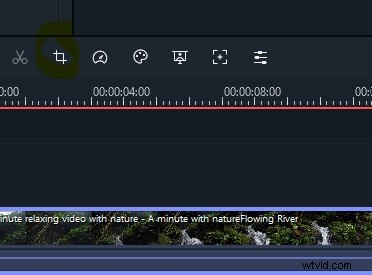
Krok 3:Dopasuj ramkę
Przeciągnij rogi okna podglądu, aby ustawić żądany obszar przycięcia.
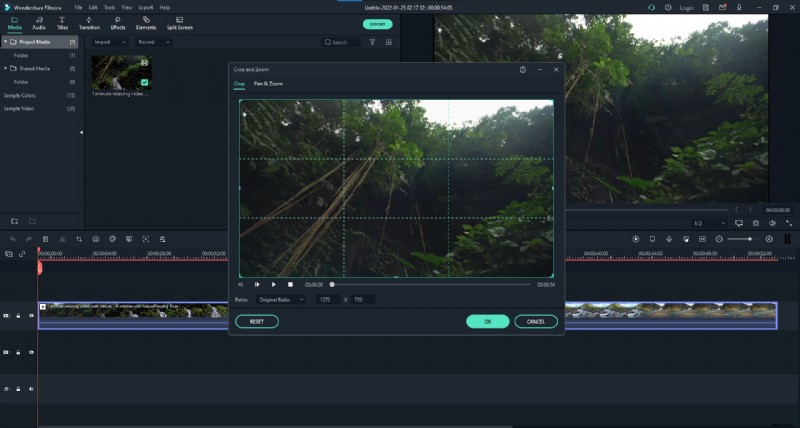
Krok 4:Potwierdź
Kliknij zielony OK przycisk, aby zastosować przycięcie.
Intuicyjny interfejs Filmory sprawia, że jest to idealne rozwiązanie dla początkujących, którzy potrzebują szybkich i przejrzystych edycji bez złożoności profesjonalnego NLE.
Zarówno Lightworks, jak i Filmora oferują potężne, bezpłatne rozwiązania do przycinania wideo. Wybierz ten, który najlepiej pasuje do Twojego przepływu pracy i celów kreatywnych.