
Wszechstronny edytor wideo — Wondershare Filmora
Łatwy, ale potężny edytor
Liczne efekty do wyboru
Szczegółowe tutoriale udostępnione przez oficjalny kanał
Podczas oglądania filmów mogłeś zauważyć, że po bokach ekranu określone klipy mają czarne linie. Dzieje się tak dlatego, że proporcje oryginalnego filmu różnią się od proporcji ekranu, na którym go widzisz.
Obecnie ludzie korzystają z wielu urządzeń o różnych proporcjach obrazu. Filmy to skuteczne narzędzie marketingowe, którego większość marketerów używa do rozwijania swojej działalności. Dlatego proporcje obrazu stały się istotne.
Niektórzy ludzie uważają, że aspekty techniczne, takie jak współczynnik proporcji wideo lub korzystanie z edytora proporcji, są nieco onieśmielające. Ale są łatwe i proste do zrozumienia. Daj nam więc więcej informacji na ich temat.
W tym artykule
Część 1 Jak obliczyć współczynnik proporcji wideo online?
Czy chcesz wprowadzić zmiany w filmie? Jeśli tak, ważne jest, aby zrozumieć podstawowe pojęcia dotyczące współczynników proporcji wideo. Co więcej, możesz określić specyfikacje za pomocą internetowego edytora proporcji.
Każde zdjęcie, płótno, responsywny projekt, cyfrowe wideo lub ramka ma kształt prostokąta o precyzyjnych proporcjach. Zarysuj proporcje, aby utworzyć kształty odpowiadające różnym mediom, takim jak komputery, telewizor, filmy lub ekrany aparatów.
Za pomocą kalkulatorów proporcji możesz obliczyć wartość obrazu i nowy rozmiar. Możesz go także użyć do konwersji rozmiaru obrazu i utrzymania kształtu obiektów, aby wyglądały naturalnie.
Wzór na znalezienie proporcji to:Szerokość / Wysokość
Proces obliczania współczynnika kształtu
Obliczanie rozdzielczości proporcji jest dość proste. Poniższe kroki pomogą Ci uzyskać prawidłową wysokość edytowanego obrazu:
-
Weź pierwotną wysokość – na przykład 2400 jednostek.
-
Weź rzeczywistą szerokość – na przykład 3200 jednostek.
-
Następnie podziel wysokość przez szerokość – na przykład 2400/3200=0,75.
-
Pomnóż wynik (iloraz) przez nową oczekiwaną szerokość – na przykład 0,75*600=450.
-
Wynikowa liczba to nowa wysokość.
Część 2 Witryny internetowe umożliwiające zmianę proporcji obrazu wideo w Internecie
Jeśli chcesz zmienić proporcje wideo, możesz łatwo przyciąć rozmiar wideo online za pomocą różnych stron internetowych. Strony te oferują inne opcje proporcji. Dowiedzmy się o nich więcej:
Bezpłatna konwersja
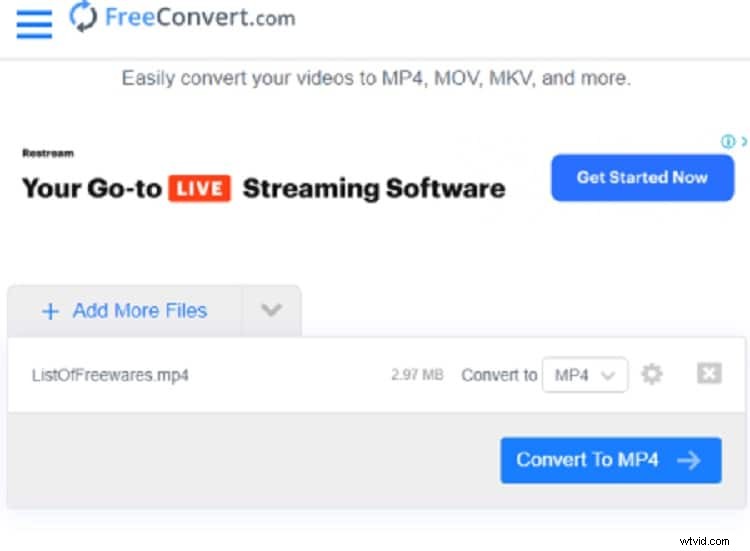
FreeConvert.com to bezpłatna witryna do edycji, która umożliwia edycję proporcji wideo online. Zwykle jest to edytor oparty na chmurze, który konwertuje różne pliki. Możesz go więc użyć do zmiany proporcji wideo swojego klipu.
Podczas konwersji plików wideo możesz zobaczyć różne opcje, takie jak współczynnik proporcji, kodek, rozdzielczość ekranu i inne. Możesz na przykład wybrać współczynnik proporcji zgodnie ze swoimi wymaganiami.
Następnie ten konwerter automatycznie naprawi klip w wybranej przez Ciebie rozdzielczości. Ta witryna internetowa może przetwarzać jednocześnie wiele plików o rozmiarze do 1 GB.
Plusy:
-
Podczas konwersji nie pojawiają się żadne wyskakujące okienka
-
Nie miało to wpływu na prędkość pobierania
-
Łatwa konwersja plików
Wady:
-
Masz limit 25 minut na konwersję plików. Następnie musisz przejść na wersję Pro, dokonując miesięcznych płatności.
CloudConvert
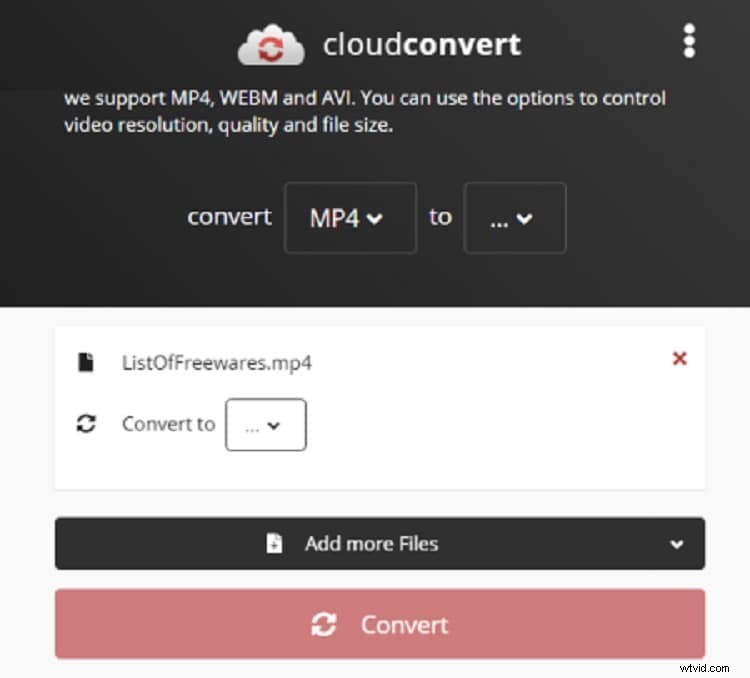
Cloud Convert to usługa konwersji plików obsługująca bezpłatnie około 200 formatów plików online. Możesz łatwo dostosować proporcje filmów na tej stronie.
Musisz przesłać klip wideo i wybrać jego format wyjściowy zgodnie z oryginalnym plikiem. Następnie przejdź do konfiguracji wyjściowego wideo, aby zmienić tam proporcje. Wybierz współczynnik proporcji spośród podanych opcji.
Plusy:
-
Kilka opcji konwersji plików wysokiej jakości
-
Obsługuje usługi w chmurze
-
Niezależny od platformy
-
Przyjazny dla użytkownika
-
Obsługuje konwersję wsadową
-
Oferuje potężne API
Wady:
-
Poświęć 25 minut dziennie na konwersję plików
Kapwing
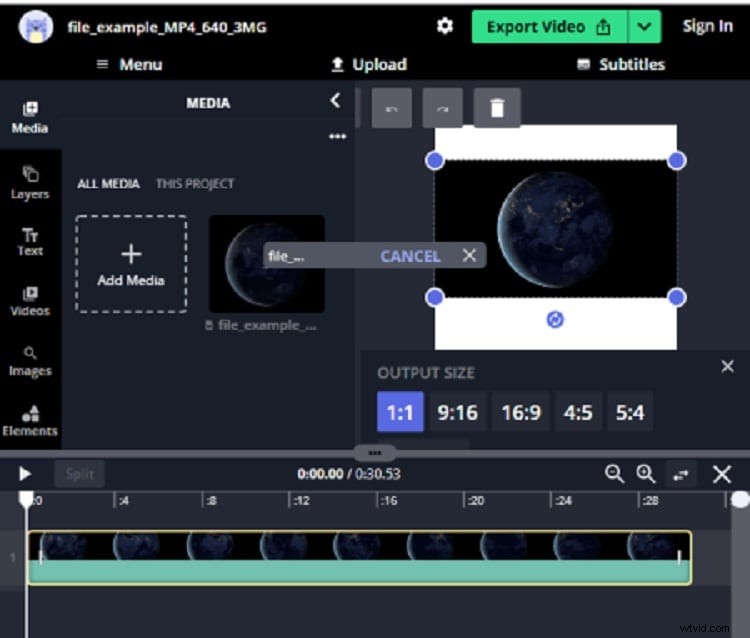
Jest to darmowy internetowy edytor proporcji obrazu umożliwiający tworzenie treści online. To narzędzie ma kilka funkcji i zbiór materiałów online. Na przykład za pomocą tego edytora proporcji możesz przyciąć rozmiar wideo online.
Możesz wybrać lub zmienić rozmiar obrazu wideo w zależności od różnych platform mediów społecznościowych. Jednak później za pośrednictwem tej witryny możesz bezpłatnie eksportować tylko jakość 720 p; musisz założyć konto.
Plusy:
-
Połącz wiele filmów lub obrazów w dowolnej kolejności i dodaj dźwięk.
-
Zmniejsz rozmiar wideo w dowolnym formacie jednym kliknięciem.
-
Dodaj napisy do filmów
-
Zmień rozmiar lub przytnij filmy dla wszystkich postów w mediach społecznościowych.
-
Wytnij wiele sekcji filmu.
Wady:
-
Limit przesyłania plików 250MB
-
Eksportuj tylko w jakości 720p
-
Eksportuj klipy wideo przez 7 minut
-
Edytuj lub przechowuj treść do dwóch dni
IMOVEL
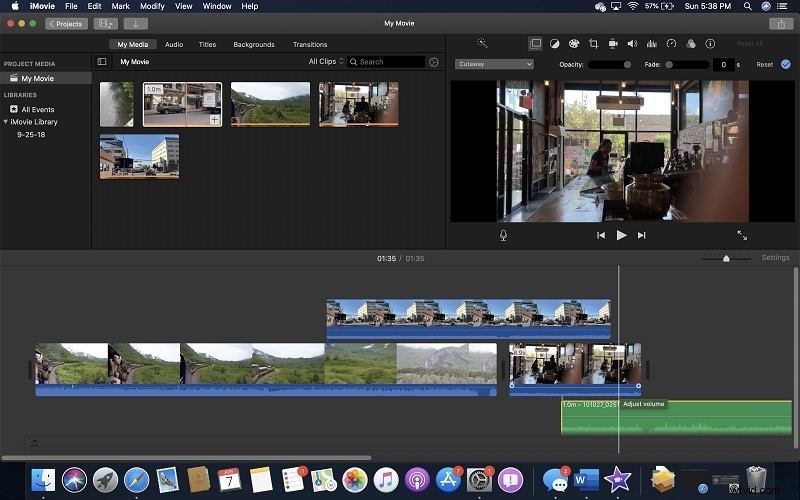
Wypróbuj edytor proporcji iMovie dla iPhone'a, jeśli chcesz przeciągnąć lub upuścić interfejs do prostej edycji filmów. Posiada prymitywne narzędzia do edycji filmów lub obrazów, a także umożliwia importowanie treści z dysków lokalnych lub pamięci w chmurze.
Oferuje różne efekty wizualne, takie jak obraz w obrazie, podzielony ekran lub efekty zielonego ekranu. Możesz także umożliwić widzom powiększanie lub pomijanie scen. Ustawiony współczynnik proporcji Imovie nadaje filmom kinowy charakter dzięki 13 różnym filtrom wideo.
Plusy:
-
Ma prosty interfejs.
-
Obsługa rozdzielczości 4K pozwala nadać filmom kinowy charakter.
-
iMovie oferuje doskonałą kontrolę szybkości, która pozwala na optymalne ustawienie tempa scen.
Wady:
-
Nie ma wielu opcji kontroli wyjścia.
-
Działa tylko na systemach Mac.
Wondershare Filmora
Jeśli chcesz trwale zmienić proporcje online, musisz zdecydować się na konwerter lub edytor wideo. Wondershare Filmora to najbardziej niezwykły edytor proporcji, który umożliwia łatwe tworzenie filmów w proporcjach 4:3, 9:16, 16:9 i 1:1.
Co więcej, jest to wygodne narzędzie do edycji filmów na YouTube, Apple TV, Vimeo czy urządzeniach mobilnych. Dlatego korzysta z niego wielu YouTuberów i blogerów.
Jest to niezawodne i ekonomiczne narzędzie oferujące efekty upuszczania i przeciągania, dźwięk, szablony, ścieżki dźwiękowe, filtry i inne opcje. Ponadto możesz uzyskać dostęp do takich funkcji, jak podzielony ekran, zielony ekran, śledzenie ruchu itp.
Funkcja klatek kluczowych umożliwia dołączenie niestandardowych animacji, a śledzenie ruchu pomaga śledzić obiekty. Następnie funkcja dopasowywania kolorów umożliwia skopiowanie ustawień kolorów jednego filmu i zastosowanie ich do innego klipu.
Możesz nawet przypisać skróty klawiszowe do różnych narzędzi, aby zaoszczędzić czas. Co więcej, możesz używać różnych przejść, elementów ruchomych, filtrów, klipów, tytułów, plików audio i wielu innych rzeczy za pomocą prostej opcji przeciągania i upuszczania.
Wondershare Filmora
Rozpocznij łatwo dzięki potężnej wydajności Filmory, intuicyjnemu interfejsowi i niezliczonym efektom!

Dzięki funkcji zielonego ekranu możesz usunąć lub zmienić tło wideo. Następnie dostępna jest funkcja wyciszania dźwięku, która pozwala zmniejszyć głośność tła lub zmienić ścieżkę audio na inną.
Oto różne metody zmiany proporcji w Wondershare Filmora:
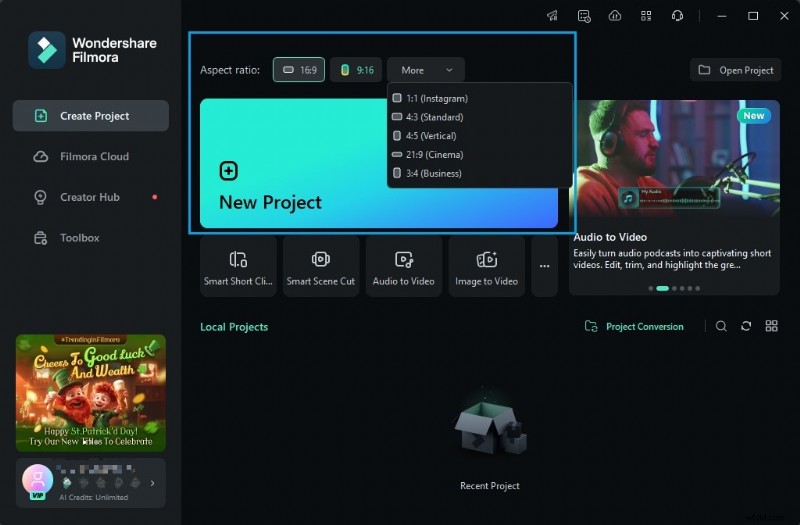
Metoda 1:Zmień współczynnik proporcji w interfejsie startowym
Wondershare Filmora umożliwia zmianę rozmiaru obrazu wideo po uruchomieniu programu do edycji. Najpierw przejdź do przycisku menu rozwijanego. Następnie kliknij go, aby wyświetlić różne współczynniki proporcji, takie jak 16:9, 1:1, 4:3, 9:16 lub 21:9.
Wybierz żądany współczynnik proporcji, po prostu na niego klikając.
Metoda 2:Zmień współczynnik proporcji w Ustawieniach projektu
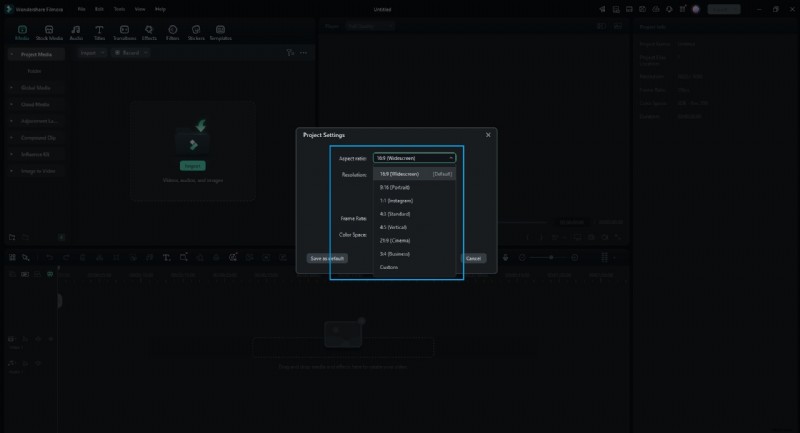
Możesz zmienić proporcje, klikając „Ustawienia projektu”. Możesz określić docelowy współczynnik proporcji na podstawie proporcji źródła multimediów.
Na przykład, jeśli współczynnik proporcji plików źródłowych multimediów wynosi 4:3, wybierz standardowy współczynnik proporcji 4:3. Następnie pliki multimedialne o innych proporcjach będą wyświetlać czarne paski.
W przypadku jakichkolwiek niezgodności lub chęci zmiany proporcji, wybierz odpowiednią proporcję w ustawieniach projektu.
Metoda 3:Zmień współczynnik proporcji podczas edycji
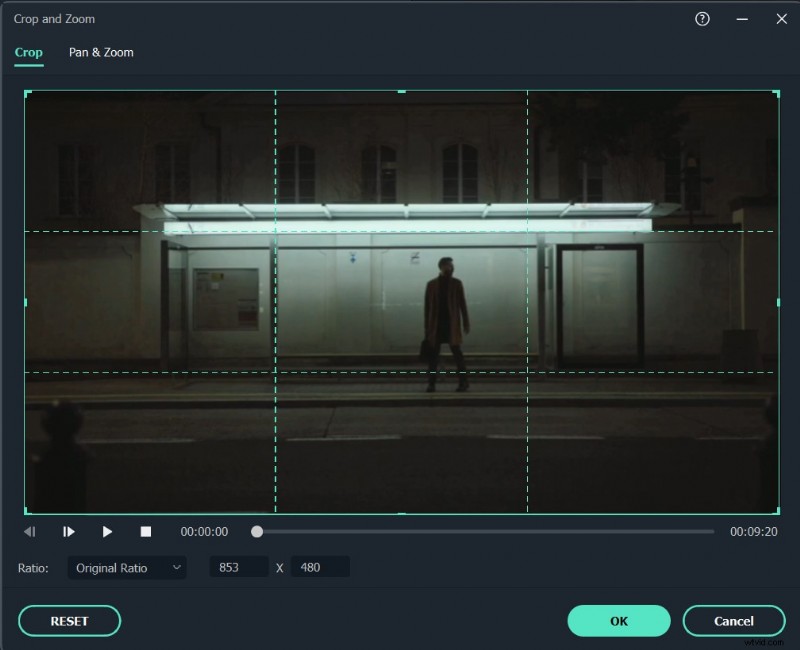
Nawet po zaimportowaniu filmów lub obrazów na oś czasu Filmory możesz łatwo zmienić proporcje za pomocą narzędzia Przytnij i powiększ.
- Przejdź do osi czasu i kliknij klip wideo prawym przyciskiem myszy. Następnie wybierz „Przytnij i powiększ”. Zobaczysz wyskakujące okienko.
- Kliknij ręcznie 16:9, 4:3, 1:1 lub 9:16 na dole, jeśli chcesz zmienić współczynnik proporcji wideo.
- Możesz także ręcznie wprowadzić współczynnik proporcji wideo. Następnie kliknij przycisk „OK”.
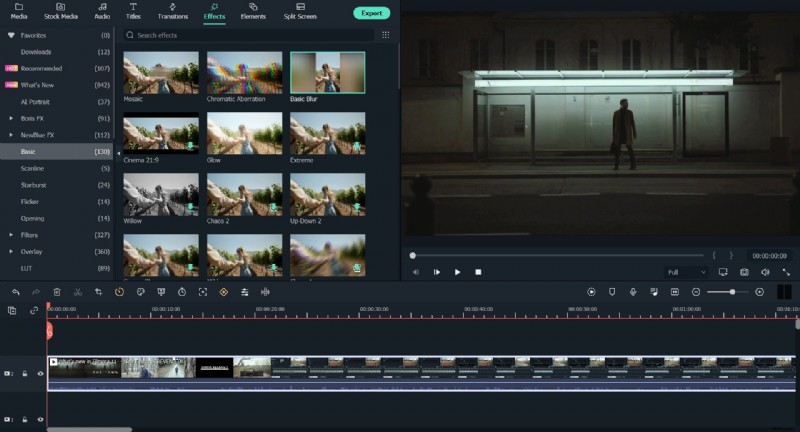
Po zmianie proporcji obrazu dodaj efekty rozmycia tła, jeśli zauważysz czarny pasek. Poprawi to jakość wideo. Możesz także zintensyfikować swój film, używając filtrów, efektów wizualnych, nakładek lub tytułów.
Metoda 4:Zmień współczynnik proporcji za pomocą automatycznego ponownego kadrowania
Jeśli korzystasz z najnowszych wersji Filmory, zauważysz, że funkcja Auto Reframe pomaga zmienić proporcje. Oprócz przycinania znajdzie obiekt w klipach i w razie potrzeby przytnie go automatycznie.
Poniżej przedstawiono kroki zmiany współczynnika proporcji przy użyciu opcji automatycznego ponownego kadrowania:
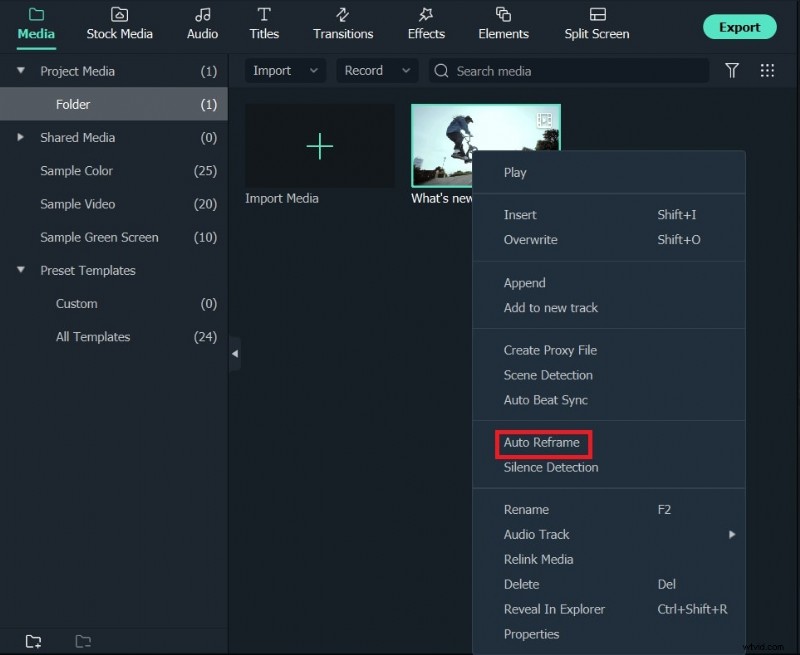
Krok 1 Po przesłaniu klipów wideo do biblioteki multimediów kliknij je prawym przyciskiem myszy i wybierz opcję automatycznego ponownego kadrowania.
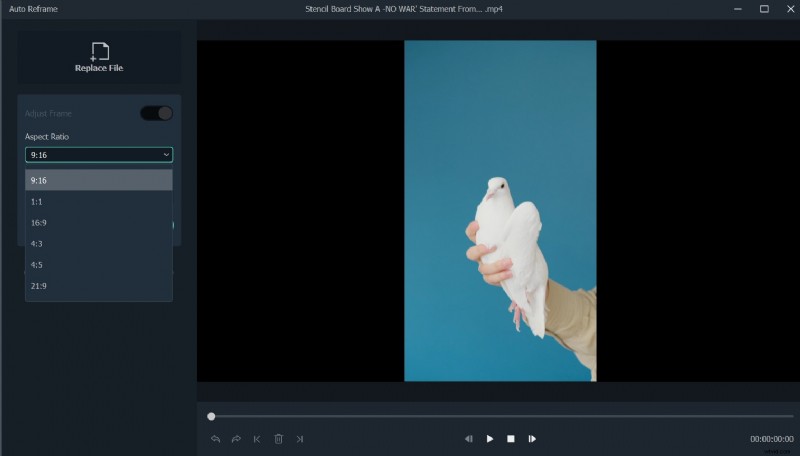
Krok 2 Na ekranie pojawi się okno Auto Reframe. Zastąp istniejący film nowym klipem. Następnie zmień współczynnik proporcji wideo i prędkość ruchu wideo. Pamiętaj, aby zmienić współczynnik proporcji, który najlepiej pasuje do różnych platform mediów społecznościowych.
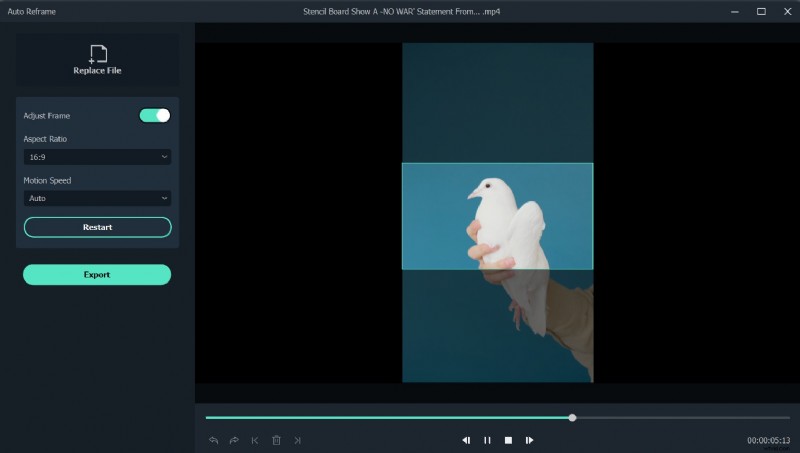
Krok 3 Po wybraniu proporcji kliknij przycisk „Analizuj”. Filmora automatycznie zmieni ramkę samego wideo. Po zakończeniu procesu wyniki możesz zobaczyć w oknie podglądu.
Przeciągnij ramkę, aby dostosować ramkę lub zatrzymać w niej obiekt. Automatycznie usunie zawartość poza ramką.
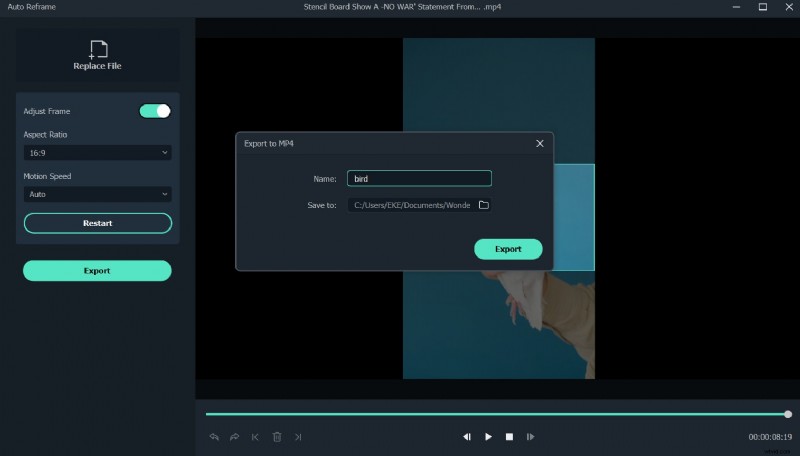
Krok 4 Po zakończeniu dostosowywania lub zmiany kadru kliknij przycisk „Eksportuj”, aby zapisać wideo.
Zmień nazwę filmu i wybierz lokalizację, w której chcesz zapisać wideo. Teraz kliknij ponownie „Eksportuj”, aby zapisać.
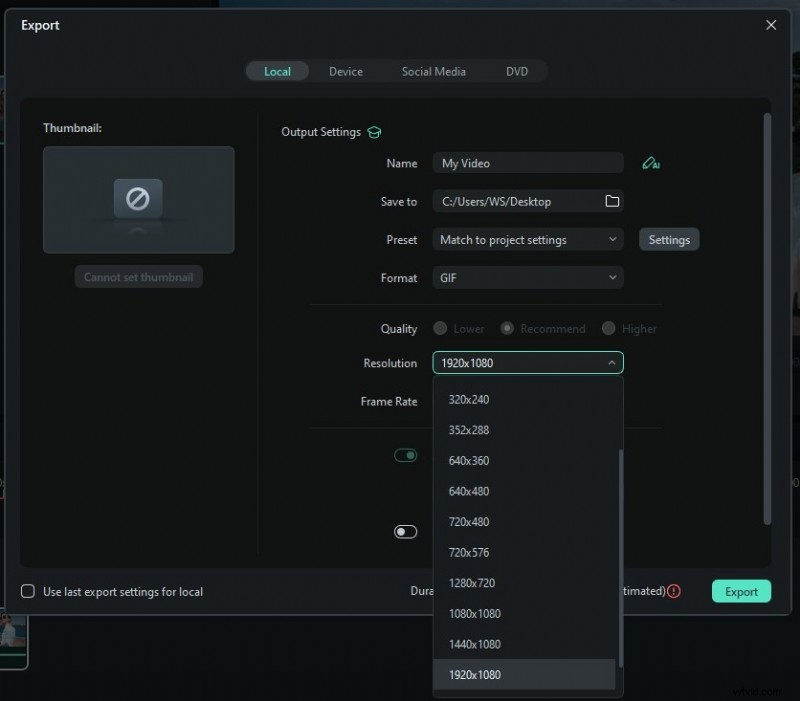
Metoda 5:Zmień współczynnik proporcji podczas eksportowania
Możesz zapisać klip na swoim systemie lub smartfonach, w zależności od wymagań. Następnie prześlij je bezpośrednio do serwisu YouTube lub wypal na płycie DVD, klikając przycisk „Eksportuj”. Dzięki temu możesz oglądać filmy na panoramicznym lub standardowym telewizorze, kiedy tylko chcesz.
● Zmień współczynnik proporcji komputera lokalnego
Najpierw zobaczysz zakładkę „Lokalne”. Tam możesz zapisać klip w określonym formacie w swoim systemie.
Po wybraniu formatu możesz zobaczyć wszystkie rozdzielczości o różnych proporcjach. Wyjściowy film wideo zależy od rozdzielczości kliknięcia multimediów.
● Zmień współczynnik proporcji urządzenia
Zmień zakładkę „Urządzenie”, aby zapisać wideo w formatach kompatybilnych z popularnymi urządzeniami, w tym iPodem, iPhonem, PSP, iPadem itp. Po wybraniu urządzenia zobaczysz wszystkie rozdzielczości. Wybierz swoją ulubioną lub najlepszą rozdzielczość.
Jakość wideo będzie się stale poprawiać wraz ze wzrostem rozdzielczości. Ale zwiększy to również rozmiar pliku.
● Zmień współczynnik proporcji w YouTube
Przejdź do zakładki „YouTube” i uzupełnij informacje. Następnie kliknij przycisk „Eksportuj”. Ponowny wybór proporcji obrazu nie jest konieczny. Prześle Twoje filmy bezpośrednio do YouTube.
● Zmień współczynnik proporcji dla telewizji DVD
Po przejściu do zakładki „DVD” zauważysz różne opcje proporcji. Zmiana proporcji obrazu telewizora z 4:3 na 16:9 jest dość prosta. Aby to zrobić, wybierz to, co uważasz za słuszne.
Wniosek
Z powyższego artykułu dowiedziałeś się o różnych konwerterach online. Teraz wiesz, jak zmienić współczynnik proporcji wideo online i skorzystać z edytora proporcji wideo. Dowiedz się także, jak obliczyć współczynniki proporcji.
Możesz więc sam zdecydować, że edytor wideo Wondershare Filmora jest jednym z najlepszych narzędzi. Korzystając z różnych metod, możesz łatwo zmienić proporcje.
Co więcej, możesz go używać do wprowadzania zmian zarówno na platformach mediów społecznościowych, jak i na swoich urządzeniach, ponieważ jest to skuteczne i niezawodne narzędzie.