
Zwolnione tempo w filmach to popularna technika rozciągania klipów, dzięki czemu akcje wyglądają na wolniejsze niż te, które zwykle pojawiają się w prawdziwym życiu. Ten często używany efekt zwykle dodaje dramatyzmu i podkreślenia filmom. Pozwala także widzom zobaczyć szczegóły, które mogliby przeoczyć przy normalnej szybkości. Zwolnione tempo może sprawić, że Twój materiał filmowy będzie bardziej wciągający i efektowny.
Jeśli kiedykolwiek chciałeś nauczyć się umieszczać filmy w zwolnionym tempie, jesteś we właściwym miejscu. Ten artykuł poprowadzi Cię przez proces korzystania z Wondershare Filmora, niezawodnego i popularnego narzędzia. Dzięki tym krokom możesz przekształcić swoje zwykłe filmy w urzekające arcydzieła w zwolnionym tempie.
W tym artykule
-
- Funkcje kontroli prędkości Filmory
- Jak zamienić filmy w zwolnione tempo za pomocą Filmory
-
- Korzystanie z funkcji aparatu w zwolnionym tempie w iPhonie
- Korzystanie z funkcji aparatu w zwolnionym tempie w Androidzie
Metoda 1:użycie Wondershare Filmora do zamiany filmów w zwolnionym tempie
Do przekształcania filmów w zwolnionym tempie na urządzeniu z systemem Windows lub Mac najlepiej jest używać dedykowanego narzędzia do edycji wideo. Programy te zapewniają niesamowitą kontrolę i wysoką jakość wyników, dzięki czemu Twoje filmy w zwolnionym tempie wyglądają płynnie i profesjonalnie.
Jednym z najlepszych narzędzi do tego celu jest Wondershare Filmora. Ten niezawodny edytor wideo zapewnia szereg zaawansowanych funkcji. Dlatego zawsze był to doskonały wybór dla początkujących i profesjonalnych montażystów, którzy chcą tworzyć efekty w zwolnionym tempie.
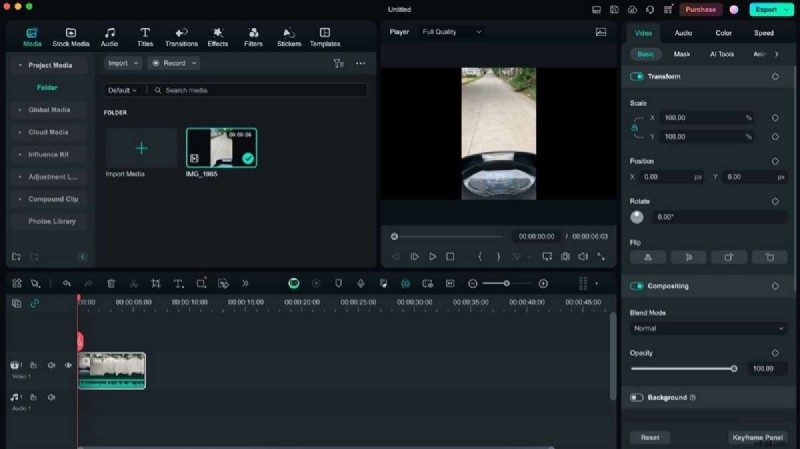
Oto niektóre z kluczowych funkcji Wondershare Filmora:
- Intuicyjny interfejs. Czysty, zorganizowany układ ułatwiający nawigację. Początkujący uznają Filmorę za łatwą do nauczenia się i zrozumienia.
- Rozbudowana biblioteka efektów. Filmora oferuje wiele filtrów, przejść i efektów dla różnych kreatywnych edycji.
- Zaawansowany edytor tekstu i tytułów. Wondershare Filmora umożliwia tworzenie urzekających podpisów, tytułów i nie tylko dzięki dedykowanym narzędziom tekstowym.
- Narzędzia do edycji dźwięku. Dostosuj poziomy, dodaj muzykę w tle i zastosuj efekty dźwiękowe, aby dodać tak potrzebny projekt dźwiękowy do różnych filmów.
- Zielony ekran (klawisz Chroma). Z łatwością zastępuj tła w materiałach z zielonego ekranu. Funkcja Chroma Key pozwala uzyskać imponujące rezultaty dzięki starej technice zielonego ekranu.
- Śledzenie ruchu. Dzięki Filmora możesz dodawać tekst lub grafikę płynnie podążającą za poruszającymi się obiektami. W rezultacie powstają obiekty, które wyglądają, jakby zostały nagrane razem z filmem.
- Korekcja i gradacja kolorów. Dostosuj kolory, aby uzyskać bardziej profesjonalny i wyrafinowany obraz wideo.
Funkcje kontroli prędkości Filmory
Oprócz powyższych funkcji warto wspomnieć o specyficznej kontroli prędkości Filmory. Pomoże Ci to przekształcić filmy w zwolnione tempo i zastosować inne efekty, takie jak zwiększanie prędkości.
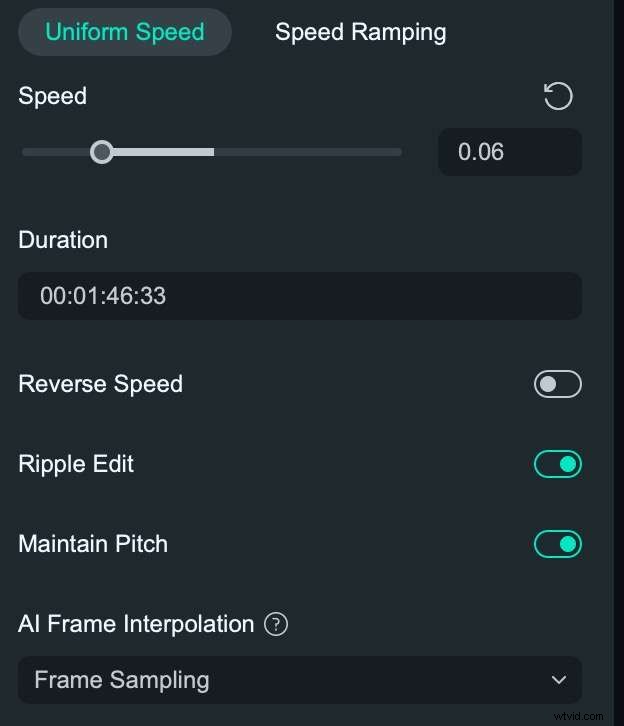
- Precyzyjna kontrola prędkości. Filmora obsługuje regulację prędkości w zakresie od 0,01x do 100x.
- Zwiększanie prędkości za pomocą klatek kluczowych. Ustaw wiele zmian prędkości w jednym klipie.
- Zatrzymaj klatkę. Twórz nieruchome momenty, aby podkreślić określone klatki.
- Odtwarzanie wstecz. Odtwarzaj nagrania do tyłu ze stałą lub zmienioną szybkością, aby uzyskać dramatyczne efekty.
- Ponowne mapowanie czasu. Zmieniaj prędkość wideo w czasie za pomocą konfigurowalnej krzywej.
- Ustawienia prędkości. Wybierz jeden z gotowych efektów prędkości, aby szybko dostosować.
- Regulacja wysokości dźwięku. Zachowaj naturalny dźwięk podczas zmiany szybkości wideo.
- Technologia przepływu optycznego. Generuj klatki pośrednie, aby uzyskać płynniejsze filmy w zwolnionym tempie. Dzięki temu efekty zwolnionego tempa wyglądają bardziej naturalnie i płynnie.
Jak zamienić filmy w zwolnione tempo za pomocą Filmory
Teraz, gdy masz już krótki przegląd możliwości montażowych Filmory, czas nauczyć się, jak z nich korzystać. W kilku krokach możesz przekształcić filmy w zwolnione tempo jak profesjonalista. Aby rozpocząć, wykonaj poniższe czynności:
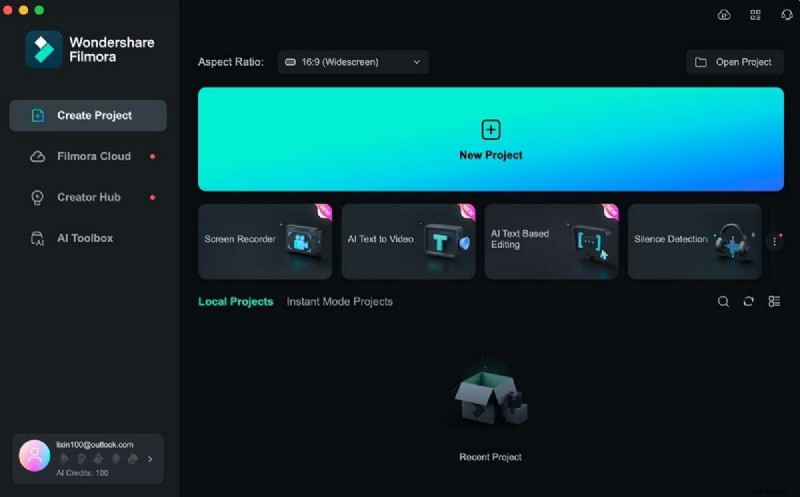
Krok 1:Pobierz, zainstaluj i uruchom Wondershare Filmora. Następnie zaloguj się lub zarejestruj za pomocą konta Wondershare, X, Facebook, Google lub Apple.
Krok 2:Kliknij +Nowy projekt.
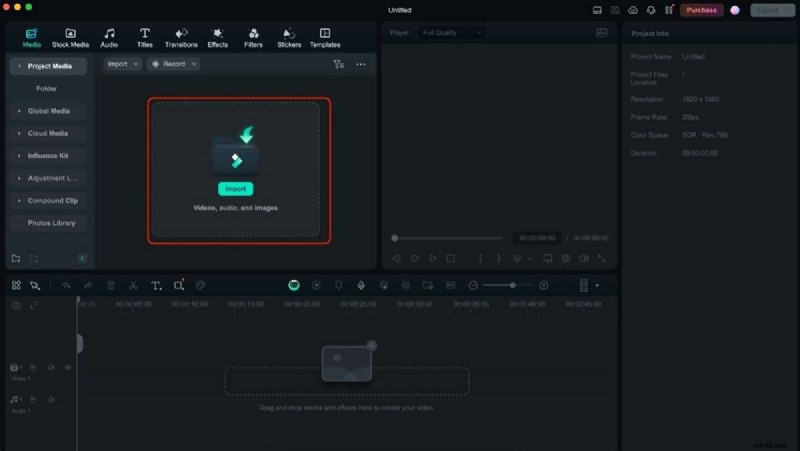
Krok 3:Kliknij Importuj w interfejsie edycji, aby dodać multimedia do swojego projektu. Alternatywnie możesz przeciągać i upuszczać pliki bezpośrednio na oś czasu.
Krok 4:Istnieją trzy sposoby dodawania efektów zwolnionego tempa za pomocą Filmory:
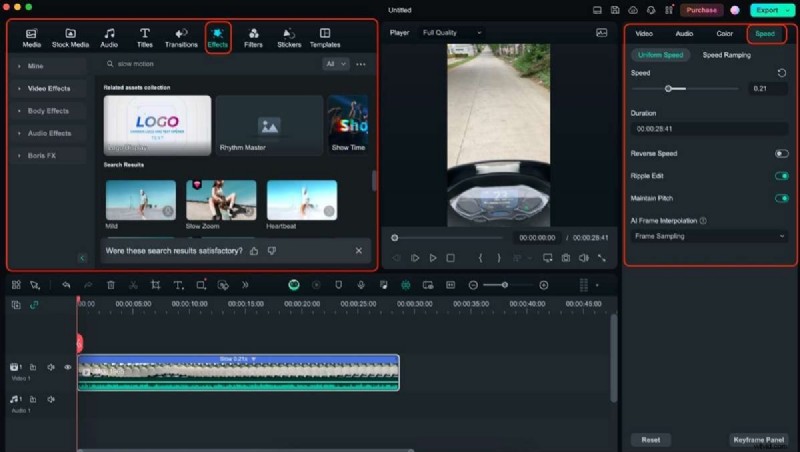
- Menu prędkości. Przejście do opcji Prędkość> Jednolita prędkość umożliwia użycie suwaka prędkości w celu spowolnienia filmów.
- Efekty. Wyszukaj ustawienia prędkości lub szablony za pomocą menu Efekty. Pozwala to na bardziej artystyczne spowolnienie bez konieczności ręcznej edycji.
- Zmienianie prędkości. Możesz użyć gotowych ustawień montażu, bohaterskiego momentu, czasu pocisku i zworek, ale najlepszym sposobem, aby się tego nauczyć, jest użycie opcji Dostosuj. Po prostu przeciągnij punkty znalezione na wykresie, aby zastosować określoną prędkość w określonym momencie klipu.
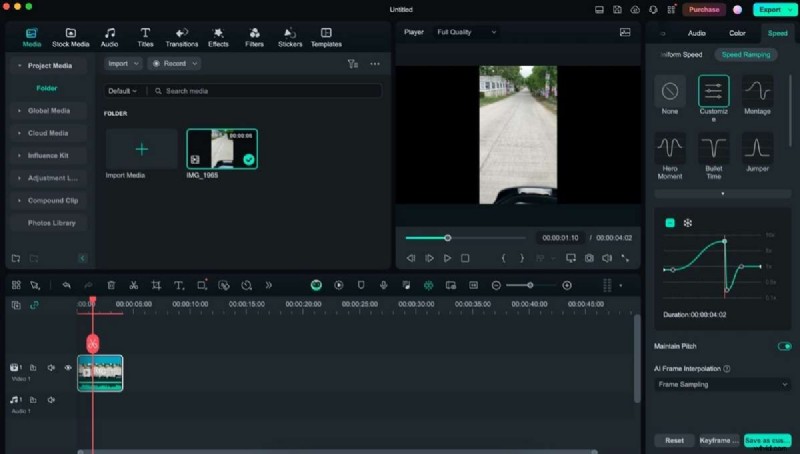
Wskazówka:możesz dzielić lub przycinać filmy, aby określić, do których części klipu zostaną zastosowane efekty spowolnienia.
Krok 5:Po zakończeniu kliknij Eksportuj w prawym górnym rogu, dostosuj Ustawienia wyjściowe i zapisz swoją pracę w lokalizacji Lokalnej lub udostępnij ją na Youtube, TikTok itp. Na koniec ponownie kliknij Eksportuj w prawym dolnym rogu okna.
Metoda 2:Konwertowanie filmów w zwolnionym tempie za pomocą Filmora Mobile
Jeśli używasz telefonu komórkowego głównie do edycji wideo, wersja mobilna Filmory to doskonały wybór do tworzenia filmów w zwolnionym tempie. Ta aplikacja udostępnia wiele zaawansowanych funkcji z wersji komputerowej na smartfonie, umożliwiając tworzenie profesjonalnie wyglądających filmów w zwolnionym tempie, gdziekolwiek jesteś.
Wersja mobilna, dawniej nazywana FilmoraGo, oferuje teraz wszystkie najważniejsze funkcje, takie jak kontrola prędkości, w wersji mobilnej. Dzięki tej potężnej aplikacji będziesz mieć edytor wideo klasy komputerowej. Koniecznie spróbuj. Tymczasem oto, jak możesz zamienić filmy w zwolnione tempo za pomocą smartfona:
Krok 1:Pobierz Filmorę ze sklepu App Store lub Play Store. Podobnie zaloguj się lub zarejestruj za pomocą konta Wondershare, Facebook, X, Google lub Apple.
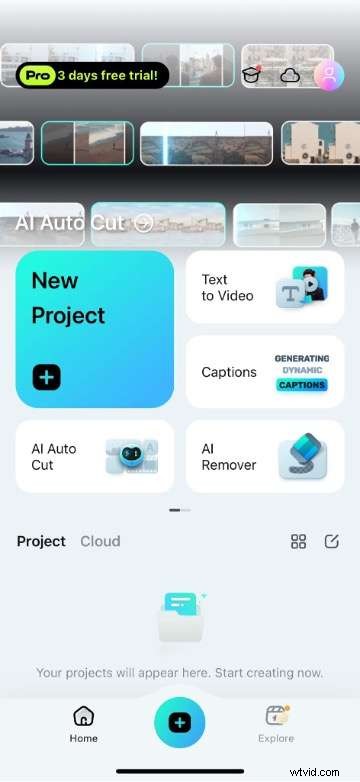
Krok 2:Stuknij Nowy projekt na stronie głównej. Następnie postępuj zgodnie z instrukcjami, aby zaimportować multimedia z urządzenia mobilnego.
Krok 3:Stuknij klip, aby otworzyć opcje edycji. Następnie dotknij Szybkość.

Krok 4:Masz dwie możliwości przekształcenia wideo w zwolnione tempo:normalne i krzywe.
- Normalne. Opcja normalna wykorzystuje ten sam suwak prędkości, podobny do aplikacji komputerowej. Po prostu przeciągnij go w zależności od preferencji prędkości.
- Krzywa. Funkcje krzywej wykorzystują bardziej techniczne podejście, ale zapewniają większą swobodę twórczą w dostosowywaniu prędkości klipu. W ten sposób możesz przyspieszyć lub spowolnić określoną część klipu.
Krok 5:Jeśli po korekcie jesteś zadowolony z efektów, przejdź do Eksportu w prawym górnym rogu. Ustaw rozdzielczość i liczbę klatek na sekundę, a następnie ponownie dotknij przycisku Eksportuj, aby zapisać wideo w zwolnionym tempie na iPhonie.
Metoda 3:korzystanie z narzędzi online do konwertowania filmów do formatu w zwolnionym tempie
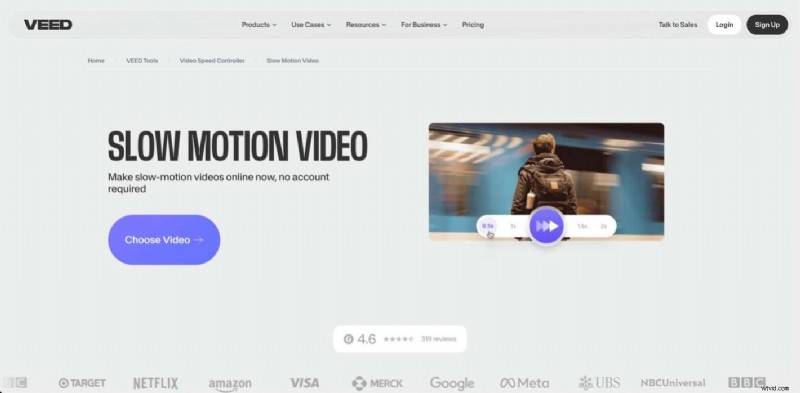
Inną wygodną opcją konwersji filmów do zwolnionego tempa jest użycie narzędzi online. Te aplikacje internetowe oferują szybkie i łatwe rozwiązanie, zwłaszcza jeśli nie chcesz instalować oprogramowania na swoim urządzeniu. Jednym z takich narzędzi jest VEED.IO, wszechstronny edytor wideo online z możliwością odtwarzania w zwolnionym tempie.
VEED.IO to oparta na przeglądarce platforma do edycji wideo, która umożliwia użytkownikom edytowanie, ulepszanie i dodawanie efektów do filmów bez konieczności ich pobierania lub instalowania. Oferuje szereg funkcji, w tym regulację prędkości, dzięki czemu jest przydatnym narzędziem do tworzenia filmów w zwolnionym tempie. Aby dowiedzieć się, jak za pomocą tego narzędzia zwolnić tempo, wykonaj poniższe czynności:
Krok 1:Odwiedź witrynę VEED.IO.
Krok 2:Prześlij swój film na stronę internetową.
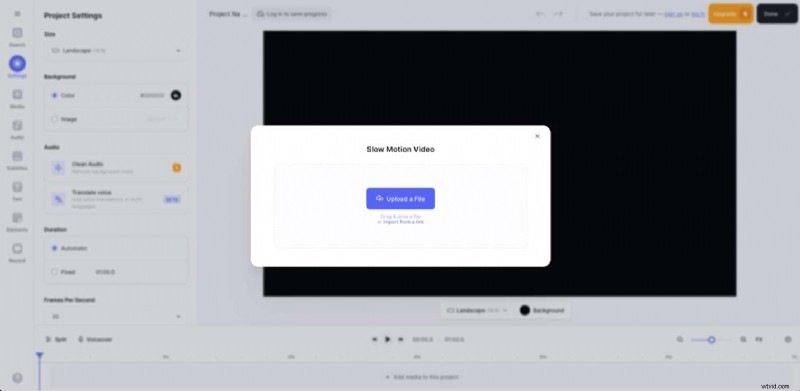
Krok 3:Użyj elementów sterujących prędkością znajdujących się na lewym panelu. Pamiętaj, aby użyć prędkości niższej niż 1,0, aby uzyskać efekt zwolnionego tempa.
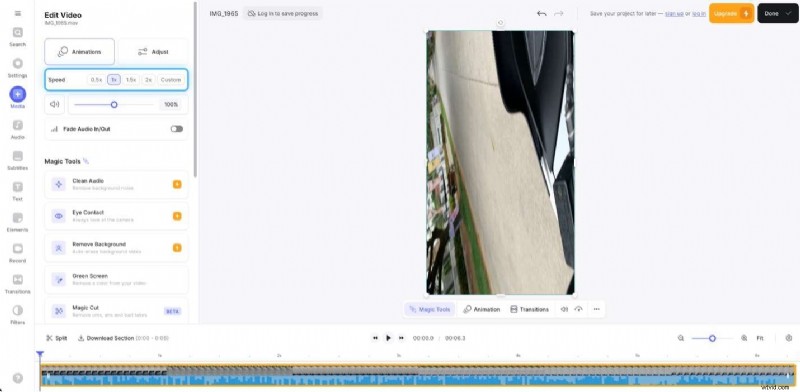
Korzystanie z VEED.IO lub podobnych narzędzi online zapewnia szybki i przystępny sposób tworzenia filmów w zwolnionym tempie bez potrzeby korzystania ze specjalistycznego oprogramowania. Chociaż może nie oferować tak wielu zaawansowanych funkcji, jak dedykowane programy do edycji wideo, jest doskonałą opcją do prostych konwersji w zwolnionym tempie.
Bonus:jak nagrać film w zwolnionym tempie za pomocą aparatów w smartfonach
Oprócz korzystania z oprogramowania lub narzędzi internetowych do tworzenia filmów w zwolnionym tempie, wiele nowoczesnych smartfonów oferuje wbudowane funkcje nagrywania w zwolnionym tempie w aplikacjach aparatu. Ta funkcja umożliwia użytkownikom bezpośrednie nagrywanie materiału w zwolnionym tempie, eliminując potrzebę przetwarzania końcowego lub edycji.
Należy jednak pamiętać, że ta metoda może być mniej elastyczna niż oprogramowanie do edycji. Jeśli uchwycisz niewłaściwy moment w zwolnionym tempie, późniejsza korekta może być trudniejsza. Dlatego podczas korzystania z wbudowanej w smartfonie funkcji odtwarzania w zwolnionym tempie kluczowe znaczenie ma wyczucie czasu i praktyka.
Korzystanie z funkcji aparatu w zwolnionym tempie w iPhonie
Apple wprowadziło funkcję Slo-Mo w iPhone'ie 5s, która została uwzględniona we wszystkich kolejnych modelach. Aby skorzystać z tej funkcji:
Krok 1:Otwórz aplikację Aparat na swoim iPhonie.
Krok 2:Przesuń selektor trybu u dołu ekranu, aż dojdziesz do SlO-MO.
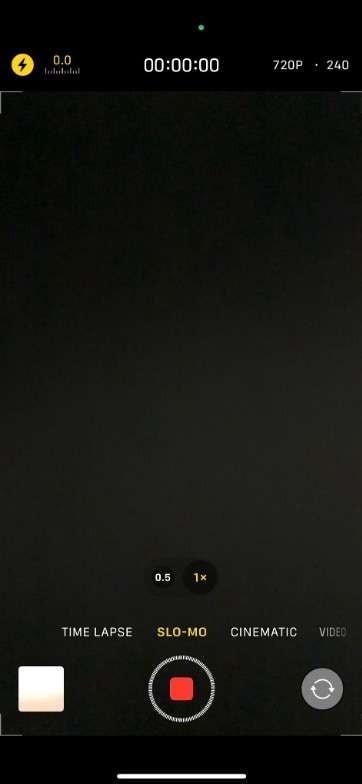
Krok 3:Stuknij przycisk nagrywania, aby rozpocząć przechwytywanie wideo. iPhone nagra cały film, ale domyślnie zastosuje efekt spowolnienia tylko do określonej części w środku.
Wskazówka:po nagraniu możesz dostosować, która część filmu ma być odtwarzana w zwolnionym tempie, edytując w aplikacji Zdjęcia.
Korzystanie z funkcji aparatu w zwolnionym tempie w Androidzie
Dostępność i funkcjonalność nagrywania w zwolnionym tempie na urządzeniach z Androidem może się znacznie różnić w zależności od producenta i modelu. W aplikacji Aparat poszukaj trybu „Slow Motion” lub „Slo-Mo”. Może to odbywać się w głównych trybach aparatu lub w sekcji „Więcej”. Niektóre urządzenia mogą oferować różne prędkości odtwarzania w zwolnionym tempie (np. 120 kl./s, 240 kl./s). Wybierz preferowaną opcję, jeśli jest dostępna.
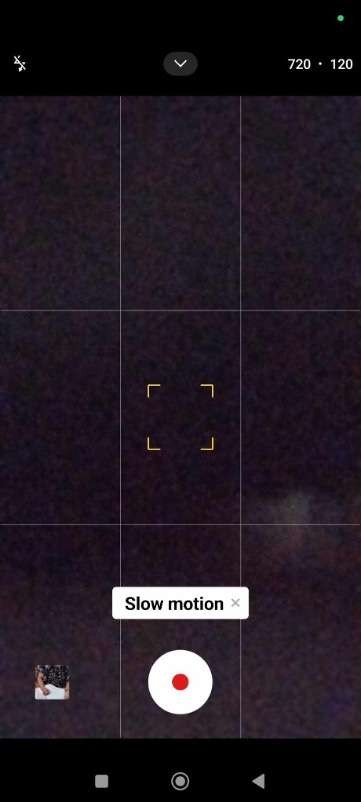
Warto zauważyć, że wysokiej klasy urządzenia z Androidem takich producentów, jak Samsung, Google i OnePlus, zazwyczaj oferują bardziej zaawansowane funkcje zwolnionego tempa, a czasami nawet obejmują opcje „super slow-mo”, które rejestrują niezwykle dużą liczbę klatek na sekundę, zapewniając dramatyczne efekty zwolnionego tempa. Alternatywnie możesz użyć aplikacji innych firm, aby uzyskać efekty w zwolnionym tempie.
Wniosek
W tym artykule omówiono różne metody umieszczania wideo w zwolnionym tempie, od profesjonalnego oprogramowania po funkcje smartfona. Widzieliśmy, jak narzędzia takie jak Wondershare Filmora oferują zaawansowaną kontrolę i elastyczność zarówno użytkownikom komputerów stacjonarnych, jak i mobilnych. Platformy internetowe, takie jak VEED.IO, zapewniają szybkie i dostępne opcje prostych edycji. Wiele smartfonów ma teraz wbudowane funkcje nagrywania w zwolnionym tempie, oferując natychmiastowe rezultaty bez przetwarzania końcowego.
Osobom poszukującym potężnej aplikacji, która łączy w sobie łatwość obsługi i zaawansowane funkcje, zaleca się Wondershare Filmora na komputery stacjonarne i urządzenia mobilne. Intuicyjny interfejs, rozbudowane opcje kontroli prędkości i dodatkowe narzędzia do edycji sprawiają, że jest to dobry wybór do wszechstronnej, profesjonalnej edycji wideo.