
W skrócie
- MOGRT (szablony grafiki ruchomej) to potężne narzędzia dla montażystów wideo korzystających z produktów Adobe, takich jak Premiere Pro i Premiere Rush, umożliwiające im szybkie i wydajne wykorzystanie gotowego tekstu i grafiki w swoich projektach bez rozległej znajomości programu After Effects.
- MoGRT są wszechstronne i można ich używać do różnych celów, takich jak dolne tercje, wstępy, tytuły i przejścia, oszczędzając czas i wysiłek redaktorów związanych z dostosowywaniem grafiki. Można je łatwo udostępniać, ponieważ stanowią pojedynczy, kompleksowy pakiet.
- Chociaż MOGRT oferują liczne korzyści, istnieją pewne ograniczenia i wyzwania, takie jak krzywa uczenia się przy ich tworzeniu, brak dynamicznych aktualizacji oraz potencjalne problemy z renderowaniem i eksportowaniem. Pomimo tych wad MOGRT pozostają cennym dodatkiem do zestawu narzędzi każdego edytora wideo.
Nie, to nie jest mrożony, mroźny napój z alternatywą dla mleka. MGRT oznacza „szablon grafiki ruchomej”. Pod wieloma względami to najlepsza rzecz, jaka przytrafiła się edytorom wideo korzystającym z produktów Adobe w ciągu ostatniej dekady. Umożliwiają pobranie gotowego tekstu i grafiki i przechowywanie ich w celu natychmiastowego wykorzystania w dowolnym projekcie w dowolnym momencie. Gdyby tak było, wszyscy bylibyśmy szczęśliwi, ale za tą koncepcją kryje się tak wielka moc, że nie możemy zignorować. MOGRT są kluczem do szybkiej i wydajnej grafiki w Premiere Pro i Premiere Rush.
Przyjrzyjmy się MOGRT i zdefiniujmy, czym są i dlaczego są tak ważne dla artystów grafików filmowych.
Sekrety MOGRT
Na początku mieliśmy starsze narzędzie do tworzenia tytułów. Kiedy firma Adobe wprowadziła Essential Graphics w 2017 roku, zrewolucjonizowało to tworzenie tytułów. Zduplikowane tytuły stały się unikalne, więc skopiowanie i edycja jednego nie spowoduje zmiany wszystkich pozostałych wystąpień. Ujednoliciło to także panele znaków i akapitów ze wszystkimi innymi głównymi programami. Zniknął irytujący aspekt wchodzenia do zupełnie nowego interfejsu tylko dla tekstu. Nie wiedzieliśmy jednak, że firma Adobe miała znacznie większe plany dotyczące tego nowego systemu.
W swej istocie MOGRT jest w rzeczywistości gotowym projektem After Effects. Używając MOGRT, bierzesz kompozycję After Effects i podłączasz ją do osi czasu Premiere Pro lub Rush. Różnica polega na tym, że użytkownik ma dostęp tylko do niewielkiego zestawu predefiniowanych ustawień. Oznacza to, że nie musisz znać ani nawet rozumieć programu After Effects, aby z niego korzystać.
To, co stare, jest nowe
Jeśli wszystko to wydaje się nieco znajome, dzieje się tak dlatego, że firma Adobe udostępniała wcześniej podobną funkcjonalność. Dynamiczne łączenie to kolejny system, w którym można umieścić projekt After Effects na swojej osi czasu. Nadal istnieją przypadki, w których możesz chcieć użyć łączenia dynamicznego. Jednak MOGRT są szybsze, łatwiejsze i – odważ się powiedzieć – bardziej niezawodne. Aby z nich skorzystać, nie musisz wchodzić do After Effects. Rzeczywiście, jeśli pobierzesz szablony MOGRT, być może nigdy nie będziesz musiał w ogóle używać After Effects. Teraz możesz wykorzystać jego moc, nawet bez konieczności uczenia się programu. Pliki MOGRT można również łatwo udostępniać, ponieważ stanowią jeden kompleksowy pakiet, a nie projekt potencjalnie rozproszonych plików.
MOGRT zachowują elastyczność. Szybkie wyszukiwanie w Internecie pokaże Ci, jak przeprowadzić inżynierię wsteczną MOGRT i wrócić do oryginalnego projektu After Effects, aby móc go dalej modyfikować. To świetny sposób na rozpoczęcie nauki After Effects. Wystarczy zanurzyć się w modyfikowaniu niektórych ustawień gotowego projektu, zamiast tworzyć całe projekty od zera.
Zróbmy MOGRT
Nie martw się; nie musisz być do tego kreatorem After Effects. Otwórz After Effects. Naciśnij przycisk „Nowy projekt”. Z paska menu wybierz Kompozycja -> Nowa Kompozycja. Ustawienia domyślne są na razie dobre, więc naciśnij „OK”. Teraz wybierz narzędzie tekstowe (stylizowane „T” na ekranie), kliknij okno odtwarzania i umieść losowy tekst w pobliżu środka. Jeśli chcesz, możesz nacisnąć „V”, a następnie zmienić położenie tekstu, przeciągając. W menu „Okno” wybierz „Podstawowa grafika”. Teraz w oknie kompozycji (wyglądającym jak oś czasu edycji) naciśnij „skręt” (symbol większy niż) obok „tekstu”. To odsłania drugi „tekst”; kliknij to kręto. Teraz zobaczysz atrybut oznaczony „Tekst źródłowy”. Przeciągnij to do okna Essential Graphics. Teraz otwórz „Przekształć” i przeciągnij również słowa „Skala” i „Pozycja”.
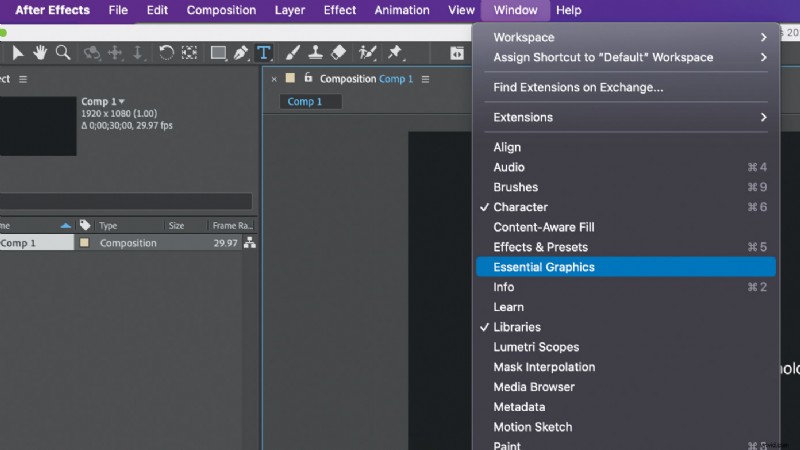 W menu Okno programu After Effects wybierz opcję Essential Graphics.
 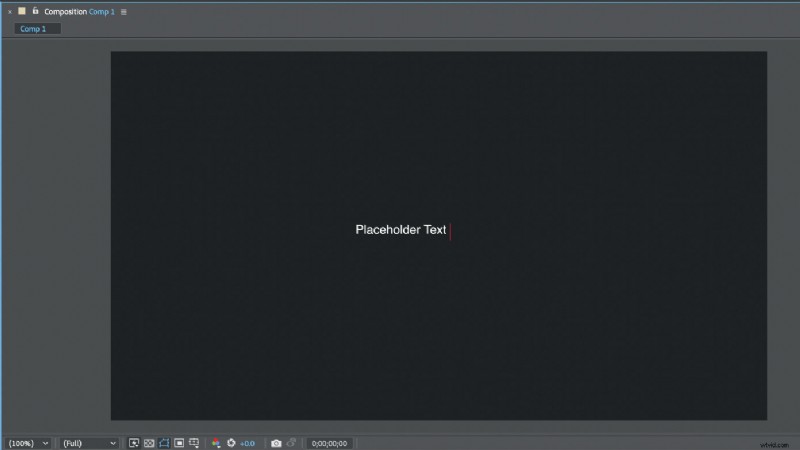 Korzystając z narzędzia tekstowego, kliknij okno odtwarzania i umieść tekst w pobliżu środka.
 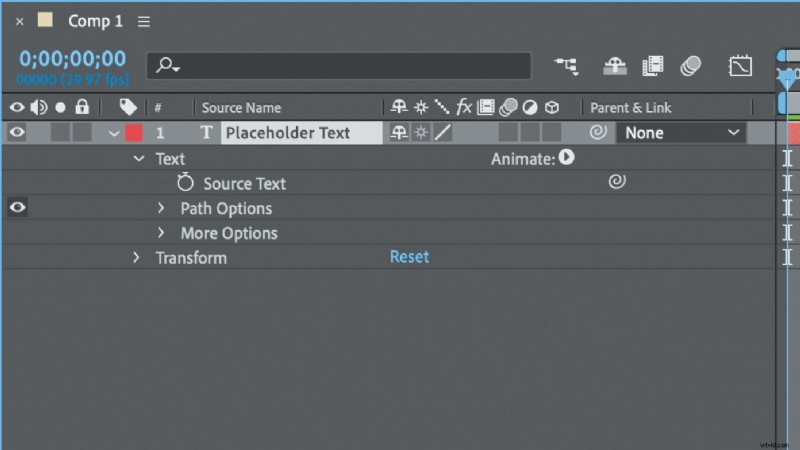 Atrybuty Tekst źródłowy i Przekształć można znaleźć w oknie kompozycji After Effects.
 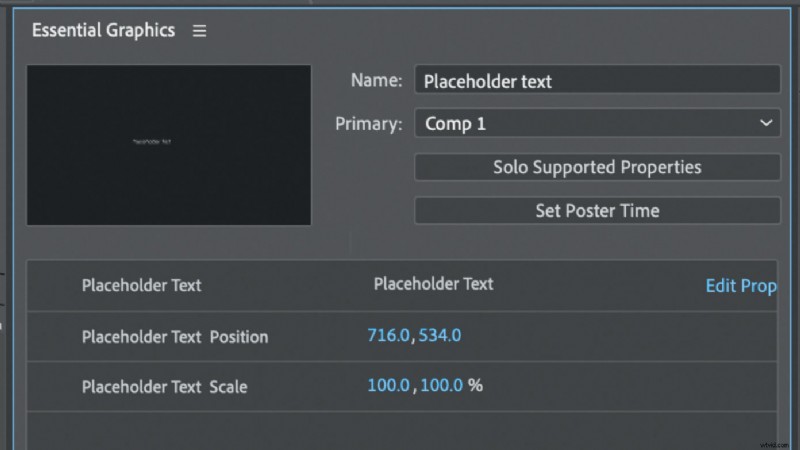 Przeciągnij to do okna Essential Graphics. Teraz otwórz „Przekształć” i przeciągnij słowa „Skala” i „Pozycja”.
 W oknie Essential Graphics nadaj mu nazwę i wybierz „Eksportuj szablon ruchomej grafiki”. Postępuj zgodnie z instrukcjami wyświetlanymi na ekranie, aby zapisać projekt After Effects — możesz go usunąć, gdy skończysz. W następnym oknie w polu „Miejsce docelowe” wybierz „Twoja biblioteka”. Wszystko inne możesz zostawić tak jak jest. Następnie naciśnij „OK”.
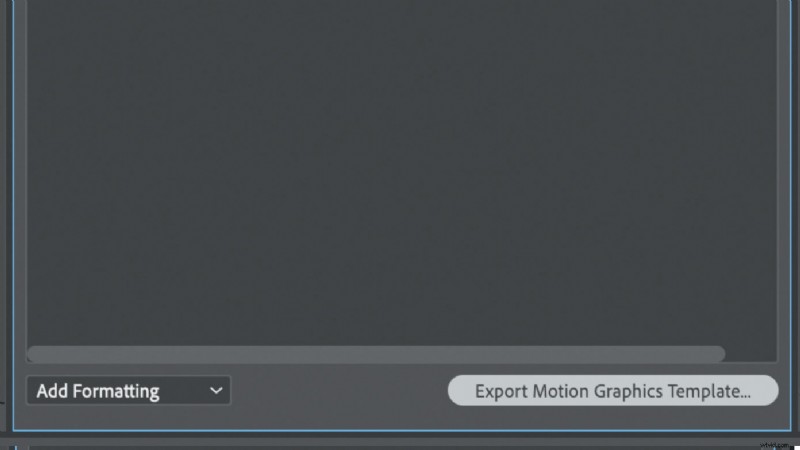 W oknie Essential Graphics nadaj mu nazwę i wybierz Eksportuj szablon ruchomej grafiki.
 Teraz otwórz Premiere Pro i utwórz nową sekwencję. Otwórz panel Essential Graphics i wybierz zakładkę „Przeglądaj”. Wybierz „Moje szablony”, zaznacz „Biblioteki” i wybierz „Moje biblioteki”. Znajdź swój MOGRT i przeciągnij go na oś czasu. Teraz, gdy klikniesz klip, pojawią się opcje w oknie Essential Graphics. Możesz zmienić tekst oraz dostosować skalę i położenie. Gratulacje, udało Ci się wykonać MOGRT.
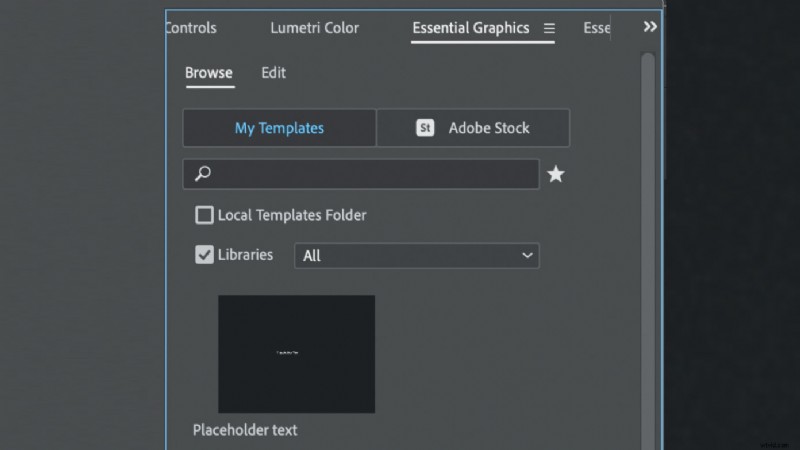 W panelu Biblioteki w programie Premiere Pro wybierz Moje biblioteki i znajdź swój MOGRT.
 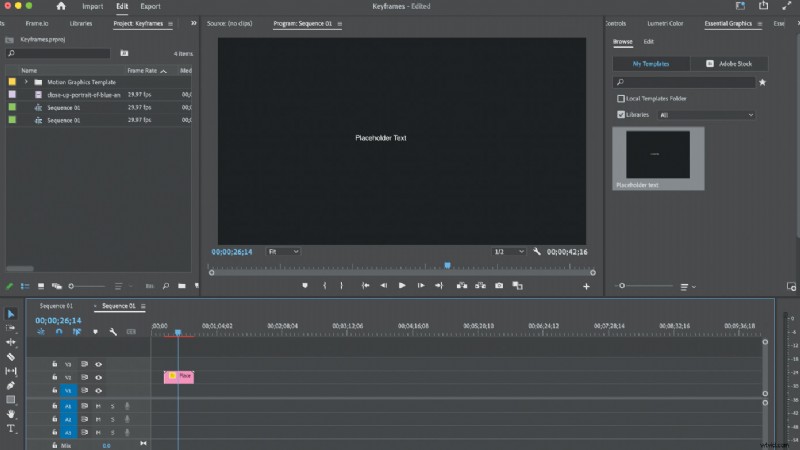 Przeciągnij MOGRT na oś czasu.
 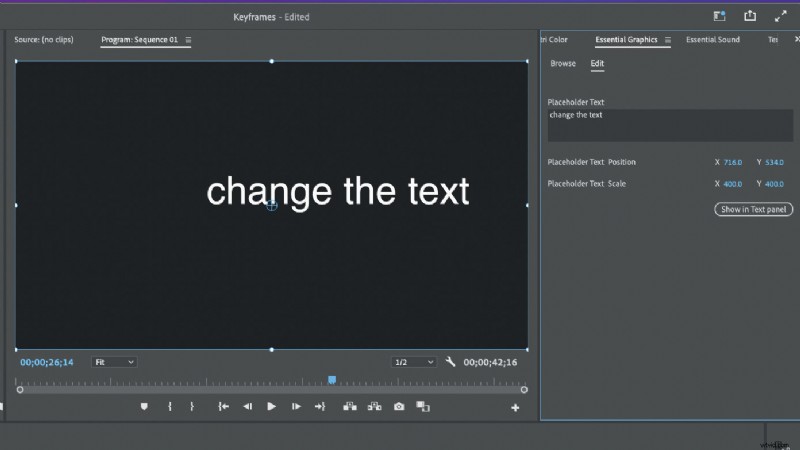 Możesz teraz zmienić tekst, dostosować skalę i położenie.
 Złożoność w najprostszym wydaniu
Oczywiście wszystkie te opcje są dostępne wraz z podstawową grafiką i panelem „ustawień efektów”, ale należy pamiętać, że to było tylko podstawowe wprowadzenie. Wyobraź sobie, że tworzysz egzotyczną animowaną dolną trzecią część i używasz jej we wszystkich swoich projektach, po prostu przeciągając ją na oś czasu i zmieniając tekst.
MOGRT mogą być bardzo złożone. Możesz dodać automatyczne przejścia do i z grafiki oraz sprawić, by były one automatycznie dostosowywane w określonych sytuacjach. Możesz nawet dołączyć zastępcze klipy wideo, które można później wymienić. Jest to idealne rozwiązanie w przypadku niestandardowych wstępów przedstawiających ujęcia z bieżącego odcinka.
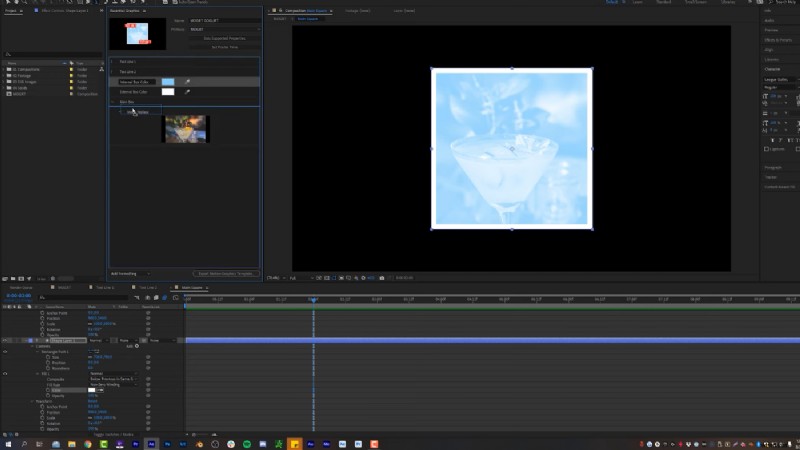 Dzięki uprzejmości obrazu:Dowiedz się, jak edytować rzeczy
 Gdzie MOGRT naprawdę świecą
MOGRT wyróżniają się prostotą obsługi. Łącząc takie elementy, jak suwak, menu rozwijane, pole wyboru i elementy sterujące kolorami programu After Effect, możesz stworzyć niezwykle prosty i elastyczny system, którego dostosowanie zajmuje kilka sekund, oszczędzając minuty, a nawet godziny pracy.
MOGRT są wszędzie
Używaj MOGRT do prawie wszystkiego, w tym dolnych tercji, wstępów, tytułów, a nawet przejść. Są one szczególnie przydatne w projektach, w których wideo znajduje się w ramce na zapętlonym tle. Umieść szablon na osi czasu, dodaj wideo i gotowe.
Być może nie wiesz, ale prawdopodobnie korzystałeś już z MOGRT. Wszystkie szablony preinstalowane w narzędziu Essential Graphics to szablony MOGRT. Możesz uzyskać więcej w Adobe Marketplace i u innych dostawców akcji, takich jak Envato, Storyblocks, Motion Array i praktycznie wszędzie tam, gdzie możesz uzyskać szablony After Effects. Wiele wysokiej jakości MOGRT jest dostępnych bezpłatnie, więc nie ma powodu, dla którego nie powinieneś mieć ich w swoim zestawie sztuczek.
Uwagi dotyczące użytkowania
Podobnie jak wszystkie elementy graficzne, będziesz chciał wybrać MOGRT, które pasują do stylu i nastroju Twojego projektu. Nie wybieraj krzykliwych tytułów, jeśli kręcisz ponury film dokumentalny. Widz nie będzie wiedział, że korzystasz z fajnej technologii, ale zauważy, jeśli grafika rozprasza.
Unikaj wybierania MOGRT, które są bardziej skomplikowane, niż potrzebujesz. Unikaj szablonu z dolną trzecią częścią z czterema wierszami opisu, jeśli potrzebujesz tylko nazwiska prezentera. W czasie potrzebnym na dekonstrukcję MOGRT możesz stworzyć kilka własnych prostych projektów. MOGRT powinny ułatwić i przyspieszyć edycję. Jeśli spędzasz więcej czasu na modyfikowaniu jednego elementu niż na tworzeniu nowego elementu, prawdopodobnie nie warto go używać.
Wreszcie, jeśli nie zamierzasz używać danego elementu więcej niż raz, prawdopodobnie nie warto tworzyć MOGRT. Zaoszczędzisz czas, pozostając przy tradycyjnym projekcie After Effects lub kompilacji panelu Essential Graphics.
Ograniczenia i oczekiwania
Należy pamiętać, że MOGRT nie są idealne. Ich tworzenie wiąże się z technicznymi zakrętami. Musisz nie tylko znać After Effects, ale także nauczyć się dodatkowych kroków, aby poprawnie utworzyć MOGRT z żądanymi elementami sterującymi. Panel Essential Graphics nie obsługuje niektórych ustawień programu After Effects. Innym razem MOGRT może zawierać zasoby, które będą dla Ciebie przydatne, ale mogą się zepsuć, gdy udostępnisz je komuś innemu. Na szczęście program After Effects poinformuje Cię, kiedy wystąpią takie sytuacje, i w każdym przypadku będziesz mógł zdecydować, jak sobie z nimi poradzić.
Nie ma również aktualizacji dynamicznej. Jeśli dostaniesz to do Premiere lub Rush i chcesz coś zmienić, nie możesz po prostu otworzyć After Effects i kliknąć „Zapisz i zaktualizuj”. Będziesz musiał wyeksportować wszystko od nowa. Może to spowodować zamieszanie, ponieważ możesz otrzymać wiele wersji tego samego nieprawidłowego szablonu. Konserwacja jest kluczowa.
Inne wady ujawniają się w trakcie użytkowania. Jeśli są złożone, mogą nie być odtwarzane w czasie rzeczywistym, a ich renderowanie i eksportowanie, jak zawsze, może zająć więcej czasu. Wreszcie, zdarzają się również rzadkie przypadki, w których podstawowy projekt After Effects utraci plik, jeśli projekt zostanie przeniesiony lub udostępniony. Premiere nie informuje, czy coś jest nie tak z MOGRT; to po prostu nie zadziała, więc drapiesz się po głowie. Ponowne łączenie MOGRT, które nie działają, może być uciążliwe.
Zdobądźmy trochę MOGRT
Jeśli nie korzystasz jeszcze z szablonów MOGRT, powinieneś to zrobić. Za każdym razem, gdy ją tworzysz, poszerzasz swoją pulę zasobów graficznych. Z dowolnego MOGRT w Twojej bibliotece można skorzystać w każdej chwili. Dzięki oszczędności czasu i wysiłku MOGRT masz więcej czasu na kształtowanie głównej treści swojego projektu. Możesz przekazać tę innowację swoim klientom, a mimo to szybciej wrócić do domu. Być może znajdziesz trochę wolnego czasu na ten mrożony napój, o którym rozmawialiśmy.