
Proste dostosowywanie współczynników proporcji wideo
Opanowanie prawidłowego współczynnika proporcji jest niezbędne, aby zapewnić doskonałe wrażenia wizualne na różnych platformach. Ten przewodnik przeprowadzi Cię przez podstawy współczynników proporcji i zawiera instrukcje krok po kroku dla najlepszych redaktorów systemów Windows i Mac.
Dlaczego proporcje obrazu mają znaczenie
Współczynnik proporcji określa proporcjonalną relację pomiędzy szerokością i wysokością wideo. Użycie niewłaściwego współczynnika może skutkować niechcianymi czarnymi paskami, przycięciem lub zniekształceniem – problemami, które zmniejszają zaangażowanie widzów, a nawet mogą mieć wpływ na postrzeganie marki.
W przypadku mediów społecznościowych, usług przesyłania strumieniowego i różnych urządzeń preferujących różne proporcje, dostosowywanie materiału filmowego staje się częstą koniecznością.
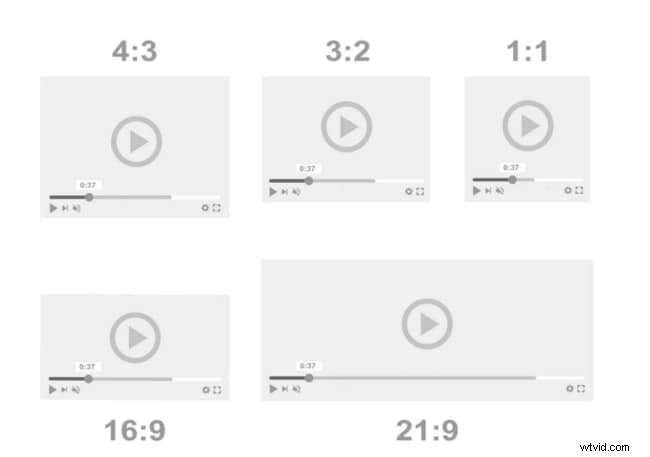
Typowe współczynniki proporcji i ich idealne platformy
- 16:9 – Standardowy panoramiczny; domyślny dla większości odtwarzaczy wideo i monitorów. Zalecana rozdzielczość:3840×2160 (4K).
- 1:1 – Kwadrat; idealny do kanałów na Instagramie i Facebooku.
- 9:16 – Pionowe; idealny do Stories, Snapchata i Instagram Reels.
- 21:9 – Kinowy panoramiczny ekran; używany w teatrach specjalistycznych i prezentacjach z najwyższej półki.
- 5:4 – Krajobraz; nadaje się do postów poziomych na Facebooku i Twitterze.
- 4:5 – Portret; działa dobrze w przypadku przesyłania portretów na Twitterze i Facebooku.
- Film w tle na Facebooku – zalecany współczynnik 21:9.
Proporcje a rozdzielczość
Podczas gdy współczynnik kształtu opisuje proporcje szerokości do wysokości, rozdzielczość określa całkowitą liczbę pikseli. Wyższa rozdzielczość zapewnia ostrzejsze szczegóły, ale nie koryguje automatycznie nieprawidłowego współczynnika kształtu. Dopasowanie obu elementów razem zapewnia optymalną jakość i kompatybilność.
5 najlepszych narzędzi do zmiany proporcji wideo w systemach Windows i Mac
1. Konwerter VideoProc
VideoProc to wszechstronny, wieloplatformowy edytor oferujący bezstratną regulację proporcji, kadrowanie i obszerną obsługę formatów.
- Pobierz, zainstaluj i otwórz program.
- Dodaj swój film za pomocą + Wideo i wybierz żądany format wyjściowy.
- Dostosuj proporcje, zmieniając rozmiar (zmień rozdzielczość w sekcji Kodek) lub używając opcji Przytnij pasek narzędzi.
- Wybierz folder wyjściowy i kliknij Uruchom przetwarzać.
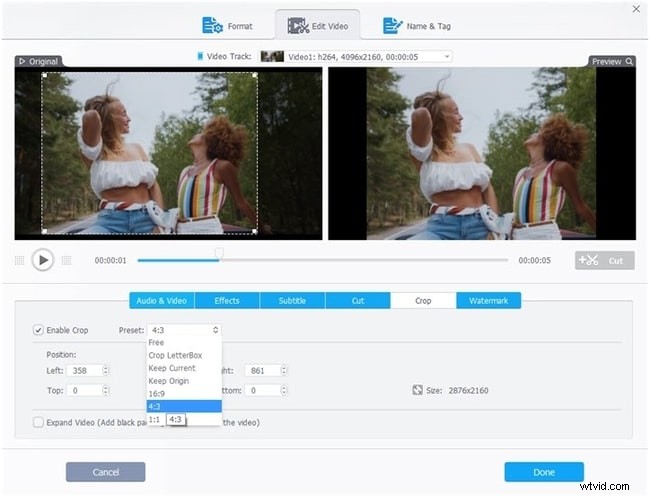
2. Konwerter wideo AnyMP4 Ultimate
To narzędzie obsługuje szeroką gamę formatów i oferuje zarówno wstępnie ustawione, jak i ręczne dostosowanie proporcji.
- Otwórz aplikację i dodaj pliki za pomocą przycisku +Dodaj pliki .
- Kliknij przycisk Edytuj kliknij ikonę Przytnij i wybierz współczynnik z listy rozwijanej. Możliwa jest również ręczna zmiana rozmiaru.
- Ustaw folder wyjściowy, format i kliknij Konwertuj wszystko zacząć.
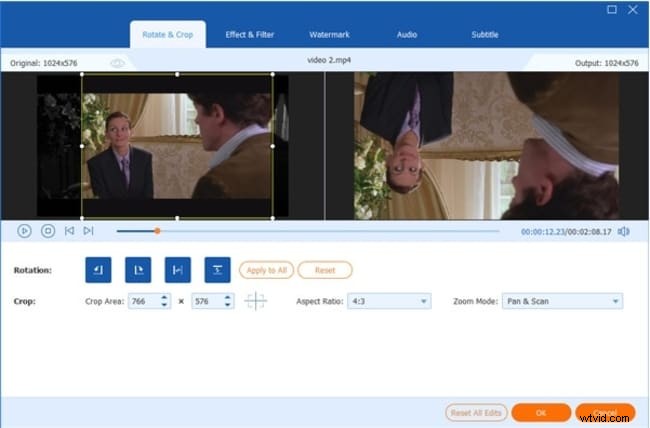
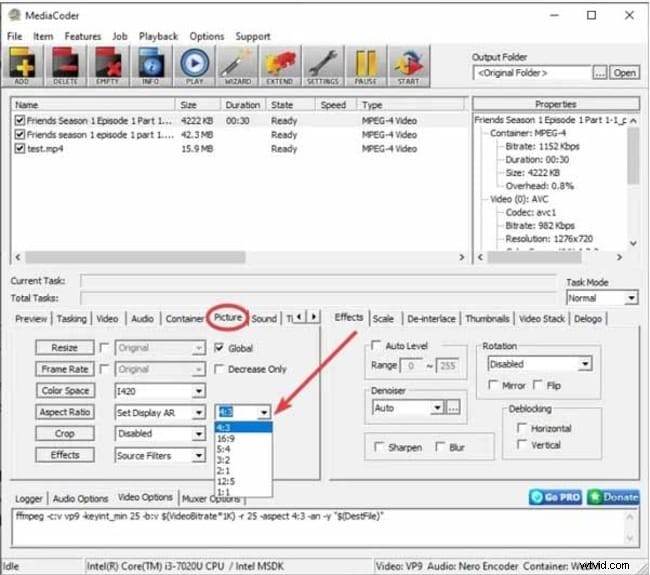
3. Koder mediów
Transkoder działający od dawna, który umożliwia dostosowywanie właściwości wideo, w tym proporcji, z naciskiem na wydajność.
- Uruchom program i dodaj plik poprzez Plik zakładka.
- Przejdź do Obrazu zakładka na dole.
- Wybierz żądany współczynnik z Proporcji menu.
- Wybierz folder docelowy i rozpocznij konwersję.
4. iMovie (tylko Mac)
Natywny edytor Apple zapewnia prosty sposób dostosowywania proporcji bez oprogramowania innych firm.
- Otwórz iMovie i kliknij Utwórz nowy → Film .
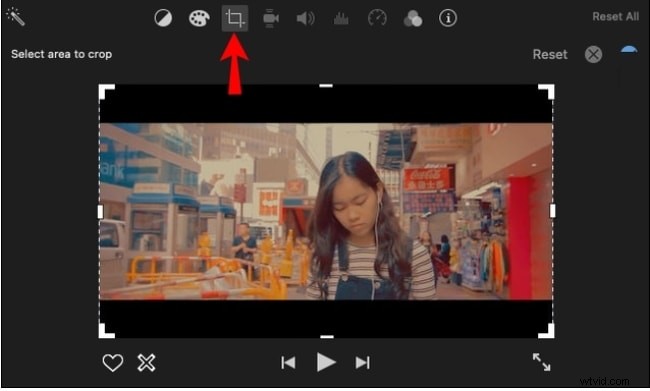
- Importuj swoje nagrania za pomocą funkcji Import Media i wybierz Przytnij narzędzie.
- Przeciągnij uchwyty przycinania, aby uzyskać żądany współczynnik, i potwierdź znacznikiem wyboru.
- Eksportuj przez Udostępnij i wybierz lokalizację docelową.
5. Wondershare Filmora
Filmora oferuje wiele metod ustawiania proporcji — bezpośrednio na początku projektu, podczas edycji lub podczas eksportu.
Zaczynając od interfejsu:
- Otwórz Filmorę i wybierz żądany współczynnik (16:9, 4:3, 1:1, 9:16) na ekranie startowym.
- Utwórz nowy projekt i dodaj swój film.
- Kontynuuj edycję; współczynnik projektu pozostaje stały.
- Wyeksportuj i zapisz ostateczny plik.

Dodatkowe funkcje Filmory
Oprócz ustawienia początkowego możesz także dostosować współczynnik w Ustawieniach projektu , Edytowanie lub Eksportuj etapy. W przypadku automatycznego ponownego kadrowania narzędzia AI firmy Filmora automatycznie dostosowują kadrowanie do różnych platform społecznościowych.
Te kroki dotyczą MP4 i najpopularniejszych formatów wideo.