
Szukasz niezawodnego, ekonomicznego i intuicyjnego edytora wideo dla systemu macOS 15? Jesteś we właściwym miejscu. Rynek oferuje szeroką gamę narzędzi — każde z unikalnymi funkcjami i możliwościami — ale jedno rozwiązanie wyróżnia się połączeniem mocy, łatwości obsługi i pomocy opartej na sztucznej inteligencji:Wondershare Filmora .
Filmora to nie tylko zestaw startowy dla początkujących. Jest to w pełni funkcjonalny edytor wideo i audio, który obsługuje wszystko, od podstawowego przycinania po zaawansowane klatki kluczowe, śledzenie ruchu i tworzenie muzyki opartej na sztucznej inteligencji. Platforma jest dostępna na komputerach Mac, Windows, Android, iPhone i iPad, co czyni ją wszechstronnym wyborem dla twórców pracujących na różnych urządzeniach.
W tym artykule
- Dlaczego macOS 15 Sequoia potrzebuje dedykowanego edytora wideo i co wyróżnia Filmorę
- Kluczowe funkcje Filmora, które zapewniają profesjonalną przewagę
- AI Copilot zapewniający natychmiastowe wskazówki dotyczące edycji
- Tryb szybkiego podziału do szybkiego przycinania i cięcia
- Klatki kluczowe do dynamicznych animacji wizualnych
- Generator muzyki AI dla utworów w tle nieodpłatnych
- Samouczki krok po kroku dotyczące korzystania z podstawowych narzędzi Filmory
- Wnioski i kolejne kroki w zakresie doskonalenia przepływu pracy
Dlaczego warto wybrać Wondershare Filmora do edycji filmów na komputerze Mac Sequoia?
Filmora zapewnia kompletne doświadczenie montażowe, które równoważy prostotę i głębię. Podstawowe operacje — takie jak przycinanie, wycinanie, powiększanie, przesuwanie i dostosowywanie prędkości — to dopiero punkt wyjścia. Zaawansowani użytkownicy uzyskują dostęp do takich funkcji, jak klatki kluczowe, maski rysunkowe, zwiększanie prędkości, inteligentne wycinanie AI i nie tylko.
Poniżej znajdują się wyjątkowe możliwości, które odróżniają Filmorę od innych edytorów macOS 15:
- Drugi pilot AI – asystent AI, który proponuje pomysły edycyjne dostosowane do potrzeb Twojego projektu.
- Generator muzyki AI – twórz niestandardową muzykę w tle w ciągu kilku sekund, bez przeszukiwania bibliotek nieodpłatnych.
- Usuwanie wokalu AI – wyizoluj i wyeksportuj wokale w preferowanym formacie audio lub całkowicie je usuń.
- Inteligentne maskowanie AI – bez wysiłku obrysuj obiekty i zastosuj gładkie cięcia, aby uzyskać dopracowany wygląd.
- Klatkowanie kluczowe – twórz wciągające animacje, dostosowując krycie, kolor, obrót i rozmiar w miarę upływu czasu.
- Śledzenie ruchu – dołącz tekst, grafikę lub wideo do poruszających się obiektów, aby uzyskać efekty dynamiczne.
- Automatyczna synchronizacja – automatycznie dopasowuj dźwięk do wideo, aby poprawić klarowność.
- Odszumianie dźwięku AI – zredukuj szum tła, aby uzyskać czystszą ścieżkę dźwiękową.
- Wykrywanie ciszy – szybko usuwaj ciche segmenty, aby Twój materiał był zwięzły.
Te funkcje to dopiero początek. Odwiedź oficjalną stronę Filmory aby zapoznać się z pełnym zestawem narzędzi dostępnych dla systemu macOS 15.
Jak zmontować film na komputerze Mac Sequoia za pomocą Filmory w kilka minut? [4 sztuczki]
Poniżej znajdują się zwięzłe kroki pokazujące, jak wykorzystać najpotężniejsze narzędzia Filmory do szybkiego tworzenia filmów o wysokiej jakości.
Szybko edytuj wideo za pomocą Filmora AI Copilot w systemie MacOS 15
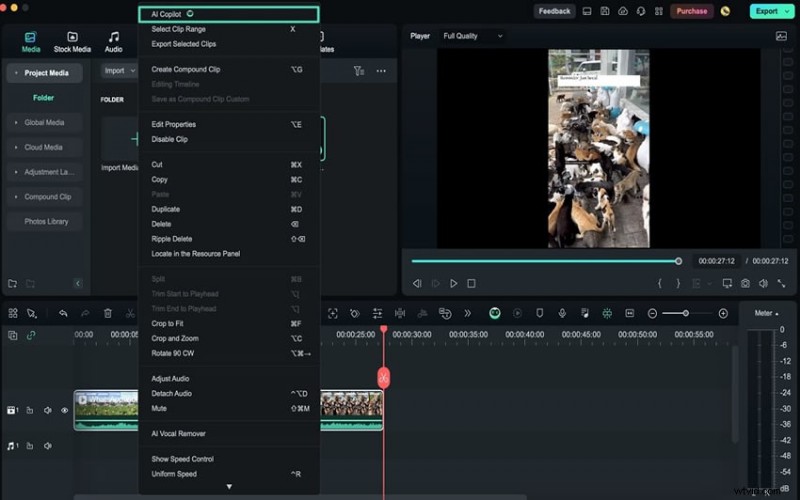
Dopiero zaczynasz przygodę z edycją wideo? AI Copilot to przewodnik ekranowy oferujący sugestie w czasie rzeczywistym, które zmienią Twój przepływ pracy i wyeliminują typowe pułapki.
Zainstaluj Filmorę na komputerze Mac Sequoia i wykonaj poniższe kroki, aby aktywować AI Copilot:
- Uruchom Filmorę, a następnie wybierz Utwórz projekt> Nowy projekt z menu głównego.
- W interfejsie edycji kliknij Kopilot AI ikona na pasku narzędzi.
- Wpisz pytanie, na przykład „Jak dodać przejście?”, i naciśnij Zapytaj AI aby otrzymać przydatne wskazówki.
Dziel lub przycinaj filmy w systemie MacOS 15 przy użyciu trybu szybkiego podziału
Tryb szybkiego podziału Filmory umożliwia dzielenie materiału na wiele klipów lub przycinanie niechcianych sekcji przy minimalnym wysiłku.
Aby użyć trybu szybkiego podziału:
- Zaimportuj wideo do projektu i przeciągnij je na oś czasu.
- Kliknij Tryb szybkiego podziału ikonę u góry osi czasu, a następnie kliknij segment, który chcesz podzielić.
- Użyj czerwonej ikony nożyczek, aby dostosować punkt początkowy lub końcowy klipu.
- Kliknij prawym przyciskiem myszy niechcianą sekcję i wybierz opcję Przytnij początek do głowicy odtwarzania lub Przytnij koniec do głowicy odtwarzania .
- Po podzieleniu możesz usunąć sekcje, zaznaczając je, klikając prawym przyciskiem myszy i wybierając Wytnij .
Twórz fantastyczne animacje wizualne za pomocą klatek kluczowych w systemie Mac OS 15
Klatki kluczowe odblokowują dynamiczną narrację wizualną, umożliwiając animację takich właściwości, jak krycie, skala, obrót i kolor w czasie.
Wykonaj poniższe kroki, aby animować naklejkę:
- Zaimportuj wideo i przeciągnij je na oś czasu.
- Kliknij klip, aby otworzyć panel Edytor.
- Przejdź do opcji Wideo> Podstawowe> Przekształć aby uzyskać dostęp do elementów sterujących animacją.
- Dodaj naklejkę z biblioteki i umieść ją na osi czasu; ręcznie dostosuj jego rozmiar.
- Kliknij ikonę rombu, aby ustawić klatkę kluczową na początku naklejki.
- Przesuń naklejkę w panelu podglądu; dodatkowe klatki kluczowe pojawią się automatycznie.
- Dodaj tyle klatek kluczowych, ile potrzeba, aby uzyskać płynny ruch.
- Naciśnij Odtwórz aby wyświetlić podgląd animacji.
Generuj muzykę bez tantiem za pomocą generatora muzyki AI w systemie MacOS 15
Muzyka w tle podnosi jakość wideo. Generator muzyki AI firmy Filmora umożliwia tworzenie niestandardowych utworów bez zewnętrznych wyszukiwań.
Aby wygenerować muzykę:
- Rozpocznij nowy projekt i znajdź Dźwięk na pasku narzędzi.
- Wybierz AI Music> Narzędzie> Start aby otworzyć generator.
- Skonfiguruj nastrój , Czas trwania muzyki i Wygenerowana liczba utworów pasować do Twojej wizji.
- Kliknij Start i poczekaj, aż sztuczna inteligencja utworzy utwory.
- Pobierz dowolny utwór, klikając obok niego strzałkę w dół.
- Cała wygenerowana muzyka jest automatycznie zapisywana w obszarze Dźwięk> Muzyka AI> Wygenerowane .
- Przeciągnij wybraną ścieżkę na oś czasu, a następnie wyeksportuj ostateczny film.
Wniosek
Ten przewodnik przeprowadził Cię przez najważniejsze etapy edycji filmów w systemie macOS 15 przy użyciu Wondershare Filmora. Koncentrując się na kompatybilności, łatwości obsługi i szczegółowości funkcji, możesz szybko wybrać narzędzie odpowiednie do swoich potrzeb twórczych.
Jeśli chodzi o usprawniony, profesjonalny montaż na komputerze Mac Sequoia, najlepszą rekomendacją pozostaje Filmora. Pobierz go już dziś i bez obaw przekształcaj swoje projekty wideo.