
Jeśli ostatnio śledzisz boom na sztuczną inteligencję, z pewnością znasz najzabawniejszą nazwę AI w historii – Nano Banana firmy Google. Google Nano Banana to nazwa modelu generowania obrazu obsługiwanego przez Google Gemini AI. Jeśli kiedykolwiek miałeś problem ze znalezieniem pożądanej jakości obrazu lub wydajności przy użyciu Nano Banana do generowania obrazu, najnowsza wersja Nano Banana, Nano Banana Pro lub Gemini 3 Pro Image zaskoczy Cię, jak daleko zaszło!
W tym artykule opisano sposoby, jak używać Nano Banana Pro za darmo i jak używać obrazów Nano Banana do tworzenia filmów.
W tym artykule
Część 1. Co to jest Google Nano Banana Pro?
Nano Banana Pro to najnowszy i najnowocześniejszy model Google do generowania i edycji obrazów AI obsługiwany przez Gemini 3 Pro. W porównaniu do swojego poprzednika, Gemini 2.5, Nano Banana Pro wyróżnia się tym, że został zaprojektowany do tworzenia ultrarealistycznych efektów wizualnych o studyjnej jakości z niespotykaną wcześniej kontrolą i dokładnością.
Zbudowany w oparciu o zaawansowane rozumowanie na poziomie doktora, Nano Banana Pro może tworzyć zgodne z faktami infografiki i diagramy, a także wyróżnia się precyzyjnym renderowaniem tekstu w wielu językach bezpośrednio w obrazie, a dopełnieniem tego jest profesjonalna kontrola oświetlenia, kąta kamery i rozdzielczości do 4K. Wszystko to skutkuje niespotykanym wcześniej poziomem generowania obrazów AI.
 Zalety
 - Dokładne renderowanie tekstu umożliwia użytkownikom tworzenie czytelnego, poprawnie napisanego tekstu do wykorzystania na przykład w plakatach i logo.
- Wyjście o wysokiej rozdzielczości umożliwia użytkownikom generowanie, a nawet skalowanie obrazów o rozdzielczości mniejszej niż 4K.
- Zaawansowane sterowanie umożliwia szczegółową kontrolę nad takimi elementami, jak kąt kamery, oświetlenie, ostrość i gradacja kolorów, a wszystko to można uzyskać za pomocą podpowiedzi!
- Spójność pozwala użytkownikom cieszyć się i utrzymywać spójność wielu obrazów, wykorzystując wyszukiwarkę Google do oparcia faktów, redukując halucynacje AI.
- Multi-Image Blending umożliwia płynne łączenie do 14 obrazów referencyjnych w przypadku złożonych scen.
Część 2. Jak bezpłatnie korzystać z Google Nano Banana Pro na Gemini?
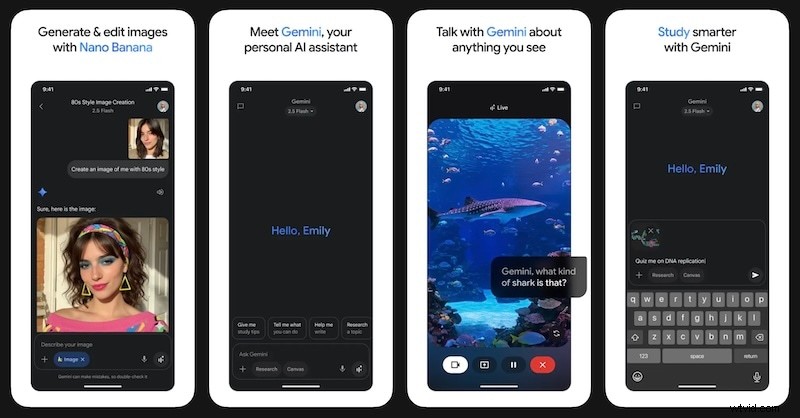
Google umożliwia użytkownikom bezpłatne wypróbowanie Nano Banana Pro na platformie Gemini. Chociaż oferta jest poważnie ograniczona, użytkownicy nadal mogą zorientować się, czego mogą się spodziewać, jeśli będą chcieli zapłacić za korzystanie z wersji Pro. Aplikacja Gemini AI umożliwia użytkownikom łatwy dostęp do Nano Banana Pro.
Krok 1Uruchom aplikację Gemini na telefonie komórkowym lub odwiedź witrynę Gemini i zaloguj się.
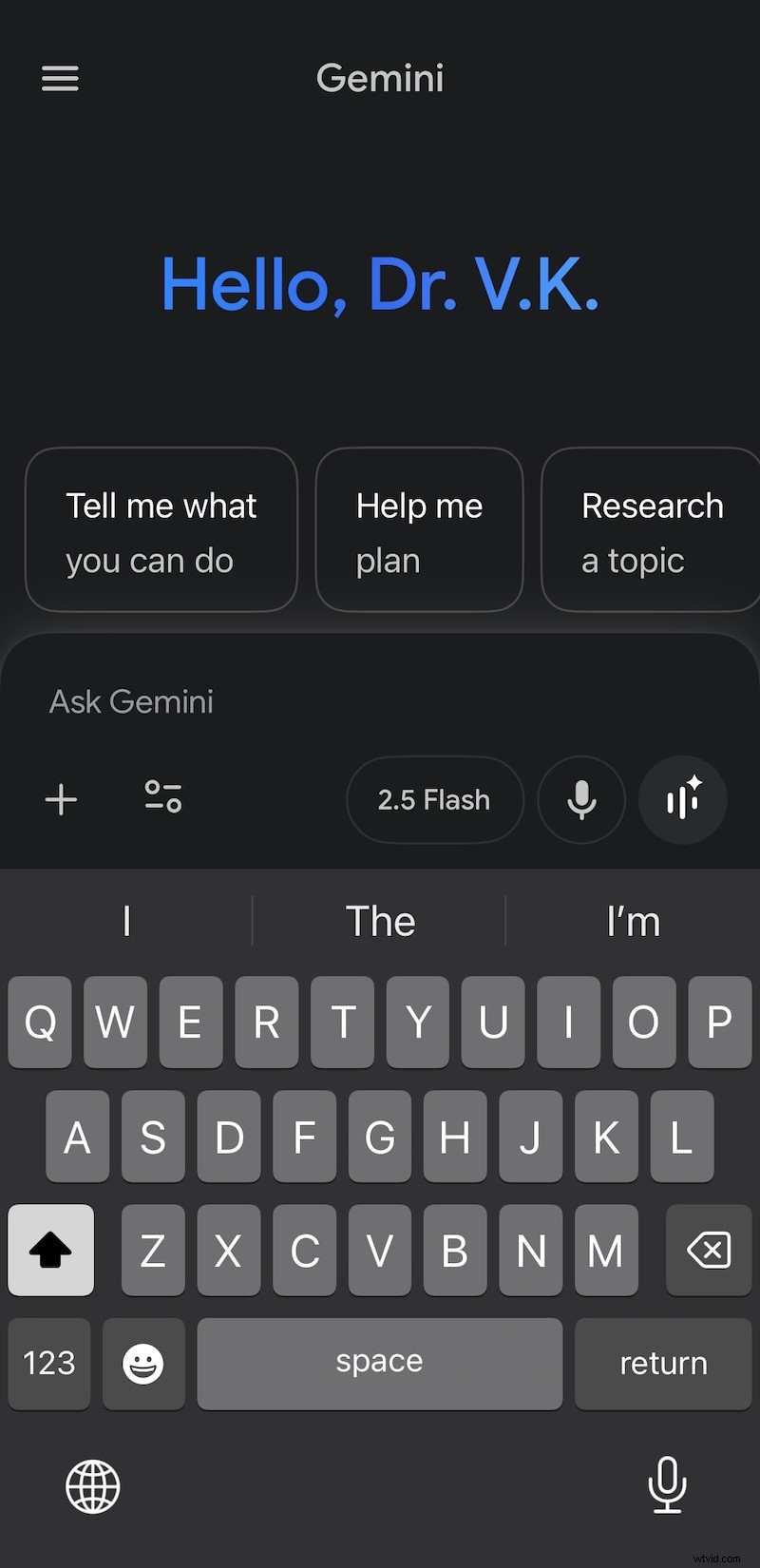
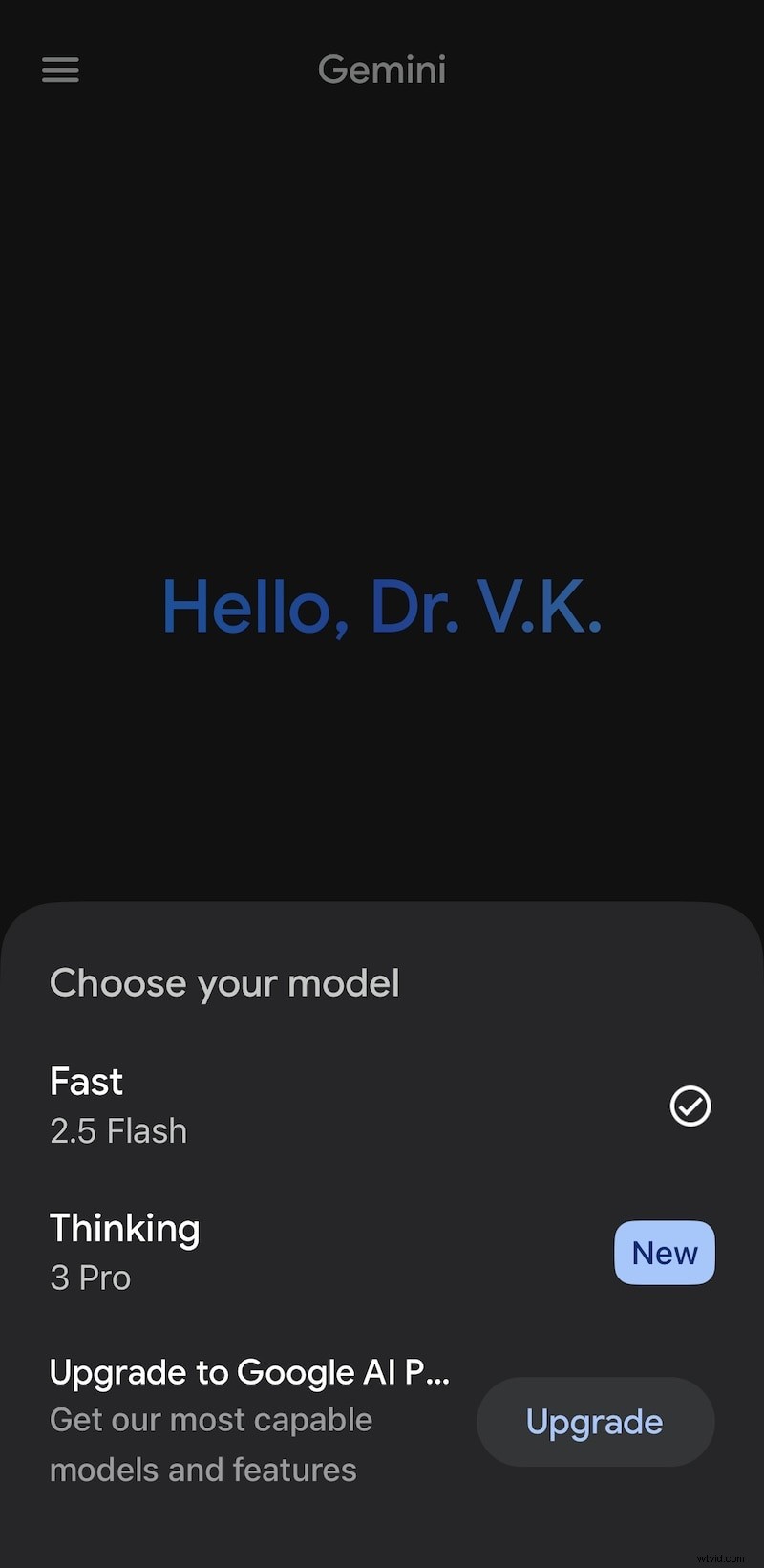
Krok 2. W polu tekstowym, w którym wprowadzasz monit, zobaczysz menu z wybraną już opcją „Szybka” (w internecie) i wybraną opcją „2.5 Flash” w aplikacji mobilnej. Stuknij lub kliknij tę opcję i wybierz model Thinking, aby używać Gemini 3 Pro.
Krok 3Napisz zachętę do „utworzenia obrazu…” i upewnij się, że zachęta jest wystarczająco szczegółowa, żywa i jasna.
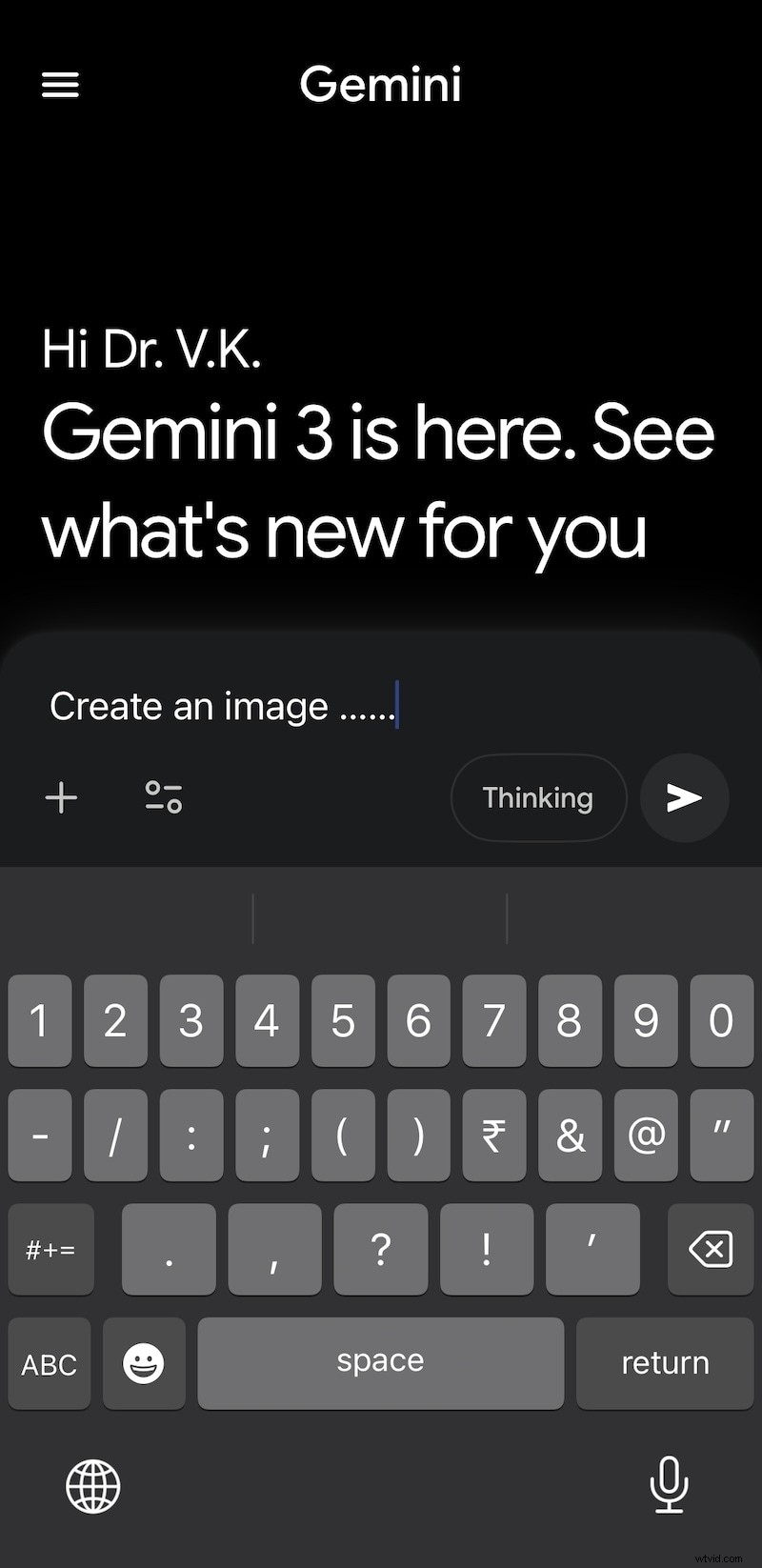
Krok 4:Kliknij Prześlij lub dotknij, aby przesłać monit i pozwól, aby Nano Banana Pro zadziałał!
Pamiętaj, że po wyczerpaniu się bezpłatnego limitu Gemini Pro 3 powrócisz do podstawowego i bezpłatnego modelu Nano Banana zasilanego przez Gemini 2.5 Flash. Bezpłatny limit wynosi około 2 zdjęć dziennie.
Część 3. Jak bezpłatnie korzystać z Google Nano Banana Pro w Flow?
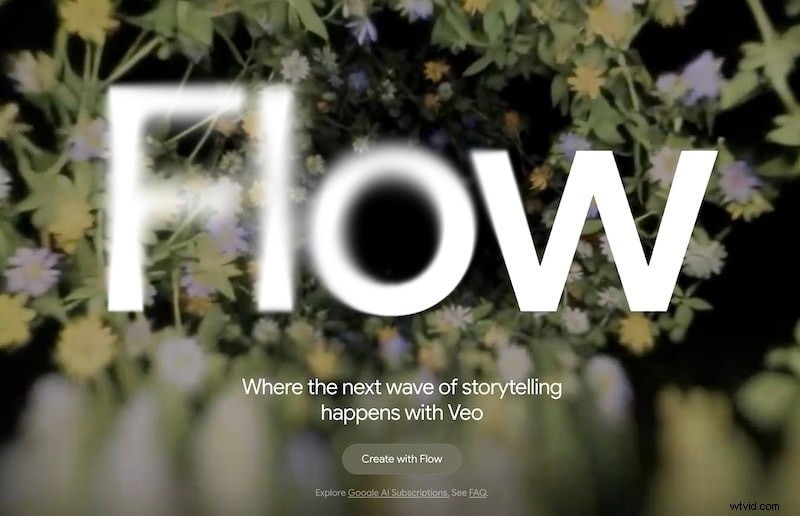
Jeśli zajmujesz się tworzeniem filmów, być może zastanawiasz się, jak korzystać z Google Nano Banana Pro Obraz w Google Flow. Cóż, dobra wiadomość! Możesz otrzymać bezpłatną wersję próbną Nano Banana Pro w Google Flow! Po prostu poszukaj opcji Uzyskaj wersję Pro lub bezpłatną wersję próbną. Oto jak używać Nano Banana Pro w Google Flow.
Krok 1 Przejdź do Flow by Google w internecie i zaloguj się na swoje konto.
Krok 2Utwórz nowy projekt.
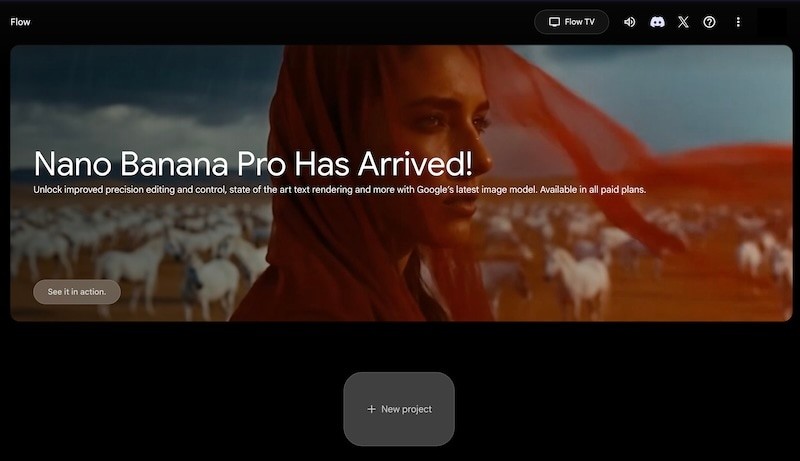
Krok 3W panelu generowania obrazu projektu wybierz Selektor modelu i wybierz Nano Banana Pro.
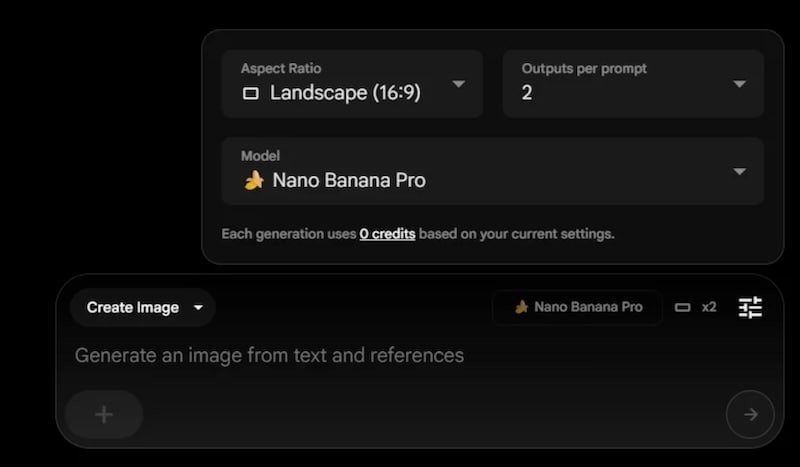
Krok 4Pisz swoje podpowiedzi i kontynuuj swoją pracę!
Część 4. Wskazówki, jak najlepiej wykorzystać Google Nano Banana za darmo
Biorąc pod uwagę, że Nano Banana Pro jest darmowy jest tak ograniczona, że warto wykorzystać ją jak najlepiej. W tym celu mamy kilka wskazówek, których możesz użyć, aby uzyskać prawidłowy wynik za pierwszym razem! Oto kilka wskazówek dotyczących podpowiedzi AI, o których warto pamiętać.
Wskazówka 1:Bądź jasna i szczegółowa
Napisz zachętę tak czytelnie, jak to możliwe, tak szczegółowo, jak to możliwe i unikaj mylących słów. Pomyśl z punktu widzenia artysty lub malarza – zacznij od czegoś dużego, a następnie przejdź do szczegółów. Szczegóły są kluczowe; dać jak najwięcej, za pierwszym razem wokół siebie.
Na przykład:utwórz zdjęcie z perspektywy profesjonalnego fotografa, korzystając z obiektywu stałoogniskowego 35 mm. Scena przedstawia młodego chłopca bawiącego się piłką nożną w parku, gdzie ma zamiar kopnąć piłkę w dal. Niebo jest zasnute chmurami, świeci słońce, ludzie spacerują po parku, a na parkowych ławkach siedzą starsze osoby.
Dzięki temu uzyskasz solidny start i będziesz mógł dalej udoskonalać swoje działania.
Wskazówka 2:Unikaj negatywnych słów
Nie ma potrzeby mówić AI, czego nie musi robić. Unikaj negatywów i po prostu podpowiadaj mu, co chcesz zrobić. Podpowiadaj, o co chcesz, i nie rób tego, czego nie chcesz, to takie proste!
Wskazówka 3:Zaawansowane podpowiedzi
Techniki takie jak podpowiadanie na podstawie łańcucha myśli, kilka strzałów, wielokrotne strzały i podpowiedzi iteracyjne pozwalają uzyskać dokładnie taki wynik, jakiego oczekujesz od modelu sztucznej inteligencji. Biorąc pod uwagę, że darmowa wersja Nano Banana Pro jest tak ograniczona, możesz chcieć skorzystać z technik opisanych w pierwszym pytaniu.
Część 5. Wskazówka dla zaawansowanych:jak konwertować obrazy Nano Banana Pro na filmy
Pomimo kolosalnego postępu w modelach generowania obrazów i wideo AI, modele AI nadal są w stanie zapewnić jedynie sceny. Aby tworzyć historie, potrzebujesz edytora wideo, który przekształci Twoją twórczą wizję w oszałamiający wynik. Tym edytorem wideo jest Wondershare Filmora, dostępny zarówno jako oprogramowanie komputerowe, jak i aplikacja mobilna, dzięki czemu możesz być najbardziej kreatywny, gdziekolwiek jesteś.
Zalety Filmory
- Pełna kontrola:Swobodnie eksportuj i edytuj w większości dostępnych formatów. Udoskonalaj i dodawaj szczegóły, dostosowuj wszystko, co chcesz, w dowolnym momencie.
- Profesjonalne efekty z łatwością:zapisuj podpowiedzi i zamiast tego korzystaj z milionów zasobów Filmora, aby zamienić swoje klipy wideo w arcydzieła, nie męcząc się monitowaniem przez sztuczną inteligencję.
- Potężne narzędzia AI do Twojej dyspozycji:Dzięki Filmora otrzymujesz w pełni funkcjonalny edytor wideo AI wraz z generatorem zamiany tekstu na wideo i obrazów AI, nie wspominając o kilku innych narzędziach, które sprawiają, że edycja i tworzenie wideo są doskonałe.


Jak korzystać z Nano Banana Pro w aplikacji mobilnej Filmora
Filmora oferuje użytkownikom możliwość tworzenia filmów wideo w oparciu o szablony przy użyciu Nano Banana Pro, dzięki czemu możesz uzyskać pożądany efekt w ciągu kilku sekund, bez konieczności częstego nucenia i hajkowania.
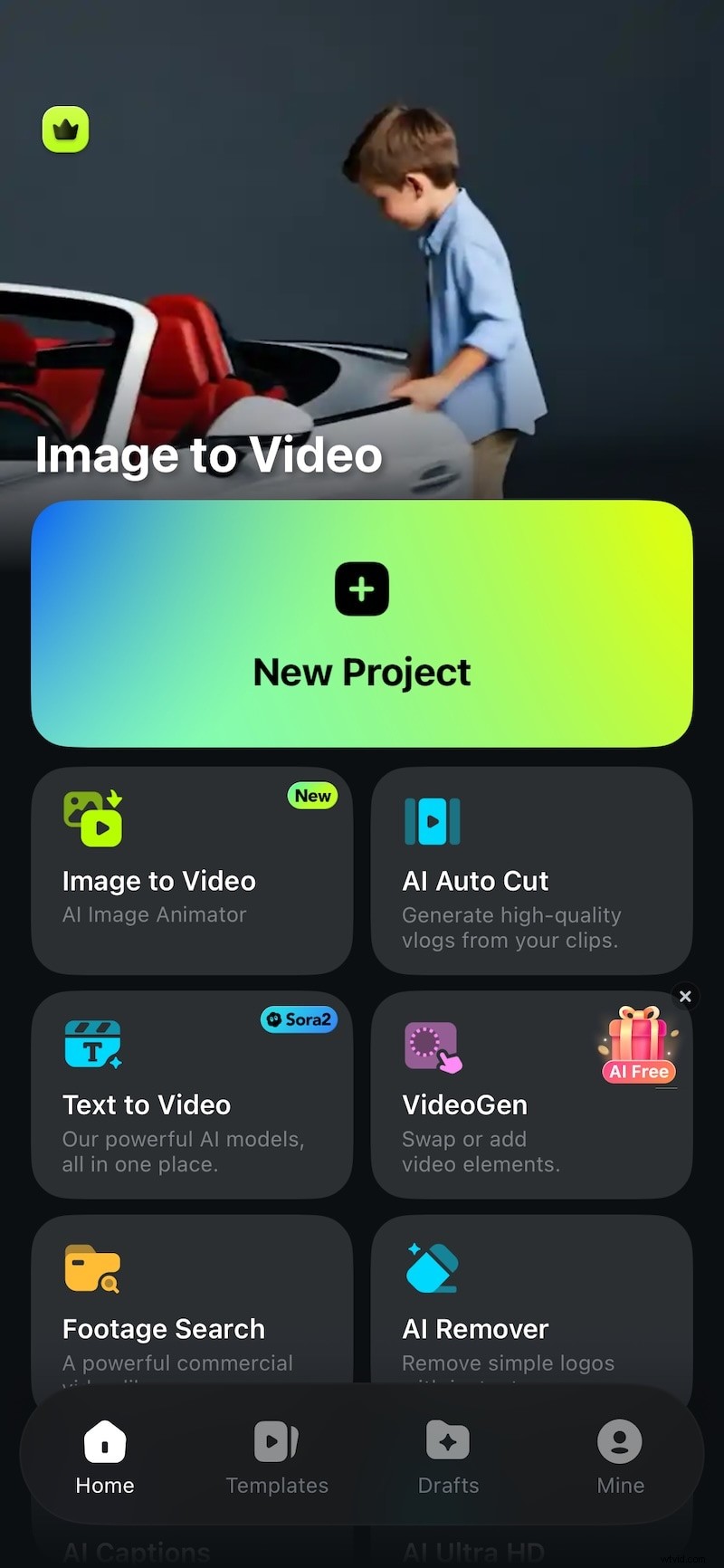
Krok 1Uruchom aplikację mobilną Filmora i kliknij Szablony na dole.
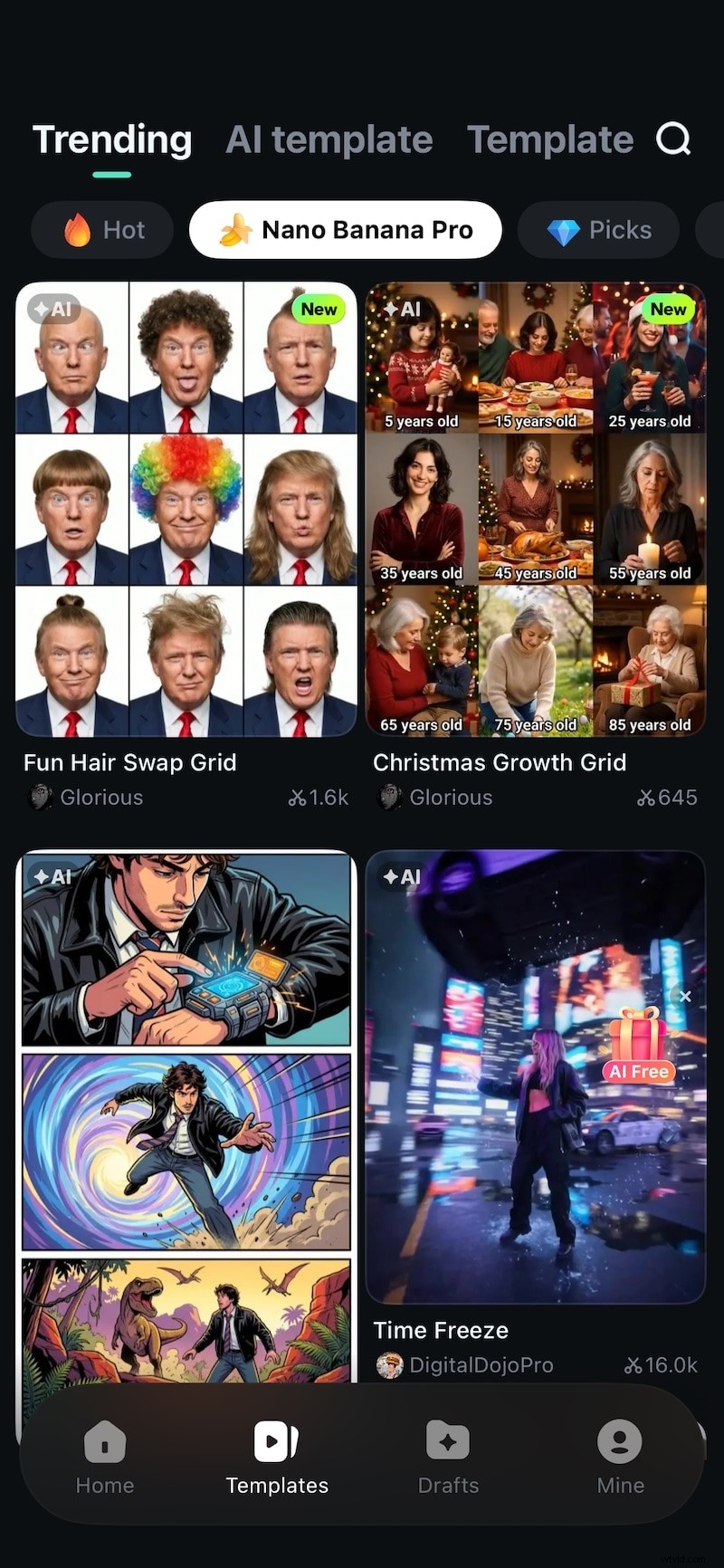
Krok 2Dotknij Nano Banana Pro u góry i wybierz żądany szablon, którego chcesz użyć.
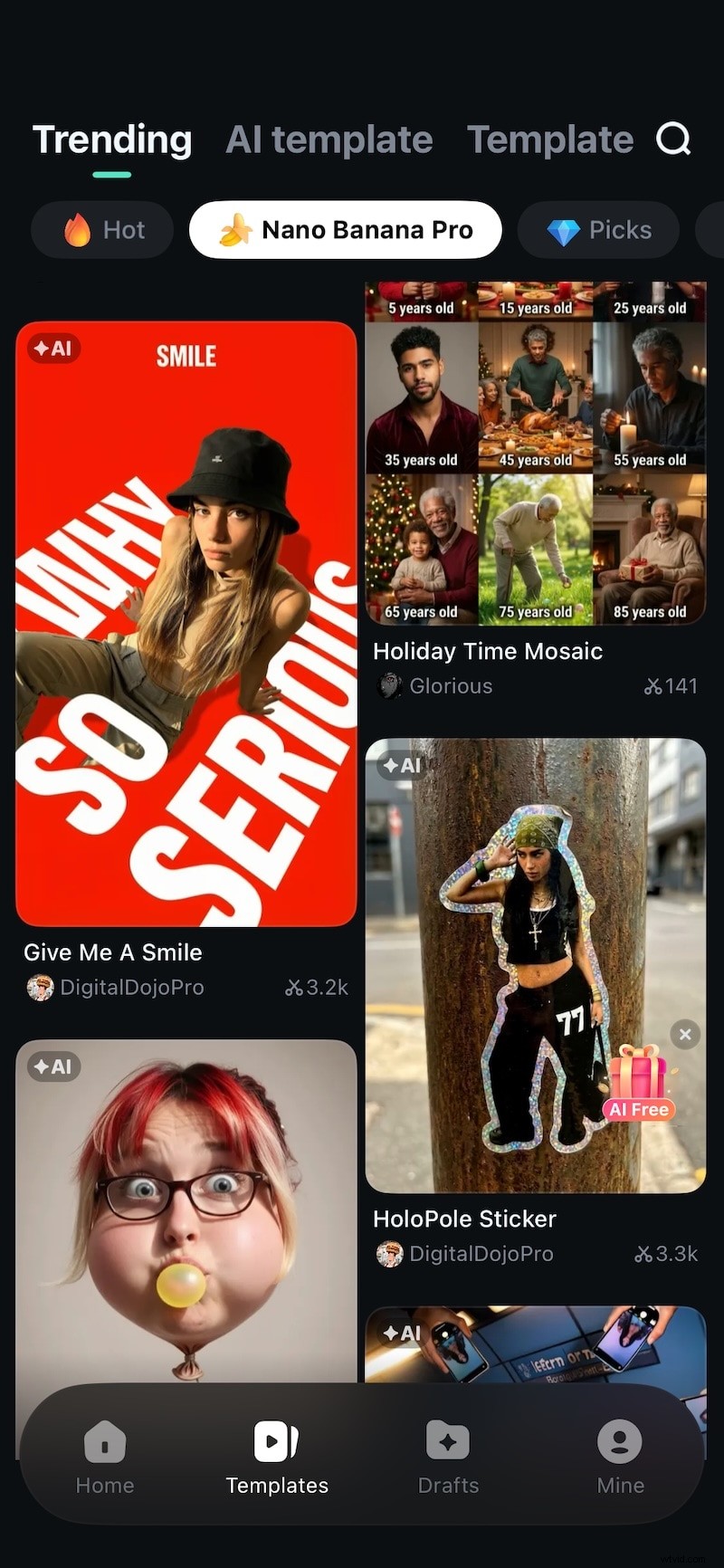
Krok 3:Stuknij opcję Użyj, a następnie dodaj zachętę. Gdy już to zrobisz, kliknij Generuj.
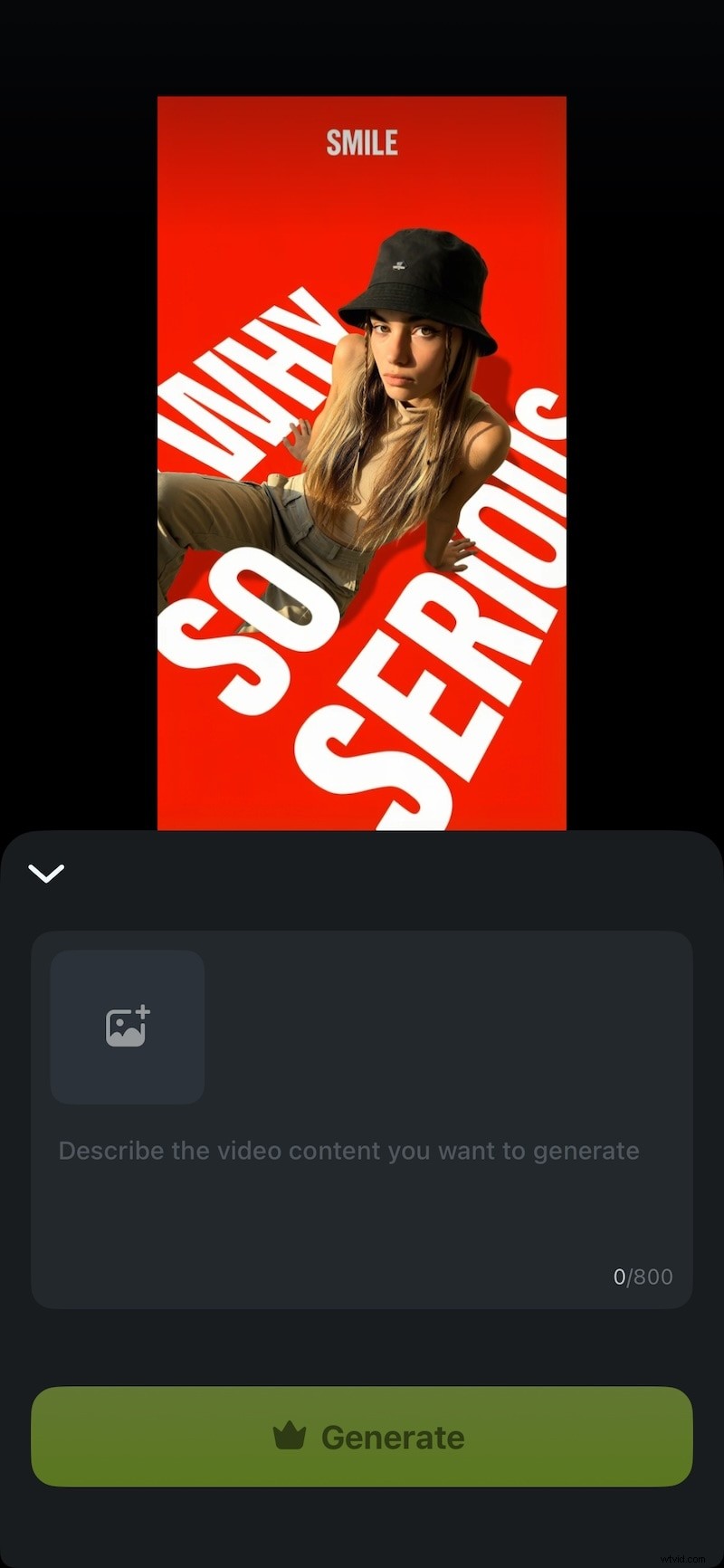
Oto kilka wyników przed i po utworzonych przy użyciu szablonów Nano Banana Pro w aplikacji Filmora mobile:
Obraz wejściowy 1

Wyjście wideo 1
Obraz wejściowy 2

Wyjście wideo 2
Obraz wejściowy 3

Wyjście wideo 3
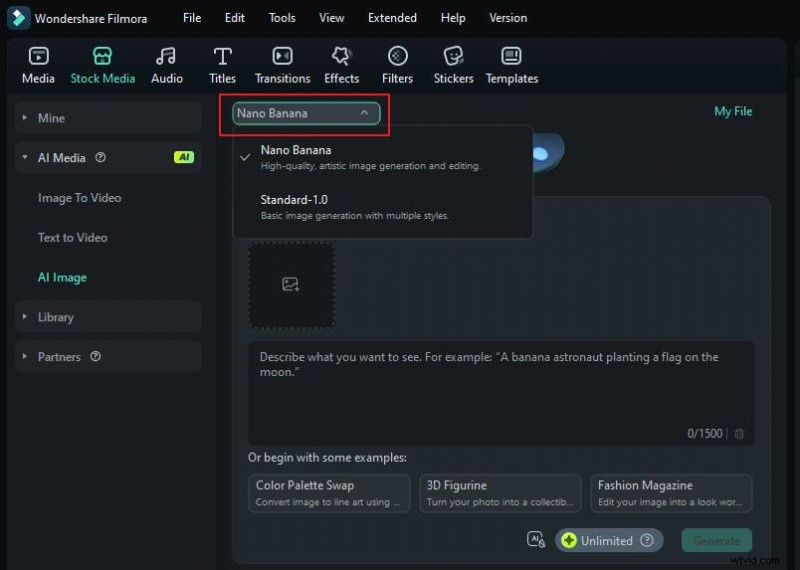
Jak używać Nano Banana Pro w programie Filmora Desktop
Począwszy od wersji Filmora 15.1.0, możesz uzyskać dostęp do Nano Banana Pro również na pulpicie Filmora. Oto rzut oka na to samo:
Wniosek
Teraz, gdy poznaliśmy moc i potencjał Google Nano Banana Pro i nauczyliśmy się go wykorzystywać, nadszedł czas, aby zrobić kolejny krok naprzód i skorzystać z nowo dostępnych funkcji, aby przekształcić obrazy Nano Banana Pro w urzekającą treść wideo za pomocą Wondershare Filmora. Dostęp do Nano Banana Pro jest obecnie włączony w wersji mobilnej, a w przypadku komputerów stacjonarnych obsługa Nano Banana Pro będzie dostępna począwszy od wersji 15.1.0. Na co czekasz? Już dziś zacznij korzystać z Filmora mobile z Google Nano Banana Pro Image i obserwuj, jak rośnie Twoja twórczość!