
Tworzenie wideo to nie tylko edycja. Kolejnym kluczowym krokiem, którego nie można brać za pewnik, jest renderowanie . Dla wielu osób jest to po prostu szybki krok polegający na wyeksportowaniu wyników na urządzenia — i tak, to jest jego główny cel. Jednak tę procedurę należy potraktować poważnie, aby osiągnąć najlepszy wynik. Nie martw się. Renderując wideo w programie Adobe Premiere Pro, masz dostęp do różnych opcji dostosowywania. Po prostu zapoznaj się z każdym z nich i odpowiednio wprowadź pożądane zmiany.
W tym artykule omówimy proces renderowania w programie Adobe Premiere Pro i przedstawiamy potężną alternatywę — Wondershare Filmora V15. Kontynuuj czytanie, aby dowiedzieć się więcej.
W tym artykule
- Funkcja renderowania programu Adobe Premiere Pro
- How to Render a Video in Adobe Premiere Pro
- Proces renderowania wideo w Wondershare Filmora V15
- Wniosek
- Często zadawane pytania
Funkcja renderowania programu Adobe Premiere Pro
Jak wspomniano wcześniej, proces renderowania w Adobe Premiere Pro nie polega tylko na eksportowaniu i zapisywaniu wyników. Chodzi o optymalizację treści wideo w celu uzyskania lepszej jakości i komfortu odtwarzania. Podczas edycji możesz wstępnie renderować klipy w programie Premiere Pro, łącząc zasoby w płynniejszy format odtwarzania, dzięki czemu możesz dokładnie przeglądać postępy. Podczas eksportowania wstępnie renderowane zasoby sprawiają, że końcowy eksport jest szybszy i wydajniejszy.
Czy powinieneś renderować swój film w Premiere Pro? Zdecydowanie warto spróbować — poprawia to wydajność edycji i oszczędza czas podczas eksportu.
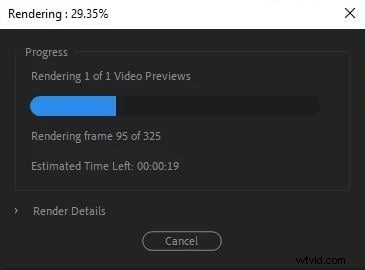
Zalety
Funkcja renderowania w programie Premiere Pro należy do najbardziej zaawansowanych w profesjonalnym oprogramowaniu wideo. Oto jego najważniejsze zalety:
- Optymalizuje oś czasu, zapewniając płynny podgląd podczas edycji.
- Umożliwia sprawdzenie intensywnych efektów i grafiki bez eksportowania całego projektu.
- Efektywnie obsługuje projekty wideo zawierające wiele warstw klipów o wysokiej rozdzielczości.
- Oszczędza czas, renderując do odtwarzania zamiast wielokrotnego ponownego eksportowania.
- Zapewnia dokładny podgląd obrazu wideo w czasie rzeczywistym.
Wady
Chociaż jest to przydatne, niektórzy użytkownicy uważają, że proces renderowania w Premiere Pro jest skomplikowany i wymaga dużej ilości zasobów. Poniżej znajdują się niektóre jego wady:
- Ustawienia renderowania mogą być mylące dla początkujących.
- Wstępne renderowanie zużywa dużo miejsca na dysku, szczególnie w przypadku materiałów 4K i wysokiej rozdzielczości.
- Proces renderowania może zająć trochę czasu w zależności od wydajności systemu.
- Wymaga poznania ustawień renderowania specyficznych dla Premiere, aby uzyskać optymalną wydajność.
- Potrzebuje aktywnej Adobe Creative Cloud subskrypcja, która może być kosztowna.
How to Render a Video in Adobe Premiere Pro
Jeśli chcesz wyrenderować wideo w Premiere Pro, wykonaj następujące proste kroki:
- Otwórz oś czasu i wybierz zasoby, które chcesz wyrenderować.
- Przejdź do górnego menu i kliknij Sekwencja.
- Wybierz jedną z opcji renderowania:
- Renderuj efekty od wejścia do wyjścia – renderuje tylko efekty.
- Renderuj do końca – renderuje cały zaznaczony obszar.
- Wybór renderowania – renderuje określone klipy.
- Renderuj dźwięk – renderuje tylko ścieżki audio.
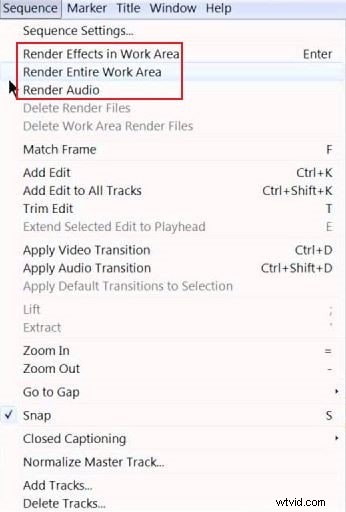

Uwaga:powyższe kroki dotyczą wstępnego renderowania wewnątrz Premiere Pro. Aby ukończyć ostateczne renderowanie, nadal musisz wyeksportować sekwencję jako końcowy wynik.
Proces renderowania wideo w Wondershare Filmora V15
Podczas Premiery Pro jest potężna, nie zawsze jest to najłatwiejsza opcja. Niektórzy użytkownicy uważają, że jest to zbyt techniczne lub drogie. W takich przypadkach Wondershare Filmora V15 oferuje doskonałą alternatywę. To wszechstronne oprogramowanie do edycji wideo skutecznie obsługuje zarówno profesjonalne, jak i podstawowe przepływy pracy. Podobnie jak Premiere, Filmora obsługuje również zaawansowane opcje renderowania – ale z prostszym, zautomatyzowanym podejściem.
Dlaczego warto wybrać Wondershare Filmora V15?
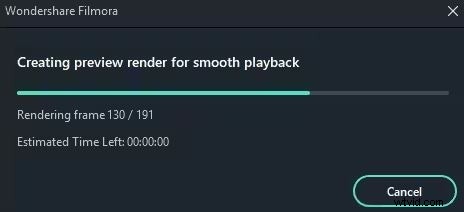
- Automatyczny proces renderowania:Filmora automatycznie optymalizuje oś czasu i inicjuje wstępne renderowanie zaraz po zaimportowaniu multimediów.
- Płynne odtwarzanie wideo:zapewnia płynny podgląd nawet podczas pracy z mocnymi efektami, przejściami lub ruchomą grafiką.
- Obsługa akceleracji GPU:przyspiesza renderowanie dzięki wykorzystaniu procesora graficznego systemu.
- Edytowalne ustawienia renderowania:oferuje w pełni konfigurowalne opcje eksportu za pomocą zaledwie kilku kliknięć.
- Zarządzanie zasobami:skutecznie zarządza plikami podglądu, aby zapewnić płynne działanie.
Inne funkcje do odkrycia w Wondershare Filmora V15
Renderowanie to tylko jedna z wielu niezawodnych funkcji dostępnych w Wondershare Filmora . Oprogramowanie oferuje kilka dodatkowych narzędzi zwiększających produktywność i kreatywność. Spójrz na niektóre z najpopularniejszych poniżej.
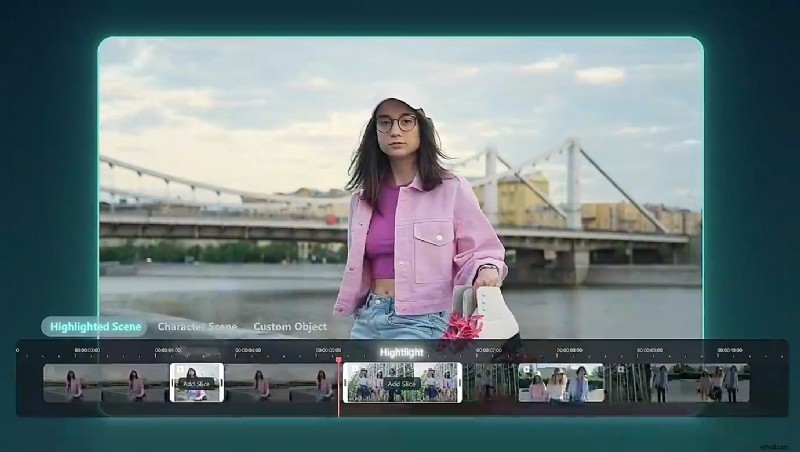
- Inteligentne wycinanie scen:automatycznie wykrywa i wyodrębnia najciekawsze momenty z materiału filmowego.
- Tłumaczenie wideo AI:błyskawicznie tłumaczy Twój film na wiele języków.
- Generator naklejek AI:konwertuje podpowiedzi tekstowe na animowane naklejki w celu uzyskania kreatywnych efektów.
- Generator muzyki AI:automatycznie tworzy muzykę w tle na podstawie nastroju i stylu.
- Edycja AI Mate:Działa jako asystent AI, usprawniając przepływ pracy i zwiększając produktywność.
Uwaga:Wondershare Filmora regularnie wydaje nowe aktualizacje. Aktualizuj swoją aplikację, aby cieszyć się nowymi funkcjami, ulepszeniami stabilności i wydajności.
Wniosek
Renderowanie jest istotną częścią procesu tworzenia wideo. Zapewnia płynne odtwarzanie, dokładny podgląd i eksport o profesjonalnej jakości. Funkcja renderowania w Adobe Premiere Pro jest potężny i niezawodny, dając redaktorom dużą kontrolę nad wydajnością i jakością. Jednak dla użytkowników poszukujących prostszej i tańszej alternatywy Wondershare Filmora V15 to doskonały wybór. Automatyzuje renderowanie, ulepsza odtwarzanie i zapewnia usprawnione wrażenia na wszystkich poziomach umiejętności. Pobierz Wondershare Filmora V15 już dziś i przenieś swój proces montażu na wyższy poziom.
Często zadawane pytania
-
Pyt. 1. Dlaczego Premiere Pro nie renderuje się płynnie?
Powodów jest kilka, w tym niewystarczające specyfikacje systemu, mało miejsca na dysku lub nieaktualne sterowniki karty graficznej. Zapewnienie odpowiednich aktualizacji sprzętu i oprogramowania zwykle rozwiązuje problem.
-
Q2. Co oznacza czerwona linia na osi czasu w Premiere Pro?
Czerwona linia wskazuje, że wideo nie może być odtwarzane płynnie. Aby podgląd działał prawidłowo, musisz wyrenderować sekcję.
-
Pyt. 3. Jakie są typy funkcji renderowania w Premiere Pro?
Premiere Pro oferuje wiele opcji renderowania:
- Renderuj od początku do końca:renderuje całą sekwencję od początku do końca.
- Renderuj efekty od wejścia do wyjścia:renderuje tylko efekty.
- Wybór renderowania:Renderuje wybrane sekcje osi czasu.
- Render Entire Work Area:Renders the full project workspace.